
5 Методы персонализации рингтон на iPhone, iOS 15: Как создать персональный рингтон для вашего iPhone
Настройте рингтон для iPhone
Ваш персональный информационный бюллетень
5 методов персонализации рингтон iPhone легко
Хотели бы вы персонализировать рингтон вашего iPhone, но вы не знаете, как это сделать ? В этом уроке вы обнаружите 5 методов персонализации рингтон на iPhone.
Ронни Мартин | Последнее обновление на : 04/04/2023
Персонализированные рингтоны – отличный способ придать личному прикосновению вашему iPhone. Вместо того, чтобы использовать стандартные рингтоны, предоставленные с вашим устройством, вы можете создать свой собственный уникальный рингтон из вашей любимой музыки или любого другого звука, который вам нравится. В этой статье мы представим пять простых и эффективных методов, чтобы узнать, как персонализировать рингтон на iPhone. Будь вы опытный или начинающий пользователь, вы наверняка найдете метод, который вам подходит. Итак, приготовьтесь добавить индивидуальный подход к вашему iPhone, персонализируя свой рингтон.
Краткое содержаниеСкрывать
Измените рингтон на iPhone в настройках
Настройте рингтон на iPhone с iTunes
Поместите персонализированный рингтон на iPhone с рекомендуемыми Trans Trans
Определить рингтон или SMS -звук для контакта iPhone
Поместите персонализированный рингтон на iPhone с GarageBand
1. Как изменить рингтон на iPhone 14/12/12/11 в настройках
Если вы просто хотите определить предварительно установленный рингтон на вашем iPhone, вы можете сделать это через настройки, вот как продолжить:
- Для начала перейдите в настройки> звуки и вибрации.
- Затем нажмите рингтон.
- Наконец, выберите рингтон, который вы цените.

Как изменить звонок в iPhone 7
2. Как персонализировать рингтон на iPhone с iTunes
iTunes – самое известное программное обеспечение для пользователей iOS. Тем не менее, операция по размещению персонализированного рингтона на iPhone через iTunes сложно, и иногда вы рискуете потерять существующие данные. Вот как настроить рингтон на iPhone через iTunes:
- Запустите iTunes и выберите песню.
- Щелкните правой кнопкой мыши и введите на получение информации.

Информация о песне
- Выберите «Параметры», затем проверьте начало и конец, затем определите продолжительность (которая не должна превышать 30 секунд), затем введите OK.

Изменить продолжительность музыки
- Щелкните правой кнопкой мыши с помощью мыши, затем введите на создание версии AAC.

Создать версию AAC
Файл будет создан в формате .M4a, вы должны найти его на своем компьютере.
- Теперь перейдите в iTunes и откройте вкладку звука и введите синхронизировать звуки, а затем во всех звуках.

Поместите музыку на iPhone с iTunes
Чтобы перенести файл на ваш iPhone, ваши данные могут быть раздавлены, поэтому мы советуем вам использовать третий участник инструмента, который не будет стереть данные во время передачи.
3. Поместите персонализированный рингтон на iPhone с AnyTrans
AnyTrans – лучший инструмент для персонализации рингтон на iPhone. Это полный менеджер iOS, который может создавать и передавать раунти без данных. Таким образом, вы можете перенести рингтоны, созданные на всех ваших устройствах iOS. Вот преимущества AnyTrans:
- Это позволяет вам загружать песни, которые вы хотите преобразовать в кольцо.
- Он преобразует рингтон в высокое качество звука.
- Он совместим со всеми устройствами iOS.
- Во время передачи рингтона существующие данные не будут удалены.
- Он работает на Windows и Mac, и очень прост в использовании.
Вот как настроить рингтон на iPhone через Anytrans:
- Сначала, пожалуйста, загрузите и установите AnyTrans на ваш компьютер, затем запустите его и подключите свой iPhone через USB -кабель.
- После установки на вашем ПК/Mac нажмите на Ring Manager, затем на импорте с компьютера.

Звонок
- Затем выберите песню, затем введите Open.

Создайте рингтон
- Наконец, выберите тип рингтона, прослушайте и определите продолжительность, затем введите на импорт на устройство.

Персонализировать рингтон
4. Определите звук рингтона или SMS для контакта с iPhone
Как вы можете выбрать рингтон из рингтонов по умолчанию в настройках, это также относится к звукам уведомлений SMS. Вот как сделать:
- Перейдите к настройкам> звуки и вибрации.
- Нажмите на свои смс.
- Выберите звук уведомления.

Измените рингтон SMS по умолчанию на iPhone
5. Поместите персональный рингтон на iPhone с гаражом
GarageBand – это музыкальное приложение для создания, разработанное Apple для пользователей Mac и iOS. Это позволяет пользователям создавать музыку, аудио -треки и живые записи с широким спектром виртуальных инструментов, эффектов и инструментов редактирования. Таким образом, это приложение также позволяет создавать персонализированный рингтон. Вот как его использовать:
- Запустите приложение и нажмите кнопку +, чтобы добавить песню.

Добавление файла GarageBand
- Затем выберите музыкальную библиотеку, затем выберите песню, чтобы изменить

Выбор библиотеки
- Изменить песню, как вы хотите.

Подготовка кольца
- Наконец, нажмите «Поделиться», чтобы отправить рингтон на ваш iPhone.

Создание рингтона с гаражом
Заключение
Как видите, есть разные способы настройки рингтон на iPhone. Однако определенные методы удалят ваши существующие данные, чтобы передавать модифицированный рингтон. Чтобы избежать стирания ваших данных, мы рекомендуем AnyTrans, потому что они не только не удаляют данные во время передачи, но и облегчает создание персонализированного рингтона в нескольких простых шагах.
Не стесняйтесь поделиться этим руководством, чтобы помочь другим пользователям персонализировать рингтон iPhone.
AnyTrans – настраивать рингтон на iPhone
Как мощный диспетчер данных iOS, он может передавать, сохранять, синхронизировать и управлять данными iOS между iPhone/iPad/iPod/iTunes/iCloud/Computer без лимита.
Член команды Imobia и Apple Fan, любит помочь большему количеству пользователей решать различные типы проблем, связанных с iOS и Android.
iOS 15: Как создать персональный рингтон для вашего iPhone
Кобк по умолчанию, установленное на нашем iPhone, может легко стать шиной. С его мелодией, которая остается в лидере, кольцо также может медленно сводить нас с ума. Не забывая, что все остальные владельцы iPhone используют один и тот же рингтон, и что может быть довольно сложно распознать его, когда некоторые из них звучат одновременно. К счастью, можно персонализировать рингтон iPhone в iOS 15. Мы объясняем, как сделать.
Если вы счастливый владелец iPhone, рингтон вашего смартфона может заставить вас съесть зубы. Мелодия и ритм ринга Apple, который вам просто не нравится. Или вы устали слышать этот же рингтон вокруг вас со всеми другими людьми, которые также используют iPhone. Чтобы отличить себя от других, может быть необходимо иметь персональный рингтон, который позволит вам четко отличить себя от других.
Конечно, у Apple есть значительная партия рингтонов по умолчанию, включенные в iPhone. И также можно поехать в iTunes, чтобы выбрать часть вашей любимой песни в качестве главного рингтона. Но если вы действительно хотите выделиться среди других, также возможно создать совершенно уникальный рингтон, и что ни один другой пользователь iPhone не может иметь в его жизни в его жизни. Для этого вы можете легко и в нескольких кликах создать чистое кольцо. Здесь вам доступны два очень простых варианта. И мы объясняем, как продолжить.
Как персонализировать рингтон вашего iPhone с помощью вашего Mac
Чтобы персонализировать свой рингтон iPhone, вам действительно доступны два варианта. Для первой опции вы можете запустить операцию с вашего Mac и использовать кабель Lightning to USB, чтобы подключить ваш iPhone. Вам нужно будет иметь Garageband для экспорта файла формата AAC, прежде чем переименовать его в M4R. Вы также можете повеселиться с различными параметрами и инструментами приложения, чтобы создать трек на ваш вкус, но будьте осторожны и предпочитайте относительно короткую часть, максимум 30 секунд. Подробно, вот операции, которые вы должны выполнить:
- Запустите правой кноп “” . M4a “в” . M4r “ (Это позволит iPhone распознавать последний как звонящий файл).
- Возьми свой Молния кабель до USB И подключите свой iPhone к вашему Mac.
- Выберите свой iPhone в Искатель.
- Затем поставьте звонок в окне Finder.
- После передачи файла вы можете получить доступ Ваш новый рингтон на вашем iPhone
- Затем откройте вкладку «Настройки» и выберите Звук и такти
- нажмите на Тревога И вы наконец -то вы можете выбрать свой персонализированный рингтон
Как персонализировать рингтон вашего iPhone с гаражом
Для этого второго метода вы можете напрямую использовать GarageBand на вашем iPhone и, таким образом, создать свой новый рингтон только с помощью вашего смартфона Apple. После того, как вы закончите свое создание в GarageBand, вы можете перейти в браузер проекта.
Здесь вам просто нужно будет держать файл нажатым, чтобы найти меню «Общее» и просто следить за остальной частью процесса, чтобы создать свой новый рингтон. Затем вы будете идеально оборудованы своим новым рингтоном, и ни у кого не будет то же самое, что и вы.
Этот учебник помог вам ? Не стесняйтесь начать свои комментарии и расскажите нам, какой рингтон вы выбрали !
- Сообщите обмен ->
- Твиттер
- Делиться
- Отправить другу
Как изменить и персонализировать свой рингтон на iPhone
Хотя это не обязательно подчеркивается Apple, iPhone имеет большое количество доступных рингтонов и (трудоемкая) система, позволяющая импортировать свои любимые песни, чтобы использовать их в качестве тревоги, когда кто -то вас звонит.
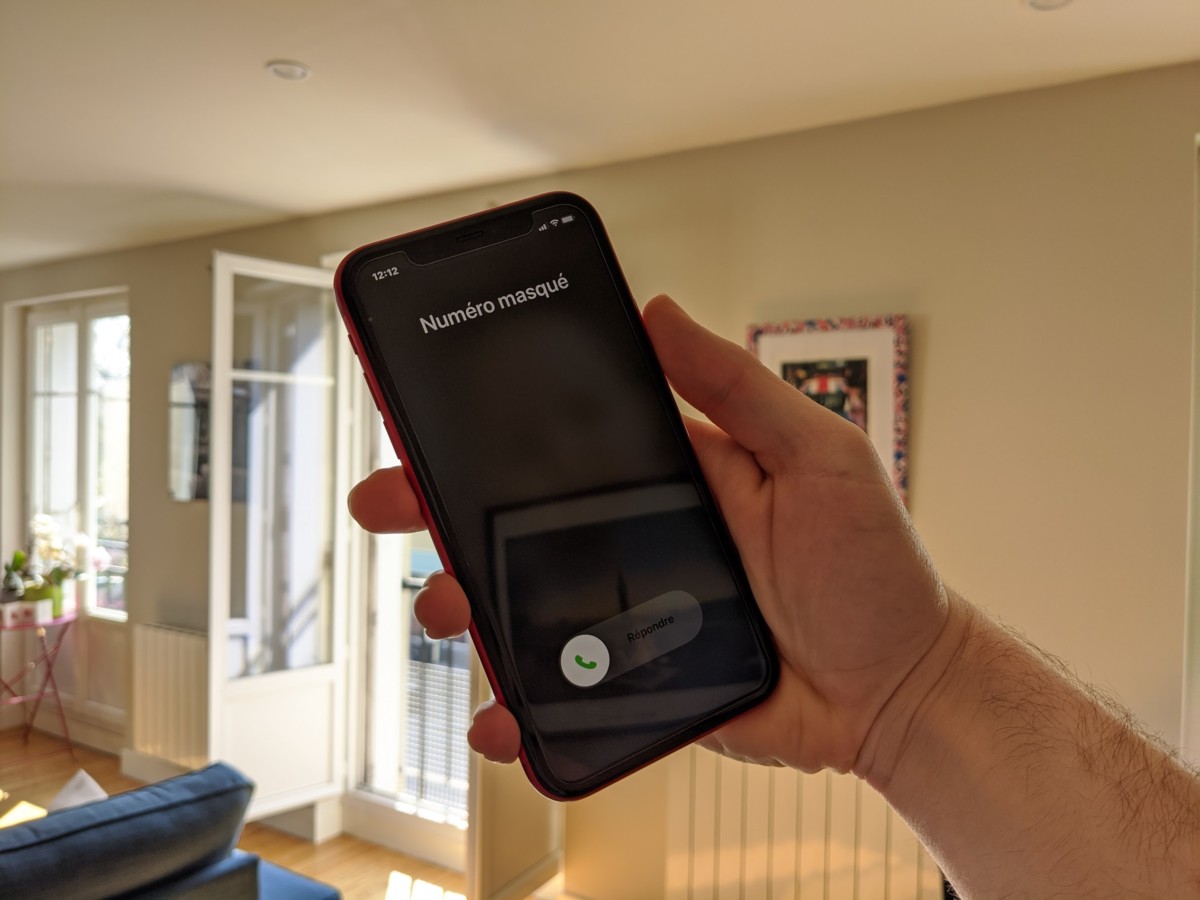
Рингтон iPhone стал легендарным, до такой степени, что некоторые даже не знают, что его можно изменить. Однако, если вы хотите персонализировать минимум свой смартфон Apple, выбор самого звонка – это хорошее начало (если вы не находитесь на вибраторе или молчании).
И если у вас нет iPhone, но смартфон Android, нажмите здесь.
Как изменить рингтон на iPhone ?
Чтобы изменить рингтон вашего iPhone, все происходит в Настройки. Среди списка многих доступных параметров мы находим Звуки и вибрации Что объединяет все типы звонков, используемых на смартфоне, от того, что для вызовов, до сообщений через отправленные электронные письма.


Выберите рингтон, чтобы изменить и нажмите на тех, кого вы хотите попробовать. Когда вы выбрали, Выберите его И она запустит каждый звонок вместо старого (который начал становиться довольно повторяющимся).
Назначьте рингтон контакту iPhone
iOS также позволяет настроить конкретный рингтон. Таким образом, вы можете быть уверены, что быстро узнаете, кто вас не называет ничего, кроме как услышать кольцо вашего iPhone.
Для этого перейдите на страницу контактов по вашему выбору и нажмите Модифицировать. На вкладке Тревога, Вы можете выбрать тревогу, посвященный этому контакту, выбрав из списка.


Как поставить музыку на iPhone ?
Ваш iPhone идеально может использовать музыку по вашему выбору, а не классический рингтон. Чтобы сделать это, вы должны пройти через свой компьютер, Mac или ПК и взять с собой файл MP3 с песней по вашему выбору.
Откройте mp3 на музыкальном приложении (на Macos Catalina и многое другое) и щелкните правой кнопкой мыши, чтобы перейти к Прочитать информацию. На вкладке Параметры, Отрегулируйте максимум 30 -секундной раздел песни, которую вы хотите использовать в качестве рингтона (например, припев). Проверить изменение, и вы увидите, что песня воспроизводится только на настроенных на круги времени.


Песня обрезана, теперь необходимо превратить ее в рингтон. Поэтому мы начнем с преобразования в файл AAC, а затем в звонок. Для этого выберите песню и в меню Файл, выбирать Конвертировать, Затем Создать версию AAC. Преобразование длится несколько секунд, и, когда закончите, найдите преобразованный файл (нажав кнопку правой на музыке, затем «отображение в искателе») и переименование его расширения M4A в M4R.


Остается только перенести рингтон на свой iPhone. Подключите его в USB к вашему компьютеру и поместите свой файл M4R непосредственно на вкладку, посвященную iPhone на Искатель или в iTunes.
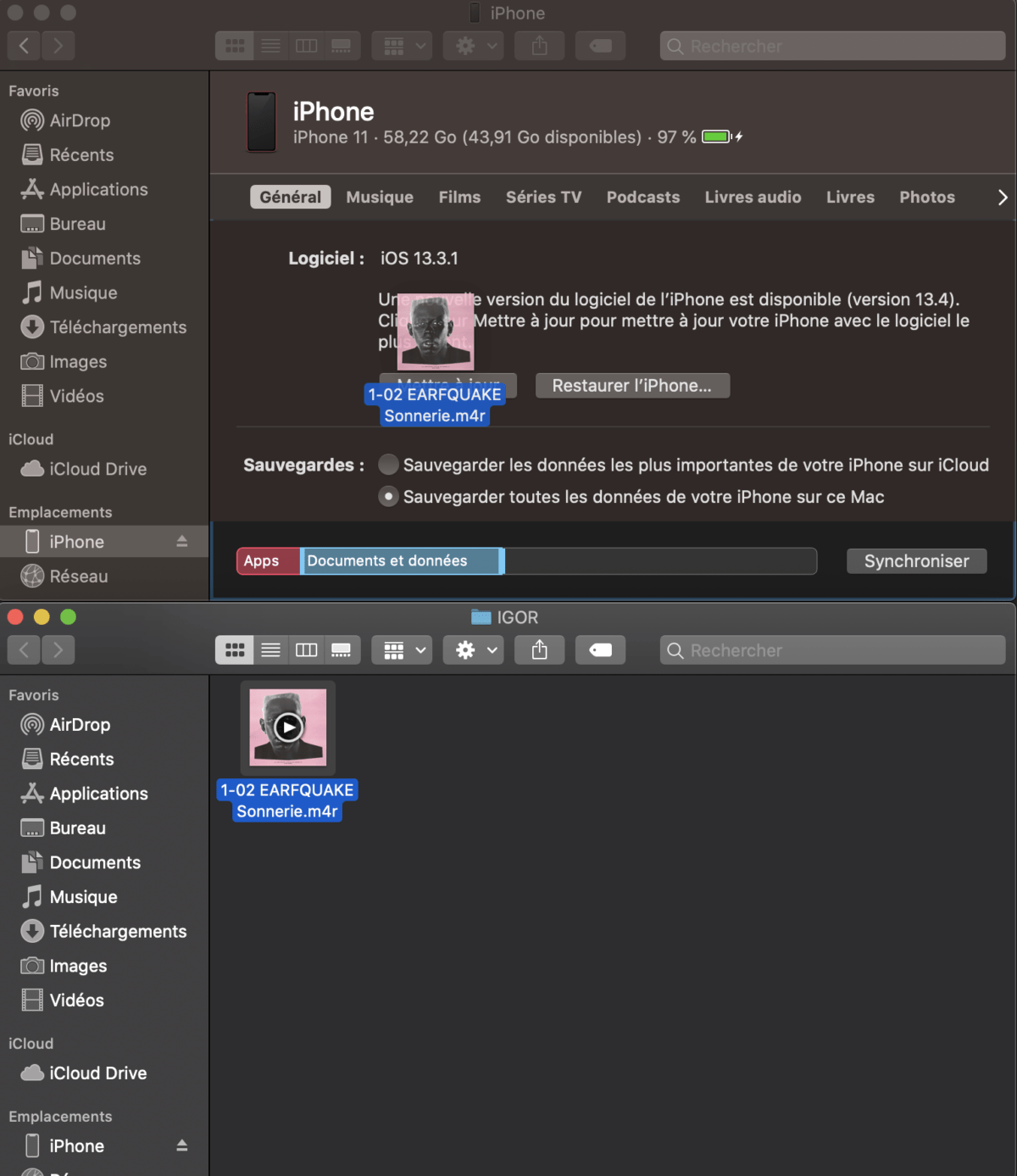
Если вы хорошо выполнили эти шаги, ваша песня будет в меню Ringing, которое мы обнаружили во время первой части этого учебника, перейдите к ней и выберите ее, чтобы услышать вашу любимую песню, когда вы вас называете.
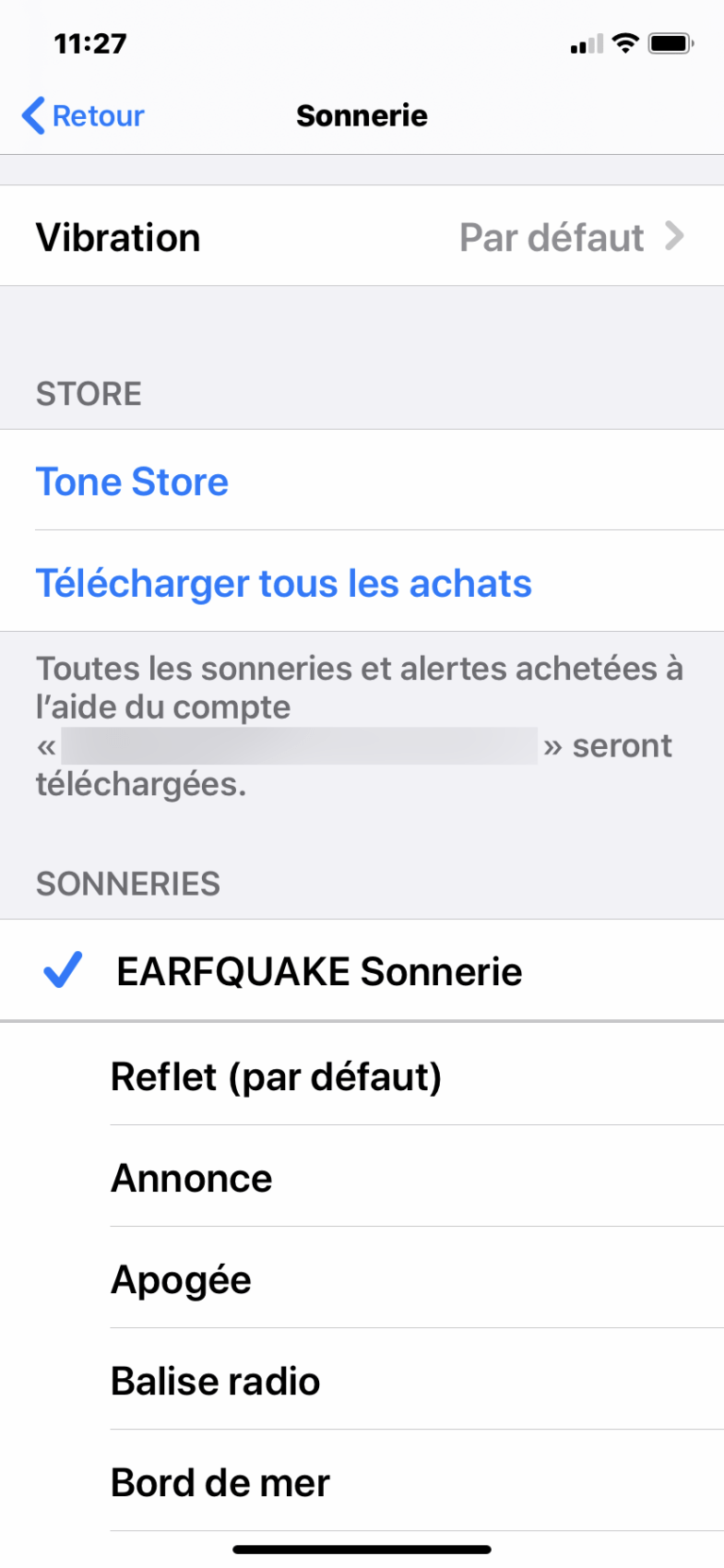
Для вас кольца с ритмом самых запоминающихся сальсы момента ! Обратите внимание, что из музыкального приложения вы можете скачать музыку, чтобы позвонить по их 1,29 евро за единицу.
Будущее Numerama скоро наступит ! Но до этого наши коллеги нуждаются в вас. У вас есть 3 минуты ? Ответьте на их расследование
Сбор в видео
Ваш персональный информационный бюллетень
Это записано ! Смотрите свой почтовый ящик, вы услышите о нас !
Получите лучшие новости
Данные, передаваемые через эту форму, предназначены для Humanoid, издателя компании Frandroid Site в качестве контроллера лечения. Они ни в коем случае не будут продаваться третьим лицам. Эти данные обрабатываются в соответствии с получением вашего согласия на отправку вас по электронной почте и информации, касающейся редакционного контента, опубликованного на Frandroid. Вы можете противостоять этим электронным письмам в любое время, нажав на откручивающие ссылки, присутствующие в каждом из них. Для получения дополнительной информации вы можете проконсультироваться со всей нашей политикой обработки ваших личных данных. У вас есть право на доступ, исправление, стирание, ограничение, переносимость и оппозицию по законным причинам личных данных, касающихся вас. Чтобы осуществлять одно из этих прав, сделайте свой запрос через нашу форму специального упражнения права.
Веб -уведомления
Push -уведомления позволяют получать любые Fandroid News в режиме реального времени в вашем браузере или на телефоне Android.