
50 советов по Instagram, объяснение операции Instagram
Объяснение операции Instagram
Поскольку Instagram является одним из самых популярных социальных приложений, вы можете подключить все свои социальные учетные записи, чтобы получить максимальную отдачу от этого.
50 советов в Instagram
Мы собрали 50 советов и рекомендаций для освоения Instagram: основные методы публикации качественных фотографий со скрытыми советами, чтобы узнать все о историях Instagram, есть что -то для всех !
Начать в Instagram
Создать аккаунт
Чтобы быть зарегистрированным в Instagram, вы должны сначала создать учетную запись ! Загрузите приложение на свою платформу для iOS или Android. После установки на вашем телефоне нажмите на приложение, а затем на “Регистр”. Затем вам нужно будет ввести адрес электронной почты или вы “Связаться с Facebook”. Если вы выберете эту опцию, откроется страница перенаправления Facebook. После того, как ваша учетная запись будет создана и подключена к учетной записи в вашем Facebook, вы можете ориентироваться по своему желанию через свой телефон, планшет и даже ваш компьютер (см. Совет ниже).
Добавить фото профиля в Instagram
Кто сказал, что профиль Instagram обязательно говорит … фото профиля ! Вы можете добавить один через свой телефон с одним щелчком. Нажмите на свой профиль, затем на значке вашего профиля, где ваше имя зарегистрировано в синем. Ваша фотогалерея открывается тогда, и вам нужно только сделать свой выбор. В противном случае вы также можете выбрать один прямо через Facebook или Twitter.
Настройте свой профиль
После добавления вашей фотографии вы можете заполнить свой профиль с помощью всевозможных информации: ваш псевдоним, ваше описание или добавить ссылку (из вашего блога, Facebook или Snapchat). Вы также можете предоставить больше личной информации, такой как ваше имя или возраст, и, наконец, выбрать, хотите ли вы, чтобы эта информация была частной или публичной.
Разместите персонализированные фотографии в Instagram
Разместите свое первое фото/видео
Чтобы открыть свою регистрацию в Instagram, как и должно быть, у вас просто есть шаг: опубликуйте свое первое фото/видео. Для этого нажмите значок камеры в середине экрана, чтобы снять фото/видео, или выберите его непосредственно в своей фотогалерее. Затем нажмите ” Следующий “. Оттуда у вас будет выбор, чтобы изменить ваш контент: добавьте фильтры, отрежьте его, переверните … Для видео вы можете сократить их, сделать монтаж с несколькими выдержками или даже установить звук. Затем нажмите еще раз на ” Следующий Чтобы иметь возможность идентифицировать своих друзей, добавить местоположение, легенда к вашей фотографии с хэштегами. И выберите, если вы также хотите поделиться им в других социальных сетях (Facebook, Twitter, Tumblr, Flickr,). Когда вы будете готовы, нажмите “Публиковать”.
Выберите формат своей фотографии в Instagram
В течение многих лет Instagram только скачал квадратные фотографии: вам приходилось переосмыслить свои квадратные фотографии. В августе 2015 года Instagram поднял это ограничение, так что теперь вы можете скачать форматы ландшафта и портретов. Действительно, иногда фото нужно больше места, чем квадрат, чтобы рассказать историю. Чтобы выбрать исходный коэффициент внешнего вида, просто нажмите значок в нижнем левом углу фотографии и сделайте цикл между квадратом или ландшафтом/портретом.
Определите кадр для вашей фотографии
С Instagram вы можете развлечься, добавив границы к своим фильтрованным фотографиям, чтобы дать им немного поляроидной стороны. Загрузите фотографию, на которую вы хотите добавить границу, нажмите ” Следующий«Затем на фильтре и введите его снова, затем нажмите значок границы, который представляет собой квадратный значок, расположенный на правой части интенсивного курсора фильтра. Если вы решите не добавлять границу на свою фотографию, нажмите ” Отмена И сохранить.
Поместите свои фотографии и видео наедине
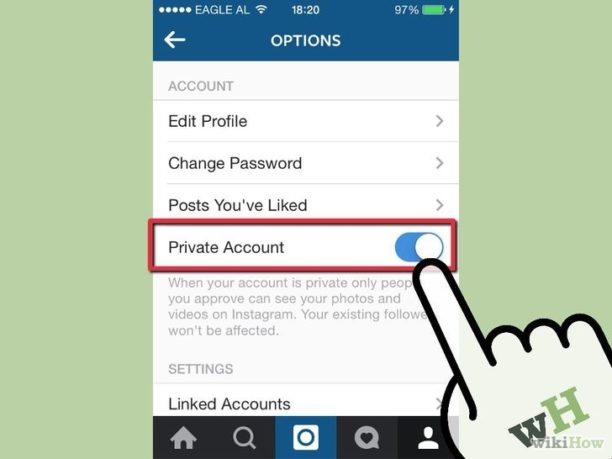
Когда вы создаете свою учетную запись в Instagram в первый раз, каждый может увидеть ваши фотографии/видео. Если вы хотите сделать свой контент частным: получить доступ к вашему профилю, нажмите ” Настройки “ и активировать параметры учетной записи в ” Частный “. Если вы хотите оставить его в своем публичном профиле, не обращайте внимания на этот шаг. Обратите внимание, что если ваш профиль является частным, только ваши подписчики смогут увидеть ваши фотографии/видео, и они не появятся в общедоступном ленте Instagram. Поэтому будет более сложно следовать и понравилось неизвестным пользователям.
Заполните свою фотокарту
В дополнение к визуализации фотографий/видео пользователя в виде потока или в формате сетки, вы также можете просмотреть их на карте. При условии, что фотографии были помечены местоположением. Если вам не нравится эта функция (некоторые люди могут не хотеть, чтобы другие люди знали, где они находятся и где они были), вы никогда не должны добавлять местоположение своей фотографии или удалять ее из карты через кнопку ” Модифицировать “ В правом правом.
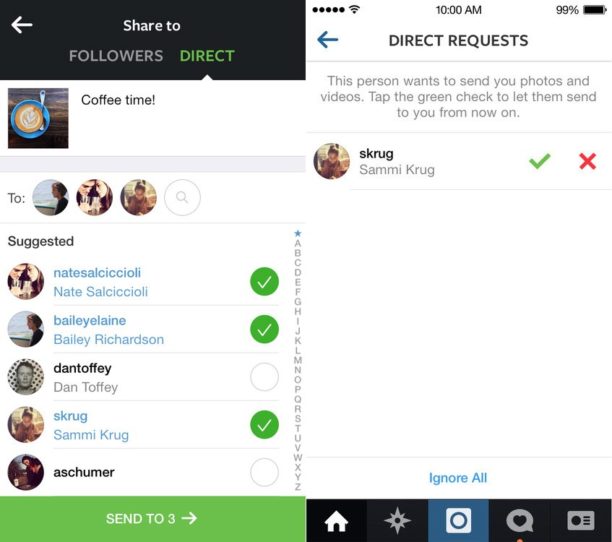
Отправить фотографии или видео в частном порядке (Direct Instagram)
Рядом со значкой пузыря есть стрелка; Нажмите на это, чтобы отправить фотографию/видео, которое вам особенно нравится в один или несколько Instagrammers. Контент, который вы отправляете другим людям, становится личным сообщением между вами и другими пользователями или пользователями.
Бум
Когда вы публикуете фотографию, вы заметите, что в правом нижнем углу вашего кадра есть две маленькие значки: один, который выглядит как бесконечный цикл, а другой – в куб с разными отсеками. Первый передает вас в приложение Boomerang, а другой приводит вас к приложению макета. Чтобы использовать эти два фото приложения, вам придется загрузить их, поскольку они работают как независимые приложения.
Бумеранг – это камера, которая занимает до 20 изображений за клик, и они объединены в видео, как своего рода анимированный GIF. Видео затем сохраняется в камере. Затем вы можете выбрать кнопку “Instagram” или Facebook для “Публиковать”.

Макет, позволяет создавать композиции, смешивая ваши фотографии (до 9 за раз). Выберите фотографии вашего пленки или используйте интегрированное устройство, чтобы сделать снимки. Вам будут предложены разные композиции. Выберите тот, который вы предпочитаете, и измените его, чтобы приместить его.
Сделайте время с пробелом
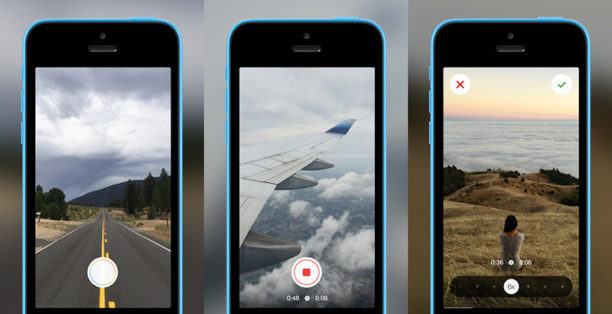
Существует также еще одно приложение под названием Hyperlapse (только для iOS), которое позволяет создавать видео Time-Laps Type Videos. После съемки видео (до 45 минут) вы можете установить скорость чтения, замедлить его или ускорить. Как и в случае с другими приложениями, видео сохраняется камеру и может быть передано в Instagram или Facebook.
Делать отдых / gurcram
Если есть что -то, что бренды поняли в социальных сетях, это важность обмена контентом с пользователями Интернета. В отличие от ретвита в Твиттере или обмена Facebook, сделанных за один клик, Instagram Rest включает в себя несколько ловковых рук, чтобы поделиться чужой контентом. Решение n ° 1: вручную поделиться фото в Instagram. Мануальная техника-самая быстрая: просто сделайте скриншот рассматриваемой фотографии и переосмыслить ее, как будто она была вашей, обрезая ее. Не забудьте указать источник и фотоаппарат оригинальной фотографии. У вас должно быть одобрение автора фотографии перед повторным.
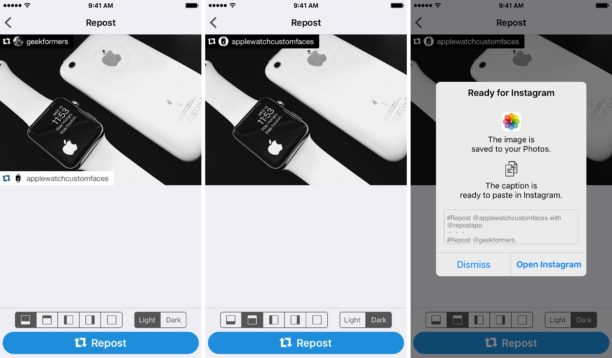
Решение n ° 2: приложение для отдыха в Instagram. В противном случае, есть третье партийное приложение для обмена контентом: отдых для Instagram, доступный бесплатно на Android и iOS. Немного больше этого приложения заключается в том, что он позволяет вам делиться любым контентом (как фото, так и видео) без потери качества. Чтобы обмениваться обменом: вы должны скопировать и вставить URL -адрес изображения, который вам нравится (нажав три маленьких точка в правом верхнем углу), откройте приложение. Вы увидите только что только скопировал контент и вставьте, вам просто нужно выбрать местоположение и цвет логотипа приложения, который появится на сообщении. Добавить кредит источника и фото, а также вуаля !
Улучшить свои фотографии в Instagram
Instagram предлагает хороший выбор фильтров и инструментов публикации, чтобы сделать ваши фотографии красивыми или улучшить тех, кто меньше. Например, вы можете сделать действительно художественную фотографию, изменив свет, контраст и добавив фильтры, которые должны быть. Это может потребоваться время, чтобы экспериментировать, но как только вы немного поняли концепцию фильтров, вы быстро станете экспертом.
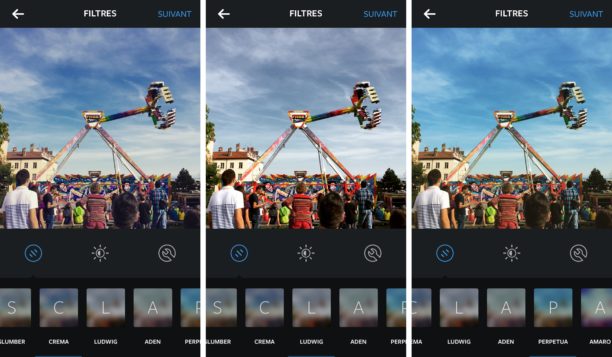
Вы также можете использовать различные другие приложения, такие как VSCOCAM, Adobe Photoshop Express или B612.
Заводить друзей
Следуйте за другими учетными записями Instagram
Instagram является социальной сетью, цель состоит в том, чтобы создать сообщество. Итак, вы должны добавить своих друзей, которые уже используют Instagram. Чтобы добавить их, перейти к “Настройки”, “Приглашение друзей в Facebook/Twitter” Или “Контакты”. Но вы также можете искать других людей с их именем пользователя непосредственно в строке поиска в Instagram. В дополнение к вашим знаниям, вы также можете следить за личностями, которых любите. После многих людей будет позволить приложению предлагать фотографии/видео, которые могут вас заинтересовать.
Найдите интересные учетные записи … и следите за своими контактами
Вместо того, чтобы всегда смотреть на одни и те же фотографии одних и тех же учетных записей, интересно открыть для себя других людей в Instagram. И для этого нет ничего лучше, чем видеть, что понравилось вашим друзьям ! Нажав на кнопку в форме сердца в нижней части домашней страницы Instagram. Вы можете увидеть не только, кому понравились ваши посты, но и то, за кого вы следите. Просто выберите опцию ” Abos “ на верхнем углу слева.
Не пропустите посты его любимых контактов
Если у вас много аккаунтов, легко пропустить их последние посты, когда они утонут в мессе. Если у вас есть фавориты, вы можете активировать уведомления, которые будут предупреждены всякий раз, когда они публикуют новый контент. Чтобы сделать это, перейдите к данному человеку, нажмите на значок “…” верхний справа и выберите “Активировать уведомления о публикации”. Теперь вы больше никогда не пропустите содержание своих друзей !
Tagger People (определить учетные записи Instagram)
Когда вы собираетесь добавить свою фотографию со своими друзьями в Instagram, вы можете пометить их так, чтобы они появились на этой фотографии.
Упомяните другие Instagrammers
Чтобы привлечь внимание одного из ваших друзей на фотографию, вы можете упомянуть об этом благодаря ” @” что вы поместите перед его именем в комментарии.
Поместите хэштеги в комментарий к Instagram
Эта техника не только позволяет вам не устанавливать поклонников 1000 хэштегов, но и в дополнение к более красивому сообщению. Преимущество заключается в том, что ваша фотография всегда будет так же хорошо ссылается, даже если теги появляются в комментариях.
Смотрите ваши подписки, подписчики и подписчики ваших контактов
Если вы хотите увидеть, кто следует за вами, а кто следует за вами, вам просто нужно пойти в свой профиль и посмотреть на количество » Подписчики “ и D “Подписки »Помимо вашего профиля фото. Вы также можете сделать то же самое в профиле ваших контактов и о том, что у Instagrammers, чей профиль публичный. С другой стороны, вы не сможете получить доступ к спискам подписчиков и подписок людей, которые нет в ваших друзьях и у которых есть личный профиль. Кроме того, вы можете увидеть своих друзей с одним из ваших контактов, посмотрев на имена, которые отображаются внизу.
Общайтесь в Instagram
Нравится и комментировать фотографии/видео
Чтобы понравиться фото/видео в Instagram, двойной заполнение на нем, или вы можете нажать значок сердца под фото. Если по какой -либо причине вам понравилась публикация, которую вы решили позже, что вам не нравится, нажмите на значок, чтобы это было больше.Рядом со значком сердца находится значок пузырька, на котором необходимо нажать, чтобы написать комментарий. Появится текстовое поле, и нет предела знаков, которые можно уважать. Таким образом, вы можете написать столько, сколько хотите, добавить смайлики, хэштеги и упоминания.
Поделиться GIF в Instagram
Gifshare – это приложение, которое позволяет вам делиться GIF в ваших любимых социальных сетях. Вы можете искать GIF -файлы или загрузить изображения из своей фотогалереи. Форматы файлов GIFSHARE принимают GIF, MP4, MOV, MPG и M4V. Вы можете скачать Gifshare из App Store или использовать одну из этих альтернатив Android. Есть еще один вариант iOS – Giphy Cam.
Отправить частные сообщения в прямом эфире (прямое сообщение)
Хотя Instagram всегда был известен тем, что обменивался фотографиями, у него есть функция обмена сообщениями, которая позволяет отправлять заметки, фотографии или видео, которые не предназначены для публичного дисплея. В правом верхнем углу домашней страницы Instagram есть значок, который выглядит как оригами. Если вы нажмете на него, вы получаете доступ к своему окне приема, где вы найдете все свои личные сообщения с контактами в Instagram. Чтобы составить новое сообщение, нажмите значок Cross в правом верхнем правом меню, выберите «Отправить фото или видео» или сообщение о отправке. Первый позволяет вам выбрать содержимое вашей библиотеки, в то время как последнее позволяет вам общаться с другим Instagrammer.
Стать популярным в Instagram
Используйте популярные хэштеги
Добавление хэштегов (#) – отличный способ получить новых подписчиков и поделиться своими фотографиями с большим количеством людей, если ваш профиль публичный. Выбор правильных слов поможет вам быть замеченным другими людьми, которые имеют одинаковые интересы в Instagram, но важно убедиться, что вы используете правильные этикетки, которые описывают вашу фотографию. Например, если вы сфотографируете свои кроссовки Nike в парке в Париже, вы можете использовать хэштеги #nike #running #butteschaumont. Если вы используете плохие описания, вы не сможете иметь подписчиков, потому что это не тенденция, то есть люди не стремятся активно ищут эту тему. Instagram также позволяет отображать похожие теги и количество соответствующих фотографий, когда вы вводите хэштег, чтобы дать вам больше идей.
Рекомендуется Instagram
Вы можете легко зарабатывать тысячи новых подписчиков каждый день, рекомендовав Instagram. К сожалению, Instagram никогда не раскрыл, как они выбрали свои любимые аккаунты. Но если вам удастся появиться в их списке предлагаемых пользователей, вы получите множество новых подписчиков. Чтобы иметь хороший шанс быть в списке, убедитесь, что на ваших фотографиях есть последовательная и идентифицируемая ниша или стиль, которые укажут вам другие пользователи Instagram.
Соединения с другими социальными сетями
Свяжите свой Instagram с другими вашими социальными сетями
Поскольку Instagram является одним из самых популярных социальных приложений, вы наверняка хотите иметь возможность дублировать свой контент в других ваших социальных сетях. И это возможно: вы можете подключить свой Instagram к своему Твиттеру, Facebook, Tumblr, Flick, Swarm, OK Accestions.Ру и другие. Чтобы связать свои корпоративные учетные записи, перейдите к параметрам, связанным учетным записям и нажмите на те, которые вы хотите.
Проверьте свои данные в Instagram
Заблокировать пользователя
Как и в любой социальной сети, проблема блокировки может навязать себя в Instagram. Итак, чтобы заблокировать контакт: перейдите в свой профиль, нажмите на “.. ” Затем ” Блокировать “. Вы все еще можете увидеть его профиль, но он больше не будет иметь доступа к вашему.
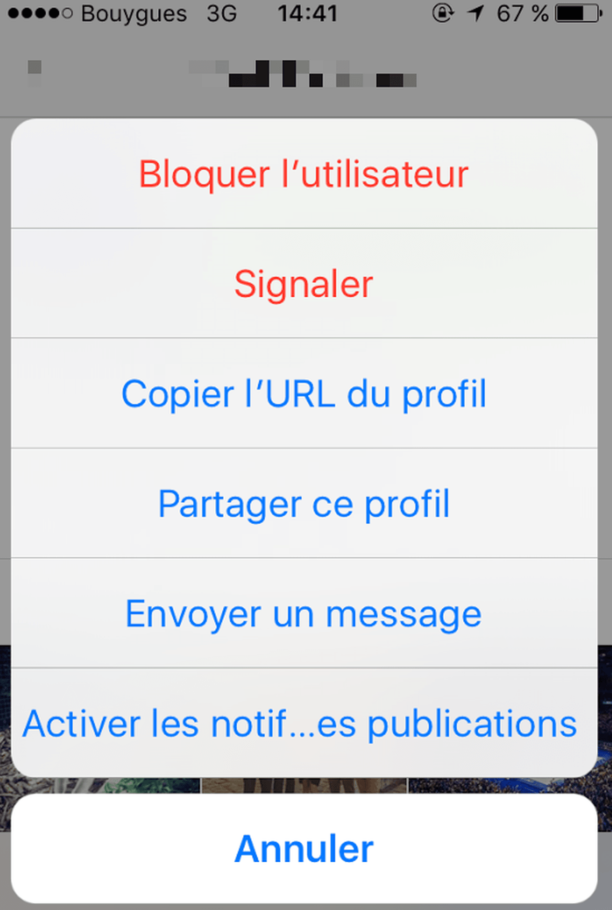
В противоположном направлении, если вы были заблокированы, вы больше не сможете увидеть данного человека и не увидеть их имя на фотографиях, которые он или им нравится.
Удалить свою идентификацию с фото в Instagram
Если Instagrammer идентифицирует вас на фотографии, он появится в разделе «Фотографии» справа от вашего профиля. Но иногда вам это не нравится, так что вы можете скрыть это. Нажмите на смущающую фотографию, нажмите на “…” а затем параметры фотографии, выберите Hide свой профиль или “Больше вариантов” Удалить публикацию.
Знай, кому понравились твои видео
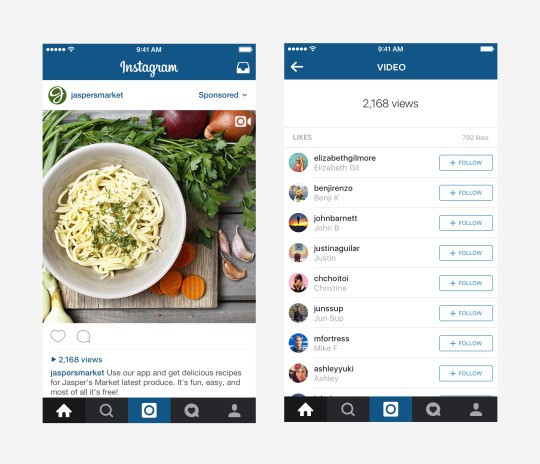
После того, как вы опубликуете свое видео, вы не сможете увидеть, кто видел ваше видео, но вы сможете увидеть, кому это нравится. Вам просто нужно нажать количество просмотров под вашим контентом и посмотреть, кто положил немного красного сердца, просмотрев ваши изображения !
Изменить информацию о старых сообщениях
Возможно, вы опубликовали фотографию и забыли поставить определенные хэштеги или идентифицировать одного из ваших друзей. Теперь это возможно. Для этого нажмите кнопку в правом верхнем углу опубликованной фотографии (кнопка “…”) и внесите необходимые изменения.
Отключите комментарии к своим фотографиям
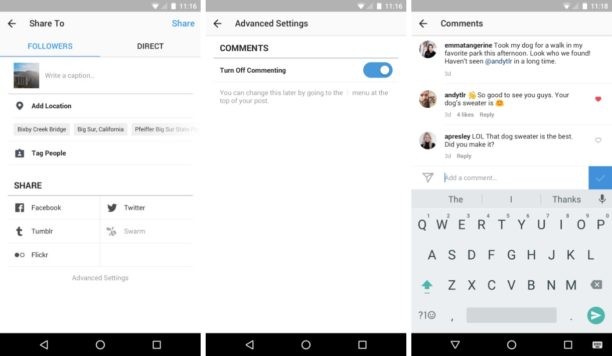
Instagram только что установил меру, чтобы дать больше контроля пользователям. Действительно, они могут дезактивировать комментарии на своих фотографиях. У вас есть только нажимать на “…” после этого ” Отключить комментарии “.
Instagram на компьютере
Доступ к Instagram в Интернете
Чтобы получить доступ к вашей учетной записи Instagram в Интернете, вы можете продолжать: Instagram.com и подключитесь к вашему идентификатору Instagram и паролем. В прошлом Instagram делал мобильное приложение предпочтительным методом, а веб -сайт в качестве одной платформы.
Публикуйте фотографии с вашего компьютера
До сих пор вы могли публиковать фотографии только через свой смартфон. Но в течение нескольких месяцев Windows 10 предлагает приложение в Instagram для отправки живых фотографий сообщений. Чтобы опубликовать фотографии с вашего Mac или вашего ПК, вы также можете скачать третье партийное приложение, такое как MyPushup или Flume.
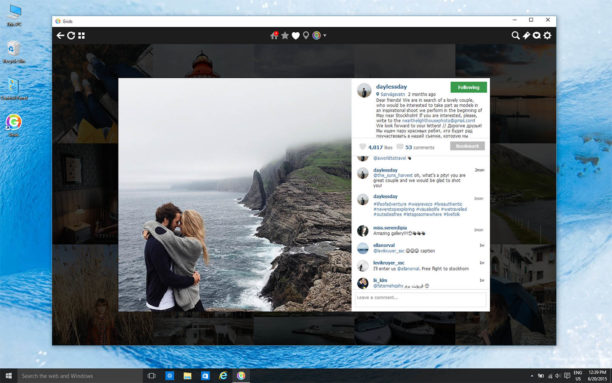
Как интегрировать свои фотографии в Интернет
Вы сделали абсолютно невероятную фотографию и хотите поделиться ею в своем блоге ? Доступ к Instagram в Интернете и найдите изображение, которым вы хотите поделиться, нажмите на символ “…” И выберите опцию интеграции. Вы можете скопировать и вставить код в любом месте в Интернете, чтобы отобразить фотографию, которую вы сделали. Если ваш контент определяется как приватный в Instagram, вы не сможете поделиться фото.
Советы, чтобы пойти дальше с Instagram
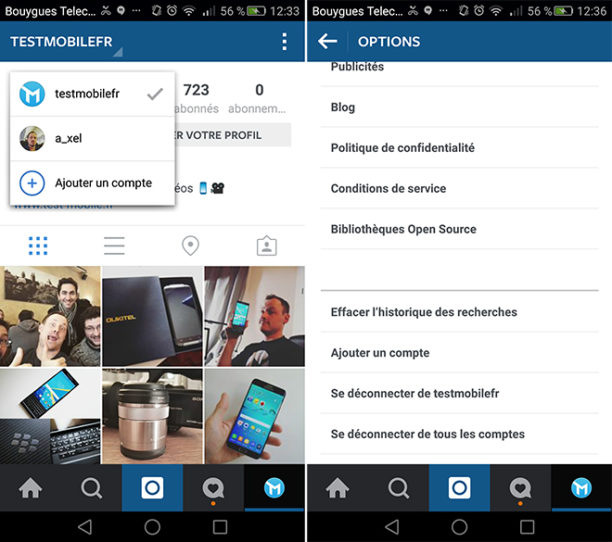
Управляйте несколькими учетными записями в Instagram одновременно
К счастью, темный век, в течение которого Instagram ограничил нас одной учетной записью Instagram. С февраля 2016 года вы можете управлять до пяти учетных записей одновременно. Чтобы добавить дополнительную учетную запись, просто перейдите на страницу конфигурации вашего профиля и нажмите значок Gear или “…” В верхнем правом углу экрана. Прокрутите вниз и выберите опцию “Добавить учетную запись” И создайте имя пользователя и пароль для него. Чтобы переключиться между своими учетными записями в Instagram, перейдите на страницу своего профиля, выберите имя пользователя и выберите учетную запись, в которой вы хотите перейти из меню «Drop -Down». Фотография профиля будет затем отражать активную учетную запись и напомнить вам о том, какая учетная запись в настоящее время входит.
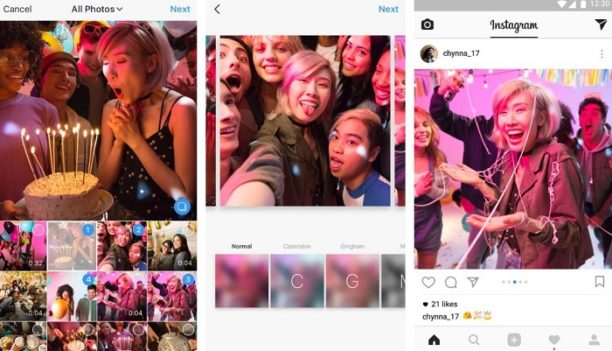
Поместите несколько фотографий и видео в одном сообщении в Instagram
Если вы не знаете, какую фотографию выбрать, хорошие новости, вам больше не нужно это делать. Последняя версия Instagram позволяет вам публиковать до 10 фотографий или видео в том же посте. Когда вы собираетесь загрузить контент в свою библиотеку фотографий в Instagram, вам просто нужно нажать кнопку “Многократный выбор” который расположен рядом с кнопкой, чтобы сделать монтажи.
Отправить эфемерные фотографии и видео
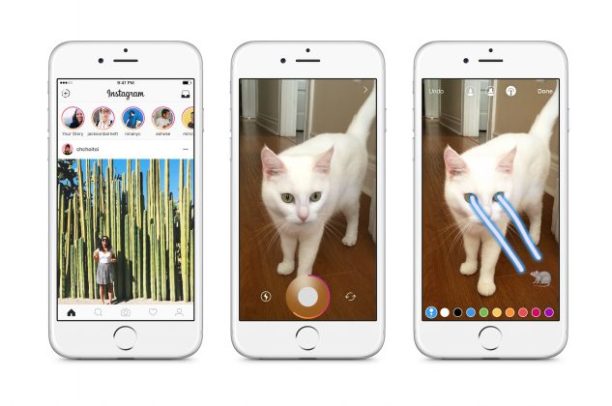
Instagram добавил функциональность в Snapchat в прошлом году, который позволяет отправлять изображения и видео, которые исчезают, как только получатель смотрел их. Чтобы сделать это, запустите камеру в Instagram, когда вы двигаетесь влево. Вы прибываете в меню камеры. Возьмите жизнь или свою галерею. Затем у вас есть выбор добавить наклейку, написать на ней или нарисовать. Вы также можете сохранить его на своих фотографиях, добавить в свою историю или отправить прямое сообщение на один из ваших контактов. Как только контакт (ы) будут выбраны, вы увидите (немного похоже на WhatsApp), белый круг под фотографией вашего получателя. Когда он проверяется с серой выемкой, это означает, что он получил вашу фотографию, когда она заполнена серым, это будет означать, что он его видел. Он может видеть ее только один раз ! Вы можете отправлять эти типы сообщений только членам Instagram, которые следуют за вами и решили получать личные сообщения от вас.
Обратите внимание на скриншоты в Instagram
Будьте осторожны, если вы хотите увековечить прямое сообщение, отправленное одним из ваших контактов, он уведомит, если вы сделаете скриншот. Уровень усмотрения мы видели лучше.
Сохраните фотографии, чтобы опубликовать их позже
Вы готовы опубликовать свою фотографию, но не хотите сразу делиться ею со своими контактами. Это легко, как будто вы хотите отменить свой пост. 3 параметра доступны для вас, вам просто нужно нажать “Сохраните черновик”. Фотография затем регистрируется в верхней части вашей фотогалереи, и вам нужно будет только нажать на нее, чтобы найти ее и опубликовать с правильными фильтрами !
Сохранить фотографии в Instagram
Если вы один из тех людей, которые используют Instagram немного как Pinterest (чтобы найти моду, декор, идеи путешествий и т. Д.). Вы, безусловно, хотите сохранить интересные фотографии, которые вы найдете в углу. Для этого нажмите значок страницы бренда в правом нижнем углу фото. Они будут найдены на той же вкладке рядом с вашей стеной, но вы единственные, кто может проконсультироваться с ними.
Все о историях в Instagram

Опубликовать историю в Instagram
В последние месяцы Instagram скопировал модель Snapchat и позволяет вам делиться историями с вашими контактами и целым холстом (если вы публично разместили свой профиль). Чтобы опубликовать историю, это просто: нажмите кнопку ” +” который находится на верхнем левом краю домашнего экрана в Instagram или вы можете скользить слева от домашнего экрана. Нажмите на круг, чтобы сфотографировать или удерживать давление в течение 6 секунд, чтобы снять видео. После создания вы можете затем редактировать фото или видео, добавив текст, смайлики и рисунки, используя стилус. Если вы нажмете кнопку ручки, вы увидите верхнюю часть, есть ручка, выделение, и третье создает неоновую ручку. Довольно круто. Чтобы поделиться, нажмите “Закончил“, Затем проверьте на наличие” ПубликоватьР “. Вы также можете сохранить свою историю.
Поделитесь фотографиями и видео Snapchat в своей истории в Instagram
Это не секрет ни для кого: фильтры Snapchat – лучшее. Чтобы поделиться своей историей Snapchat также в Instagram Вот процедура следовать. Сделайте свое видео или фото в Snapchat, затем нажмите кнопку загрузки (кнопка «Маленькая стрелка» вниз в нижней части слева), чтобы содержимое сохранялось в вашей фотогалерее. Затем перейдите в Instagram, следуйте предыдущему шагу, пока не решите опубликовать контент на своем телефоне. Скачать его, и вам просто нужно опубликовать !
Увеличьте, пока вы снимаете
С тем же пальцем, который удерживает кнопку, чтобы снять видео, скользите, и вы увидите видео Zoomer. Снова скользите, чтобы сделать задний зум. Легкий !
Добавьте музыку в свою историю в Instagram
Если вы хотите дать немного бодрствование В вашей истории откройте раздел ” Музыка “ (iOS) или “Воспроизводить музыку” с вашего телефона и разыграйте кусок по вашему выбору. В то же время, откройте истории в Instagram и сохраните свое 6 -секундное видео. Как это, музыка находится на заднем плане вашего видео !
Перейдите к следующему фото/видео истории того же контакта
Пока вы смотрите историю, вы можете быстро перейти к следующему, вам просто нужно нажать на экран, чтобы перейти на следующее видео или фото (например, Snapchat).
Чтобы пойти на историю другого контакта
У тебя есть только выключатель слева, чтобы перейти к истории следующего контакта.
Нарисуйте свои истории Insta
Вы хотите добавить немного цвета в свой контент, вы можете опираться на свои фотографии и видео, а также добавить эффекты, флуоресцентные формы, которые перемещаются (теги) благодаря маленькому стилусу.
Скрыть свои истории в Instagram
Если вы не хотите, чтобы кто -то видел вашу историю (это может случиться), вы можете спрятать его. Чтобы сделать это, перед съемкой или сфотографированием контента, который вы поместите в свою историю, нажмите на значок «Параметры историй» вверху слева от экрана и выберите людей, которых вы хотите заблокировать доступ.
Посмотрите, кто смотрел вашу историю в Instagram
Если вы хотите увидеть, кто посмотрел на вашу историю, введите на “…” В правом нижнем углу твоего фото или видео. Вы увидите список имен.
Поделитесь своей историей в посте в Instagram
Введите на “…” В правом нижнем углу экрана и нажмите на опцию “Публиковать”. Вы будете возвращены непосредственно на классическую страницу создания пост с возможностью разрезания изображения или видео, положить фильтры и т. Д.
Объяснение операции Instagram
Обновление с 31.05.23 в 9:00 утра, Тихоокеанское время: Адам Моссери обновил эту публикацию, чтобы включить последнюю информацию с точки зрения классификации, прозрачности и элементов управления в Instagram. Пожалуйста, проконсультируйтесь с последней версией этой публикации для самой последней информации об операции Instagram.
Трудно доверять инструменту, который мы не понимаем. Вот почему мы хотим объяснить вам, как работает Instagram. Многие полученные идеи циркулируют, и мы знаем, что мы можем сделать больше, чтобы помочь пользователям интернета понять наш режим эксплуатации. Сегодня мы делимся первой статьей в серии публикаций, которые будут пролить свет на работу технологий Instagram и их влияния на пользовательский опыт. Эта первая статья пытается объяснить, как Instagram определяет публикации, чтобы в первую очередь отображаться, почему некоторые публикации получают больше мнений, чем другие, и как Instagram выбирает публикации, которые будут отображаться в функциональности Explorer.
Что такое “алгоритм” ?
Одно из главных заблуждений, которые мы хотим бороться с проблемами «алгоритм». Действительно, в Instagram нет уникального алгоритма, который определяет то, что пользователи видят и не видят в приложении. В действительности мы используем различные алгоритмы, классификаторы и процессы, каждый из которых играет очень специфическую роль. Мы хотим помочь вам получить максимальную отдачу от времени, которое вы тратите на приложение, и, на наш взгляд, использование технологий для персонализации вашего опыта – лучший способ сделать это.
Когда он был запущен в 2010 году, Instagram был просто простым фотоэтрантом, появившейся в порядке их публикации. Однако с увеличением количества пользователей и общего контента, пользователи интернета уже не могли видеть все публикации, и даже меньше всех, кто их интересовал. В 2016 году пользователям не хватало 70 % публикаций своей ветки, и почти половина пришла из соседних контактов. Поэтому мы разработали и внедрили ветку, которая классифицирует публикации в соответствии с вашими интересами.
Каждая часть приложения (проволока, функциональность Explorer, Reals) использует свой собственный алгоритм в соответствии с использованием пользователей Интернета. Пользователь имеет тенденцию смотреть на истории своих близких, но в Explorer идея состоит в том, чтобы открыть новый контент. Поэтому мы классифицируем контент по -разному в каждой части приложения в соответствии с действиями пользователей Интернета.
Способ классификации публикаций в ветке и историях
На протяжении многих лет мы узнали, что пользователи хотят, прежде всего, увидеть публикации своих друзей и их семей в ветке и историях. Работа алгоритма классификации может быть разбита на несколько этапов.
Для начала вы должны определить весь контент для классификации. Будь то для ветки или историй, этот этап относительно проста: это недавние публикации, разделенные людьми, за которыми вы следуете. Есть некоторые исключения, такие как рекламные объявления, но большинство контента, которое вы видите, делится людьми, которых вы следуете.
Затем мы собираем всю доступную нам информацию о опубликованном контенте, пользователе, который опубликовал ее, и ваши предпочтения. Это то, что мы называем «сигналами». Их тысячи. Включена различная информация, такая как дата и время обмена публикацией, если вы используете свой телефон или компьютер, или частота, которую вам нравится видео. Основные сигналы для ветки и историй, классифицированные в порядке важности, заключаются в следующем:
Информация о публикации. Эти сигналы касаются как популярности публикации (то есть, сколько людей это понравилось), так и более фактической информации о содержании, например, о своей дате публикации, его продолжительности (если это видео) или о месте, с которым это связано, если необходимо.
Пользовательская информация, которая вызывает публикацию. Эта информация помогает нам оценить, как вас интересует аккаунт. Они включают сигналы, такие как количество взаимодействий с учетной записью в последние недели.
Ваша деятельность. Эти данные помогают нам определить контент, который может заинтересовать вас и включить количество любимых публикаций.
Ваша история взаимодействия с другим пользователем. Это помогает нам узнать, насколько вам интересно публикации данного пользователя. Например, комментируете ли вы свои публикации или нет.
Из этих сигналов мы можем сформулировать прогнозы. Это информированные предположения, касающиеся вероятности того, что вы взаимодействуете с публикацией по -разному по -разному. Есть около дюжины. В этой проволоке пять взаимодействий, которые мы изучаем больше всего в подробности, следующие: остановка из нескольких секунд на публикации, комментарий, упоминание, которое мне нравится, распределение или выбор соответствующей фотографии профиля. Чем больше вы, вероятно, будете выполнять действие по публикации, тем больше действия награждаются высоким баллом, и тем больше публикация будет приоритетом в вашем проводе. Мы добавляем и удаляем сигналы и прогнозы с течением времени, чтобы лучше понять тип контента, который вас интересует.
В некоторых случаях мы стараемся учитывать другие факторы. Например, мы стремимся не отображать несколько публикаций, разделенных теми же учетной записью, следующей. Другой пример: истории «снова изданы» из ветки. До сих пор мы давали более низкий счет этим историям, потому что мы постоянно слышали, чтобы пользователи интернета предпочитали видеть оригинальный контент в этом формате. Однако во время крупных событий, таких как чемпионат мира или во время социальных движений, многие публикации снова начались. В эти моменты пользователи интернета надеются охватить больше людей своими историями, и поэтому мы перестали давать им более низкий счет.
В общем, мы хотим разрешить свободу слова. Однако, если пользователь делится публикацией, которая может подвергать опасности другого человека, мы должны вмешаться. Наши правила сообщества применяются не только в течение курса и к историям, но и на любой Instagram. Больше всего беспокоит безопасность пользователя. Если вы публикуете контент, который не уважает правила нашего сообщества и обнаруживаем его, мы удаляем его. Если это происходит регулярно, мы можем помешать вам делиться контентом и даже приостановить вашу учетную запись. Если вы думаете, что это ошибка (это может произойти), вы можете подать жалобу, выполнив эти шаги .
Мы также пытаемся бороться с ложной информацией. Если вы опубликуете контент, который считается ложным по независимой проверке, мы не удаляем его, но прикрепляем этикетку и убедитесь, что он не является приоритетом в проводе и историях. Если вы опубликовали ложную информацию несколько раз, мы можем усложнить ваш контент более трудным.
Режим классификации контента в функциональности Explorer
Функциональность Explorer была разработана, чтобы помочь вам открыть новые вещи. Представлен в виде сетки, этот раздел состоит из рекомендуемых фотографий или видео и объединенных специально для вас. Поэтому он сильно отличается от темы и историй, где большинство публикаций, которые вы видите.
Опять же, первый шаг – определить набор публикаций для классификации. Чтобы найти фотографии или видео, которые могут вас заинтересовать, мы изучаем сигналы, такие как типы публикаций, которые вы любили, записали или прокомментировали в прошлом. Представьте, что вам недавно понравилось несколько фотографий Cathay Bi (@dumplingclubsf), предпринимателя, который живет в Сан -Франциско и который делает вкусные китайские равиоли. Затем мы заинтересованы в пользователях интернета, которым также понравились его фотографии и определяют другие учетные записи, за которыми следуют эти люди. Среди людей, которые любят публикации Cathay, многие также следуют за китайским рестораном @dragonbeaux в Сан -Франциско. Итак, в следующий раз, когда вы используете функциональность Explorer, мы можем показать вам фото или видео @Dragonbeaux . На практике это означает, что если вы заинтересованы в китайских равиоли, вы можете увидеть публикации по аналогичным темам, таким как Gyoza или Dim Sum, без нас, не зная, что каждый ссылается.
Как только мы нашли несколько фотографий или видео, которые могут вас заинтересовать, мы классифицируем их в соответствии с интересами, которые вы можете носить их, так же, как и для ветки и историй. Лучший способ судить о том, какой у вас интерес в публикации – это оценить вашу вероятность взаимодействия с ним. Основные действия, на которых мы основаны на функциональности Explorer, – это упоминания, которые я люблю, записи и обмен. Основные сигналы, которые мы изучаем, классифицируются в порядке важности, заключаются в следующем:
Информация о публикации. В этом конкретном случае мы изучаем популярность публикации. Это, в частности, оценивается благодаря количеству людей, которые любят, комментируют, делятся и записывают публикацию, а также с их скоростью для выполнения этих действий. Эти сигналы импортируют гораздо больше в изучение функциональности, чем в ветке и историях.
История вашего взаимодействия с человеком, стоящим за публикацией. Публикация, скорее всего, будет передана пользователю, которого вы не знаете. Однако, если вы взаимодействовали с этим человеком, мы можем знать, в какой степени вы были бы заинтересованы в контенте, которым он поделился.
Ваша деятельность. Эти сигналы включают публикации, которые вы любили, записали или прокомментировали, и то, как вы взаимодействовали с публикациями в прошлом.
Пользовательская информация, которая вызывает публикацию. Это сигналы, такие как количество взаимодействий с этим человеком в последние недели. Они позволяют нам найти интересный контент, разделяемый разными людьми.
Вы не следуете пользователям, которых видите в функциональности Explorer. Поэтому вы будете реагировать по -разному, когда встретите проблемную публикацию. Действительно, если друг, которого вы следуете. С другой стороны, если вы видите оскорбительную публикацию, которая поделилась пользователем, которого вы не знаете в функциональности исследователя, вы не будете реагировать так же, как.
Вот почему, помимо наших правил сообщества, у нас есть правила, которые применяются к типам контента, рекомендованным в таких пространствах, как изучение. Это наши правила, связанные с рекомендациями . Они предполагают избегать разделения потенциально тревожных или конфиденциальных публикаций. Например, мы стремимся не показывать контент, который способствует табаку или электронным сигаретам в функциональности исследователя.
Режим классификации катушек
Катушки есть, чтобы развлечь вас. Как и для функциональности исследователя, большинство публикаций, которые вы видите, были переданы учетными записями, которые вы не следуете. Поэтому мы продолжаем аналогичным образом: мы ищем катушки, которые вам могут понравиться, прежде чем классифицировать их, начиная с тех, кто наиболее склонна к вам заинтересовать.
Однако для катушек мы уделяем больше внимания контенту, который может повеселиться. Мы спрашиваем пользователей Интернета, находят ли они конкретную развлекательную или смешную реальную. Затем мы читаем их отзывы, чтобы наилучшим образом определить тип контента, который развлекает пользователей Интернета, пытаясь продвигать создателей контента, малоизвестного. В частности, мы стараемся определить вероятность того, что вы будете рассмотреть реальность полностью, независимо от того, цените ли вы ее, находите ли вы ее интересным или забавным, и что вы переходите на страницу аудиоконтента (что является хорошим показателем, чтобы определить, как или нет, вы, вероятно, создаете свой собственный настоящий). Основные сигналы, классифицированные в порядке важности, следующие:
Ваша деятельность. Мы изучаем, например, типы реальности, которую вы любили или прокомментировали, и те, с которыми вы недавно взаимодействовали. Это позволяет нам понять, какие типы контента имеют отношение к вам.
История вашего взаимодействия с человеком, стоящим за публикацией. Как и функциональность Explorer, видео, скорее всего, поделится пользователем, которого вы не знаете. Однако, если вы взаимодействовали с этим человеком, мы можем знать, в какой степени вы были бы заинтересованы в контенте, которым он поделился.
Катушка информация. Эти сигналы связаны с содержанием видео, таком как аудио -трек, прием видео в соответствии с пикселями и кадрированием, а также его популярность.
Пользовательская информация, которая вызывает публикацию. Мы изучаем популярность реальной, чтобы определить соответствующий контент, разделяемый разными людьми, и дать всем возможность найти свою аудиторию.
Правила, связанные с рекомендациями, которые применяются к функциональности исследователей, также действительны реальными. Мы также избегаем рекомендации реальных с низким разрешением или с водяным знаком, катушками, чей звук разрезан или которые содержат границы, в основном демонстрируют текст или барабаны, приближающиеся к политическим темам.
“ShadowBanning”
Интернет -пользователи часто обвиняют нас в том, что мы делаем «теневой бабан» или в молчании. Этот общий термин используется для описания различных опытов, живущих в Instagram. Это правда, что мы не всегда объясняли, почему мы снимаем определенный контент из нашего приложения, каковы рекомендуемые типы контента, а те, которые нет, и как работает Instagram в целом. Следовательно, пользователи Интернета неизбежно приходят к своим собственным выводам и иногда могут чувствовать себя чувством путаницы или несправедливости. Это никогда не было нашим намерением, и мы пытаемся улучшить этот момент. Мы обрабатываем миллионы отчетов в день, что означает, что если мы допустим ошибку в низком проценте из этих отчетов, это все равно может повлиять на сотни людей.
Когда в их публикациях будет меньше упоминаний или комментариев, пользователи интернета также могут упомянуть форму «теневого бакалавра». Тем не менее, мы не можем обещать вам, что вы будете получать одинаковое количество интернет -пользователей каждый раз, когда публикуете контент. В действительности, большинство ваших подписчиков не увидят ваши публикации, потому что большинство из них смотрят на менее половины своей ветки. Тем не менее, мы можем убедиться, что мы более прозрачны, когда удаляем публикацию, давая вам причины, и мы можем стремиться допустить меньше ошибок (и быстро их исправить, когда мы совершаем) и в лучшем случае объяснить операцию наших систем. В настоящее время мы улучшаем уведомления в приложении, чтобы пользователи знали, например, почему их публикация была удалена, и это в режиме реального времени. С другой стороны, мы стараемся найти новые способы предотвращения пользователей Интернета, когда их публикация не соответствует нашим правилам, касающимся рекомендаций. Таким образом, у нас скоро будут другие новости, и некоторые предметы будут обсуждаться глубже в этой серии статей.
Как оказать влияние на предлагаемые публикации ?
То, как вы используете Instagram, оказывает большое влияние на контент, который вы видите, и что вы не видите. Вы помогаете нам улучшить свой опыт, просто взаимодействуя с профилями и публикациями, которые вы цените. Тем не менее, есть советы, чтобы повлиять на то, что вы видите более явно.
Выберите своих близких друзей. Вы можете выбрать своих близких друзей для историй. Этот вариант был разработан, чтобы позволить вам поделиться своими историями только с близкими людьми, но также служит нам приоритет этим друзьям в ветке и историях.
Налейте людей, которые не заинтересованы в вас. Вы можете разобраться, если больше не хотите видеть свои публикации, но вы не решаетесь отписаться от подписки. При этом владелец учетной записи не будет знать, что вы вложили его в немой.
Отметьте рекомендуемые публикации с упоминанием «Я меня не интересуюсь». Как только вы увидите рекомендацию, будь то в поисках или функциональности провода, вы можете указать, что вы «не заинтересованы». Мы сделаем все возможное, чтобы мы больше не показываем вам контент, похожий на будущее.
Мы предоставляем вам более подробную информацию о нашей классификации, отображении и модерации контента в Instagram, но это только начало. Чтобы помочь вам сформировать свой собственный опыт в Instagram в соответствии с контентом, который вас интересует, мы можем сделать еще больше. Мы также должны продолжать улучшать нашу технологию классификации и, конечно же, стремиться к меньшим количеством ошибок. В будущем мы хотим быть более активными, чтобы объяснить вам наш режим работы в этих трех областях. Мы расскажем вам больше, когда придет время.
Как использовать Instagram ? Полное руководство

Instagram может не потребовать никакого введения, но для незнакомцев это бесплатное приложение для социальных сетей, которое позволяет пользователям делать и делиться фотографиями и видео.
Созданный Кевином Систуром и Майком Кригером в октябре 2010 года, Instagram быстро набрал популярность. Он привлек более 100 миллионов активных пользователей, когда он был приобретен Facebook менее чем через два года за миллиард долларов.
В Instagram с тех пор более 2,35 млрд. Активных ежемесячных пользователей, что делает Instagram одной из крупнейших социальных сетей.
Чтобы оставаться популярным, компания часто бывает, чтобы добавить новые функции. Однако это также может усложнить список его способностей.
Были ли вы пристрастились к Instagram в течение многих лет или совершенно новичок в области обмена фотографиями, эти советы и хитрости помогут вам овладеть им.
Читать также
- Лучшие боты для автоматизации вашей учетной записи Instagram
- Инструменты для загрузки Instagram
- Учебник по использованию Instagram ? Полное руководство
- 3 шага, чтобы следовать, чтобы стать популярным в Instagram
- Окончательное руководство по созданию профиля Instagram, за которым все хотят следовать
Создайте свой профиль Instagram
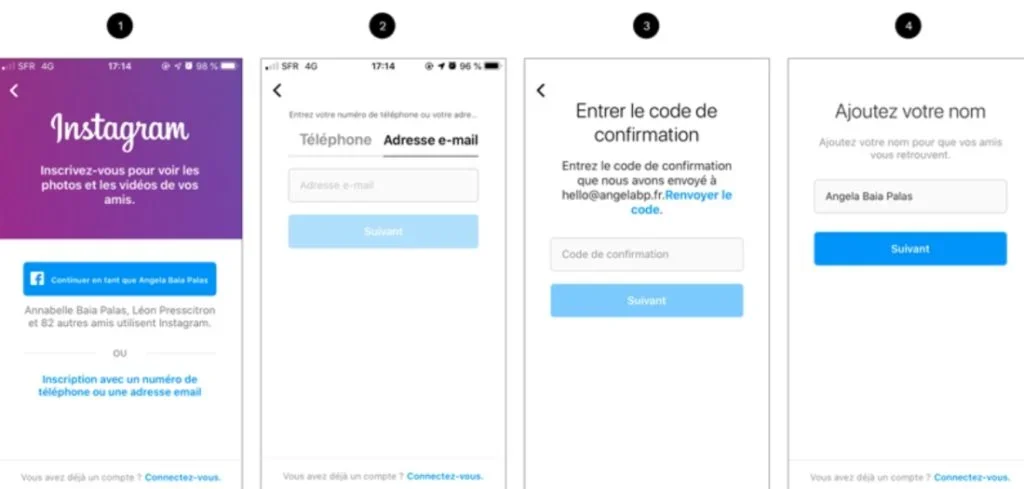
У вас уже есть аккаунт ? Иди и возьмите этот раздел. В противном случае давайте начнем с оснований. Чтобы зарегистрироваться на учетную запись в Instagram, выполните следующие шаги:
- Загрузите и установите приложение Instagram для Android или iPhone
- Откройте приложение,
- нажмите на регистр,
- У вас есть выбор между вами подключитесь к своей учетной записи Facebook или для предоставления адреса электронной почты и пароля.
Вам также нужно будет создать уникальное имя пользователя. Это может быть так же просто, как ваше текущее имя или что -то более креативное. Если вы присоединитесь к Instagram для профессиональных целей, это хорошая идея использовать имя, которое относится к тому, что вы делаете, или к теме вашей учетной записи.
Также возможно использовать генератор имен Instagram, подобный тому, который предлагается навыки.
Добавить фото профиля
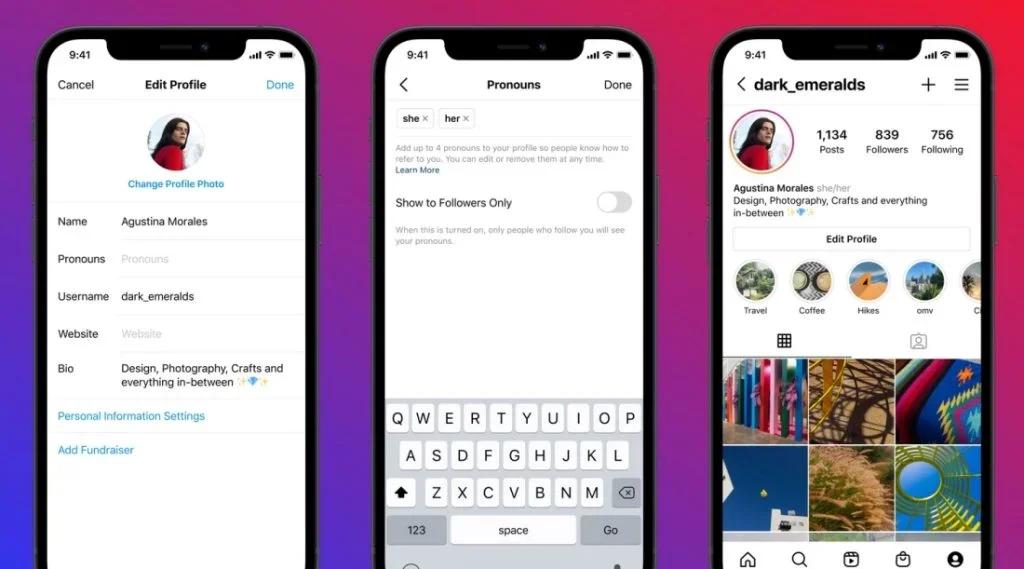
Вы можете легко добавить фотографию профиля в приложение Instagram с вашего мобильного устройства.
- Получите доступ к вашему профилю, нажав фото профиля в правом нижнем углу,
- Нажмите пустой круг от вашего имени (вот куда будет сфотографироваться на фото),
- У вас есть выбор между снятием новой фотографии или импортом ее с вашего телефона, Facebook или Twitter.
Добавить биографию

Чтобы добавить биографию, сделайте следующий:
- Пресс меню
- Затем на ” изменить профиль “,
- Определите, как вы хотите отобразить свое имя (реальное или псевдоним), изменить свой псевдо Instagram, свяжите его на внешний сайт (только один разрешен) и добавьте органический.
Вы также можете перечислить личную информацию, такую как номер телефона и пол, хотя эта информация не раскрывается общественности.
Правильно то, что Instagram не заставляет вас заполнять все коробки. Итак, у вас есть выбор упомянуть нужную информацию.
Найти людей, чтобы следовать
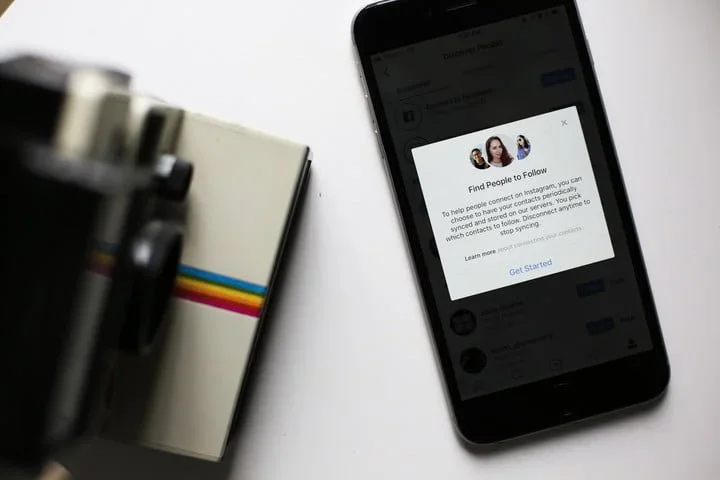
В настоящее время многие из ваших друзей, вероятно, уже используют Instagram. Чтобы найти своих друзей, членов семьи, коллег и т. Д. В Instagram, сделайте следующее:
- Перейти к вашей вкладка профиля И
- в Параметры параметров (Значок передачи в правом верхнем углу), выберите Найти друзей.
- Там вы можете искать друзей, которые подключили свои учетные записи Facebook и Twitter в Instagram.
Вы также можете выполнить поиск по имени, имя пользователя или тег. Вы также можете подписаться на знаменитостей или людей, чьи фотографии вы восхищаетесь.
Следующие интересные люди – отличный способ черпать вдохновение. Это помогает алгоритмам Instagram узнать, что вам нравится, и предлагать фотографии и видео на вкладке Открытие.
Опубликуйте свое первое фото или видео
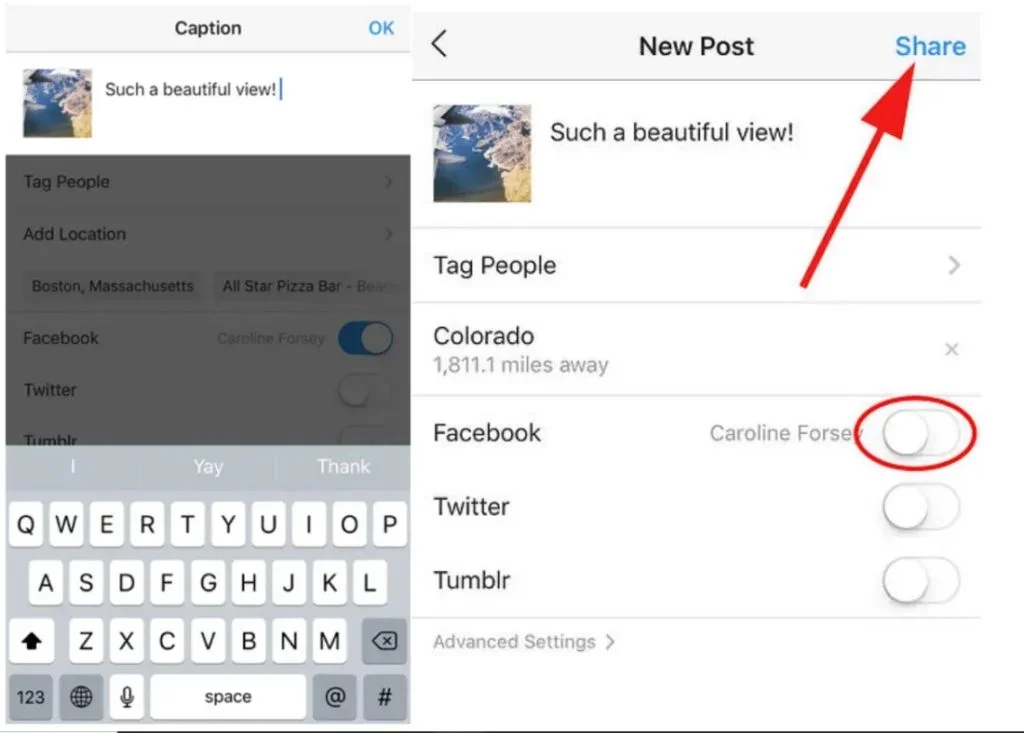
Чтобы опубликовать первое фото или видео,
- Просто нажмите значок камеры в середине нижнего меню приложения.
- Затем вы можете сделать фото, сохранить видео или выбрать его в галерее вашего телефона.
- Можно использовать генератор ИИ для создания вашего Instagram Real или видео
- Как только вы выбрали нужную фотографию, нажмите Далее.
- Оттуда вы можете применить фильтр или даже изменить внешний вид фотографии вручную.
- Приложение позволяет обрезать, изменять экспозицию, увеличивать насыщение, увеличивать резкость, добавить наклейку и многое другое.
- Нажмите еще раз Следующий И вам будет предложено добавить легенду, теги (другие пользователи Instagram), местоположение и любую другую социальную сеть (Facebook, Twitter, Tumblr, Flickr или Swarm), в которой вы хотите опубликовать ссылку на сообщение в Instagram.
- Когда вы будете готовы к публикации, нажмите «Поделиться».
Обмен видео работает так же, но вы также можете выбрать продолжительность клипа (до одной минуты) или составить монтаж из нескольких видео. Вы также можете деактивировать звук, если вам не нравится фоновый шум вашего видео.
Как усовершенствовать фото в Instagram ?
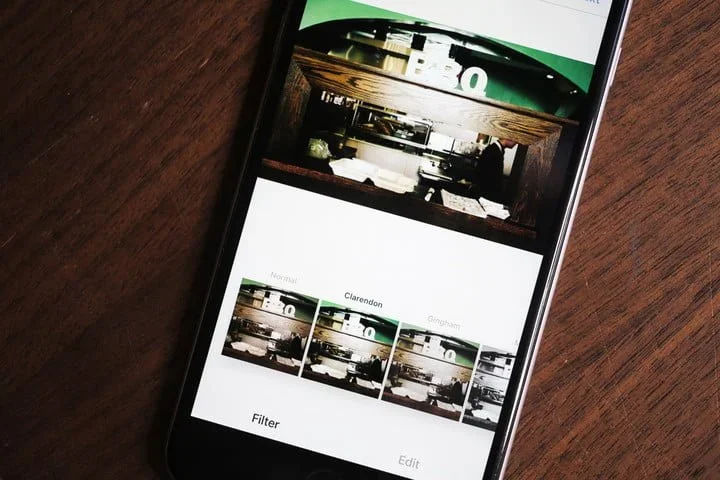
Instagram предлагает хороший выбор редактирования фильтров и инструментов, чтобы выявить ваши фотографии и вывести их на следующий уровень, или даже сохранить плохие фотографии корзин.
Если вы хотите пойти еще дальше, есть также много приложений для редактирования фотографий, таких как:
- VSCO,
- Фильм,
- Snapseed,
- Вольер,
- Adobe Photoshop Express и
- Spark Post (версии, связанные с iOS, но вы также можете найти их в магазине Google Play).
VSCO особенно хорошо известен своими пресетами типа фильма, в то время как Spark Post позволяет делать коллажи, добавлять текст и графика, а также много.
Подумайте о чем -то кроме квадратного
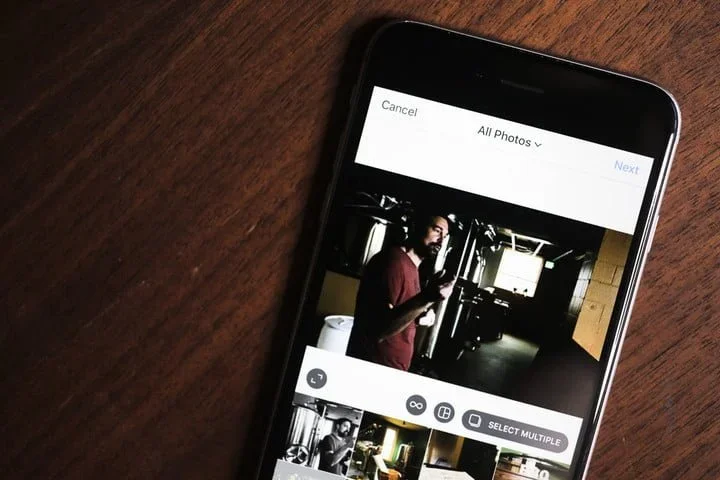
В течение многих лет Instagram позволяет загружать только фотографии и квадратные видеоролики. В августе 2015 года он наконец -то поднял это ограничение на облегчение фотографов по всему миру.
Квадрат всегда является настройкой по умолчанию, но вы также можете загрузить его в ландшафтные и портретные ориентации, хотя в формате все еще есть некоторые ограничения. Чтобы быстро выбрать первоначальный отчет о внешнем виде или ближайший отчет, просто нажмите значок в нижнем левом углу фотографии.
Обратите внимание, что фотографии -ориентированные фотографии будут выглядеть больше в потоке, так как Instagram является ориентированным на приложение вертикально. По этой причине вы можете рассмотреть возможность использования его чаще, чем квадрат или ландшафт и соответственно спланировать свои снимки.
Как пометить людей ?

Вы хотите привлечь внимание к своей маме, вашей друг, вашей собаке, вашей баристе или кому -либо еще, появились на вашем фото ?
- Нажать на ” Ярлык“Под легендарным полем последней страницы издания, прежде чем поделиться своей фотографией.
- Затем нажмите человека или объект в изображении, которое вы хотите пометить, и введите его имя или его имя пользователя в Instagram.
- Вы должны увидеть список предложений при печати, но если по какой -либо причине вы не видите человека, которого ищете, Instagram облегчает поиск людей, которых вы знаете.
Вы забыли пометить кого -то на фото, которую вы уже опубликовали ? Не беспокойся! Сделайте фото в своем профиле, нажмите кнопку “…” Вверху справа, чтобы принести появление меню, выберите «Модифицировать», а затем нажмите «Теги людей».
Как упомянуть других Instagrameurs ?

Упомянуть другу в вашей легенде:
- Введите @ перед его именем пользователя (например, «Супер статья, @topheberger !»).
- Ваш друг получит уведомление в его деятельности, указывая на то, что вы упомянули его.
- Вы также можете упомянуть людей в комментариях.
Заметил : Если вы упомянули человека, который позже изменил свой идентификатор Instagram, ваше упоминание не будет автоматически обновлено и больше не будет связано с их профилем. Теги, однако, будут обновлены, если пользователь изменит свой идентификатор в упоминаниях.
Как понравиться, прокомментировать и отправлять фотографии и видео ?

Чтобы любить фото или видео в Instagram:
- Просто нажмите на фото или видео дважды,
- Или нажмите значок ” сердце »» ».
- Если вам случайно понравилась одна статья, снова нажмите на значок, чтобы отменить ее.
- Рядом со значком сердца находится пузырь текста, предназначенный для написания комментария. Нет ограничений на то, что вы можете написать, но на благо сообщества Instagram, будьте короткими.
Значок стрелки, расположенный справа от кнопки комментариев, позволяет отправлять фото или видео в форме сообщения другим пользователям. Коснитесь его, выберите человека, которого вы хотите отправить, и нажмите Отправить.
Пост будет передаваться в частном сообщении и является хорошим способом привлечь чье -то внимание к контенту, который, по вашему мнению, они хотели бы иметь в виду. Делать это слишком часто – хороший способ беспокоить людей.
Как публиковать более одного фото за раз ?
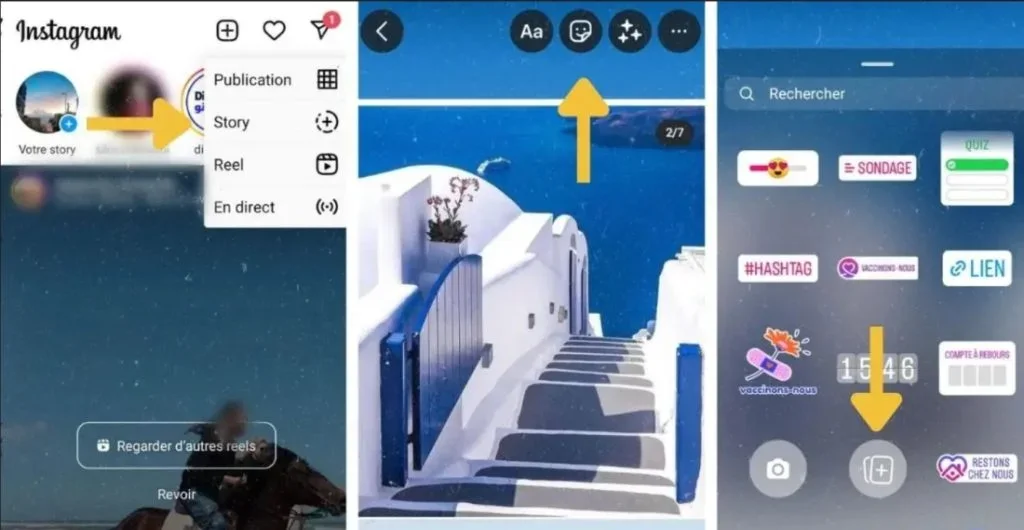
В феврале 2017 года Instagram представила возможность публиковать более одной фотографии одновременно. Теперь вы можете опубликовать до 10 фотографий в альбоме. Альбомы отображаются как уникальная публикация в потоке, но ваши подписчики могут заполнить, чтобы увидеть все фотографии.
Опубликовать несколько изображений одновременно,
- Просто нажмите несколько изображений при загрузке с вашего устройства.
- Instagram автоматически создает онлайн -альбом Carousel.
В то время как вы можете опубликовать до 10 фотографий, вы ограничены одной легендой для всего альбома. Более того, все изображения должны быть обрезаны в одном и том же формате, поэтому нет смесь и переписки портрета, ландшафта и квадратных изображений.
Как сделать ваши фотографии и видео ?
Когда вы создаете свою учетную запись в Instagram, каждый может увидеть ваш профиль в Instagram. Ваши посты появятся только в потоках людей, которые следуют за вами, но каждый может увидеть их, плывшая к вашему профилю или ищет хэштег, который вы использовали.
Если вы предпочитаете сделать свои сообщения частными, чтобы их видели только ваши подписчики, Instagram позволяет вам сделать это.
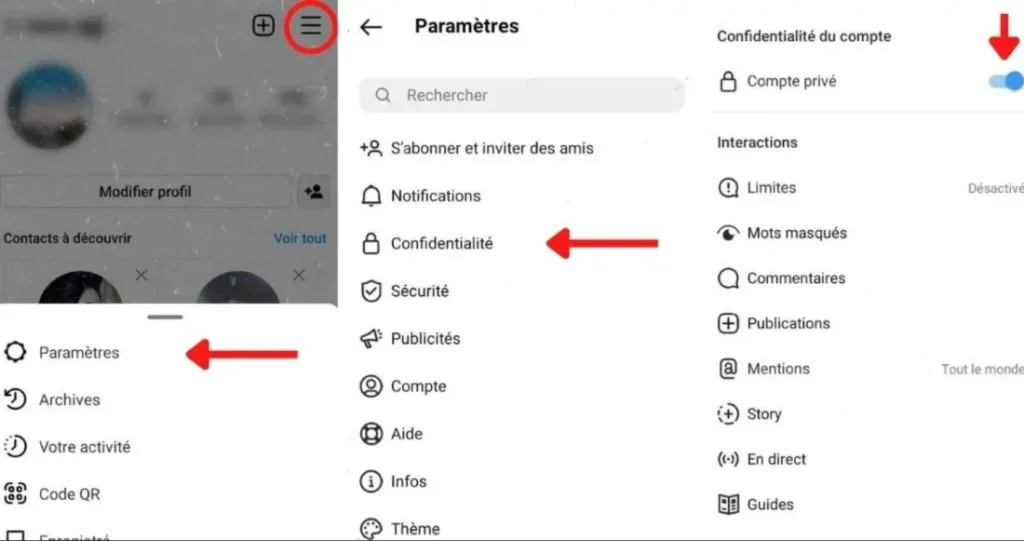
- Получить доступ к вашему профилю,
- Нажмите на тройку значка, чтобы отобразить настройки учетной записи и
- Активируйте вариант Счет частный.
Как связать Instagram с учетными записями в Твиттере, Facebook, Tumblr и Flickr ?

Поскольку Instagram является одним из самых популярных социальных приложений, вы можете подключить все свои социальные учетные записи, чтобы получить максимальную отдачу от этого.
Вы можете связать свои учетные записи Twitter, Facebook, Tumblr и Flickr. Существуют также менее популярные сети (по крайней мере, в Соединенных Штатах), к которым вы можете получить доступ, в частности, Ameba и Vkontakte.
Чтобы связать ваши социальные счета,
- Доступ кВкладка профиля> Связанные учетные записи> Настройки обмена ,
- Затем выберите учетные записи, которые вы хотите подключить.
Когда вы загружаете фото в Instagram, вы можете выбрать фотографии, которыми вы хотите поделиться в каждой социальной сети. Вы также можете поделиться своими фотографиями только в Instagram.
Как интегрировать свои фотографии в Интернет ?
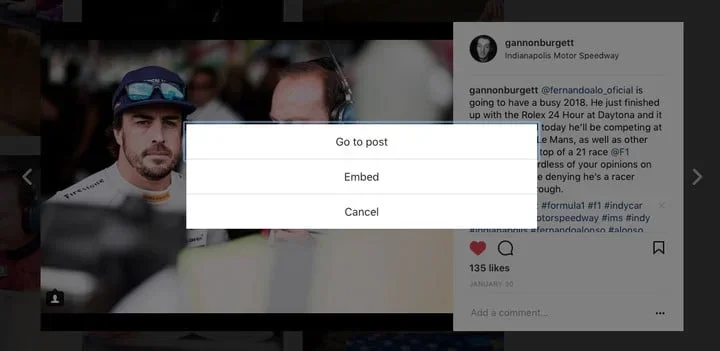
Вы сделали фотографию, которая абсолютно невероятной и что вы хотите поделиться в своем блоге? Перейдите в Instagram в Интернете и найдите фотографию, которой вы хотите поделиться, нажмите на символ, представленный тремя точками, и выберите опцию Интегрировать.
Вы можете скопировать и вставить код в любом месте в Интернете, чтобы показать фотографию, которую вы сделали. Если ваш контент определяется как приватный в Instagram, вы не сможете поделиться фото.
Автор блога Ана Штраус предпочитает думать о «карьере» как глагола, а не как имя. Она была независимой журналистом с самого начала Интернета и пишет обо всем, информатике, новые технологии в поездке. Его цель – не что иное, как предоставить больше информации всем, кто хочет принять новые веб -технологии и помочь им выбрать лучшее жилье на практическом и выгодном манере. Он принимает прогрессивный подход к миграции в облако, подчеркивая организационные изменения, необходимые для того, чтобы стать частью ДНК облачных вычислений.
Последние статьи Айны Штраус (все видно)
- 9 лучших торговых роботов IA, которым помогает искусственный интеллект – 28 марта 2023 г
- 9 лучших измерительных устройств и детекторов EMF – 19 марта 2023 г
- 10 лучших генераторов лиц на основе IA – 8 марта 2023 г