
Apple Mail | Электронная почта Клиентская конфигурация, Pegasus Mail | Настройка клиента по электронной почте
ПЕГАСА МАЛЕНЬ
Убедитесь, что SMTP -сервер Yourname-extension-smtp.диню.компонент Порт 465.
Apple Mail

В Apple Mail нажмите Электронная почта, затем Преимущественный, Вы увидите окно «учетные записи».

Нажмите + Кнопку в левом нижнем углу и выберите «Добавить другие почтовые учетные записи», чтобы продолжить.

В следующем окне выберите имя на свой день рождения, которое было бы названием, которое люди видят, когда они от вас электронной почты. Здесь мы просто будем использовать “тест”. Затем поместите свой адрес электронной почты как имя пользователя и пароль, который вы настроили для этого соглашения.

Шаг 2: Настройка входящего почтового сервера
По мере продолжения вы увидите это окно как информация о входящем почте сервера. Для учетной записи IMAP выбирает тип как “IMAP” и использовать YourName-Extension Mail.диню.компонент как почтовый сервер (в нашем случае, Dynu-biz-mail.диню.com). Вам нужно использовать использование имени и пароль еще раз.
Вас могут попросить разместить дополнительную информацию о сервере, такую как порт и метод аутентификации. Изношенный IMAP SSL Port 993 и проверить “Использовать SSL”. Метод аутентификации: Пароль “”.

Шаг 3: Настройка исходящего почтового сервера
По мере продолжения вы увидите это окно как информация об исходящем почтовом сервере. Изношенный Yourname-extension-smtp.диню.компонент как почтовый сервер (в нашем случае Dynu-biz-SMTP.диню.com). Вам нужно использовать использование имени и пароль еще раз.
Вас могут попросить разместить дополнительную информацию о сервере, такую как порт и метод аутентификации. Изношенный SMTP SSL Port 465 и проверить “Использовать SSL”. Метод аутентификации:Пароль “”.
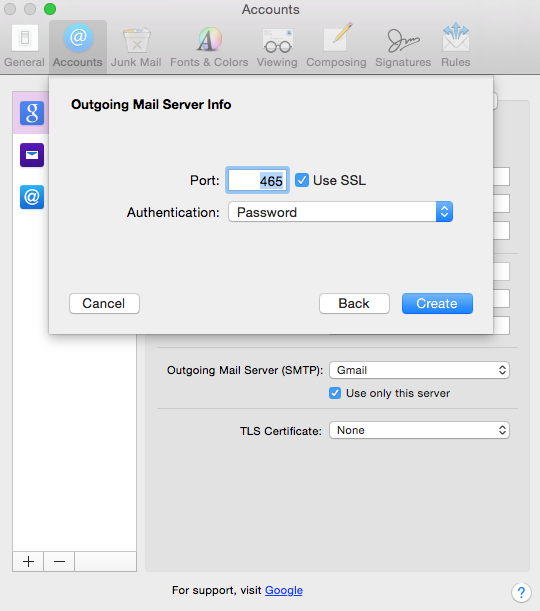
Шаг 4: Проверьте информацию об учетной записи
Теперь вы можете увидеть свое рождение в списке «учетных записей». Вам просто нужно повернуть в последний раз информацию об учетной записи, особенно информацию о входящем сервере и исходящем сервере.
В Информация Об Учетной Записи Вкладка «Сервер исходящей почты (SMTP)», выбирает «Изменить список серверов SMTP» и проверить конфигурацию сервера.
Убедитесь, что SMTP -сервер Yourname-extension-smtp.диню.компонент Порт 465.
В Передовой Вкладка, проверьте информацию о входящем сервере IMAP. Убедитесь, что IMAP -сервер YourName-Extension Mail.диню.компонент Порт 993.

Теперь мы сможем отправлять и получать электронную почту с помощью теста@Dynu.биз.
ПРИМЕЧАНИЕ: Если вы используете протокол POP3, измените адрес входящего сервера на YourName-Extension Mail.диню.компонент, и Pop SSL Port 995. Если вы используете не -SSL -порт, пожалуйста, проходите здесь для получения информации о порте.
ПЕГАСА МАЛЕНЬ
Pegasus Mail – это посуда пожертвований, проприетарное почтовое клиент, который разрабатывается и поддерживается Дэвидом Харрисом и его командой. Здесь мы используем «тест@dynu.Биз “в качестве примера для настройки этого клиента по электронной почте.
Шаг 1: Добавьте учетную запись электронной почты
Чтобы установить учетную запись IMAP, сначала запустить Pegasus Mail, нажмите “Инструменты” вкладка и выберите “Настройки интернета..””. Окно «Параметры интернет -почты» отобразится. EASST способ настроить учетную запись электронной почты – это “Start Setup Wizard”.
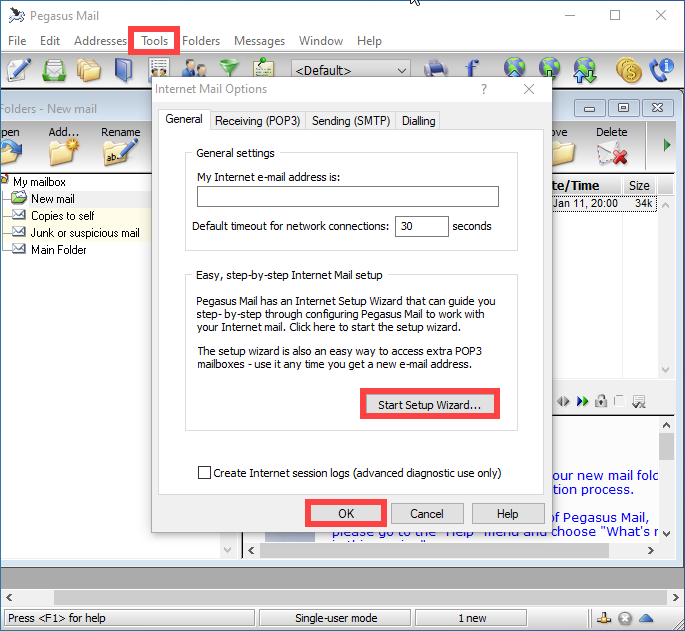
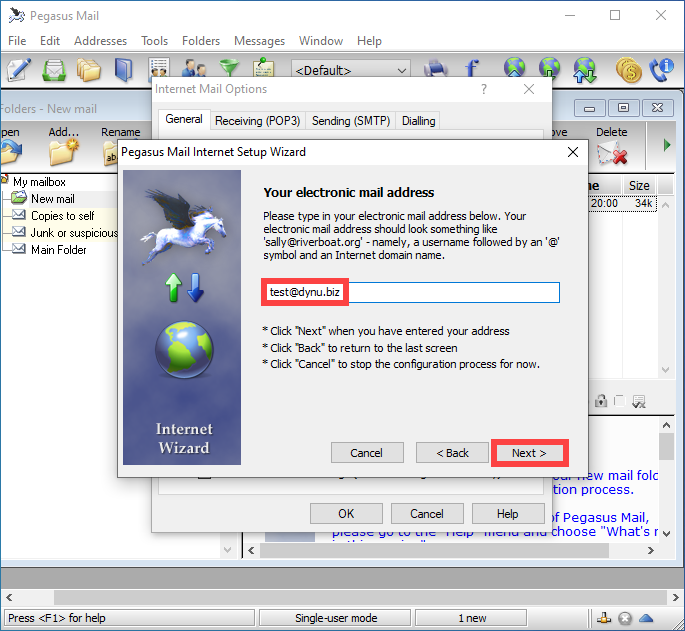
Введите свой адрес электронной почты и нажмите Следующий продолжать.
Шаг 2: Сервер SMTP SMTP исходящего почты
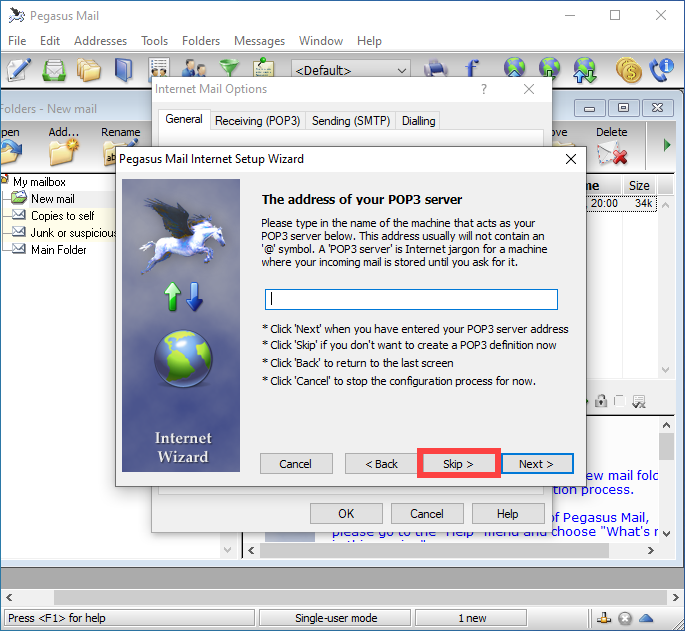
По мере того, как вы продолжаете, вы увидите это окно с просьбой к вашему адресу сервера POP3, мы настраиваем учетную запись IMAP, так что оставьте это поле пустым и нажмите Следующий.
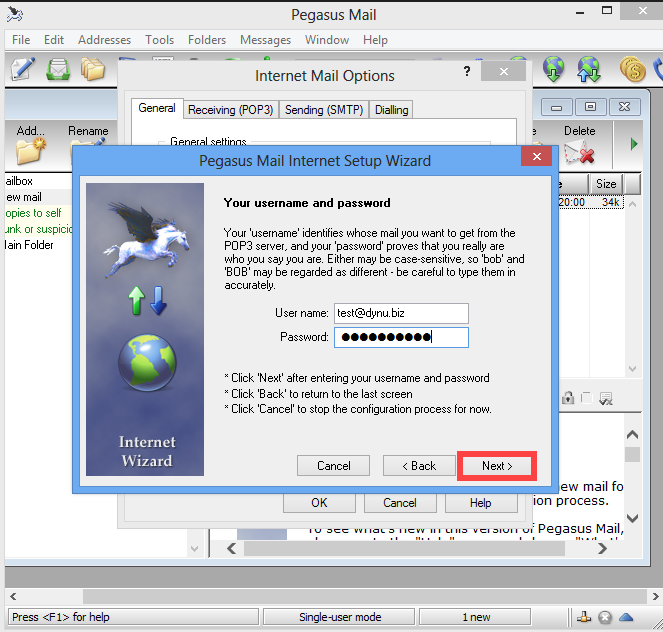
В окне, которое появляется, введите свой полный адрес электронной почты в качестве имени пользователя и пароль вашей учетной записи электронной почты. Нажимать Следующий продолжать.
Изношенный Yourname-extension-smtp.диню.компонент Появляющийся почтовый сервер (в нашем случае Dynu-biz-SMTP.диню.com) затем нажмите Следующий.
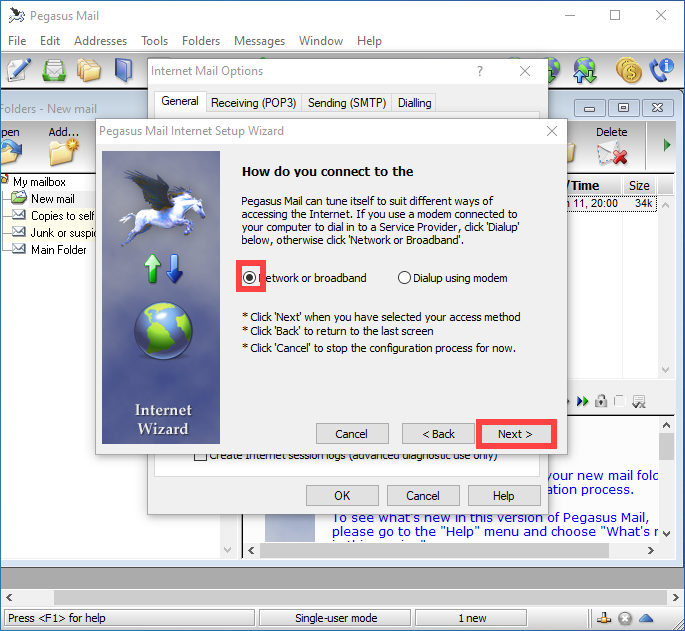
Обеспечить “Сеть или широкополосная связь” опция выбрана, затем нажмите Следующий. Затем нажмите Заканчивать.
Теперь нажмите “Отправка (SMTP)” Вкладка для настройки сервера исходящей почты. Нажмите на адрес SMTP -сервера (Yourname-extension-smtp.диню.компонент) Мы только что настроились и нажимаем Редактировать кнопка.
Убедитесь, что SMTP -сервер Yourname-extension-smtp.диню.компонент Порт 465.
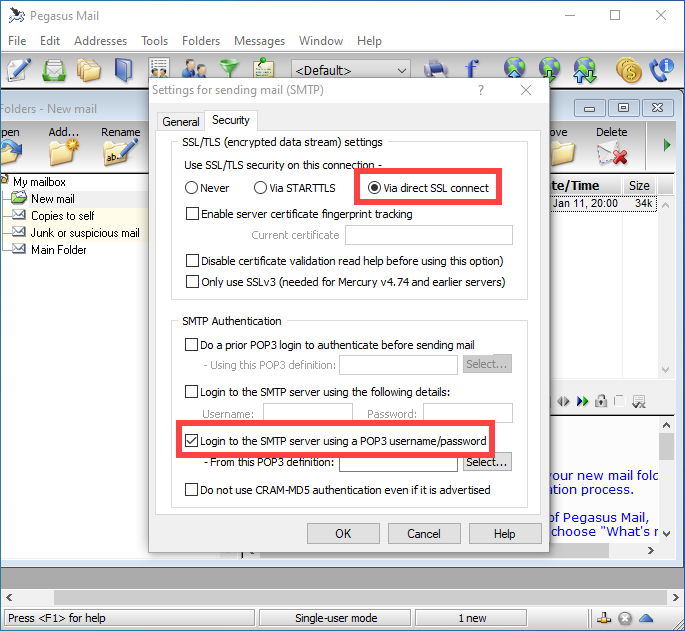
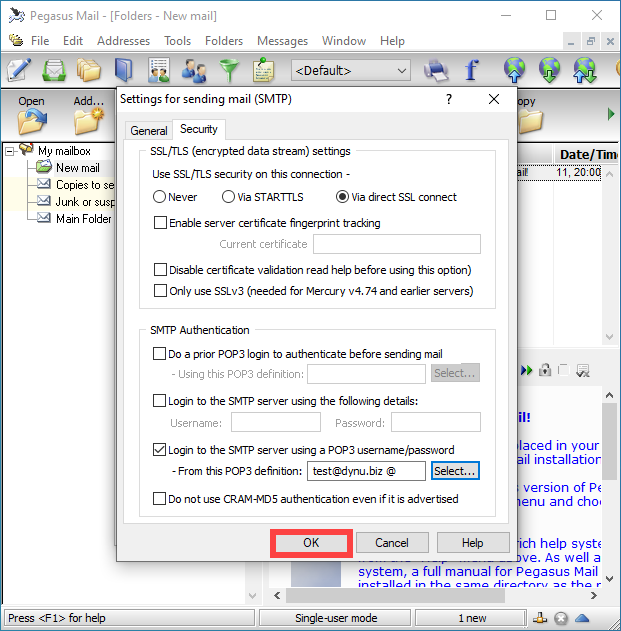
В “Безопасность” Вкладка, выберите “Через Direct SSL Connect” Чтобы обеспечить безопасное соединение. Проверьте «Вход в пользователь SMTP -сервера» имени пользователя/пароля POP3 »и нажмите Выбирать Чтобы выбрать профиль POP3.
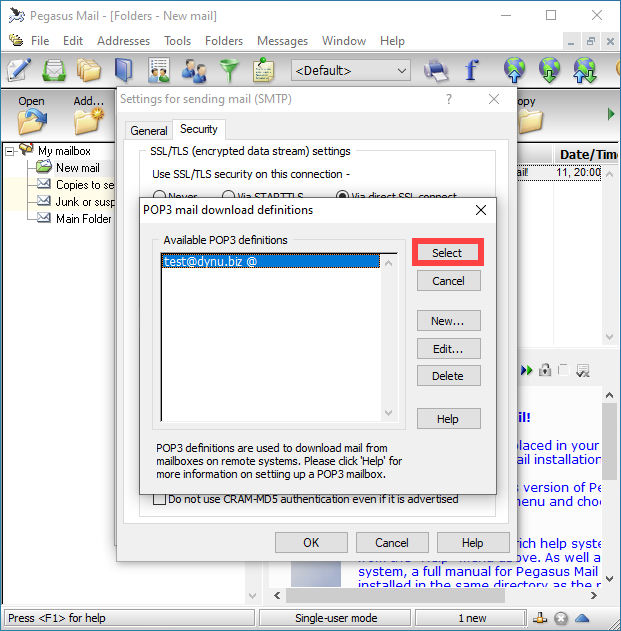
Выберите определение POP3, которое мы только что настроем и нажимаем Выбирать. Затем нажмите ХОРОШО Дважды, чтобы закончить конфигурацию для сервера исходящей почты.
Шаг 3: Настройка входящего почтового сервера IMAP
Чтобы настроить сервер входящего почты IMAP, нажмите “Инструменты” вкладка и выберите “Профили IMAP..””. Нажимать Новый Чтобы добавить новый профиль IMAP.
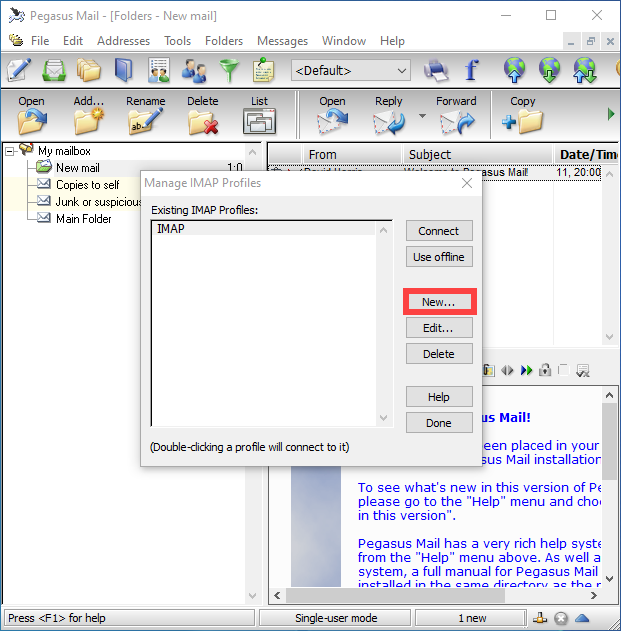
Введите имя для соединения IMAP, здесь мы просто будем использовать «IMAP». Изношенный YourName-Extension Mail.диню.компонент как почтовый сервер (в нашем случае, Dynu-biz-mail.диню.com). И использовать IMAP SSL Port 993. Вам нужно использовать использование имени и пароль еще раз.
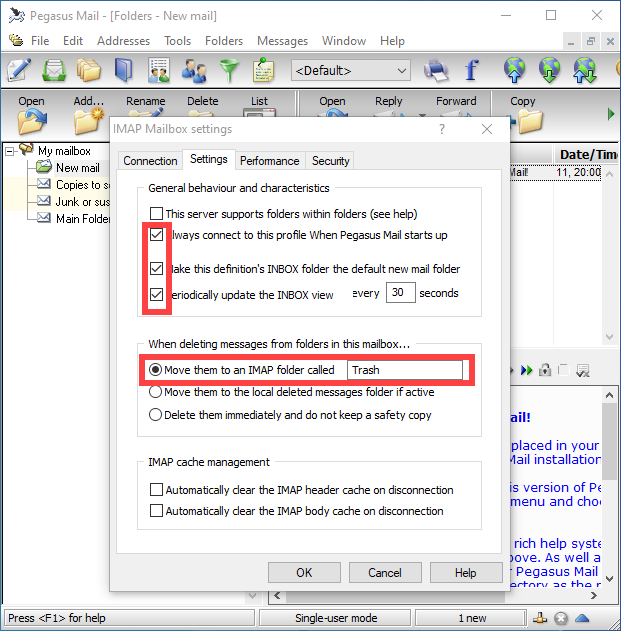
Нажмите на “Настройки” вкладка и сделайте конфигурацию, как показано на рисунке ниже.
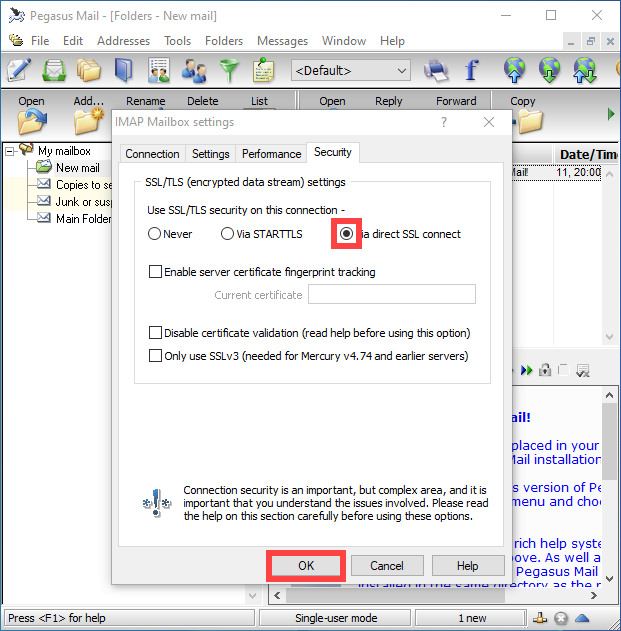
Нажмите на “Безопасность” Tab выбирает “через Direct SSL Connect”. Проверьте поставки IMAP и нажмите ХОРОШО заканчивать.
В этом окне нажмите «Готово», чтобы сохранить все свои поставки.
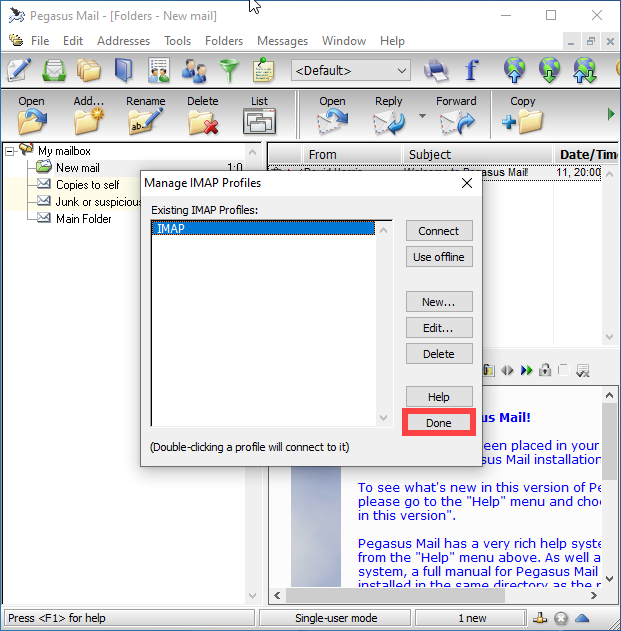
Теперь вы сможете отправлять и получать электронные письма для учетной записи, которую мы только что настроили в Pegasus Mail.
ПРИМЕЧАНИЕ: Если вы используете протокол POP3, пожалуйста, измените адрес сервера инкриминга на YourName-Extension Mail.диню.компонент, и Pop SSL Port 995. Если вы используете не -SSL -порт, пожалуйста, проходите здесь для получения информации о порте.