
Chec публикации в Google Play, потому что приложение не найдено – Visual Studio App Center | Microsoft Learn, Google Play Console | Google Play Console
Играть в магазин консоли
Откройте для себя программы, предназначенные для поддержки разработчиков всех размеров и адаптированных ко всем экономическим моделям.
Соединение с Google Play Store не выполняется, потому что название пакета приложений не найдено
Когда вы подключаетесь к Google Play Store, вы можете удовлетворить такую ошибку:
Имя пакета приложений не найдено в вашей учетной записи Google Play Console. Подключитесь к своей учетной записи Google Play Console и убедитесь, что ваше приложение опубликовано.
Эта ошибка отображается, когда вы пытаетесь подключиться к Google Play Store, прежде чем Google узнает имя пакета вашего приложения. Обязательно создайте приложение сначала в консоли Google Play и опубликуйте его на одном из интегрированных треков, по крайней мере, один раз. Следуйте приведенным ниже шагам, чтобы решить проблему.
Решение этой проблемы
Убедитесь, что у вас есть соответствующее имя пакета приложений и что приложение опубликовано на консоли Google Play.
Проверьте имя пакета приложений
Сначала проверьте, что вы использовали правильное имя для пакета приложений. Вы можете увидеть это в консоли Google Play:
- Подключитесь к консоли Google Play.
- Убедитесь, что приложение существует в списке Все приложения .
- Если приложение не существует, создайте его и выполните следующие шаги.
- Если это не так, выполните следующие шаги.
Публиковать
Если у вас есть правильное имя пакета приложений, и оно все еще не работает, это означает, что приложение еще не было опубликовано в консоли Google Play. Сначала опубликуйте его здесь, на треке Производство, Бета Или Альфа . App Center не поддерживает созданные треки вручную.
- Подключитесь к консоли Google Play.
- Убедитесь, что приложение существует в списке Все приложения . Создайте приложение, если его не существует.
- Штат вероятно, указывает Черновик. Ваша цель – иметь государство Опубликовано.
- Доступ к настройкам приложения.
- Следуйте всем этапам консоли, чтобы опубликовать приложение.
Новый игровой магазин для больших экранов
Эта новая версия помогает пользователям более легко найти высококачественные приложения и игры, оптимизированные для планшетов, складных устройств и Chromebook.
Подсказки для лучшего пользовательского опыта
Ориентируйте своих пользователей на более стабильные версии вашего приложения благодаря нашим последним инструментам.
Зарегистрируйтесь для фонда инди -игр
Отправить заявку на получение финансирования без компенсации капитала. Зарезервировано для индибируемых латиноамериканских игровых студий.
Google Play Console
Опубликуйте свои приложения с помощью Google Play Console и обнаружите функции, которые помогут вам получить более 2,5 миллиардов пользователей по всему миру, проверить и улучшить качество ваших приложений, увеличить свой доход и больше.
Играть в программы
Откройте для себя программы, предназначенные для поддержки разработчиков всех размеров и адаптированных ко всем экономическим моделям.
Полезные инструменты
Найдите путь успеха в Google Play, чтобы получить помощь от помощи, адаптированной к вашему бизнесу и потребностям в разработке
Играйте для торговли
Монетизируйте свой контент на более чем 190 рынках, и выгода от доступа к покупателям, инструментам оптимизации, помощи в отношении соответствия и налогов, а также обеспечения опыта закупок.
API
Нажмите на наши API, чтобы ускорить распределение ваших приложений, укрепить защиту от злоупотреблений и многое другое.
Игры
Создайте исключительные игры, чтобы прикоснуться к пользователям более 3 миллиардов устройств Android.
Правила информационного центра
Поддерживайте следующие сроки Google Play и Android.
Ресурсы
Откройте для себя руководства и ресурсы для продвижения развития вашей деятельности
Пользовательские руководства
Проконсультируйтесь с нашими советами и хорошими практиками для достижения ваших бизнес -целей
Играть в Академию
Развивайте свои навыки с помощью онлайн -обучения, чтобы обеспечить успех вашей деятельности
Маркетинговые ресурсы
Получите пользу от инструментов, чтобы добиться успеха в ваших рекламных кампаниях
Зарегистрируйтесь, чтобы получить Google Play News для разработчиков
- О Google
- Google продукты
- Конфиденциальность
- Условия эксплуатации
- Управление файлами cookie
- Помощь
- Изменить язык
Google Play Developer Account

Обновлено 21/7/23 от Chioma Okenwa
- Как я могу создать учетную запись разработчика Google Play ?
- Два -факторная аутентификация
- Как я могу настроить тестовую среду для моего приложения ?
- Настройка лицензий приложений
- Что такое внутренний, закрытый или открытый тест ?
- Внутренний тест
- Закрытый тест
- Открытый тест
Вы можете опубликовать свое приложение наAndroid Play Store через вашу учетную запись Google Play Developer. Когда вы создаете приложение для публикации, директивы и правила Google требуют, чтобы вы самостоятельно настроили свою учетную запись.
Перед созданием вашей учетной записи Google Play Developer, Убедитесь, что вы сможете предоставить данные о выставлении счетов вашей организации.
Как я могу создать учетную запись разработчика Google Play ?
- Сначала вы должны настроить свою учетную запись Google. Рекомендуется создать не личный адрес электронной почты Google, потому что вы не сможете изменить владелец учетной записи разработчика Google Play. Если у вас уже есть учетная запись Google, которую вы хотите использовать для подключения к своей учетной записи разработчика, перейдите на следующий шаг.
- Чтобы сохранить свою учетную запись Google в качестве учетной записи разработчика Google Play, нажмите здесь. После входа в свою учетную запись Google вам придется предоставить следующую информацию:
- Название общественного застройщика
- Контактное лицо
- Контактный адрес электронной почты (он должен быть проверен)
- Контактный номер телефона (он должен быть проверен)
- Название организации
- Адрес организации
- Номер телефона организации
- Организационный веб -сайт
Прочитайте соглашение о распределении Google Play для разработчиков, которые перечисляют условия использования, проблемы с оплатой, конфиденциальность и продукты. Если вы согласны, вы должны принять условия, заполните форму и нажмите Создать учетную запись и оплатить.
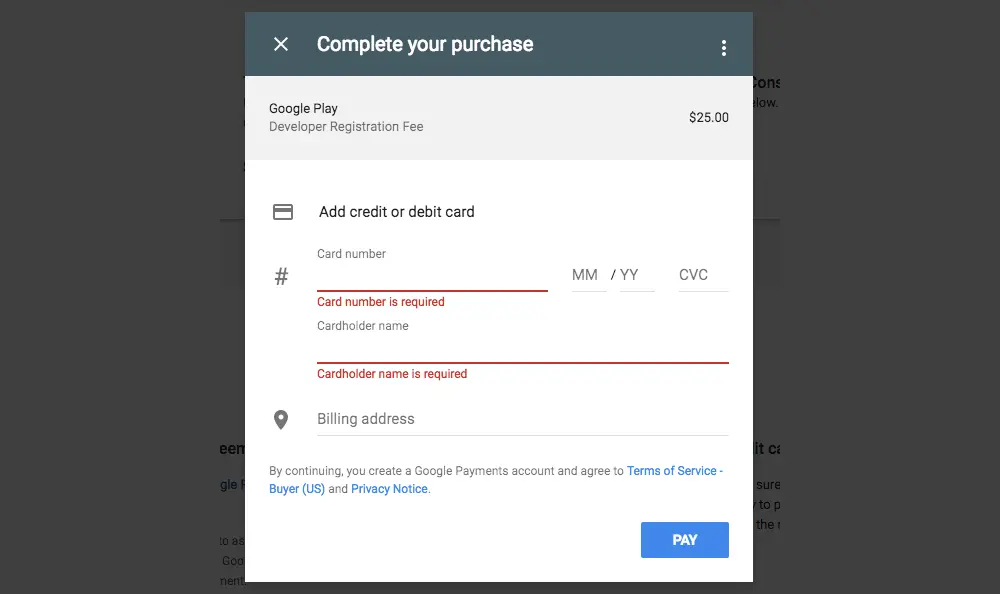
- На следующей странице вам нужно будет ввести свои платежные данные, чтобы оплатить уникальные регистрационные сборы в 25 долларов США. Нажмите на Заплатить (оплата) Как только вы закончите.
Вы можете оплатить регистрацию своей учетной записи разработчика Google Play с помощью GPAY или использовать свою кредитную или дебетовую карту. Предварительные карты не принимаются. Тип принятых карт может варьироваться в зависимости от вашего местоположения.
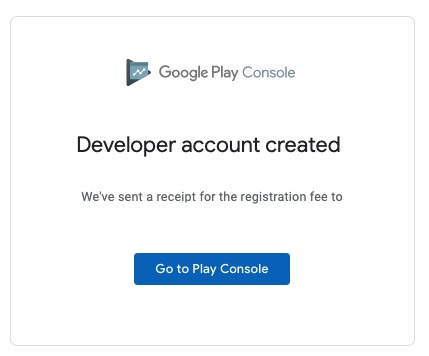
- После этого всплывающее окно, похоже, подтвердит, что вы создали свою учетную запись разработчика Google Play. Вы можете нажать Перейти на консоли (перейдите на игровой консоли) Чтобы получить доступ к меню вашей учетной записи разработчика и определить предпочтения и детали вашей учетной записи.
Проконсультируйтесь с помощью консоли Google Play, чтобы получить другую информацию об управлении учетной записью разработчика.
Вы можете запросить официальную помощь от Google для устранения неполадок, посоветовавшись с страницей контакта с нами.
Два -факторная аутентификация
Аутентификация с двумя факторами – это правило безопасности Google Store, которое клиенты должны использовать в соответствии с конфигурацией своего магазина.
В случае, если вы активировали два фактора аутентификации, и вы дали нам Общий доступ, Вы должны добавить свой номер телефона и неизбежный номер бизнеса, чтобы мы могли опубликовать приложение.Пожалуйста, свяжитесь с успешным успехом вашего клиента для введенного номера, который вводится шорты.
Нажмите здесь, чтобы узнать, как это настроить.
Как я могу настроить тестовую среду для моего приложения ?
Google Play Console Console Provids Функции настройки, чтобы помочь вам и другим бета -тестированию лицензирования вашего приложения, прежде чем оно будет опубликовано. Внедрив лицензирование, вы можете использовать функции Play Console, чтобы проверить полицию вашего приложения и выполнение различных обязанностей потери или условий ошибок.
Бета -тестирование вашего приложения позволяет вам исправить любой технический или пользовательский опыт с наименьшего воздействия, чтобы вы могли выпустить лучшую версию вашего приложения в Google Play.
Посредством заявки на лицензирование вы можете создать список учетных записей Gmail для тестирования вашего выставления счетов и подписки в приложении. Ваша собственная разработка всегда считается лицензионным тестом.
Настройка лицензий приложений
- Подключиться к консоли Google Play
- Нажмите на Настройка (конфигурация)> Тестирование лицензии (тест на лицензию)
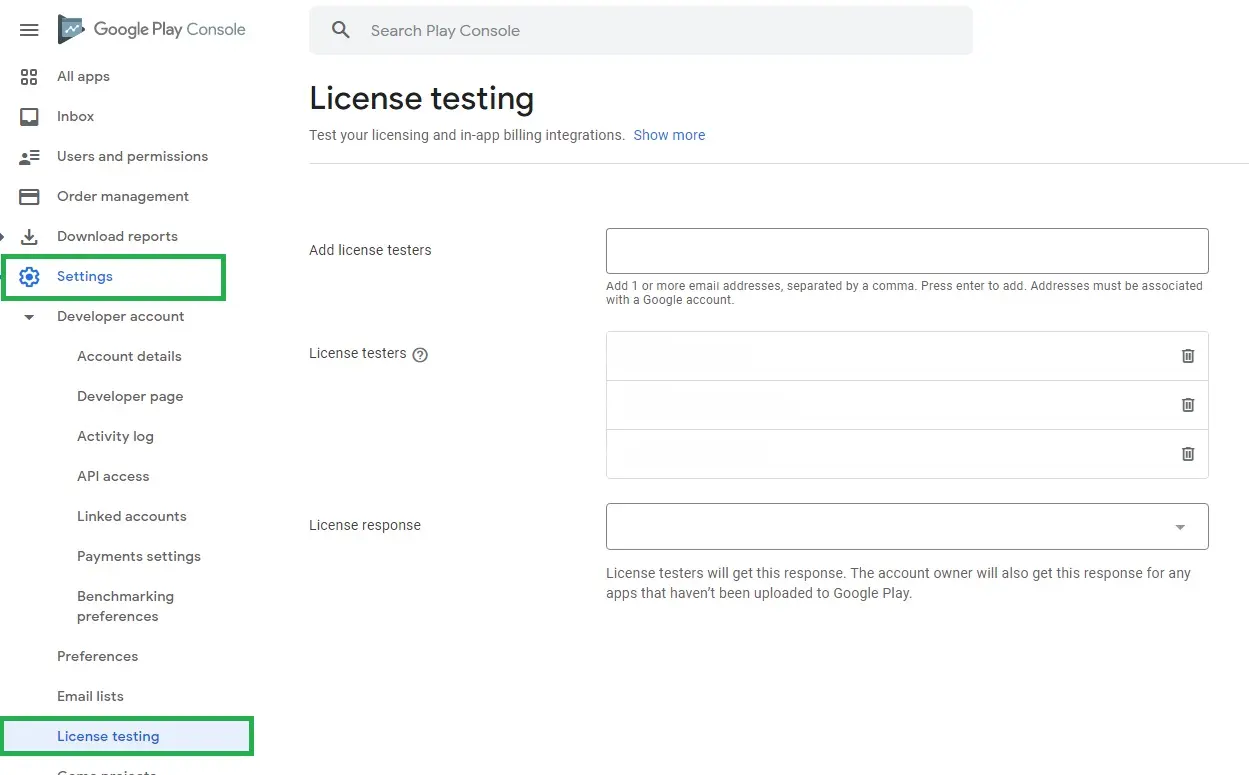
- В категории Добавить тестеров лицензий (добавьте тестеровлицензия), Вы можете ввести адреса Gmail ваших тестеров.
- В правом нижнем углу экрана выберите Сохранить изменения (сохранить изменения).
Для получения дополнительной информации о лицензиях см. Эта страница.
Что такое внутренний, закрытый или открытый тест ?
Используя консоль Play, вы можете проверить свое приложение с тремя частными группами, прежде чем поместить его в производство.
Каждая пробная группа поможет вам собрать комментарии, необходимые для внесения необходимых изменений в вашем приложении по мере его разработки.
Внутренний тест
Это метод ближнего и личного тестирования. Приложение разделено с максимум 100 тестировщиков, что проверит его в поисках проблем, ошибок и семян.
Закрытый тест
Функция закрытого теста используется для проверки предварительной версии приложения с более важной группой тестеров, чем для внутренних тестов.
Открытый тест
Это окончательная и обширная форма приложения, потому что каждый может участвовать в тестовой программе и отправить комментарии. Вы можете сделать тест с большой группой людей и поместить тестовую версию в Google Play.
Для получения дополнительной информации о том, как вы можете настроить внутренние, открытые или закрытые тесты, посетите эту страницу.