
Chromecast: Как поделиться экраном вашего ПК или Mac на телевизоре, как транслировать стол Windows 11 на Chromecast
Как транслировать Windows 11 на Chromecast
Следующим инструментом, который вы можете использовать для подключения компьютера Windows 11 на Chromecast, является инструмент Google Chome на ваших Windows 11. Это позволяет легко спроектировать экран вашего компьютера на хромекаст без кабелей. Все, что вы делаете на экране Windows 11, будет отображаться на вашем Chromecast, например, презентации, документы, видео, фильмы и многие другие. Ознакомьтесь с этим методом, выполнив шаги ниже.
Chromecast: как поделиться экраном вашего ПК или Mac на телевизоре
Google Chromecast, несомненно, является сказочным продуктом. Это, безусловно, лучший продукт в фирме, с домом Google. Мы протестировали Google Chromecast, и для тех, кто хотел бы знать все о ключе HDMI, мы регулярно предлагаем вам небольшие учебники.
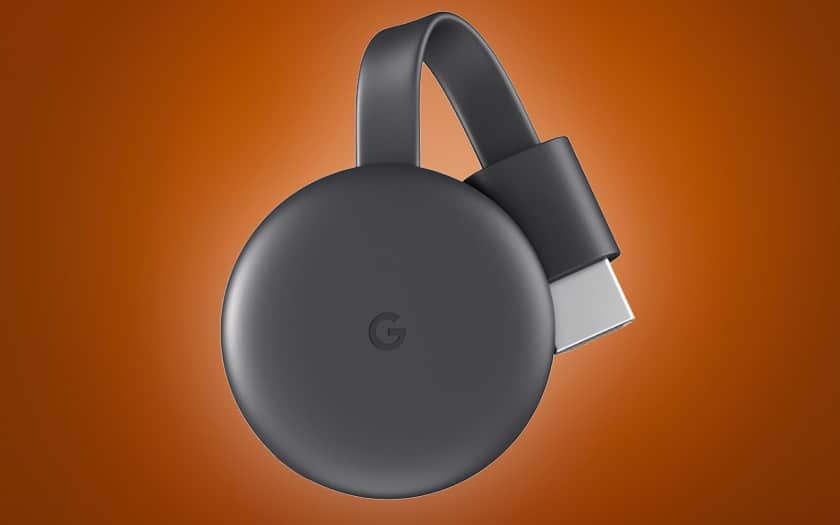
Если Chromecast можно использовать с помощью специального приложения на смартфонах и планшетах или с домом Google, он также может быть очень полезен с ПК или Mac. Одним из самых востребованных использования, безусловно, является копия экрана ПК на телевидение. Итак, вот как поделиться экраном вашего компьютера по телевизору благодаря Chromecast Google. Первая предпосылка для успешного обмена экраном вашего ПК –Используйте браузер Chrome. Если у вас его нет, вы можете скачать его здесь. Пойдем !
- Прочитайте также:Как установить и настроить Chromecast
Как скопировать экран ПК и Mac на телевизионном Chromecast
- Убедитесь, что вы подключены к той же сети, что и Chromecast
- Открыть Хром
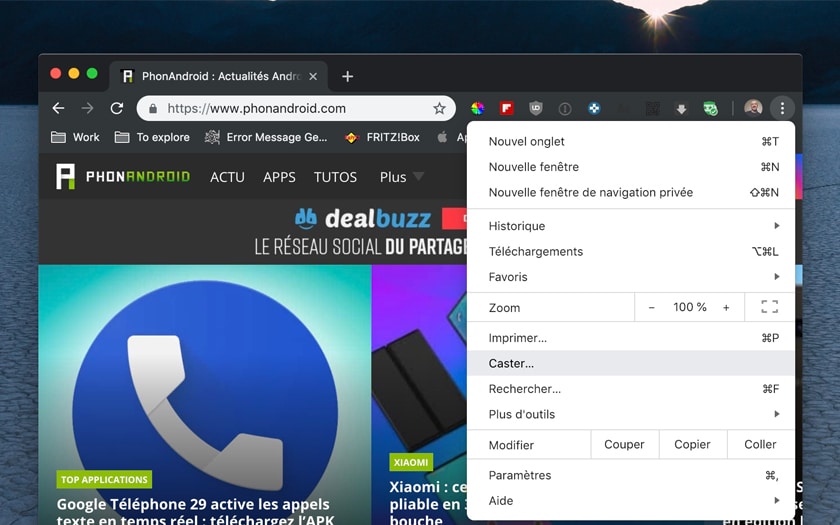
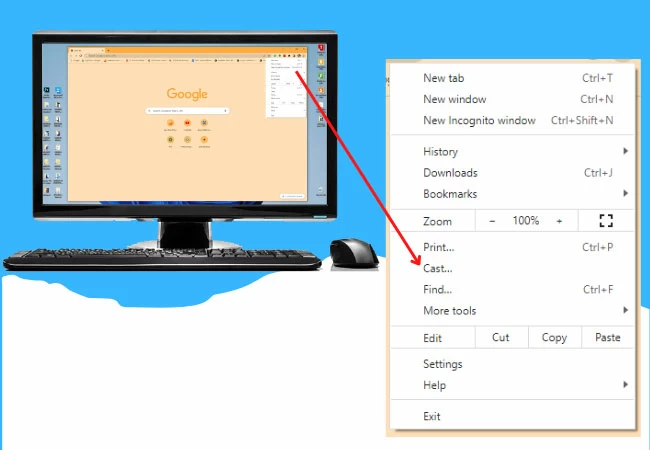
- Перейдите в меню справа от вашего аватара, затем выберите Заклинатель как на иллюстрации выше
- Вы также можете щелкнуть правой кнопкой мыши на странице и нажать Заклинатель
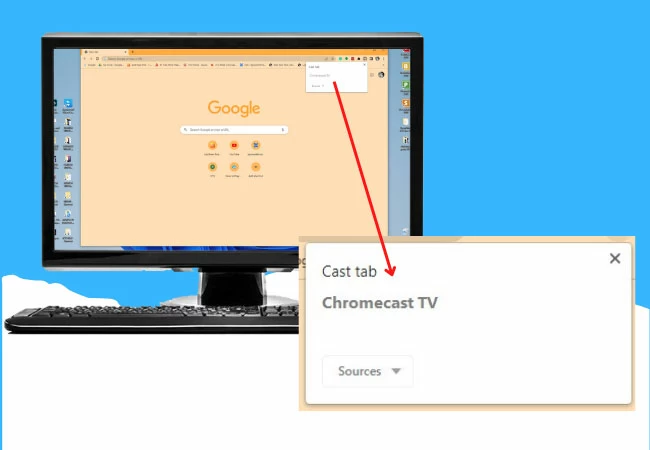
- Выбери свой Хромекаст
- Выберите, чтобы поделиться вкладкой или всем экраном
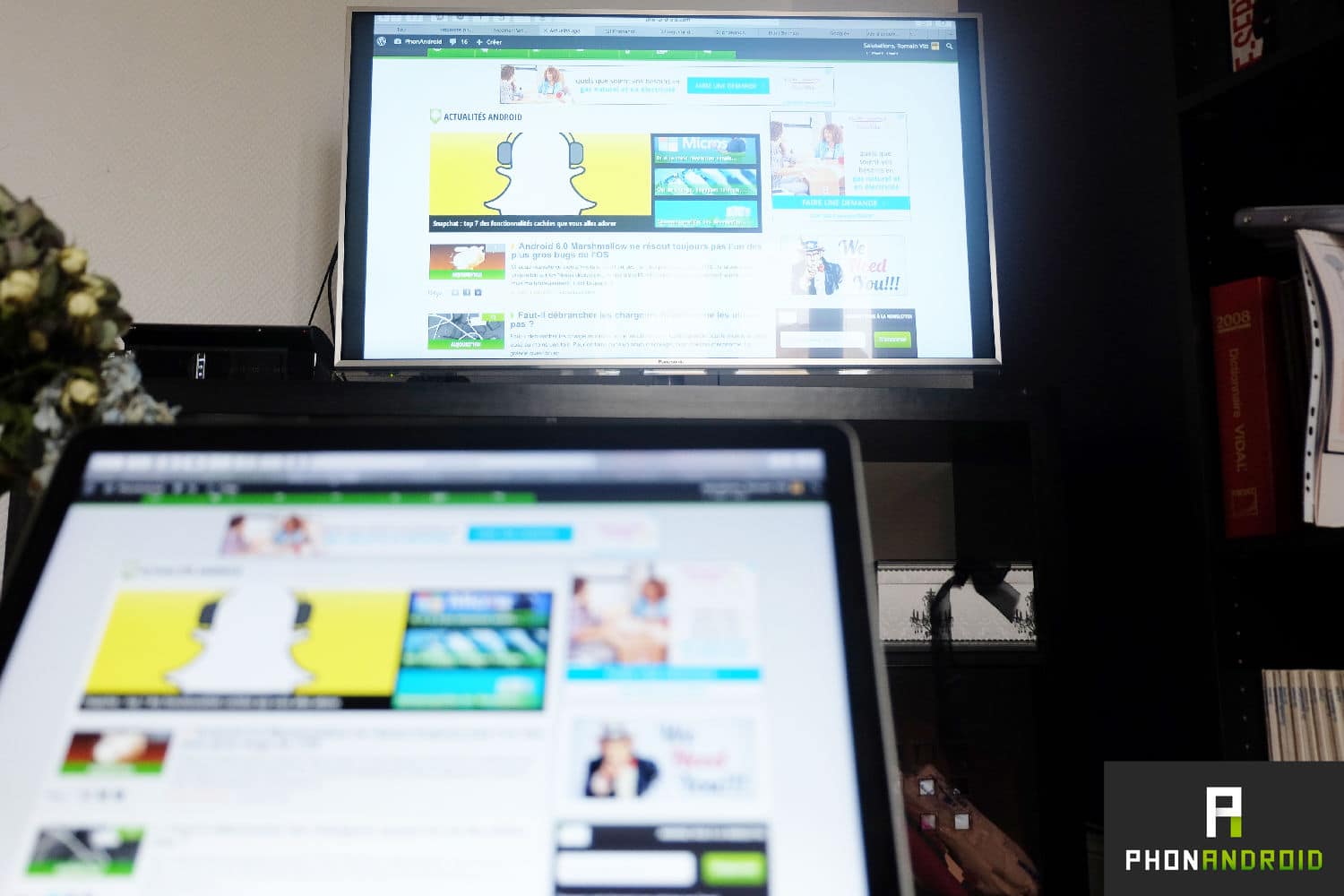
Невероятный и волшебный ! Экран вашего компьютера (или Mac) используется по телевизору. Отличный этот хромекаст не он ? Чтобы узнать все о ключе HDMI от Google, вы также можете проконсультироваться. Для лучшей интеграции вашего телевидения в ваш дом и в среде домашней автоматизации мы сообщим вам о том, чтобы донести вам до дома Google или Mini Google Home Mini. Благодаря Chromecast и Smart Dinger, вы действительно можете контролировать свой телевизор с помощью Google Assistant.
- Сообщите обмен ->
- Твиттер
- Делиться
- Отправить другу
Как транслировать Windows 11 на Chromecast
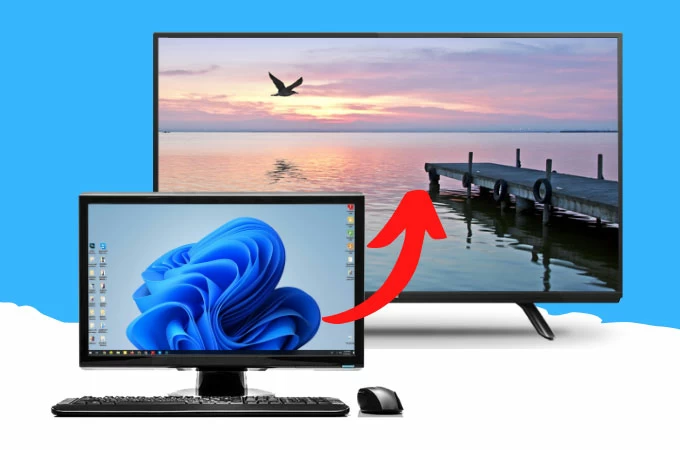
Если вам нравится транслировать видео и смотреть фильмы на своем ПК с Windows 11, вы можете наслаждаться им больше, если вы транслируете Windows 11 на Chromecast, используя лучшие инструменты и методы зеркалирования, доступные для загрузки онлайн. В дополнение к видео и фильмам, вы также можете отражать изображения, игры, презентации и другие документы документов, хранящихся в ваших Windows 11. Проверьте следующие инструменты зеркала экрана, чтобы подключить компьютер Windows 11 на Chromecast.
4 лучших инструмента для трансляции Windows 11 на Chromecast
Apowermirror
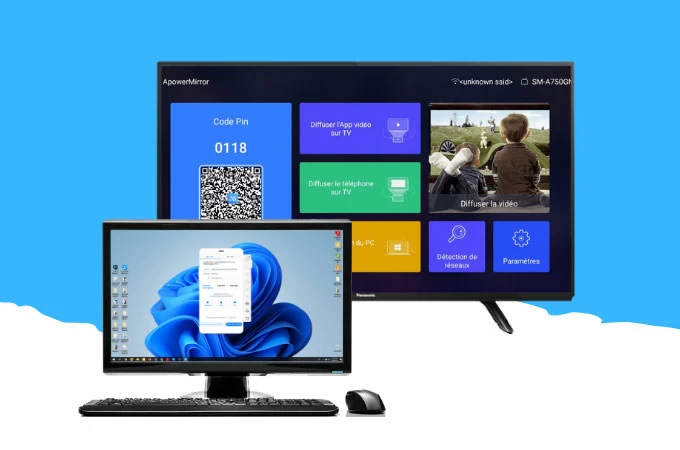
Если вы хотите знать, как транслировать стол Windows 11 на Chromecast, вы должны сначала попробовать Apowermirror. С максимальным определением 2K и качеством ультра-высокого зеркала, этот инструмент также предлагает несколько зеркальных протоколов, таких как зеркалирование с помощью Wi-Fi и USB, а также Localcast и Aircast. Кроме того, это хорошо для живой трансляции, домашних развлечений, презентации конференции и многих других. Используйте шаг ниже:
- Загрузите приложение и установите его на компьютер Windows 10 и Chromecast через кнопку загрузки ниже: Скачать
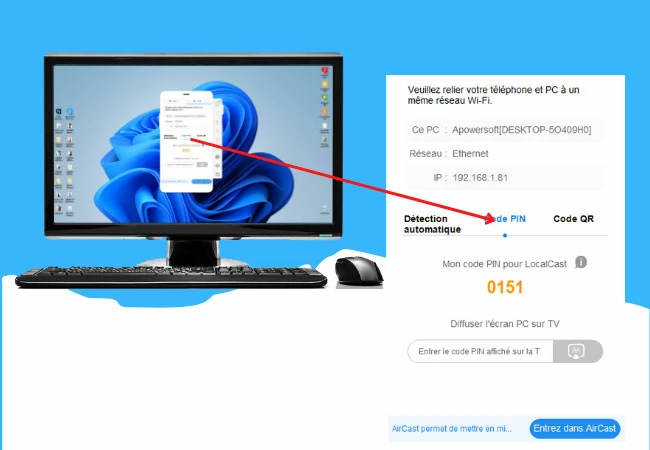
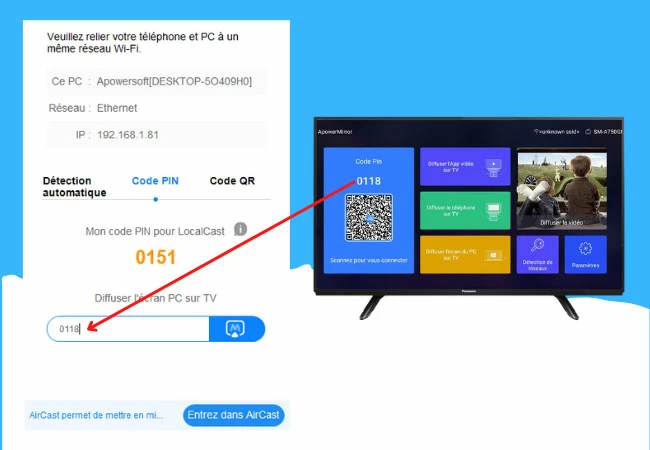
- Откройте приложение, а затем выберите опцию PIN -кода на вашем ПК;
Гугл Хром
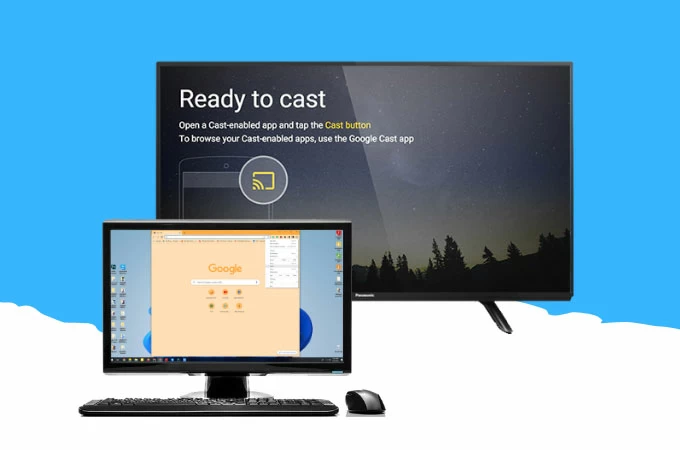
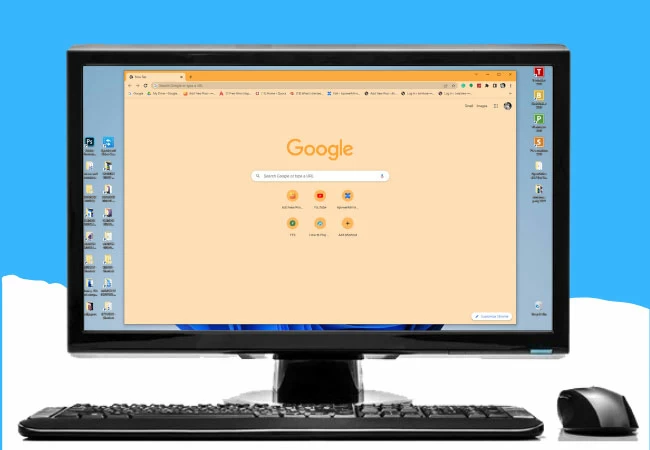
Следующим инструментом, который вы можете использовать для подключения компьютера Windows 11 на Chromecast, является инструмент Google Chome на ваших Windows 11. Это позволяет легко спроектировать экран вашего компьютера на хромекаст без кабелей. Все, что вы делаете на экране Windows 11, будет отображаться на вашем Chromecast, например, презентации, документы, видео, фильмы и многие другие. Ознакомьтесь с этим методом, выполнив шаги ниже.
-
Запустите Google Chrome на Windows 11;
Microsoft Edge
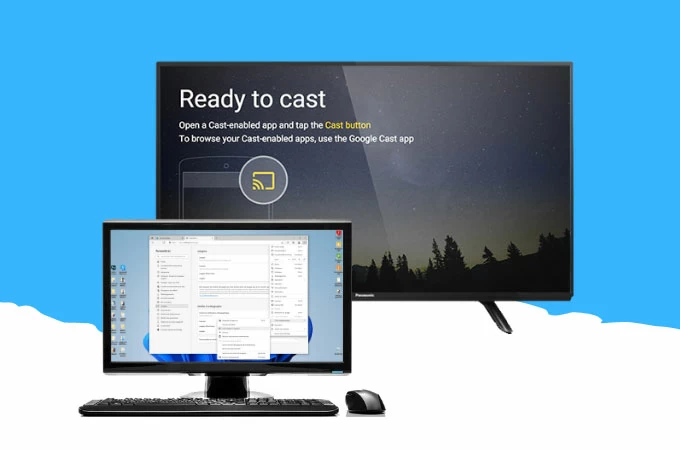
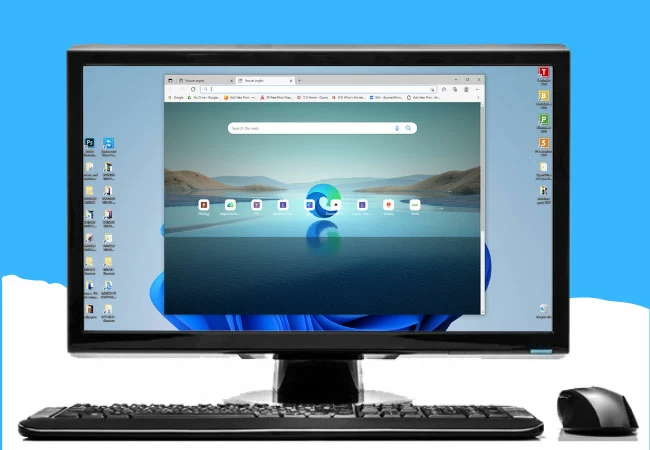
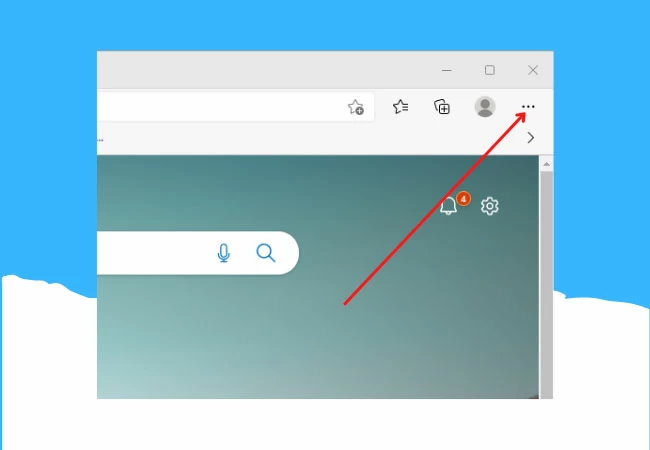
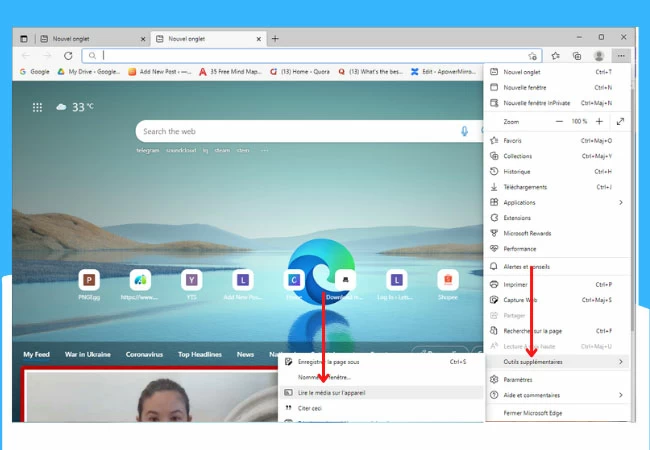
В дополнение к Google Chrome, вы также можете использовать еще один простой метод для привлечения экрана ПК на Chromecast, а именно Microsoft Edge. Microsoft Edge – один из лучших веб -браузеров на Windows 11. Он предлагает функции высокого класса с высоким классом, в частности, кастерные медиа -файлы для устройств во время навигации, непрерывной диффузии, обмена и многих других. Следуйте приведенным ниже шагам, чтобы использовать эту функцию Microsoft Edge.
-
Откройте браузер Microsoft Edge на Windows 11;
LetsView
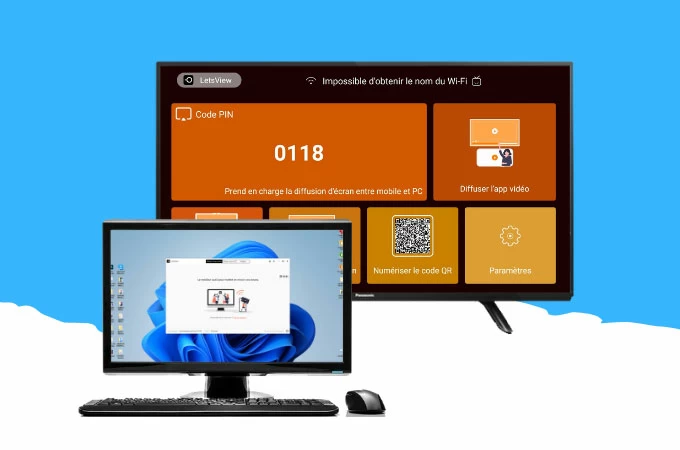
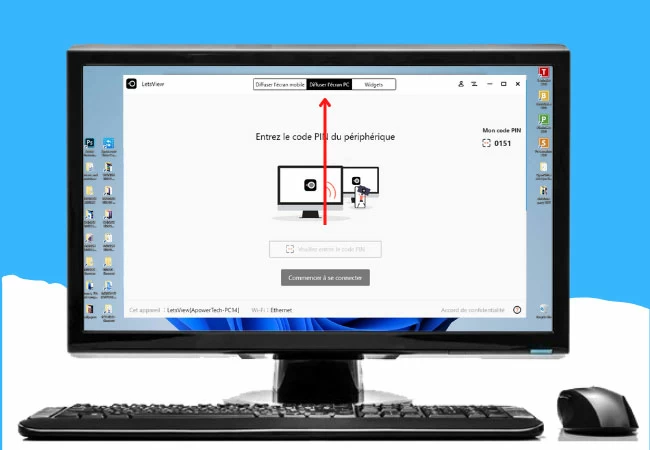
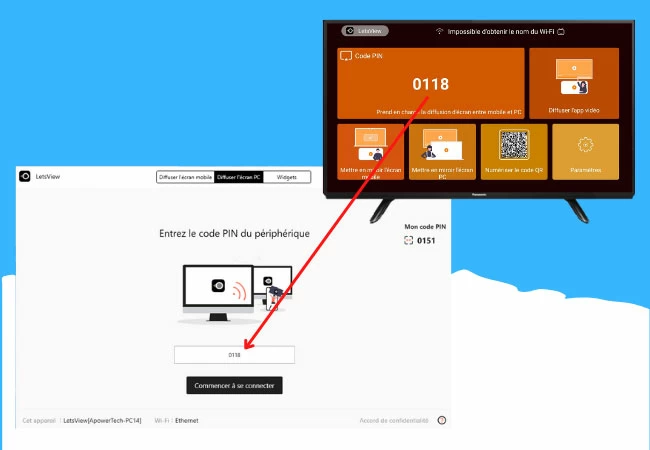
Последний инструмент, на котором вы можете рассчитывать, если вы хотите транслировать Windows 11 на Chromecast. Этот невероятный инструмент зеркала экрана предлагает невероятное зеркальное качество без смещения или задержки. Он очень прост в использовании, потому что он имеет очень дружелюбный интерфейс, который даже позволяет новичкам легко отражать свои устройства. Еще одна лучшая вещь в этом инструменте – это совершенно бесплатно ! Начните использовать это приложение, выполнив простые шаги здесь:
- Загрузите приложение на Windows 11 и загрузку Chromecast
- Откройте приложение и выберите Diffuse на экране ПК;
Заключение
Все инструменты, перечисленные ниже, являются лучшими и самыми простыми зеркальными инструментами для трансляции стола Windows 11 на Chromecast. Каждый инструмент предлагает уникальную зеркальную емкость с различными функциями, чтобы получить больше пользы от процесса зеркала. Попробуйте эти невероятные инструменты с собой.