
IPhone: Как сканировать документ с заметками, файлами или электронной почтой, как сканировать документы на вашем iPhone или iPad – Apple Assistance (CA)
Как сканировать документы на вашем iPhone или iPad
- Откройте почтовое приложение и создайте новое сообщение,
- Нажмите на стрелку над клавиатурой,
- Нажмите на значок, принимая форму листа в рамке, чтобы запустить процесс сканирования,
- Как только камера будет открыта, поместите свой iPhone над документом, чтобы он правильно отображался на экране. Вы можете выбрать сканирование по цвету, в оттенках серого, черно -белого или в разрешении на фото,
- В режиме Машина, Ваш документ сканируется автоматически. Запустить сканирование в режиме Руководство, Нажмите кнопку затвора или кнопку громкости. При необходимости отрегулируйте сканирование до размера страницы,
- Нажать кнопку Возобновить Если вы хотите снова начать операцию или Держите сканирование Когда вы вам подходите, добавьте другие отсканированные страницы в ваш документ, если это необходимо,
- Когда ваше сканирование завершено, нажмите Сохранять. Документ будет сохранен в вашем iPhone в формате PDF.
iPhone: как сканировать документ с заметками, файлами или электронной почтой
Откройте для себя три простых метода для сканирования фотографии или файла с помощью вашего iPhone !
Лоуренс Чаварок / опубликован 14 августа 2023 года в 9:30
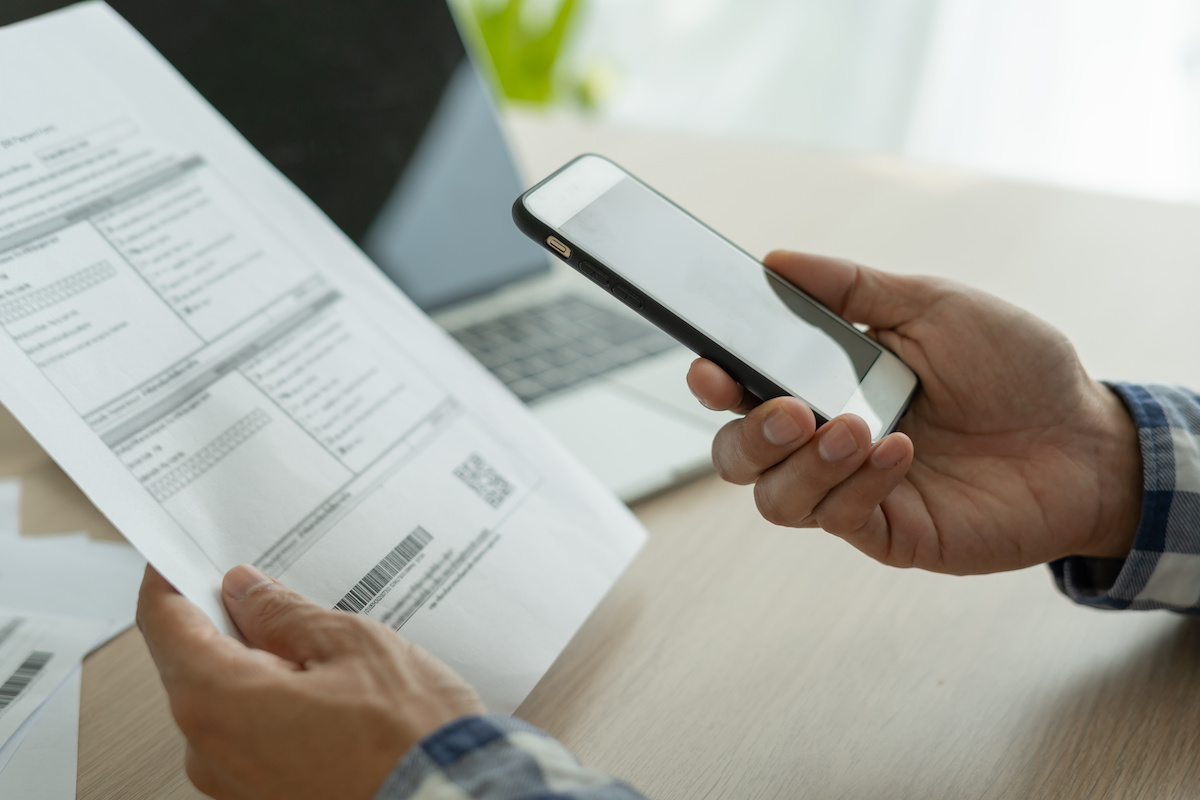
Как сканировать документ с приложением примечания к iPhone
Вот как сканировать файлы из приложения Notes с помощью вашего iPhone:
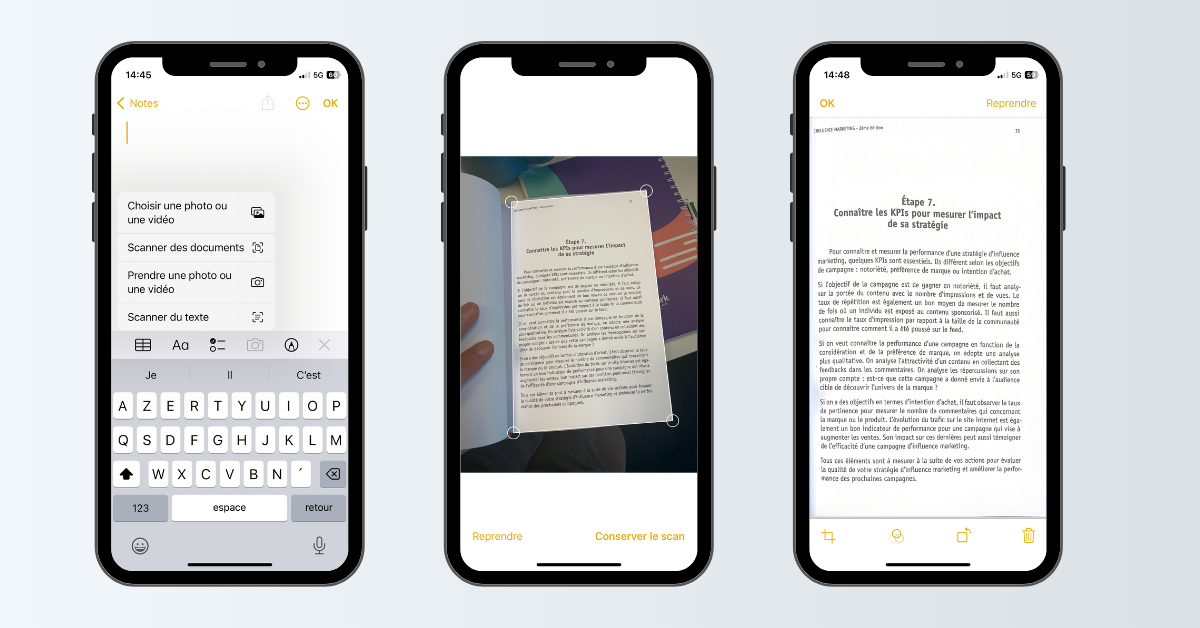
- Откройте приложение Notes и создайте новую заметку (или выберите уже существующее),
- Нажмите на значок Камера, Затем выберите Документ сканирование,
- Камера iPhone запускается тогда. Поместите свой iPhone выше документа. Из верхней панели меню выберите опцию сканирования цвета, серыми, черно -белыми оттенками или разрешением фото,
- Если ваше устройство находится в режиме Машина, Ваш документ будет отсканирован автоматически. В режиме Руководство, Нажмите кнопку затвора или на одной из кнопок громкости. При необходимости отрегулируйте область сканирования до размера страницы,
- Когда сканирование завершено, подтвердите свое сканирование, нажав на Держите сканирование, Затем, возможно, добавьте другие сканирования в одном и том же документе. Если результат вам не подходит, нажмите Возобновить Чтобы снова начать операцию,
- Чтобы завершить сканирование, нажмите Сохранять. Файл затем архивируется в примечаниях.
Как сканировать документ с помощью заявки на почту
Чтобы сканировать документ с помощью почтового приложения, вам придется выполнить эти шаги:
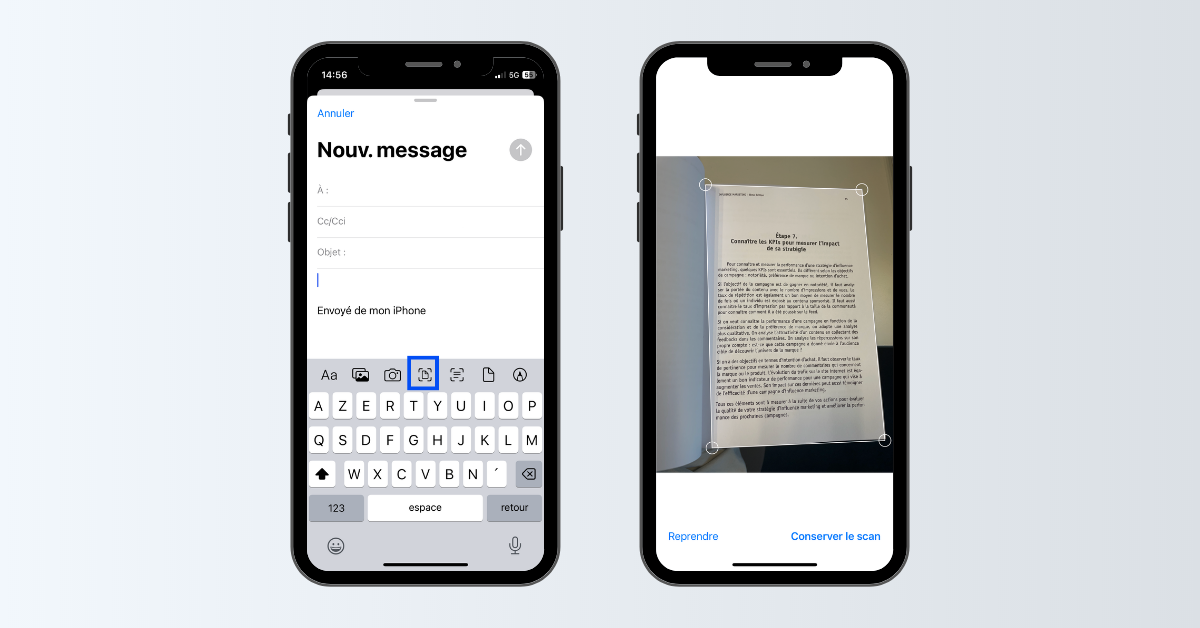
- Откройте почтовое приложение и создайте новое сообщение,
- Нажмите на стрелку над клавиатурой,
- Нажмите на значок, принимая форму листа в рамке, чтобы запустить процесс сканирования,
- Как только камера будет открыта, поместите свой iPhone над документом, чтобы он правильно отображался на экране. Вы можете выбрать сканирование по цвету, в оттенках серого, черно -белого или в разрешении на фото,
- В режиме Машина, Ваш документ сканируется автоматически. Запустить сканирование в режиме Руководство, Нажмите кнопку затвора или кнопку громкости. При необходимости отрегулируйте сканирование до размера страницы,
- Нажать кнопку Возобновить Если вы хотите снова начать операцию или Держите сканирование Когда вы вам подходите, добавьте другие отсканированные страницы в ваш документ, если это необходимо,
- Когда ваше сканирование завершено, нажмите Сохранять. Документ будет сохранен в вашем iPhone в формате PDF.
Как сканировать документ с приложением файлов
Чтобы сканировать документ с приложением Files, он очень просто:
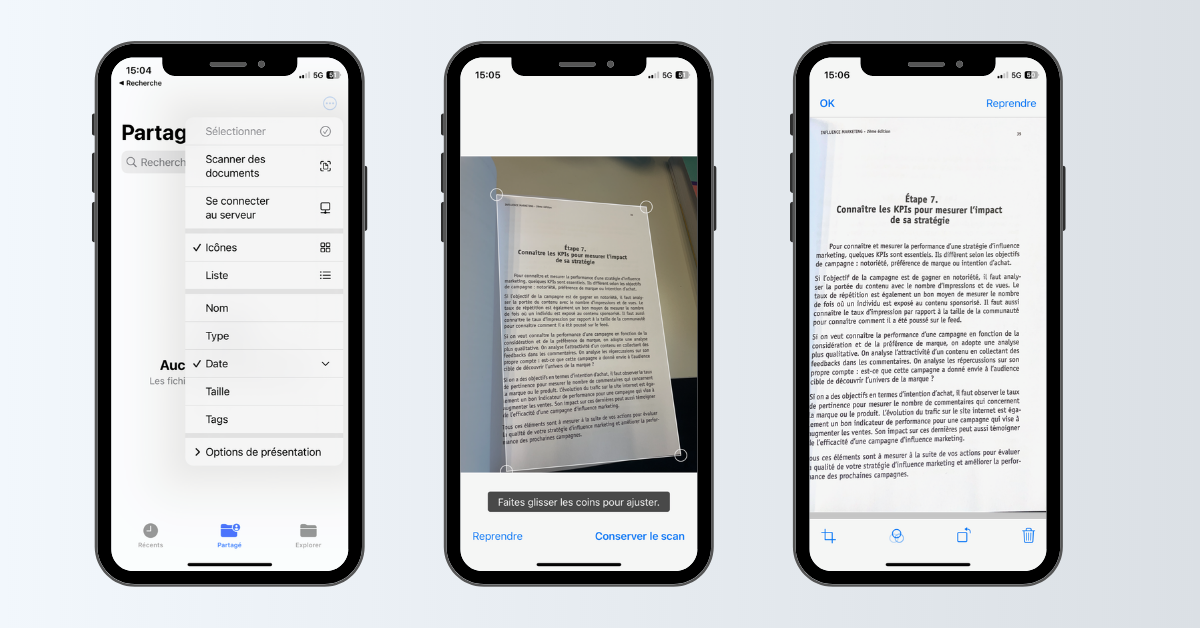
- Откройте приложение Files, затем выберите вкладку Обмен Или Исследовать,
- Нажмите на три маленькие точки ⋮ Расположен в правом верхнем углу экрана,
- Выберите вариант Документ сканирование,
- Камера открывается. Разместите свой документ выше вашего iPhone, чтобы он был хорошо обрамлен. Стрельба запускается автоматически. В режиме Руководство, Отрегулируйте раму по желанию, затем подтвердите съемку, нажав на Держите сканирование. Страницы одного и того же документа, отсканированный один за другим, включены в каждую новую стрельбу,
- Операция завершена, нажмите Сохранять и выберите место резервного копирования. Документ будет сохранен в вашем iPhone в формате PDF, с возможностью переименованной его.
Как сканировать документы на вашем iPhone или iPad
Вы можете использовать приложение Notes для сканирования документов и добавить подписи на свой iPhone или iPad.
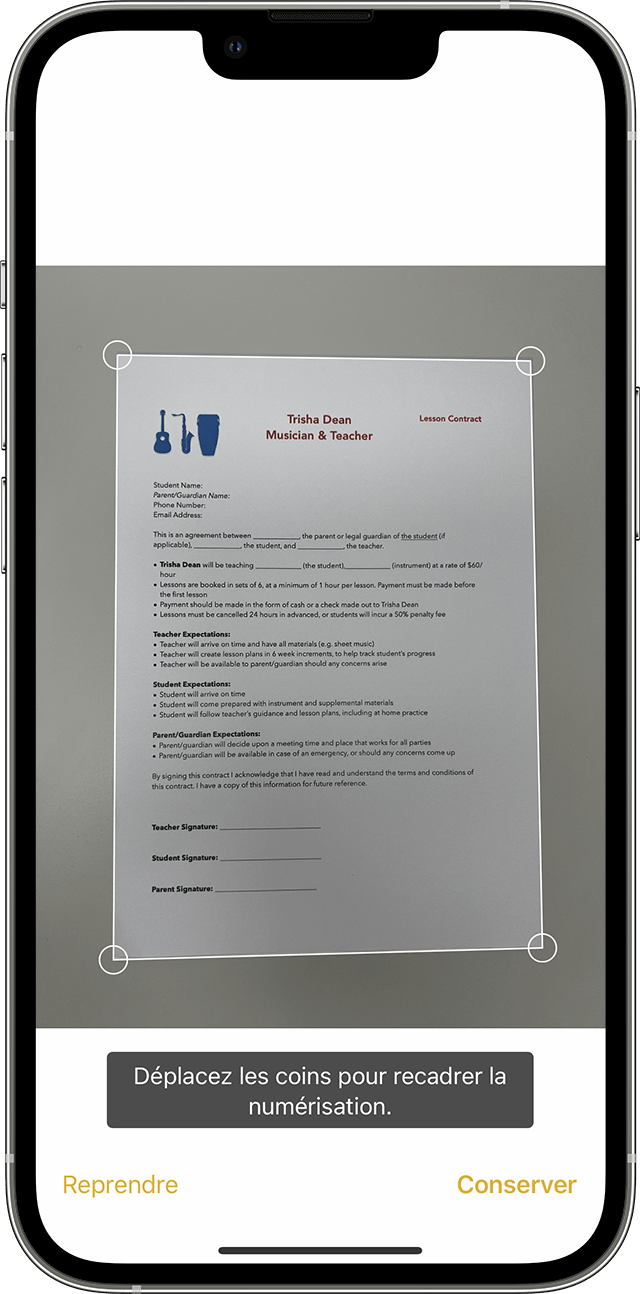
Сканировать документ
- Откройте заметки и выберите примечание или создайте новое.
- Нажмите кнопку камеры, затем коснитесь документов сканирования .
- Поместите свой документ для камеры.
- Если ваше устройство находится в автоматическом режиме, ваш документ автоматически отсканируется. Если вам нужно вручную сканировать, нажмите кнопку затвора или нажмите одну из кнопок громкости. Сдвиньте углы, чтобы отрегулировать сканирование до размера страницы, затем прикоснитесь к сканированию.
- Нажмите «Сохранить» или добавить дополнительные оцифровки в документ.

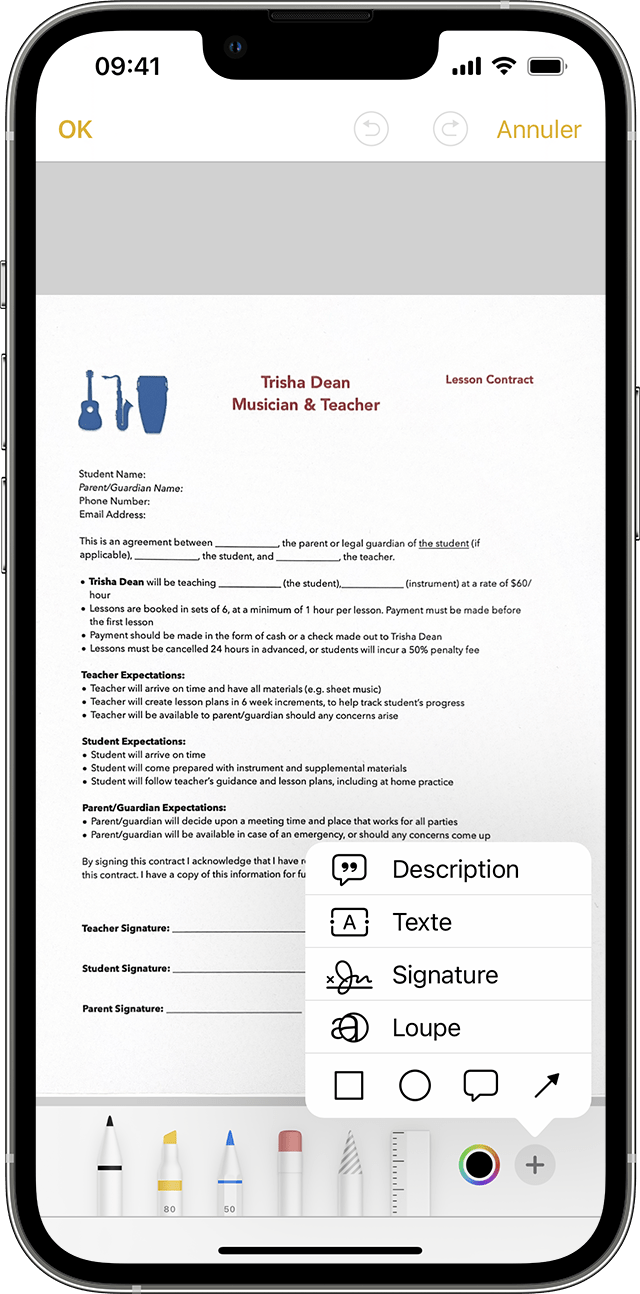
Подписать документ
- Откройте заметки, затем коснитесь документа в примечании.
- Нажмите кнопку «Поделиться .
- Нажмите кнопку «Добавить», затем коснитесь подписи и добавьте сохраненную подпись или создайте новую подпись. Затем вы можете настроить размер зоны подписи и разместить ее везде, где вы пожелаете в документе.
- Трогать.
Чтобы вручную подписать свой документ, следуйте шагам 1 и 2, затем выберите инструмент для использования и подпишите документ с помощью пальца или карандаша Apple с совместимым iPad.