
Используйте iCloud для передачи данных с вашего старого устройства iOS или iPados на ваш новый iPhone, iPad или iPod Touch – Apple Assistance (FR), как импортировать контакты от iCloud на iPhone – extus
Как импортировать контакты из iCloud на iPhone
Подключите iPhone к стабильному Wi-Fi, затем выполните следующие шаги, чтобы начать импорт контактов ICLOUD на устройство iOS.
Используйте iCloud для передачи данных с вашего старого устройства iOS или iPados на ваш новый iPhone, iPad или iPod touch
Перенесите свои личные данные и покупки на ваше новое устройство, используя резервную копию ICLOUD вашего старого устройства.
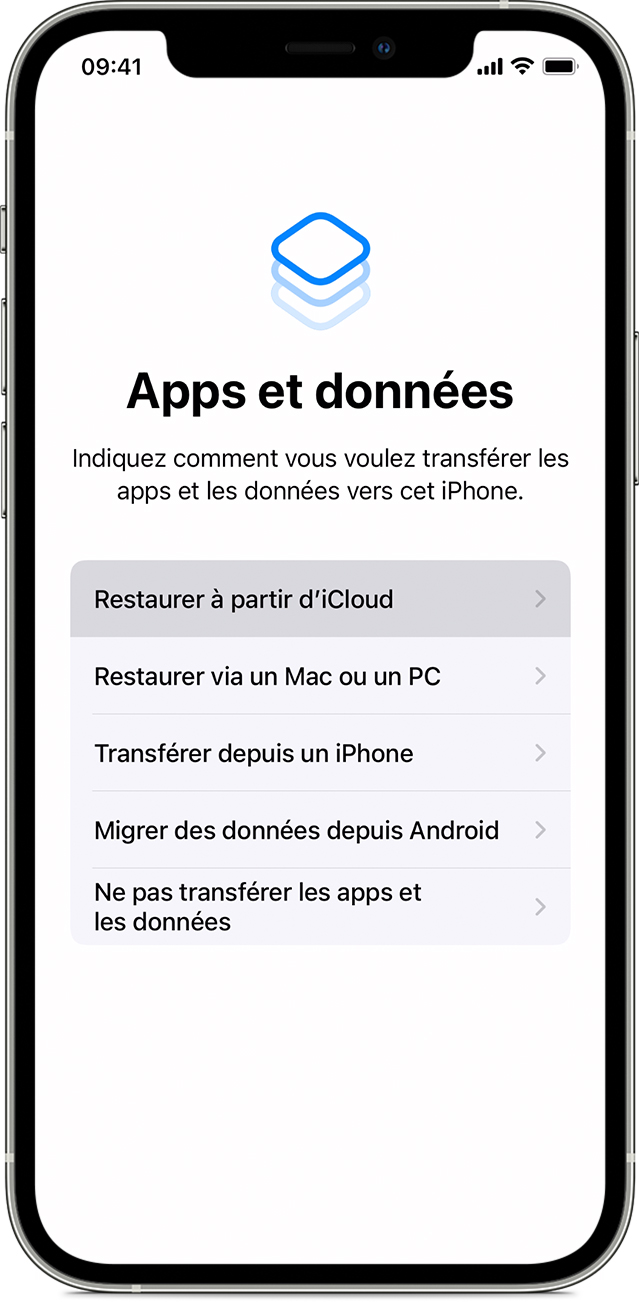
Как перенести резервную копию iCloud на новое устройство
- Зажгите свое новое устройство. Экран Hello отображается. Если вы уже настроили свое новое устройство, вы должны стереть все, прежде чем вы сможете следовать этим инструкциям*.
- Следуйте инструкциям, которые появляются, пока вы не получите доступ к экрану Wi-Fi.
- Коснитесь сети Wi-Fi, чтобы войти в нее. Следуйте инструкциям, которые появляются до тех пор, пока вы не получите доступ к приложениям и экрану данных, а затем коснитесь восстановления из iCloud.
- Подключитесь к iCloud с идентификатором Apple и паролем.
- Когда вас приглашают, выберите резервную копию. Убедитесь, что вы выбрали правильный, проверив дату и размер каждого из них. Откройте для себя процедуру следовать, если вас приглашают обновить до более недавней версии iOS или iPados.
- Если вы купили контент в магазине iTunes или в App Store, используя несколько идентификаторов Apple, подключитесь к каждой из связанных с ними учетными записями. Если вы больше не помните пароли, вы можете проигнорировать этот шаг, коснувшись: «У вас нет идентификатора Apple или вы его забыли ? »» ».
- Оставайтесь на связи и дождитесь окончания операции реставрации, затем следуйте оставшимся инструкциям по конфигурации, которые появляются на экране. Если возможно, оставьте свое устройство подключенным к сети Wi-Fi и подключено к сектору после окончания конфигурации. Это позволит вашему контенту, таким как фотографии, музыка и приложения, хранящиеся в iCloud, автоматически загружаться с вашего устройства.
* Чтобы стереть устройство с помощью iOS или iPados 15 (или более поздней версии), настройки настройки> Общие> Передача или сброс [Device]> Стешите содержимое и настройки. Под iOS или iPados 14 (или более ранняя версия), настройки настройки> General> Сброс> Стереть содержимое и настройки. Эта опция стирает все данные на вашем устройстве. Затем ваше устройство перезагружается, и появляется экран Hello.
Как импортировать контакты из iCloud на iPhone

Импорт контактов iCloud на iPhone может быть простым, если идентификатор Apple, который вы используете в iCloud и на вашем iPhone, одинаково. Но есть также ситуации, в которых вы можете использовать различные идентификаторы Apple в ICLOUD и на устройстве iOS. В таких случаях становится все труднее загружать эти контакты iCloud на ваш iPhone. К счастью, с помощью надежного третьего стороннего инструмента вы также можете импортировать контакты iCloud на iPhone. Прочтите остальное, чтобы получить более подробную информацию.
| Практические решения | Шаг за шагом |
|---|---|
| Импорт контактов iCloud на iPhone | Перейдите в приложение «Настройки»> Нажмите [ваше имя]> Активировать «контакты». Полные шаги |
| Передача контактов через компьютер | Экспорт контактов ICLOUD в VCF, затем перенесите их. Полные шаги |
Часть 1. Как синхронизировать контакты iCloud на iPhone напрямую
Если контакты, которые вы хотите импортировать на вашем iPhone, хранятся в iCloud, который использует тот же идентификатор Apple, что и тот, который вы используете на iPhone, будет легко и быстро синхронизировать контакты iCloud на вашем iPhone. Просто перейдите в приложение Target iPhone настройки и активируйте контакты iCloud. Кроме того, с функцией синхронизации ICLOUD вы также можете синхронизировать iPhone с контактами Mac.
Подключите iPhone к стабильному Wi-Fi, затем выполните следующие шаги, чтобы начать импорт контактов ICLOUD на устройство iOS.
Чтобы синхронизировать контакты iCloud на iPhone:
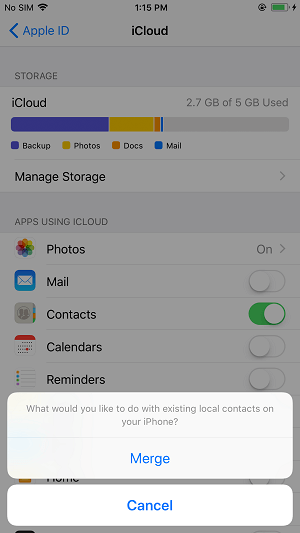
Шаг 1. Перейдите в приложение «Настройки» и нажмите [ваше имя].
2 -й шаг. Выберите «iCloud» и переключитесь на опцию «Контакты».
Шаг 3. В приглашении нажмите «Merge», чтобы начать загружать контакты iCloud на свой iPhone.
Часть 2. Как импортировать контакты iCloud на iPhone
Если учетная запись iCloud и ваш iPhone используют разные идентификаторы Apple, вы не сможете загружать контакты iCloud на своем iPhone, активируя опцию контактов с iCloud. Вместо этого вы должны либо экспортировать контакты ICLOUD на свой компьютер, а затем импортировать их на свой iPhone, либо перенести контакты источника iPhone непосредственно на целевой iPhone.
Метод 1. Восстановить контакты iCloud на iPhone через компьютер
Короче говоря, чтобы импортировать контакты из учетной записи iCloud, используя другой идентификатор Apple на вашем iPhone, вы должны сначала экспортировать контакты ICLOUD в VCF, а затем импортировать файл VCF на вашем iPhone.
Для экспорта контактов с ICLOUD в VCF:
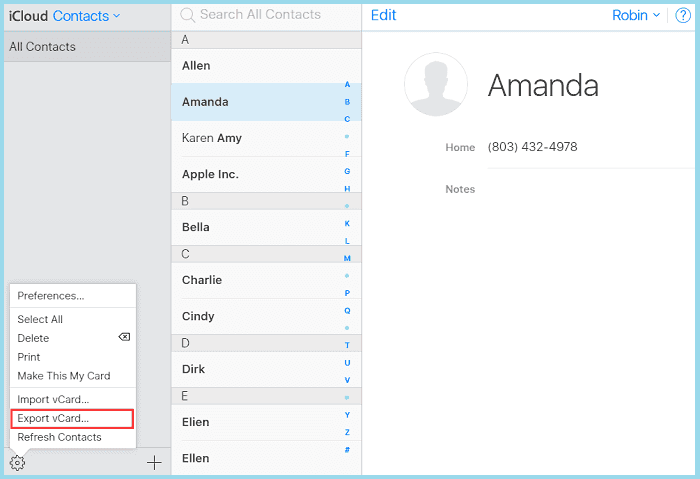
Шаг 1. На компьютере откройте браузер и посетите iCloud.компонент.
2 -й шаг. Подключите и выберите «Контакты».
Шаг 3. Выберите элементы, которые вы хотите экспортировать, и нажмите «Настройки»> «Экспорт vcard».
Чтобы импортировать контакты iCloud на iPhone:
С помощью файла VCF, который вы только что экспортировали, теперь вы можете использовать программное обеспечение для iPhone – extus MobiMover для импорта контактов на ваш iPhone с компьютера.
С таким инструментом передачи данных iOS вы можете передавать данные между iPhone/iPad/iPad и компьютером или между двумя устройствами iOS. В дополнение к контактам, также поддерживаются другие типы файлов, включая фотографии, видео, музыку, книги и другие.
Для импорта файла VCF на iPhone:
Шаг 1. Загрузите и запустите extus mobimover на свой компьютер (Mac или ПК)>; Подключите устройство к своему ПК> Разблокируйте свой iPhone/iPad и нажмите «Да» в приглашении с просьбой получить разрешение доверять этому компьютеру> Выберите «Телефон на ПК»> Нажмите «Выбрать файлы», чтобы двигаться вперед.
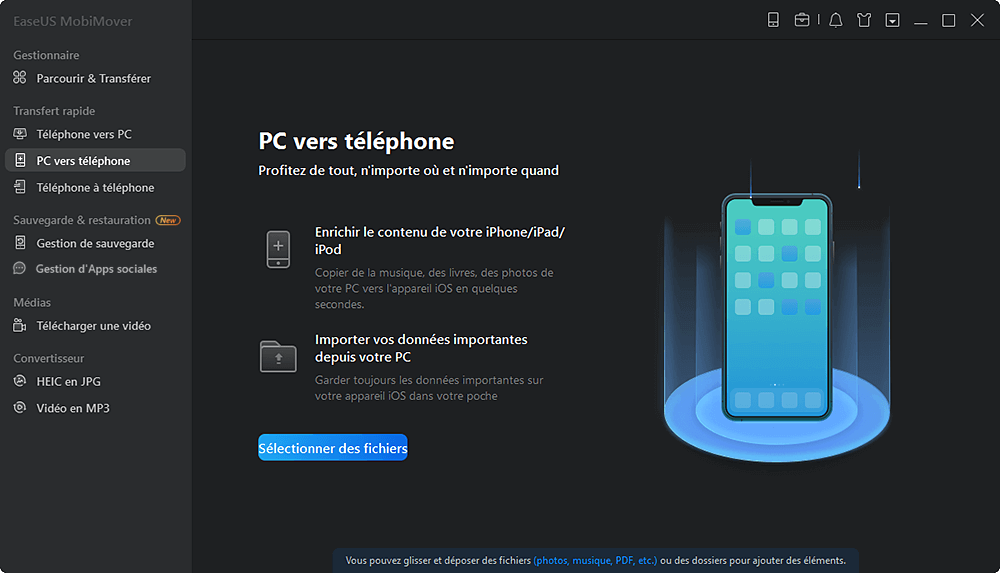
2 -й шаг. Проверьте «Контакты»> Нажмите на путь хранения по умолчанию, чтобы определить персонализированный путь, если это необходимо, нажмите «Передача», чтобы запустить передачу вашего iPhone или iPad на свой ПК.
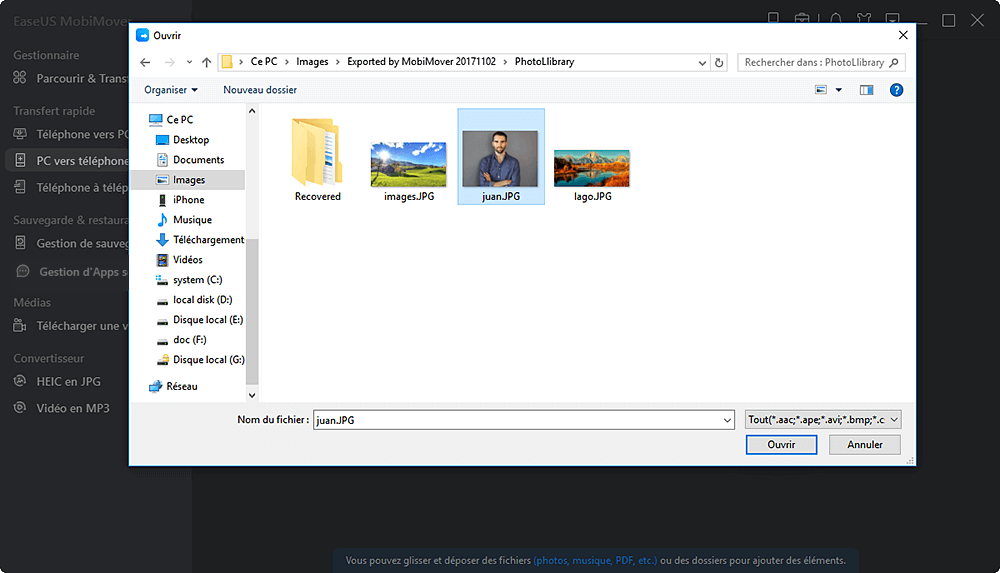
Шаг 3. Когда процесс передачи завершен, вы можете посмотреть контакты на вашем ПК или Mac. Затем контакты можно сохранить в виде файла CSV/VCF/HTML на вашем компьютере, в зависимости от настройки экспорта.
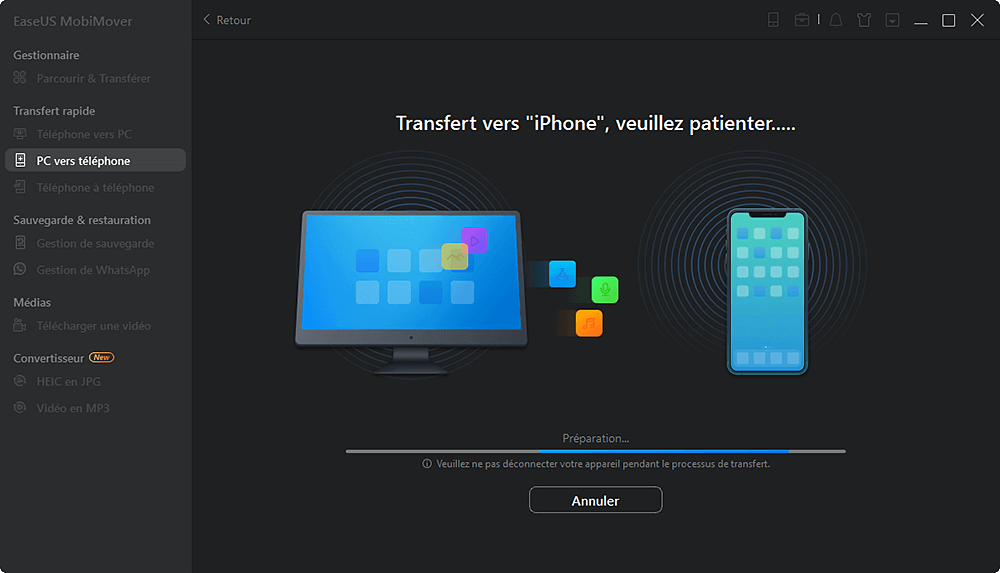
Метод 2. Скачать iPhone Iphone напрямую контакты с iPhone
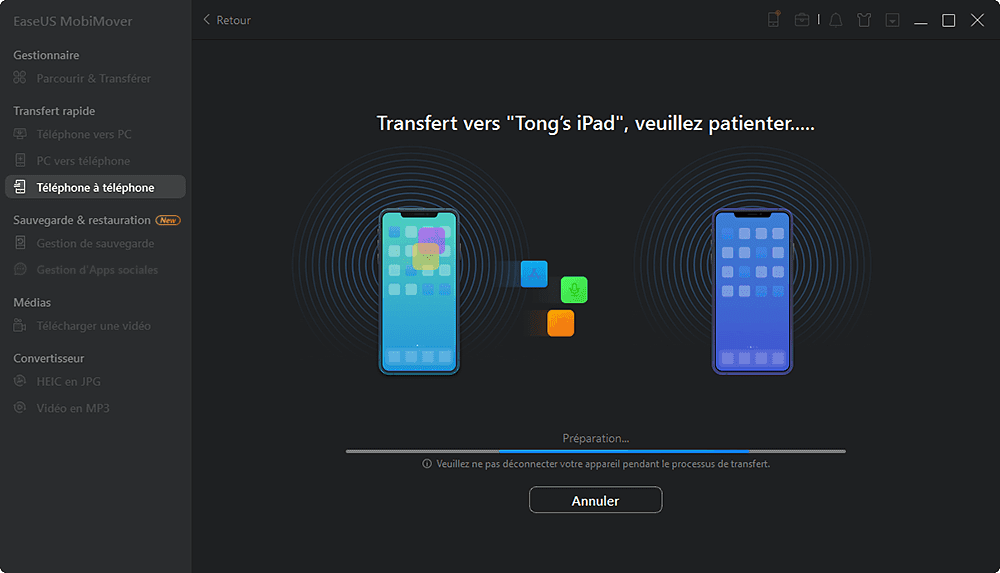
Использование iCloud – не единственный жизнеспособный способ перенести контакты с одного iPhone на другой. Как мы уже упоминали, инструмент передачи данных для iPhone – Extusus Mobimover также позволяет обмениваться данными между двумя устройствами iOS. Это означает, что вы можете перенести контакты с одного устройства на другое с помощью этого инструмента. Таким образом, в дополнение к импорту контактов ICLOUD на iPhone, вы также можете перенести контакты из источника iPhone на целевой iPhone с этим надежным инструментом.
Чтобы перенести контакты iPhone на iPhone:
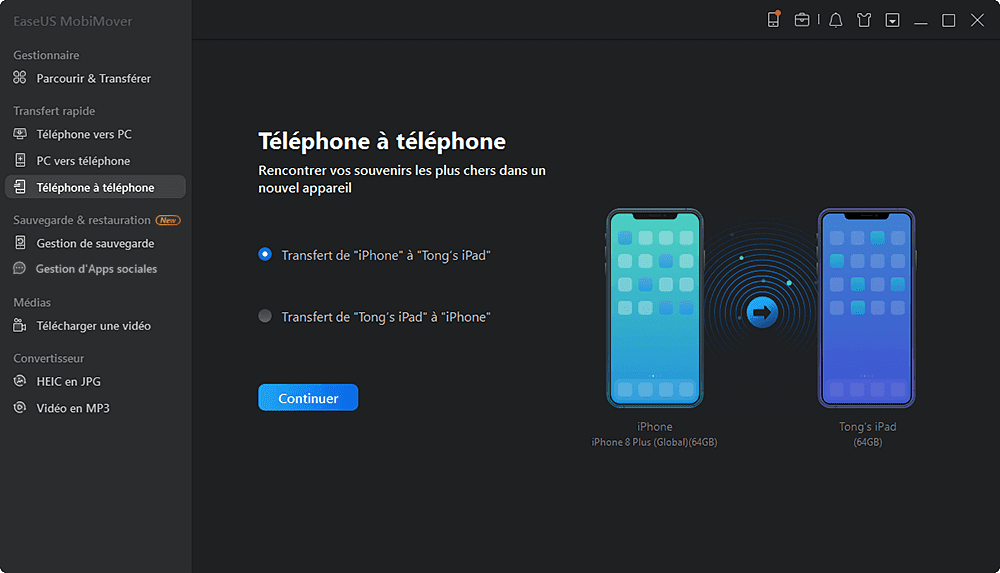
Шаг 1. Подключите свои iPhone к вашему компьютеру с двумя USB -кабелями и запустите Extreus MobiMover. Разблокируйте свои iDevices и нажмите «Да», чтобы доверять своему компьютеру. Чтобы перенести контакты из одного iOS в другой, нажмите «Телефон телефона» и укажите управление передачей. Затем нажмите «Продолжить», чтобы ввести следующий шаг.
2 -й шаг. Выберите «Контакты» и нажмите «Передача».
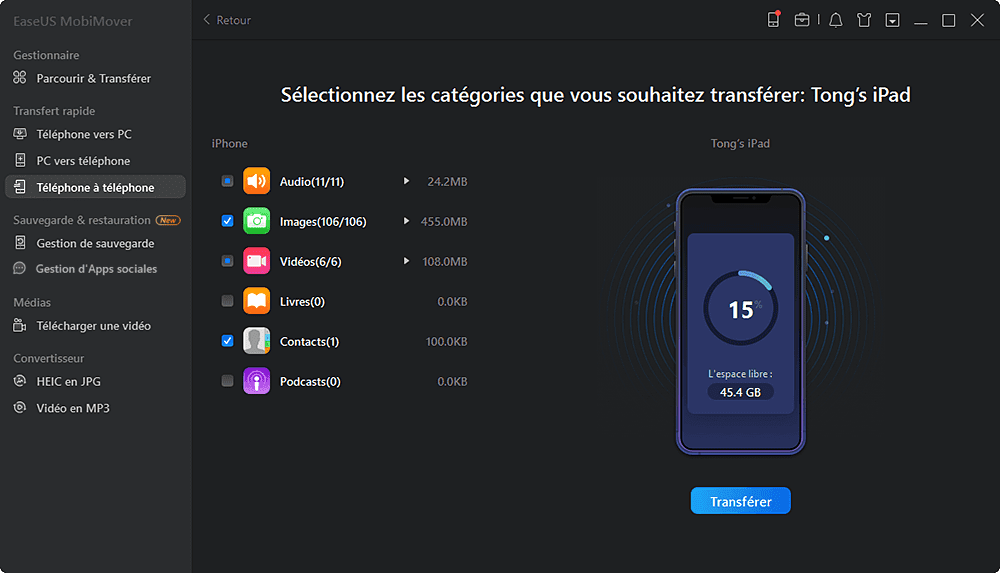
Шаг 3. После завершения процесса передачи откройте приложение «Контакты» на вашем iPad/iPhone, чтобы проверить перенесенные элементы.
В заключение
Импорт контактов с iCloud в iPhone необходим, когда вы переходите на новый iPhone или делитесь данными между устройствами. Чтобы достичь этого, вы можете либо перейти к применению настроек вашего мобильного устройства, либо применить инструмент передачи данных, чтобы помочь вам, в зависимости от того, являются ли идентификаторы Apple одинаковыми или нет.
Если вам часто нужно переносить файлы на или с iPhone, iPad или iPod Touch, не стесняйтесь оборудовать свой компьютер с Extusus Mobimover и позвольте ему помочь вам, когда вам нужно перенести фотографии, видео, музыку, рингтоны, контакты и многое другое между Ваши устройства.