
Как добавить подпись в Gmail (расширенные параметры), Gmail: Как добавить подпись в электронное письмо
Gmail: Как добавить подпись в электронное письмо
Вы также можете решить, что подпись не должна не включать автоматически. В этом случае, при написании своей электронной почты, если вы хотите добавить свою подпись, нажмите на значок в форме ручки ��, затем на имя подписи, чтобы добавить.
Учебник: Создайте подпись на Gmail и вставьте его в свои электронные письма
Если вы еще не создали подпись в настройках, она должна быть добавлена. Тогда вы можете определить, следует ли быть включено в отправленные вами сообщения, или в электронные письма, на которые вы отвечаете (или на которые вы передаете).
Как создать новую подпись в Gmail ?
Создайте подпись Gmail на компьютере
- Откройте обмен сообщениями Gmail и подключитесь к правильной учетной записи (если у вас есть несколько)
- В правом верхнем углу нажмите «Настройки» ⚙ Затем Смотрите все параметры
- Оставайтесь на вкладке «Общие», прокрутите, пока не найдете раздел Подпись. Под “без подписи” нажмите Создавать
- Выберите имя для своей подписи (чтобы дифференцировать их, если вы создаете несколько) и нажмите Создавать
- Подпись отображается в списке: справа у вас есть место, чтобы написать свою подпись. Поместите весь текст, который вы хотите, с обратной связью с линией, форматированием (жир, цвет, размер. )))
- Не забудьте перейти к нижней части страницы и нажмите Сохранить изменения
Теперь, когда ваша подпись создана, вы должны настроить Gmail, чтобы добавить его в свои сообщения, как описано ниже.
Создайте подпись Gmail на телефоне Android
- Откройте приложение Gmail
- Вверху слева, нажмите меню
- Прокрутите экран, затем нажмите Настройки
- Выберите учетную запись Google, для которой вы хотите добавить подпись.
- нажмите на Мобильная подпись
- Напишите текст вашей подписи (это всего лишь сырой текст без форматирования. Зайдите на компьютер для расширенных вариантов. )))
- Проверить, нажав ХОРОШО
Создайте подпись Gmail на iPhone или iPad
- На вашем iPhone или iPad откройте приложение Gmail
- Нажмите меню
- Прокрутите экран, затем нажмите Настройки
- Нажмите свою учетную запись
- нажмите на Параметры подписи
- Активируйте параметр Мобильная подпись
- Напишите текст вашей подписи (это всего лишь сырой текст без форматирования. Зайдите на компьютер для расширенных вариантов. )))
- Проверить, нажав назад ⬅
Как вставить подпись в электронное письмо на Gmail ?
Вы можете настроить Gmail так, чтобы ваша подпись была Систематически добавлено в ваши электронные письма, не добавляя его вручную. Достаточно перейти на вкладку «Настройки», «Общий раздел подписи», выбрать свою подпись (если у вас когда -нибудь есть несколько) и выбрать ее в игре Значения подписи по умолчанию. Не забудьте перейти к нижней части страницы и нажмите Сохранить изменения.
Вы также можете решить, что подпись не должна не включать автоматически. В этом случае, при написании своей электронной почты, если вы хотите добавить свою подпись, нажмите на значок в форме ручки ��, затем на имя подписи, чтобы добавить.
Как изменить свою подпись в Gmail ?
- В правом верхнем углу нажмите «Настройки» ⚙ Затем Смотрите все параметры
- Оставайтесь на вкладке «Общие», прокрутите, пока не найдете раздел Подпись.
- Нажмите на подпись, чтобы изменить (если у вас есть несколько) и изменить весь текст (или изображения) вашей подписи в пространстве справа
- Проверить внизу страницы, нажав на Сохранить изменения
Как добавить изображение в подписи Gmail ?
- В правом верхнем углу нажмите «Настройки» ⚙ Затем Смотрите все параметры
- Оставайтесь на вкладке «Общие», прокрутите, пока не найдете раздел Подпись.
- Нажмите на подпись, чтобы изменить (если у вас есть несколько)
- В желаемом месте нажмите на значок «Вставить изображение». Вы можете добавить изображение с его URL (если оно общедоступно) или с вашего Google Drive, или нажав «Импорт», чтобы выбрать изображение, доступное на вашем компьютере
- Проверить внизу страницы, нажав на Сохранить изменения
Как удалить 2 панели, отображаемые перед подписью Gmail ?
- В правом верхнем углу нажмите «Настройки» ⚙ Затем Смотрите все параметры
- Оставайтесь на вкладке «Общие», прокрутите, пока не найдете раздел Подпись.
- Проверьте «вставьте подпись перед текстом предыдущих сообщений в ответы и удалите строку» – – », которая предшествует.””
- Проверить, перейдя в нижнюю часть страницы и нажав на Сохранить изменения
Можем ли мы использовать несколько подписей в Gmail ?
Да на компьютере можно иметь несколько подписей, доступных в вашей учетной записи Gmail, и при написании электронной почты вы можете выбрать, какую вставку в сообщение.
Для этого просто повторите процесс, чтобы добавить новую подпись. Затем, при написании электронной почты, нажмите на значок с помощью ручки ��, затем на имя подписи, чтобы добавить.
Как удалить подпись в Gmail ?
- В правом верхнем углу нажмите «Настройки» ⚙ Затем Смотрите все параметры
- Оставайтесь на вкладке «Общие», прокрутите, пока не найдете раздел Подпись.
- Найдите подпись, которая будет удалена (если у вас есть несколько), и нажмите на значок с мусором, чтобы удалить его
- Проверить внизу страницы, нажав на Сохранить изменения
Тебе понравился этот совет ?
Gmail: Как добавить подпись в электронное письмо
Будь то личный или профессиональный адрес, подпись всегда дает бренд серьезности и драгоценной информации вашим собеседникам. Этот урок покажет вам, как добавить в каждое из ваших сообщений.
Независимо от того, используете ли вы личный или профессиональный адрес, если есть один элемент, который гарантирует вашему сообщению личную кэш, это подпись !
В целом, эта подпись представляет собой инструмент, который можно использовать для укрепления вашего профессионального присутствия, облегчения общения, содействия вашей деятельности и соблюдения требований к юридическим вопросам, в бизнесе или с личной точки зрения. Это небольшой элемент, который может оказать существенное влияние на то, как вы воспринимаются, и на эффективность вашей связи по электронной почте.
Причины добавить подпись в свои электронные письма – многочисленные. Сначала мы думаем о профессиональной идентификации, позволяющей, в дополнение к вашему полному имену. Это также хороший способ поделиться контактными данными, такими как номер телефона, адрес вашей компании (мы не советуем вам делиться вашим личным адресом), и, возможно, ваши учетные записи в социальных сетях.
Обратите внимание, что в определенных профессиях может потребоваться включить юридические уведомления или предложения по неализативности в каждое общение, и подпись является драгоценным инструментом в этом смысле в этом смысле. Кроме того, для профессионалов, желающих выделить имидж своего бренда, профессиональная и тщательно разработанная подпись может сыграть важную роль в последовательности представления этого изображения.
Как создать подпись в Gmail ?
На навигаторе
- Подключитесь к своей учетной записи Gmail с помощью веб -браузера.
- Нажмите кнопку «Настройка» вверху, затем включите Смотрите все параметры.

- На вкладке Общий, Прокрутите до секции Подпись где вы можете создать и настроить свою подпись.
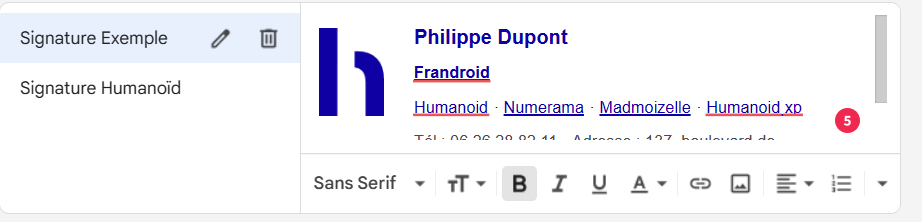
- После создания подписи вы можете добавить его в свои новые электронные письма, а также в ответах и переносах. Вы также можете установить флажок Вставьте эту подпись перед текстом, указанным в ответах Если вы хотите, чтобы ваша подпись появилась в верхней части ваших электронных писем, даже выше ответов.

- Затем прокрутите страницу вниз и нажмите кнопку Сохранить изменения Чтобы ваша подпись была добавлена в ваши электронные письма.
Мобильный
- Откройте приложение Gmail и подключитесь к своей учетной записи.
- Нажмите на меню «Три горизонтальной линии» в верхнем левом углу, чтобы открыть боковое меню. Прокрутите вниз и нажмите Настройки.
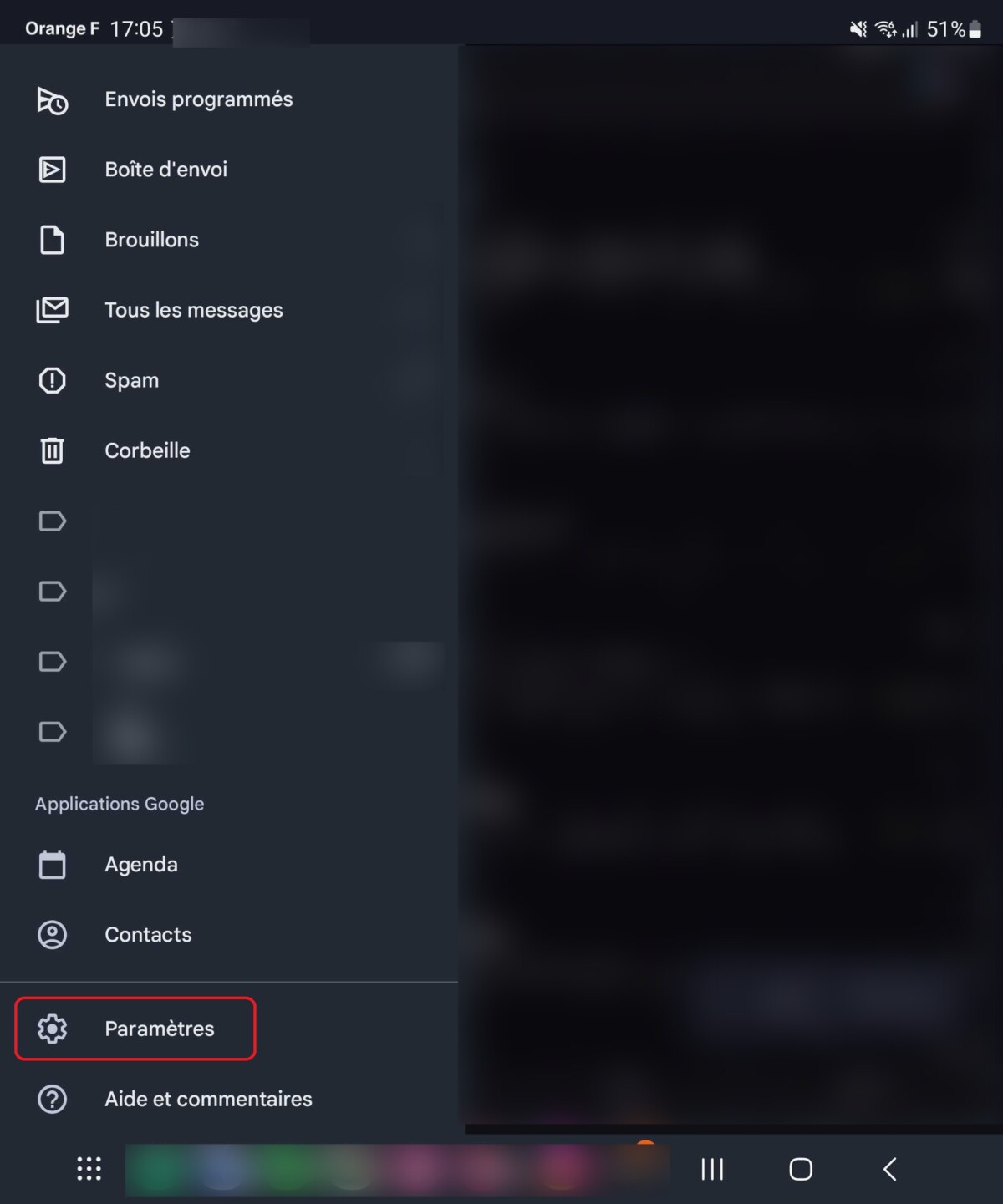
- Выберите учетную запись, подпись которых вы хотите настроить.
- Прокрутите, пока вы не приедете к варианту Мобильная подпись.
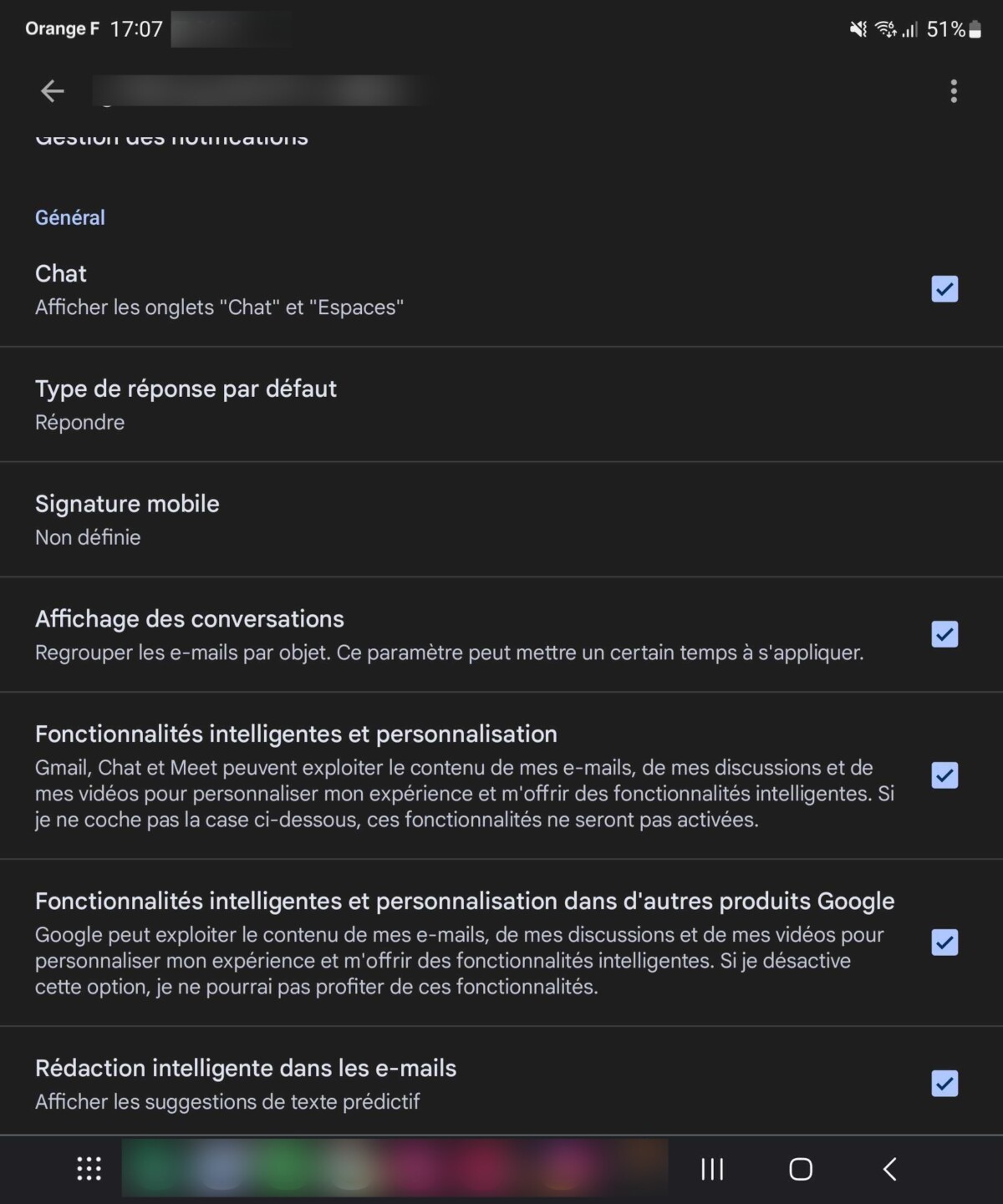
- Узнайте нужную подпись для своих электронных писем. Обратите внимание, что эта подпись будет менее подробной, чем в версии браузера Gmail, инструмент не является таким полным и просто позволяет добавлять строки текста.
- После того, как вы добавите свою подпись, нажмите стрелку возврата или кнопку подтверждения, чтобы сохранить изменения.
Чтобы следовать за нами, мы приглашаем вас скачать наше приложение для Android и iOS. Вы можете прочитать наши статьи, файлы и посмотреть наши последние видео на YouTube.