
Как использовать коробку SFR Plus?, Box Plus SFR: установка и характеристики SFR Box Plus
Box Plus SFR: установка и характеристики SFR Box Plus
€ 2,99 Смотрите предложение
Как использовать коробку SFR Plus ?
Если вы подпишитесь на предложение SFR Power 7 или SFR Premium, в ADSL или FTTH Fiber, вы получите коробку больше SFR. Что ящик SFR плюс содержит ? Как установить коробку плюс sfr ? В этой статье найдите всю информацию, необходимую для полной выгоды от всех ваших услуг SFR благодаря вашему ящику плюс.
Вы хотите взять предложение SFR с коробкой плюс ?
Вы хотите взять предложение SFR с коробкой плюс ?
- Жизненноважный :
- Там Коробка больше SFR включен для любой подписки предложения SFR ADSL Power 7, SFR ADSL Premium, SFR Fiber Power 7 И SFR Premium Fiber.
- Можно подключиться к Wi -Fi вашей коробки Plus SFR благодаря SSID (имя сети) или функция WPS.
- Ты можешь Настройте свой поле плюс SFR От интерфейса администрирования. Чтобы получить к нему доступ, введите строку поиска вашего веб -браузера адрес “192.168.1.1 “.
SFR Box Plus: что это ?
Коробка больше SFR Вам предоставлено, с большим количеством декодера SFR (по запросу), когда вы подписываетесь на следующие предложения SFR Box:
- SFR ADSL Power
- SFR ADSL Premium
- SFR Fiber Power (FTTH)
- SFR Premium Fiber (FTTH)
После подключения это позволяет вамИнтернет и всем Услуги, включенные в ваше предложение SFR Box, среди которых всегда понимаются:
- ADSL2+ и ADSL или FTTH SFR Fiber в соответствии с вашим предложением.
- Фиксированная телефония неограниченная через Интернет.
- SFR Digital Television (благодаря телевизионному декодеру).
- EPS и Activeille удаленного мониторинга.
Вы заинтересованы в предложении SFR Box Power 7 с коробкой Plus ? Нажмите кнопку ниже.
Как установить коробку больше SFR ?
Проверьте содержимое пакета SFR Plus
Первое, что можно сделать раньше Подключите свою коробку плюс SFR это проверить содержание вашего SFR Box Plus Pack. Это должно содержать:
- Коробка больше SFR
- Секторный адаптер
- ADSL -фильтр
- Кабель DSL RJ11 (белый с серыми кончиками)
- Кабель Ethernet RJ45 (белый с желтыми кончиками)
Если у вас есть весь материал, необходимый для соединения Ваш SFR Box Plus, ты можешь перейти к его соединению.
Как подключить коробку плюс sfr ?
Там После ходьбы, чтобы подключить вашу коробку SFR Plus это то же самое, что вы подписываете на предложение ADSL или SFR Fiber (FTTH). Действительно, в случае предложения волокон SFR, единственные соединения, характерные для использования оптоволокно являются осуществляется техническим специалистом. На вашей стороне процедуры установки такие же, как и с предложением ADSL SFR.
В Adsl или в Ftth Fiber, у тебя есть 5 шагов, чтобы следовать Чтобы установить свой SFR Box Plus.
- Подключите поставку коробки больше SFR : Начните с подключения коробки Plus SFR к сектору, ближайшей к вашему телефонному розетку. Не забудьте сохранить кнопку питания в вашем поле в положении, пока соединения не закончены. Обратите внимание, если вы хотите использовать Адаптер CPL (Онлайн -ток -носитель) и многооценка, заказ на подключение должно быть следующим образом: CPL на выходе на стену, затем умножение на вашем CPL. Если вы подключите свою многоуровневую нагрузку между выходом стены и качеством, качество вашего телевизионного сигнала можно нарушить.
- Подключите коробку больше SFR к телефону Murale : После подключения коробки Plus SFR к сектору вы должны подключить его к телефонной розетке. Сделать это :
- Подключите телефонный кабель RJ11 (серые кончики) к порту DSL вашей коробки плюс.
- Подключите кабель DSL к фильтру ADSL.
- Подключите все к вашей вилке на стене.
- Подключите свой фиксированный телефон к коробке больше SFR : Принесите телефонный кабель с вашим стационарным телефоном и подключите свой стационарный телефон к порту Tel of Your Box Plus SFR. Обратите внимание, что телефонный кабель, который позволяет подключить свой стационарный телефон к вашей коробке SFR Plus не предоставлен В вашем пакете SFR Plus Plus. Стационарные линии тоже.
- Подключите свой компьютер к коробке больше SFR : Используйте кабель Ethernet (желтые кончики), предоставленные в пакете SFR Plus, чтобы подключить компьютер и коробку.
- Включите коробку больше SFR : Пришло время включить свою коробку SFR Plus. Для этого позиционируйте кнопку «питания» на «Вкл».
Через несколько минут ожидания ваша коробка Plus закончила обновление. Тогда вы можете Подключите свои устройства Wi -Fi к вашей коробке SFR Plus.
Как подключиться к Wi -Fi коробки Plus SFR ?
Для Подключите одно из вашего оборудования к сети Wi -Fi вашего SFR Box Plus, Сначала вы должны активировать Wi -Fi вашей коробки. Чтобы сделать это, перейдите на вершину последнего и нажмите кнопка Wi -Fi.
Однажды Wi -Fi свет вашей коробки включен, Вы можете подключить одно из своего оборудования к своей частной сети. У вас есть выбор между два метода соединения.
- Через ключ безопасности Wi -Fi : Вы можете подключиться к своей частной сети Wi -Fi благодаря ключу безопасности Wi -Fi, зарегистрированного на задней части вашего ящика плюс SFR. Для этого активируйте Wi -Fi на своем оборудовании и перейдите в доступный список Wi -Fi. Нажмите на имя вашей сети Wi -Fi (SSID) и зарегистрируйте ключ безопасности Wi -Fi в вашем поле плюс SFR.
- Через функцию WPS : Также можно подключить ваши устройства к вашей сети Wi -Fi через функцию WPS в вашем поле. Для этого вы должны сначала активировать функцию WPS в вашем блоке SFR Plus через ваш интерфейс веб -управления. Перейдите в раздел «Wi -Fi», затем «Безопасность» и «Активация WPS». Убедитесь, что выбрана «кнопка WPS». Затем активируйте функцию WPS вашего оборудования, перейдя в настройки Wi -Fi и нажмите кнопку «Замок» на своем поле. Затем ваше оборудование автоматически подключается к сети Wi -Fi вашего SFR Box Plus.
SFR Box Plus: Настройте доступ к интерфейсу администрирования
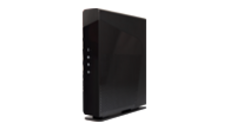
Ты можешь Настройте свой поле плюс SFR С его Административный интерфейс. Для этого у вас есть 3 шага, чтобы следовать.
- Перейти к интерфейсу управления : Начните с открытия своего обычного веб -браузера и введите строку поиска «192.168.1.1 ”.
- Разблокировать доступ к интерфейсу администрирования : Чтобы изменить настройки вашего блока Plus SFR, вы должны разблокировать доступ. Перейдите в раздел «обслуживание», затем «Администрация». Доступ к администрации вдвойне защищен. Вы должны :
- Нажмите кнопку службы на своем поле плюс.
- Верните ключ безопасности Wi -Fi в вашем блоке в интерфейс управления.
- Выберите режим защиты вашего интерфейса администрирования : После того, как вы разблокировали доступ к своему интерфейсу управления, вы можете выбрать его режим защиты. У вас есть выбор между тремя методами аутентификации:
- Кнопкой службы
- Пароль
- Кнопкой службы и паролем
Как только ваш режим защиты был выбран, вам просто нужно Нажмите на “проверка”. Затем вы можете настроить свой Box Plus, как вы видите в соответствии с вашим интерфейсом администрирования.
Для Восстановите настройки заводских настройки вашего SFR Box Plus, Перейдите на вкладку «Техническое обслуживание», затем «Система» и «Настройки конфигурации». Затем нажмите кнопку «Восстановить настройки по умолчанию».
Обратите внимание, что настоятельно рекомендуется не деактивировать защиту вашего администрирования интерфейса. Эта услуга позволяет защищать от возможных атак хакеры и не позволяет злонамеренным людям использовать вашу сеть без вашего согласия.
Как понять световые огни коробки больше SFR ?
А 4 света в передней части коробки Plus SFR иметь следующее значение (сверху донизу):
- Там «Телефонный диод» Помогает вам знать, если Ваша телефонная служба активна. Если он погашен, у вас нет телефонной службы. Если он мигает, у вас есть текущий звонок или пропущенный звонок.
- Там «Диод @» рассказать вам о Ваше подключение к Интернету. Когда он включен, ваше соединение установлено. При выключении у вас нет подключения ADSL или волокна.
- Там «Диод S» Скажите вам, если Ваша коробка плюс синхронизирована. В случае тока синхронизации диод мигает.
- Там «Сила диода» Скажите вам, если Ваша коробка SFR Plus включена. Когда он вспыхивает, это означает, что запускается ваша большая коробка.
A L ’Задняя часть вашей коробки плюс SFR, ты ищешь Два других световых сигнала Со следующим значением:
- Там «Диод Wi -Fi» Скажите вам, если Сигнал WiFi вашего SFR Box Plus активируется.
- Там «Диод WPS» Скажите вам, если Соединение идет на вашей коробке SFR Plus. Когда он мигает, это означает, что кто -то подключается к вашему Wi -Fi. Мигание останавливается только после того, как устройство подключено к вашей сети или через несколько минут, если нет ассоциации.
Световые огни вашей коробки SFR также могут сформировать Комбинации Чтобы предупредить вас. Возможны две комбинации.
- Тревога напряжения с :
- Телефонный диод и диод @, которые быстро мигают.
- Диод S и диод мощности, которые медленно мигают.
В случае сигнализации напряжения проверьте подключения вашего Box Plus, особенно сектор.
- Телефонный диод и диод @, которые медленно мигают.
- Диод и диод мощности, который быстро мигает.
В случае температурной сигнализации убедитесь, что ваша коробка SFR Plus не покрыта объектом или одеждой и что его пространство вентиляции чисто.
Что делать в случае проблемы с SFR Plus Box ?
Как изменить свою коробку SFR ?
Зайдите в интернет -пакет компаратор, чтобы сортировать все предложения на рынке в соответствии с вашими предпочтениями.
Ваш сигнал Wi -Fi не стабилен и часто останавливается ?
Ваш канал Wi -Fi, безусловно, перегружен вашими соседями. Чтобы решить проблему, перейдите к интерфейсу администрирования вашего блока SFR в разделе «Wi -Fi», затем «Конфигурация». Затем нажмите «Затоки Wi -Fi» и выберите канал, который имеет самый низкий результат.
Имя вашей сети Wi -Fi не отображается в ваших списках сети Wi -Fi ?
Ваша коробка SFR Plus, вероятно, не транслирует ваш SSID (имя сети WiFi). Решение простое: перейдите к интерфейсу администрирования в разделе «Wi -Fi» в разделе «Wi -Fi». Убедитесь, что поле «SSID диффузии» активируется. Если это не так, активируйте его, нажав на «Конфигурацию», а затем на переключателе «рядом с« диффузией SSID ».
Вы не можете подключить свой Mac к сети Wi -Fi в своем Box SFR Plus ?
Перейдите в раздел «Wi -Fi» вашего интерфейса веб -управления и нажмите «Mac Filter». Сдвиньте кнопку рядом с «Активацией фильтрации», чтобы она отображала «выключение».
Вы получаете сообщение об ошибке, когда пытаетесь подключить компьютер Windows к сети Wi -Fi ?
Функция WPS в вашем блоке Plus SFR должна быть активирована и предотвратить соединение с сетью с помощью SSID. Чтобы деактивировать функцию WPS, один раз на вкладке «Wi -Fi» вашего интерфейса администрирования, перейдите в раздел «Безопасность». Затем нажмите на переключатель, чтобы поместить себя в положение.
Вы хотите связаться с обслуживанием клиентов SFR ?
Если у вас есть другие проблемы, связанные с вашей коробкой SFR, не стесняйтесь обращаться 1023. Советник SFR запустит Диагноз вашей коробки более удаленная И, если применимо, сообщит вам о шагах, которые необходимо предпринять для смены оборудования.
Вы хотите взять предложение SFR Box ? Перейдите на сайт SFR, чтобы выбрать предложение, наиболее подходящее для ваших потребностей в соответствии с вашим правом:
Box Plus SFR: установка и характеристики SFR Box Plus

Прибытие в 2016 году, Plus SFR Box соблазнял многих подписчиков. Вы подписались на предложение SFR Plus или вы хотите это сделать ? Вы ищете помощь в установке, использовании или настройке вашего ящика ? Найдите на этой странице все, что нужно знать о Plus SFR Box.
- Жизненноважный
- Коробка SFR Plus предлагает Максимальная скорость 500 МБ/с волокно.
- Вы должны Проверьте свое право на SFR или волокна Перед подпиской на предложение SFR Plus Plus предложение.
- SFR Markets предлагает Box Plus Sfr а также предложения Коробка 8 И 8x коробка.
Каковы характеристики коробки Plus SFR ?
Коробка More SFR – это ссылка в интернет -предложениях оператора. Включено с предложением SFR Box Starter Fiber, Он получает выгоду от Wi -Fi 5 Standard.
Откройте для себя SFR Box Plus
SFR Box Plus – это интернет -окно, которое позволяет подключаться к Интернету оптоволокно. Он также включает в себя телевидение, с более 4K декодером и неограниченной телефонией.
Название устройства Box Plus Sfr. Он включен в предложение SFR Premium Fiber Box.

По сравнению с предыдущими поколениями ящиков SFR, Box Plus SFR приносит несколько инноваций, в частности Двойная полоса Wi-Fi 2.4 и 5 ГГц. Не все устройства совместимы с 5 ГГц: затем они будут автоматически подключаться в 2,4 ГГц. Коробка также совместима с инструментами удаленного мониторинга EPS EPS и Activeille, системами тревоги, которые могут быть непосредственно подключены к коробке.
SFR Box Plus доставляется с источником питания для подключения к выходу питания, фильтру, сопровождаемый кабелем DSL RJ11 для подключения коробки Plus, и кабель Ethernet, который используется во время установки волокна.
Вы можете найти кнопку Ассоциация (Что позволяет вам подключать устройства без ввода клавиши Wi-Fi) и кнопки Беспроводной (что позволяет вам активировать и деактивировать последнее) в верхней части коробки плюс. В коробке плюс есть 4 огня на его фронте. Вот смысл разных провидцев и их состояния:
| Индикатор | Видя | Засаживаться | Вымерший | Быстро мигает |
|---|---|---|---|---|
| Телефон | Первый индикатор | Телефония работает | Телефон не работает | Позвонить в процесс |
| интернет-соединение | Второй индикатор | Интернет -соединение установлено | Нет соединения с интернетом | Текущее соединение |
| Интернет -синхронизация | Третий вид | Коробка синхронизирована | Коробка не синхронизирована | Синхронизация в прогрессе |
| Власть | Четвертый | Коробка подключена и зажжена | Коробка не включена |
Box Plus интерфейс SFR
Вы хотите настроить свою коробку ? Вы можете получить доступ к интерфейсу блока SFR Plus со всеми интернет-браузерами: просто используйте подключенное устройство Wi-Fi в поле плюс SFR. Возьмите URL своего браузера 192.168.1.1 : Вам будет предложено идентифицировать себя, вход и пароль по умолчанию на этикетке придерживаются в вашем поле SFR Plus.
Для получения дополнительной безопасности рекомендуется изменить идентификаторы после первого соединения.
Теперь у вас есть доступ к вашему ящику плюс пространство администрирования. Вы можете среди других y Измените параметры безопасности, Изменить канал Wi -Fi Чтобы улучшить ваше подключение к Интернету, или Настройте VPN.
SFR Box Plus или SFR Box 8: Какое оборудование выбрать ?
Совсем недавно SFR также запустил SFR Box 8. Он представляет множество технологических инноваций по сравнению с коробкой плюс:
- Wi-Fi 6 : Новое поколение Wi-Fi, которое предлагает лучшую скорость, вплоть до 2 ГБ/с волокно.
- Телевизионный декодер 4K с Долби Атмос беременна и новый персонализированный телевизионный интерфейс.
- Несколько вокальные помощники Интегрированный (OK SFR и Alexa).
- А SFR Application TV 8 Чтобы прочитать его содержимое во всех поддержких.
Коробка 8 SFR (или ее эволюция 8x коробка) предлагается в предложениях с более высоким уровнем (Power и Premium) из -за более важных технологий, разрешенных.
Вставка 8 и 8x предложения коробки подвергаются одному обязательству
Этот SFR Box 8 предлагает интернет и телевизионный опыт на переднем крае технологий. Более классическая коробка SFR представляет Полностью удовлетворительная производительность Для более стандартного использования.
Вы хотите взять предложение SFR ?
Установка коробки плюс SFR
При подписке на стартовое предложение волокна, Вы автоматически назначаете встречу с техником SFR. Он позаботится о всей установке волокон SFR, а также поддержат Box Plus Sfr Во время его прохода.
В редких случаях, например, во время смены коробки SFR отправит вам плюс без технического вмешательства. В этой ситуации, вот метод установки Box Plus SFR Fiber ::
- Убедитесь, что кнопка «Выключена» в поле плюс питания «Выкл».
- Используйте источник питания, чтобы подключить коробку к электрической розетке.
- Подключите оптическое гнездо, установленное в вашем жилье в порте LAN/ETH коробки с помощью кабеля RJ45 Ethernet.
- Подключите свой фиксированный телефон к коробке Tel De La. Телефонный кабель снабжен телефоном.
- Осветить коробку плюс.
- После того, как свет интернета и синхронизации перестали мигать, нажмите кнопку Wi-Fi в верхней части коробки.
- Подключите свои устройства к Интернету, Ethernet непосредственно на поле Plus или Wi-Fi, благодаря паролю, зарегистрированному в поле.
Если у вас уже есть коробка SFR, важно использовать новые кабели Поставляется с Box Plus во время установки. Старые кабели не обязательно совместим с этой коробкой.
Рекомендуется установить коробку плюс в центре вашего жилья, как правило, в гостиной, чтобы выиграть от оптимального покрытия Wi-Fi по всему дому. Не стесняйтесь также относиться к Box Sfr Plus Box, Больше подробностей.
Как подписаться на предложение SFR Plus Plus предложение ?
Прежде всего, необходимо проверить его право на получение ADSL или волокна, чтобы иметь возможность подписаться на коробку SFR. Чтобы проверить ваше право на SFR, вам доступно несколько решений:
- Вы можете добраться до консультанта Selectra (Бесплатное обслуживание) по телефону. Он будет сопровождать вас, чтобы проверить ваше право и право на получение ADSL, и выбрать предложение SFR, которое вам лучше всего подходит.
- Вы также можете сохранить себя с консультантом SFR в магазине, ближайшем к оператору.
- Тест на прием SFR доступен на веб -сайте оператора.
Вы хотите проверить свое право SFR ?
Если вы имеете право на SFR Fiber, Невозможно подписаться на подписку на SFR Box ADSL : Вы автоматически направлены на волокнистые предложения.
После того, как право на участие будет подтверждено, вы можете получить предложение SFR с подтвержденной интернет -технологией для вашего жилья. Вы можете подписаться непосредственно на консультант, который проверил ваше право, по телефону или в магазинах или на веб -сайте SFR.
Какие предложения с коробкой Plus SFR ?
SFR Markets предложение волокна с SFR Box Plus. Действительно, нет ящиков SFR Plus с технологией ADSL.
Это предложение подлежит одному периоду обязательств
По сравнению с другими предложениями ADSL и Fiber по аналогичным ценам на рынке, это предложение SFR Plus отличается количество цепочек включен в телевизионный букет (между 160 и 200), а также Подключить телевизионный декодер Включен.
Хороший мобильный
10 ГБ € 5,99 Видеть
100 ГБ € 16,99 Видеть
20 ГБ € 5,99 Видеть
Хороший мобильный
€ 5,99 Смотрите предложение
€ 5,99 Смотрите предложение
€ 2,99 Смотрите предложение
Найдите лучшее предложение на данный момент !
Сегодня: 22.09.2023 16:45 – 1695393956

Изменить интернет или мобильную подписку ?
Откройте для себя лучшие предложения от наших поставщиков партнеров
Изменить интернет или мобильную подписку ?
Наш колл -центр в настоящее время закрыт. Попросите бесплатное напоминание.
Итак, мы делаем это вместе ? 1,6 миллиона французов уже доверяют нам
Советник вашего сервиса
С понедельника по пятницу с 7:00 до 21:00, в субботу с 8:30 до 6:30 вечера и в воскресенье с 9 до 17 часов.