
Как передавать данные на новый iPhone?, Передавать данные со старого iPhone на новый iPhone: легкий, быстрый и безопасный
Передача данных на новый iPhone
Недостатки
- Скорость передачи средняя.
- Зависит от хорошей сетевой среды.
- Метод больше не будет доступен после активации нового iPhone.
Как передавать данные на новый iPhone ?
Вы хотите знать, как передавать данные на новый iPhone ? Это руководство предлагает вам 5 способов, которые могут помочь вам передавать данные на новый iPhone 14. Хотите ли вы передавать данные во время или после конфигурации, вы найдете доступный путь в этой статье.
Yveline/Обновлен 26.07.2023
Как передавать данные на новый iPhone
Вы собираетесь купить iPhone 14 в этом году ? Это хорошая идея ! Вы можете наслаждаться самым быстрым чипом смартфона за все время, самая продвинутая система всех времен, экран Super Retina XDR и т. Д.
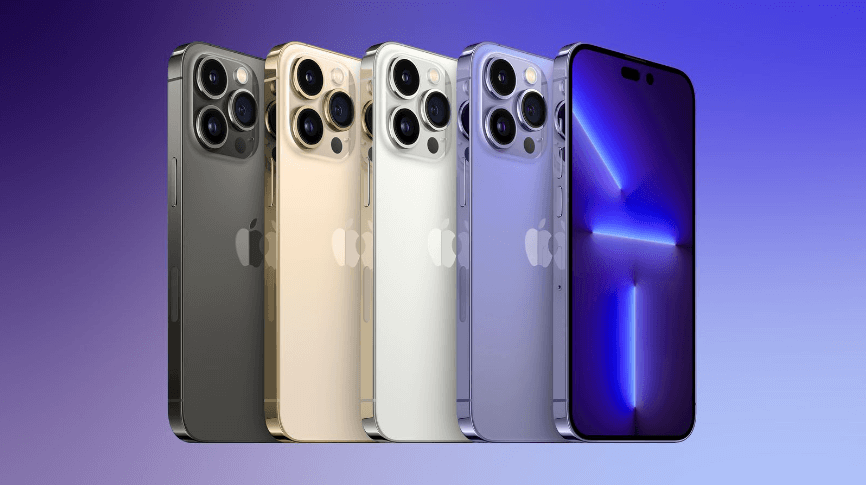
Обновление старого iPhone на новый iPhone не сложно. Apple позволяет передавать данные на новый iPhone во время конфигурации. Если вы уже настроили свой новый iPhone, вы можете позволить третьим -сторонним инструментам передачи помогут перенести данные без его стирания. Продолжайте читать, чтобы найти метод, который подходит вам лучше всего.
Как передавать данные на новый iPhone во время конфигурации ?
В прошлом пользователи могли выбрать реставрацию только из iCloud или iTunes резервного копирования, чтобы перенести данные с старого iPhone на новый iPhone. С iOS 11 был введен Quick Start, чтобы помочь пользователям настраивать новый iPhone с старого iPhone. Кроме того, если старый iPhone использует iOS 12.4 или более поздняя версия, миграция аппарата с быстрым начальным устройством является еще одним выбором для передачи всех беспроводных данных.
Метод 1. Как перенести iPhone на новый iPhone через Fast Start -Up
Вы можете использовать быстрое начало для настройки iPhone 14, используя старую информацию iPhone, а затем восстановить данные из iCloud или iTunes Backup.
Шаг 1. Включите свой новый iPhone и поместите его рядом с старым iPhone.
2 -й шаг. Экран Quick Start отображается на вашем старом iPhone и предлагает использовать свой идентификатор Apple для настройки вашего нового iPhone> нажмите Продолжать подтвердить.
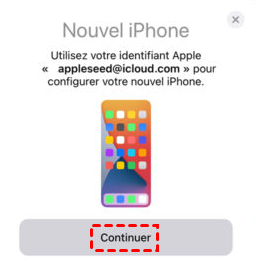
Шаг 3. Анимация отображается на вашем новом iPhone 14> Держите свой старый iPhone над новым iPhone, а затем центрируйте анимацию в видоискателе.
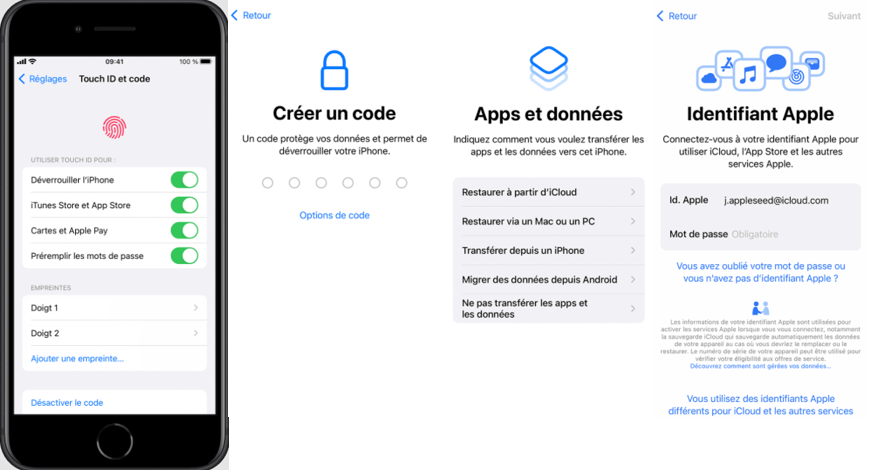
Шаг 4. Введите старый код доступа к iPhone на своем новом iPhone> Следуйте инструкциям, чтобы настроить идентификатор лица/идентификатор лица/Touch.
Шаг 5. Введите свой идентификатор Apple и код доступа, когда вас просят.
Шаг 6. На экране приложений и данных вы можете выбрать Восстановите из iCloud или выберите Восстановить через Mac или ПК.
Метод 2. Как перенести iPhone на новый iPhone через миграцию iPhone
Если ваш старый iPhone использует iOS 12.4 и позже вы можете позволить миграции устройства помочь вам перенести все старые данные iPhone на новый iPhone 14 напрямую. Это хороший выбор, если вы хотите перенести iPhone на iPhone без резервного копирования.
Шаг 1. Включите свой новый iPhone 14 и используйте быстрое начало для настройки вашего нового iPhone.
2 -й шаг. На экране Передача данных, Выберите вариант Передача с iPhone.
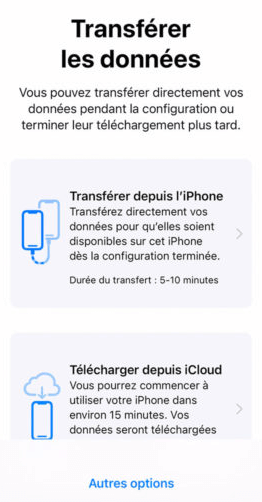
Держите свои устройства рядом друг с другом до завершения процесса передачи. Убедитесь, что Wi-Fi работает хорошо, иначе вы можете столкнуться с проблемой iPhone, заблокированной при передаче данных.
Как передавать данные на новый iPhone после конфигурации ?
Вы уже настроили свой iPhone, но теперь вы хотите перенести файлы с вашего старого iPhone на него ? У вас есть выбор между тремя методами.
Метод 1. Как перенести резервную копию на новый iPhone через Fonetool
Fonetool – это профессиональный инструмент управления данными для iPhone для резервного копирования и передачи данных. Он предлагает два метода передачи – выборочная передача и полная передача – чтобы помочь вам передавать необходимые данные.
Этот метод особенно применим к следующим ситуациям:
• Ваш старый iPhone не поддерживает быстрое запуск.
• Вы хотите перенести конкретные данные вместо того, чтобы все это передавать.
• Вы не хотите стереть новый iPhone и держать данные в безопасности.
• Wi-Fi не имеет низкого качества, и вы не хотите ждать перевода.
Fonetool поддерживает все модели iPhone, от iPhone 4 до нового iPhone 14. Нажмите кнопку загрузки, чтобы получить инструмент, и посмотрите, как его использовать для передачи данных на новый iPhone 14.
Скачать
▍ Выборочно передавать данные на новый iPhone 14
FoneTool поддерживает селективное резервное копирование и питание. Вы можете воспользоваться этой функцией для передачи фотографий, музыки, видео, контактов и сообщений.
Шаг 1. Запустите Fonetool> Подключите свой старый iPhone к компьютеру через USB -кабель.
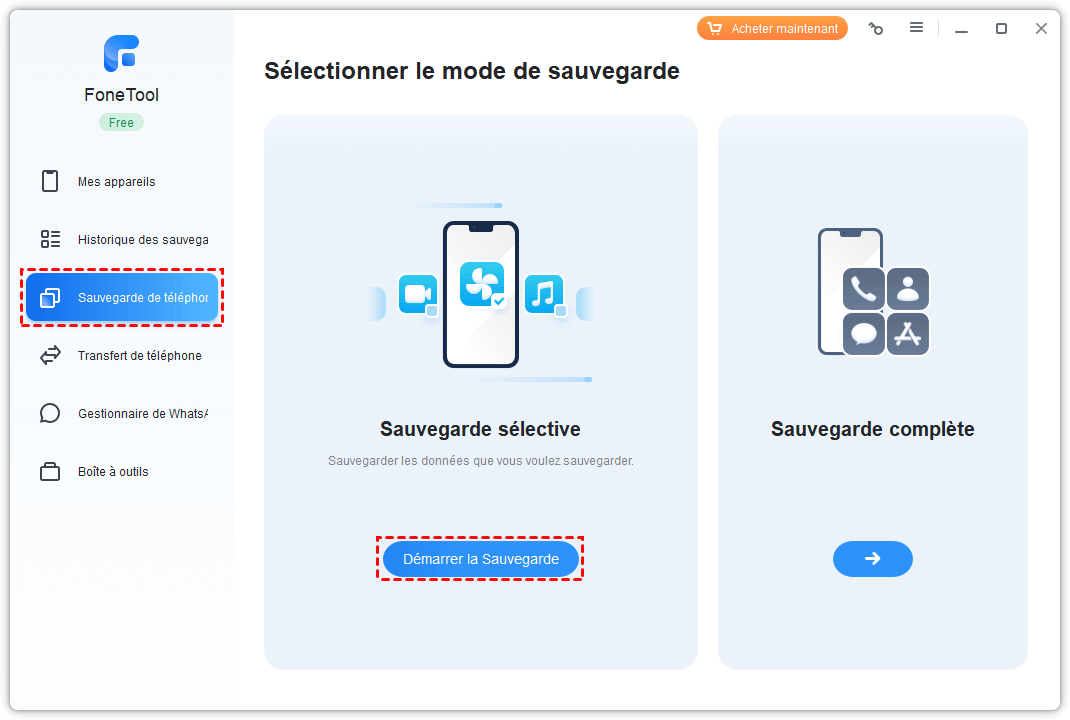
2 -й шаг. Нажмите на опцию Резервное копирование телефона > Селективная резервная копия > Начать резервную копию.
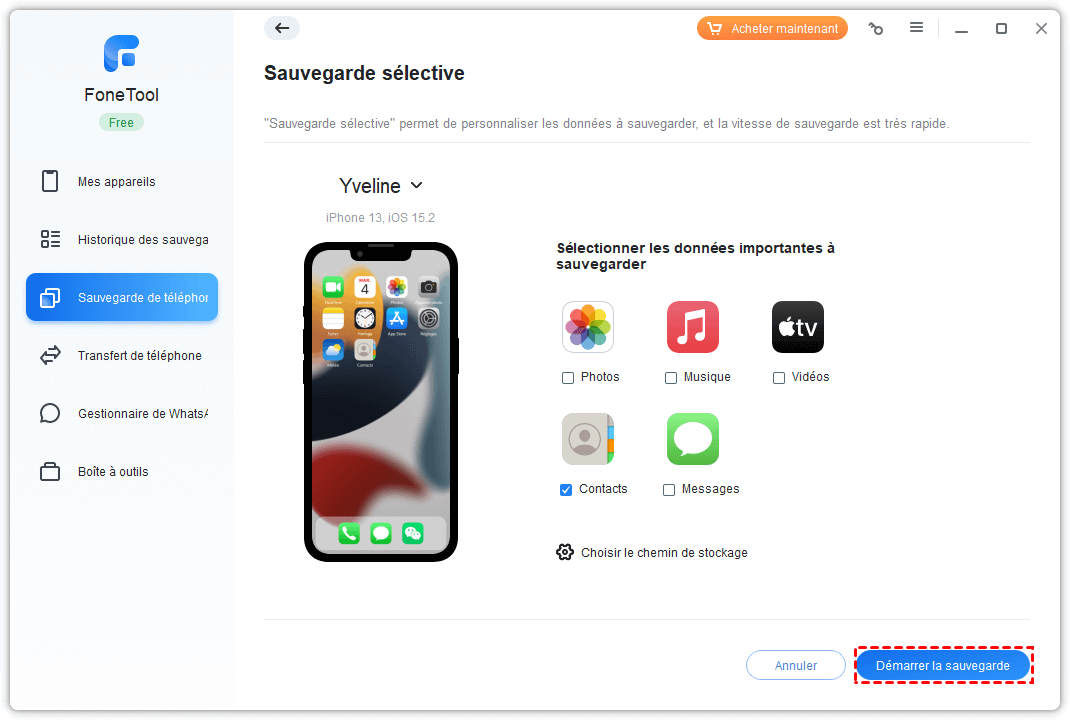
Шаг 3. Нажмите на значок, чтобы выбрать необходимые данные> Нажмите на опцию Выберите путь хранения Чтобы изменить местоположение резервного копирования> Наконец, нажмите Начать резервную копию.
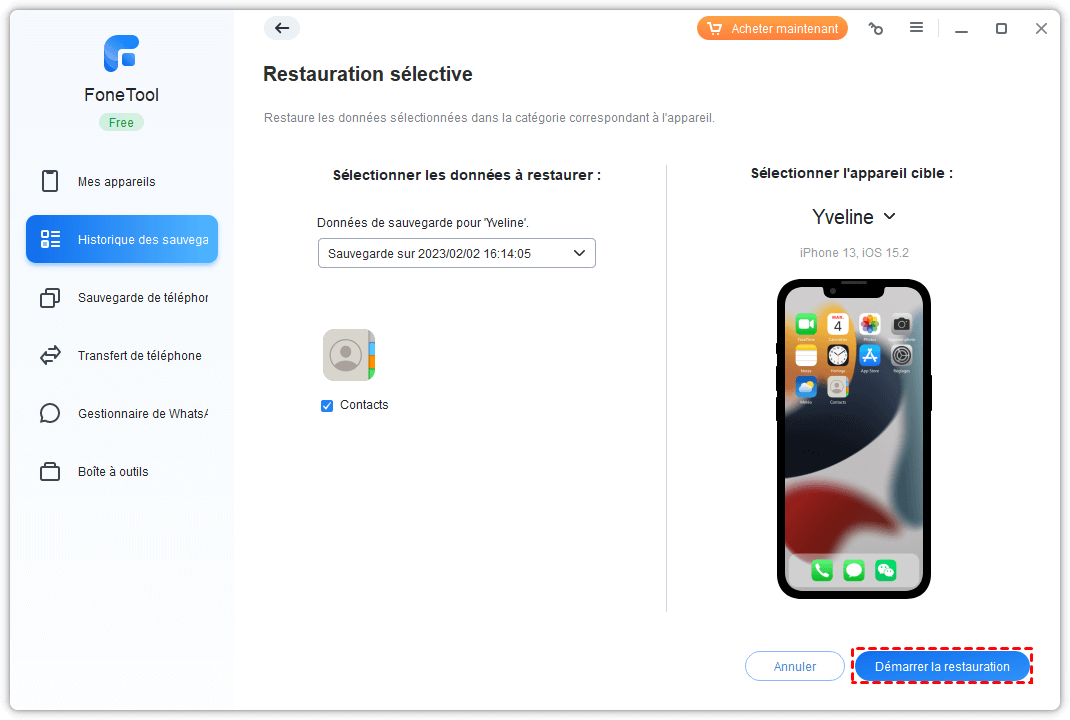
Шаг 4. Когда резервная копия завершена, отключите старый iPhone и подключите iPhone 14> перейти к История резервных копий > Найти созданную резервную копию и нажмите Значок общественного питания.
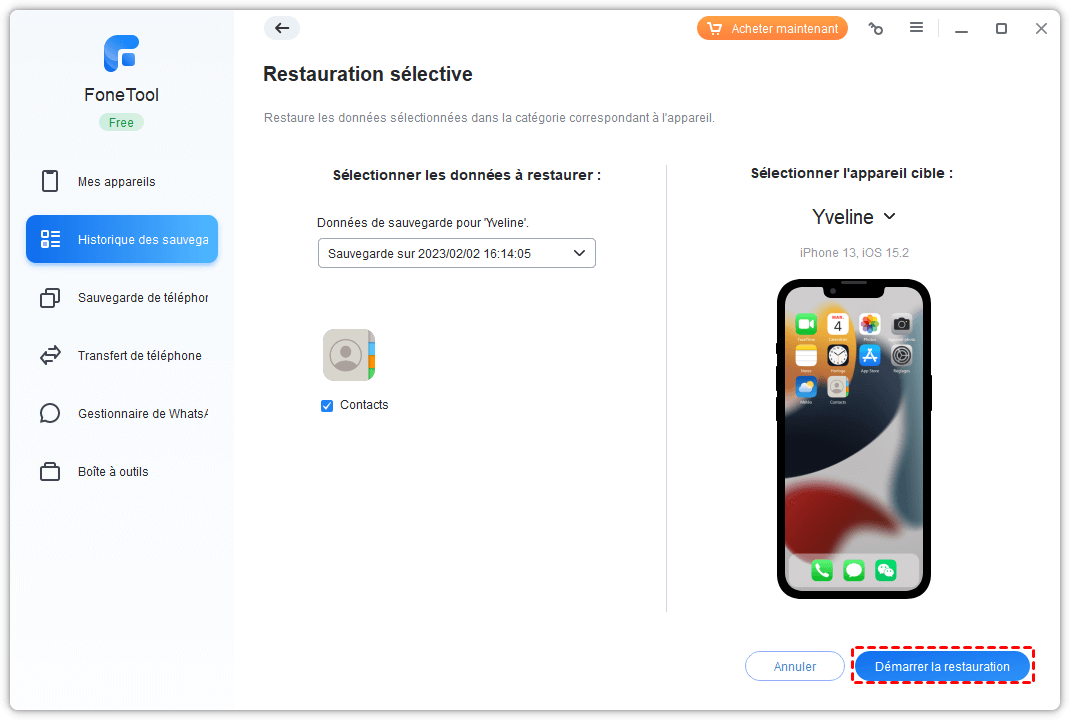
Шаг 5. Подтвердите файлы, которые будут переданы на iPhone> Нажмите Начните питание (Эта операция не стирает существующие данные на iPhone).
▍ Передача данных со старого iPhone на новый iPhone 14 с одним щелчком
Инструмент От iPhone до iPhone Может помочь вам передать все контент и настройки, включая фотографии, контакты, историю вызовов, текстовые сообщения, Safari (история, закладки), приложения (файлы данных, настройки), параметры системы параметров.
Шаг 1. Откройте Fonetool и подключите свой старый iPhone и ваш новый iPhone 14.
2 -й шаг. Нажмите на Телефонная передача > iPhone на iPhone > Начальная передача на панели инструментов.
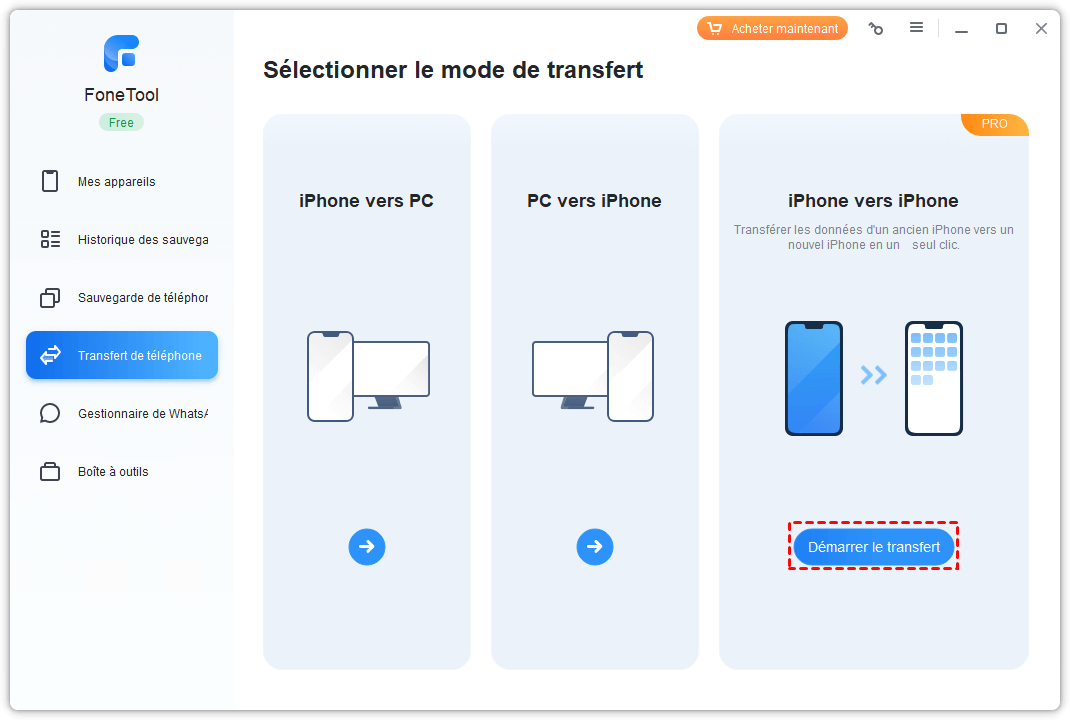
Шаг 3. Подтвердите исходное устройство и целевое устройство> активировать Защита шифрования > Нажмите Начальная передача. Когда перевод завершен, ваш новый iPhone будет перезапущен автоматически.
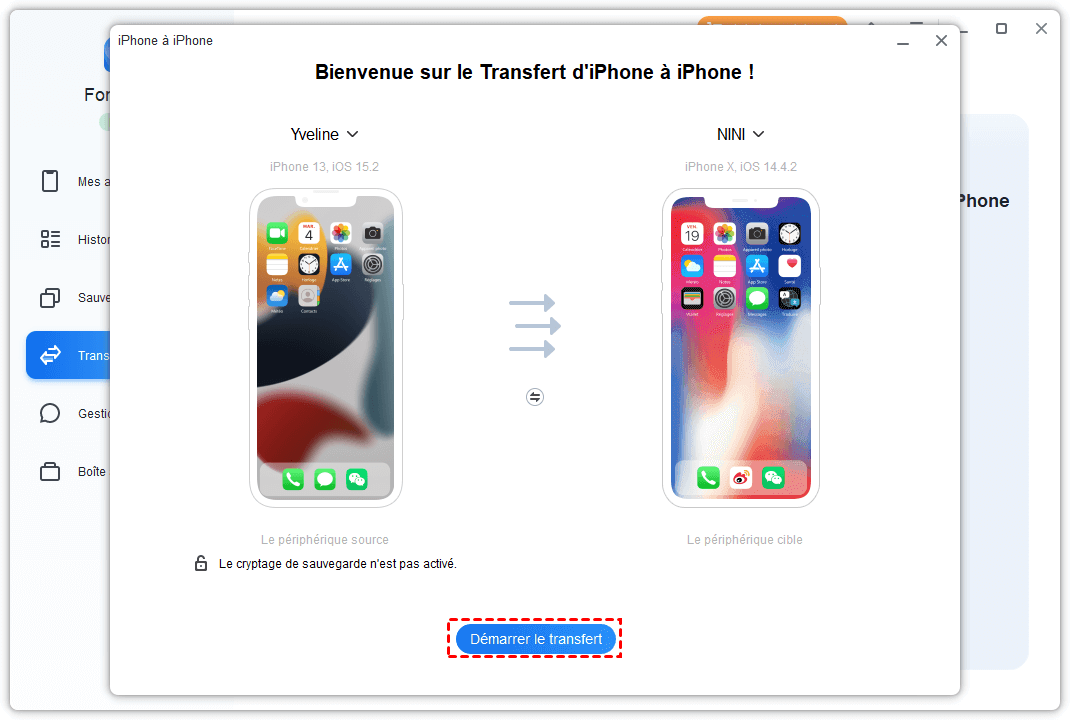
✏ Примечание: Если есть только один USB -кабель данных, вы можете использовать полную функцию резервного копирования FONETOOL, чтобы сохранить все устройство на ПК, тогда Восстановить Резервное копирование на другом iPhone.
Метод 2. Как перенести резервную копию на новый iPhone через iCloud
iCloud может помочь вам перенести данные с старого iPhone на новый iPhone, но у него есть некоторые недостатки, которые. Например, он предлагает только 5 ГБ свободного места для хранения, для этого требуется хорошее соединение Wi-Fi, передача занимает много времени и т. Д.
▍ Передача данных на новый iPhone 14 с резервным копированием iCloud
Шаг 1. Сделайте резервную копию iCloud на вашем старом iPhone: перейти к Настройки > Пресс Ваше имя > Пресс Icloud > Активировать iCloud Backup > Пресс Сохрани теперь.
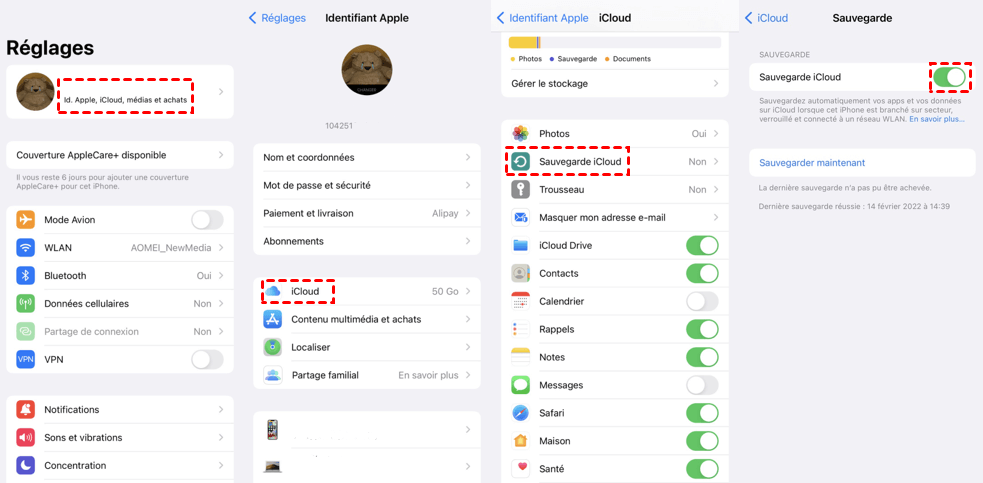
2 -й шаг. Восстановите резервную копию iCloud на iPhone 14: Стешите свой iPhone и отрегулируйте его, пока вы не получите доступ к экрану Приложения и данные > Выберите Восстановите из iCloud Чтобы выбрать правую резервную копию и начать.
▍ Передача данных на новый iPhone 14 с синхронизацией ICLOUD
Вы можете активировать опцию синхронизации фото, обмен сообщениями, контакты, календари, напоминания, заметки и т. Д. Между двумя iPhone.
Шаг 1. На старом iPhone: Идти к Настройки > Пресс Ваше имя > Пресс Icloud > Активируйте категории, которые вы хотите синхронизировать.
2 -й шаг. На новом iPhone 14: Сделайте то же самое, что и выше, чтобы активировать вариант синхронизации.
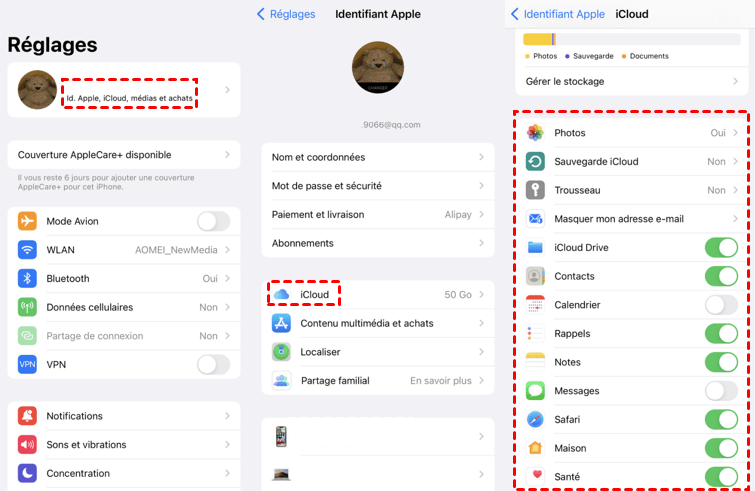
Когда ваши iPhone подключены к сети Wi-Fi, они автоматически синхронизируются. Вы можете подключить свои iPhone к сектору и позволить им передавать файлы на ночь.
Метод 3. Как перенести резервную копию на новый iPhone через iTunes
Использование iTunes для передачи данных немного превышено. Перед добавлением iCloud в iOS 5 iTunes был единственным способом передачи данных между iPhone. Но сегодня есть много других более эффективных средств, которые могут помочь вам выполнить эту задачу, так же, как мы представляли ранее.
iTunes может помочь вам перенести почти все, от старого iPhone до нового iPhone 14. Тем не менее, это займет много времени, чтобы сэкономить и питать. Вот шаги, чтобы следовать.
Шаг 1. Загрузите и установите последнюю версию iTunes на компьютере.
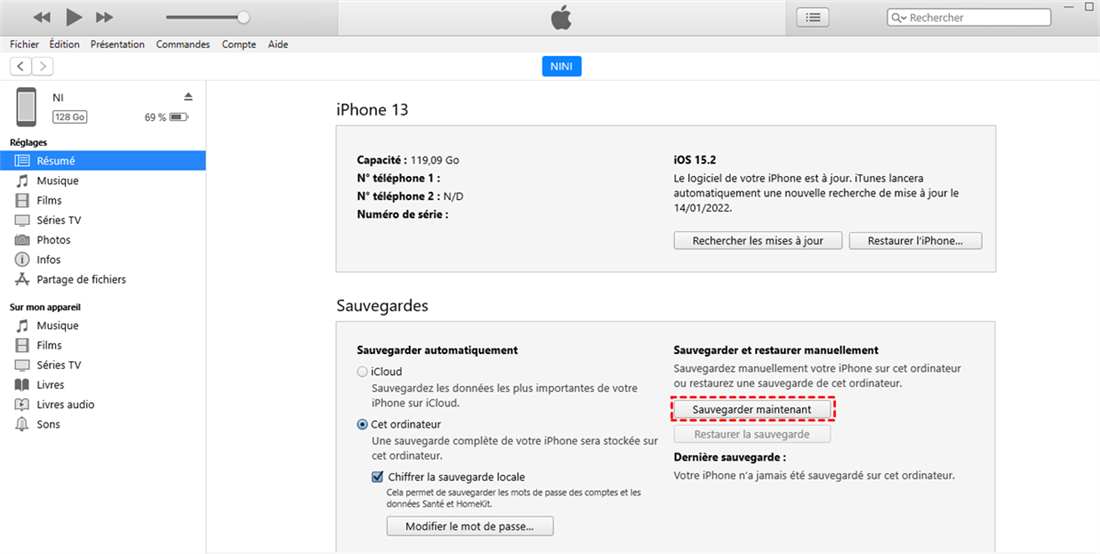
2 -й шаг. Сохраните старый iPhone: запустите iTunes и подключите старый iPhone> Нажмите вкладка «Устройство» > Выберите Краткое содержание > Выберите этот компьютер > Нажмите Сохрани теперь.
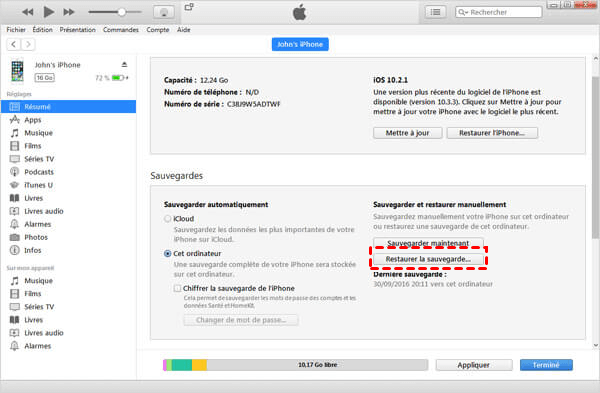
Шаг 3. Когда резервное копирование завершено, отключите старый iPhone и подключите новый iPhone 14> перейдите к Краткое содержание > Нажмите Резервное копирование > Выберите резервную копию, которую вы сделали заранее, и дождитесь завершения процесса.
Заключение
Это все о том, как передавать данные на новый iPhone. Вы можете передавать данные во время процесса конфигурации через быстрый запуск. Если вы хотите перенести данные на новый iPhone 14 после конфигурации, вы можете позволить Fonetool помочь вам передавать конкретные данные без стирания данных или резервного копирования iPhone.
Yveline является редактором технологии Aomei; У нее большая страсть к предоставлению решений пользователям для решения любой проблемы с резервным копированием мобильного телефона.. В дополнение к написанию статей о резервных копиях, она также опубликовала отличные учебные пособия по управлению дисками/разделам, чтобы обеспечить безопасность данных. В свободное время YVELINE любит изучать это, чтобы улучшить или остаться со своей семьей, чтобы провести хороший день.
Другие связанные предметы
Решения: резервное копирование iPhone невозможное пространство недостаточно ПК
Когда iTunes указывает, что резервное копирование iPhone невозможно из -за недостаточного места на ПК, действительно ли это из -за отсутствия места, доступного в каждом разделе ? Вы узнаете, где хранится ваша резервная копия iTunes и как управлять размером с резервного копирования вашего iPhone.
[7 методов] Как решить ошибку в 4000 долларов в обновлении iPhone ?
Обновление iPhone исправляет текущие ошибки iOS и добавляет новые функции на iPhone. Возможно, вы загрузили обновление iPhone в iTunes, но вы не можете обновить свой iPhone из -за ошибки 4000. Прочитайте это руководство, чтобы узнать ошибку и легко исправить ее.
[3 способа] Как сохранить iPhone 14 на PC Windows 11/10/8/7
Если вы хотите узнать, как сохранить iPhone на ПК, чтобы освободить хранение и избежать потери данных, это руководство дает вам три метода поддержки с iPhone 14 на ПК. Сравните методы друг с другом и выберите наиболее удовлетворительные для защиты ваших данных.
Получите бесплатно Fonetool
Одно окно, решение для резервного копирования данных и управления данными iPhone.
Передача данных на новый iPhone
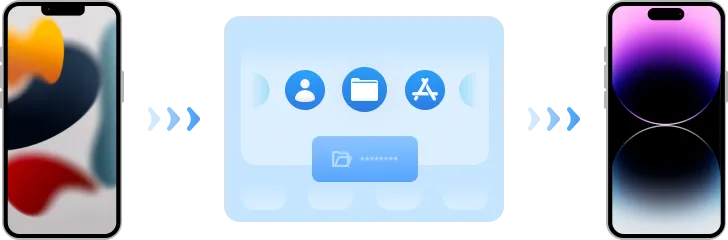
У вас есть новый iPhone 14 ? Вы хотите перенести фотографии, контакты, сообщения и видео с iPhone 13 на iPhone 14 ? Вам трудно сбросить iPhone ? Вы боитесь неудачи передачи и потери данных ? Получите полный наконечник и простой метод передачи старого iPhone на новый сейчас.
Как пойти, прежде чем пойти на новый iPhone ?
Как избежать неудачи передачи iPhone 14, насколько это возможно ? Мы суммировали опыт и предоставили следующие советы, которые помогут вам в остальной части iPhone процесс передачи iPhone без ошибок.
Сначала сохранить старое устройство
Данные драгоценны. Сохраните данные вашего старого устройства, чтобы избежать потери данных.
- Полностью или избирательно сохранять фотографии, контакты, песни, сообщения и т. Д. iPhone.
- Восстановить файлы резервного копирования на устройстве без стирания данных.
- Предварительный просмотр контента перед резервным копированием, чтобы подтвердить необходимые данные.
Преобразовать SIM -карту в ESIM (версия США)
В версии iPhone 14 в США используется местоположение карты ESIM, а не на карте Nano-SIM, узнайте, как обменять SIM-карту и как активировать ESIM.
Пожалуйста, проверьте это:. Два телефона находятся поблизости, разблокируются и работают под iOS 16. Беременный. Bluetooth из ваших двух телефонов активируется. ПРОТИВ. Сохранить контакты iPhone заранее на случай, если перевод не удастся.
Доступ Настройки > Сотовая данных > Добавить карту ESIM > Передача с iPhone поблизости.
Более подробная информация, которую вы, возможно, пропустили
Убедитесь, что два устройства имеют батарею не менее 60 %, прежде чем мигрировать данные.
Убедитесь, что вы исчезли свои яблочные часы на своем старом ноутбуке.
Поместите свой старый мобильный телефон в последнюю версию iOS перед передачей.
Удалить или обновить старую версию приложения на старом iPhone.
Быстро перенести все данные на новый iPhone 14
С помощью простого инструмента Fonetool любой пользователь может узнать, как передавать данные с iPhone на iPhone в нескольких кликах.


Самый простой помощник по переводу iPhone
- Перенос iPhone в 1 щелчок
- Ультрастрабильная скорость передачи
- Простой в использовании интерфейс
- Предварительный просмотр необходимых файлов
- Нет необходимой сети
- Все в одном управление данными iPhone
- Резервное копирование и восстановление iPhone
Ежегодный
Автоматическое обновление. Получите новые версии бесплатно, пока вы не отмените подписку.
39 ,99 € €
Обновления на всю жизнь
Уникальная покупка. Обновления бесплатной жизни для всех новых последующих версий.
59 ,99 € €
Передавать данные на новый iPhone другими средствами
Простой метод передачи данных перед активацией нового iPhone. В зависимости от руководства по использованию экрана, старые данные iPhone могут быть переданы непосредственно на новый iPhone.
Популярный вариант перемещения данных с одного iPhone на другой, теперь попробуйте восстановить желаемые данные на новом iPhone через iCloud.
IOS – инструмент управления iTunes Media может помочь пользователям импортировать файлы, которые им нужны компьютер на новый iPhone.
С быстрым стартом
1 Подключите старый и новый iPhone к одной и той же сети Wi-Fi и соберите их вместе.
2 пресс Продолжать Чтобы ответить на подсказку, которая появляется на вашем устройстве. Если подсказка исчезает, перезапустите два устройства.
3 Введите код доступа вашего старого iPhone на вашем новом iPhone и настройте идентификатор Face или Touch.
4 Пресс Передача с iPhone Подождите, пока данные старого iPhone не будут переданы на новый iPhone.


ПРЕИМУЩЕСТВА
- Простые шаги.
- Не зависит от третьих сторонних инструментов.

Недостатки
- Скорость передачи средняя.
- Зависит от хорошей сетевой среды.
- Метод больше не будет доступен после активации нового iPhone.
1 Сохраните свои старые данные iPhone в пространстве iCloud.
2 Доступ Настройки нового iPhone> выберите Общий.
3 Выберите Передача или сбросить iPhone > Пресс Стереть контент и настройки.
4 Перезапуск Новый iPhone> подключить Wi-Fi> Выберите Восстановите из iCloud.



ПРЕИМУЩЕСТВА
- Легко использовать.
- Старый телефон не обязательно
- Поддерживает выборочные файлы файлов.

Недостатки
- Процесс может занять много времени.
- Большое количество длительных резервных копий данных стоит дорого.
- Зависит от хорошей сетевой среды.
- Невозможно передавать заявки.
1 запустите iTunes и подключите старый iPhone к ПК с помощью USB -кабеля.
2 подождите, пока соединение устройства не завершено, затем нажмите Краткое содержание > Сохрани теперь.
3 Подключите свой новый iPhone к ПК и нажмите Значок устройства На экране iTunes.
4 Нажмите Краткое содержание > Резервное копирование, Выберите файл, который вы хотите импортировать на своем телефоне, затем нажмите Восстановить.



ПРЕИМУЩЕСТВА
- Бесплатно.
- Поддерживает выборочные файлы файлов.

Недостатки
- Операция более сложна.
- iTunes может работать медленно.
- Взаимодействие хуже, чем другие способы.
Конец передачи iPhone ? Не спешите уходить !
Стереть данные с старого iPhone
Полностью стирайте содержание старого iPhone перед продажей или предоставлением ему, что на 100 % отменил возможности нарушения информации, кражу кредитных карт и фальсификация личности.
Отключение учетной записи iCloud
ICLOUD Синхронизация на всех устройствах, к которым вы подключены. Даже если вы удалите все данные с текущего iPhone, это не повлияет на iCloud на других устройствах. Вы можете выйти из учетной записи iCloud на всех ваших старых устройствах, чтобы обеспечить безопасность ваших данных.
Шаги: перейдите к настройкам> Apple ID> DENTHONGECTION> Введите свой пароль и деактивируйте функцию локализации> Отключение.
Отделить старый iPhone с учетной записи Apple
Идентификатор Apple сохраняет все используемые вами устройства. Пожалуйста, должным образом отделенйте свой старый iPhone с учетной записи Apple после прекращения его использования, чтобы предотвратить изменение информации.