
Как сделать скриншот под окнами? Ионос, как сделать полную страницу скриншотов в Microsoft Edge | Ubergizmo
Как сделать полную страницу скриншоты в Microsoft Edge
Скриншоты практические и быстрые: они решают проблемы с программами, обмениваться интересным контентом или архивировать информацию. Если у вас есть Chromebook, но вы привыкли создавать скриншоты в Windows и Mac, вам придется начать с изучения новых ярлыков. Мы показываем вам, как сделать скриншот ..
Создайте скриншот под Windows: как он работает ?
Существуют разные возможности для создания скриншотов (скриншотов) под Windows: с комбинациями ключей, интегрированным инструментом экрана или даже внешних инструментов экрана. Прочитайте эту статью, чтобы узнать больше.
Создать, сохранить и изменить скриншот в Windows: Предварительный просмотр команд
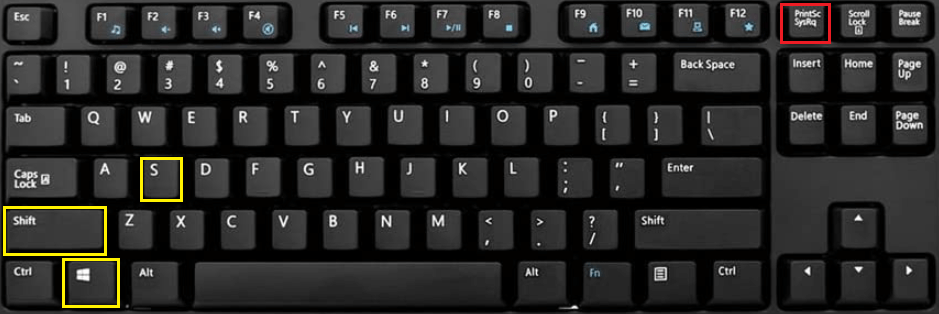
Снимок экрана всего экрана и запись в буфер обмена:
- Ключ [Iff. экран]
- На некоторых ноутбуках комбинация [fn] + [iff. экран] необходим
- Придерживайтесь в желаемой области с [ctrl] + [v]
Скриншот активного окна и запись в буфер обмена:
- [Alt] + [iff. экран]
- Придерживайтесь в желаемой области с [ctrl] + [v]
Скриншот области, выбранной пользователем и записи в буфер обмена:
- [Windows] + [MAH. ⇧] + [s]
- Придерживайтесь желаемого места с [Ctrl] + [V]
Сделайте скриншот всего экрана и сохраните его напрямую:
- Комбинация ключей [Windows] + [iff. экран]
- Автоматическая запись в виде файла изображения в папке “Images> экрана”
Сделайте скриншот активного окна и сохраните его напрямую:
- Комбинация клавиш [Windows] + [alt] + [iff. экран]
- Автоматическая запись в виде файла изображения в папке “Видео> захватывает”
Краткое содержание
- Сделайте скриншот в Windows 11, 10, 8 и 7: подробные инструкции
- Инструмент экрана: инструмент для создания скриншотов в Windows
- Проблемы при создании скриншотов
- Другие внешние инструменты для скриншотов Windows
Сделайте скриншот в Windows 11, 10, 8 и 7: подробные инструкции
Создание скриншотов Windows очень просто: нажав клавишу [Iff. экран] (Транскую печать или Снимок экрана На английском языке) вашей клавиатуры, вы копируете весь текущий отображение вашего экрана в буфер обмена. Если вы используете два экрана одновременно, они оба сохранены.
Вы не хотите фотографировать всего экрана, но только окно ? Сначала выберите соответствующее окно. С комбинацией ключей [Alt] + [Iff. экран], Вы напрямую создаете скриншот этого окна. А Ваш мышиный курсор не появится на скриншоте. Вам нужно будет установить внешний инструмент, если вы хотите, чтобы он появился.
Тем не менее, ваша клавиатура может отличаться: особенно в англосаксонских странах, вы найдете имена чаще всего [Распечатать] Или [PRNT SCRN] (Для Снимок экрана))). С ноутбуками клавиши назначаются дважды, чтобы сохранить пространство. Снимок экрана должен быть возможен, нажав функциональную клавишу [FN] + [Iff.ECR].
После нажатия кнопки ваш скриншот будет размещен в буфер обмена. Это о временная память Независимо от того, использует ли Windows хранение элементов, которые вы копируете или вырезаете (это также стоит для текстовых разделов, которые вы вырезаете и приклеиваете в Word). Из буфера обмена вы можете засунуть свой скриншот в такую программу, как Краска или одна из альтернатив для рисования. Для этого откройте используемое приложение обработки изображений и вставьте изображение в буфер обмена. Вы можете сделать это либо через строку меню, либо нажав [Ctrl] + [V].
Другие приложения Windows также могут работать с скриншотом в буфер обмена. Например, в Microsoft Word просто переместите курсор туда, где вы хотите, чтобы экранинг появился, и приклейте его из буфера обмена. В отдельной статье мы объясняем, как открыть буфер обмена в Windows 11.
Если вы хотите создать скриншот под Windows 11, Windows 10 или Windows 8, вы можете использовать две другие комбинации ключей, которые позволяют сохранять скриншоты непосредственно на вашем компьютере:
- Нажав клавиши одновременно [Windows] + [Iff. экран], Вы создаете скриншот с всего экрана. Фото будет непосредственно храниться в новом файле. Windows сохраняет их в формате PNG и поместите их в папку ” Скриншот “ репертуар “Изображений”. Файлы пронумерованы в растущем порядке.
- С комбинацией ключей [Windows] + [Alt] + [Iff. экран], Сделайте скриншот активного окна. Это автоматически записывается (также в формате PNG) в ” Захваты “Из репертуара” Видео »» ».
В других предметах мы более подробно объясняем, как сделать скриншоты в Windows 10.
Инструмент экрана: инструмент для создания скриншотов в Windows
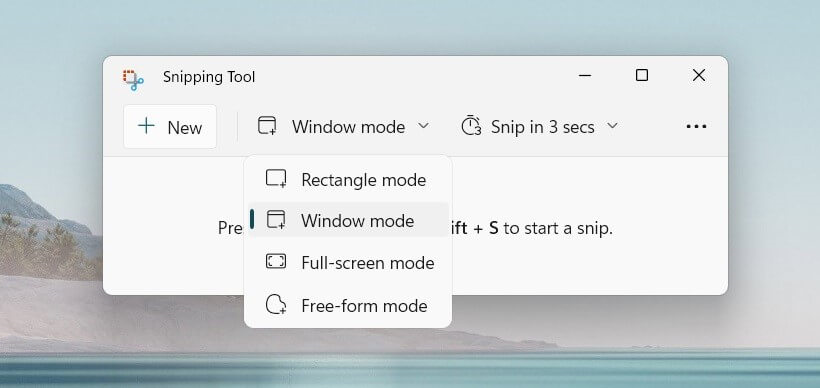
Функция кнопки печати полезна, быстрая и простая, но также очень ограничена. Поэтому Microsoft представила еще один метод создания скриншотов под Windows. Инструмент экрана Предварительно установился в операционной системе и предлагает больше возможностей для настройки скриншота в соответствии с вашими потребностями. После открытия программы вы можете выбрать между различными типами резки.
- Полная мода : Эта настройка соответствует функции кнопки Impron. экран. Он используется для создания полноэкранного захвата (или экранов) за один щелчок.
- Оконный режим : Если вы выберете эту опцию, сначала выберите окно, которое вы хотите создать скриншот. Если вы поместите на него курсор мыши, он станет видимым, в то время как другие окна применяются «FOG» фильтр. Нажмите на окно по вашему выбору запускает скриншот.
- Прямоугольный режим : Этот тип резки позволяет выбрать бесплатную, но прямоугольную зону для скриншота. Например, если вы знаете, что для захвата важна только определенная часть экрана, вы можете выбрать его. Сохраняя кнопку мыши, вы можете нарисовать кадр. Как только вы отпустите кнопку, захват выполняется.
- Режим бесплатной формы : У вас еще больше свободы с последним типом захвата. Это позволяет вам выбрать форму и включать только эту область на снимке экрана. Качество формы зависит от качества рисунка, которое вы делаете с помощью мыши. Опять же, программа делает снимок экрана, как только вы отпустите кнопку мыши. Если вы еще не присоединились к начальной точке вашего маршрута, инструмент автоматически подключает эту точку с последней точкой натяжения, после самой короткой траектории.
В отличие от создания скриншота с кнопкой печати, инструмент захвата экрана отображает захваченное изображение напрямую. Вы можете немедленно проверить, подходит ли вам результат. В противном случае нажмите на ” Новый И попробуй еще раз. Как только вы будете удовлетворены результатом, вы можете добавить маркеры напрямую. С помощью ручки вы можете подчеркнуть, окружить или выделить важные моменты, нарисовать стрелки и т. Д. Выделение позволяет вам рисовать непосредственно на значительное предложение или решающую фигуру.
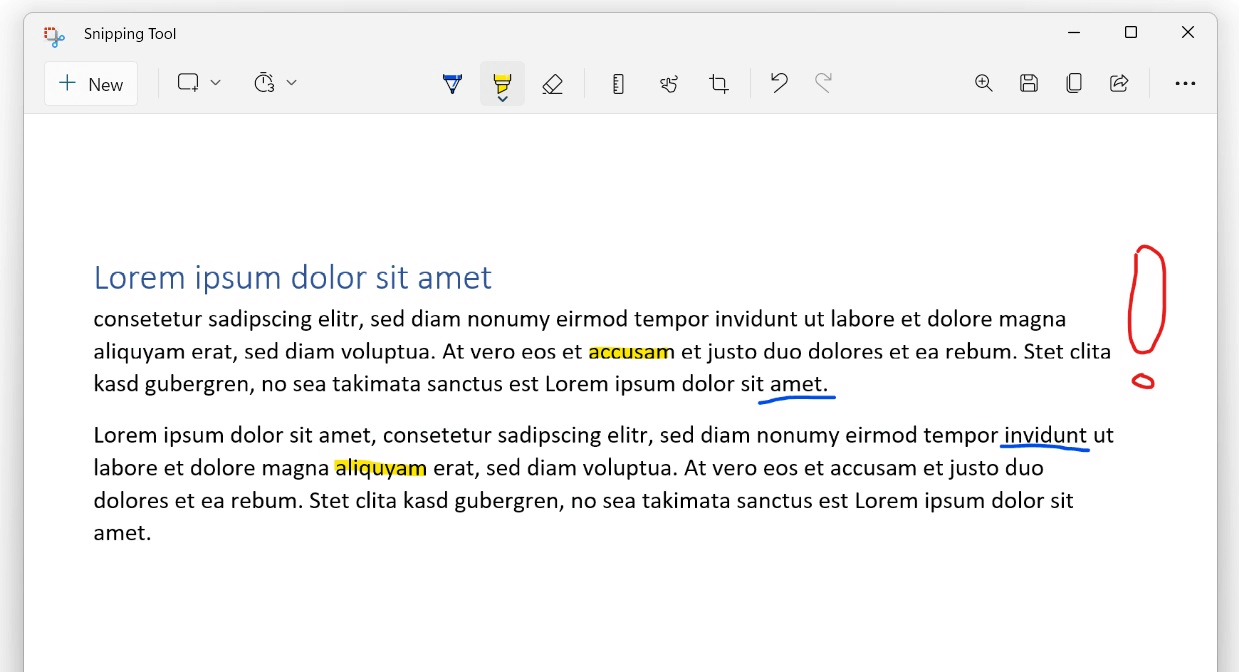
Последний шаг – решить, что делать со своим скриншотом:
- Сохранять : Нажав «Сохранить под», вы откроете окно, в котором вы можете определить местоположение, имя и формат файла. PNG, GIF и JPEG доступны.
- Копировать : Инструмент экрана также позволяет копировать снимки экрана, который вы сделали в буфер обмена. Как и в случае с кнопкой управления, вы можете вставить свое изображение в различные приложения, такие как документ Word.
- Делиться : Вы также можете отправить свой скриншот по электронной почте. Для этого выдержка либо вставляется непосредственно в новое электронное письмо, либо отправляется в качестве вложения. Для этого вы должны сначала использовать офисный клиент для отправки ваших электронных писем.
Инструмент экрана также предлагает вариант отложенный. Как и в случае с камерой, вы запускаете таймер, чтобы сделать снимок экрана с задержкой. Вы можете использовать эту продолжительность для создания настроек, которые видны только в течение короткого периода времени, или которые требуют оставаться на кнопке.
Системы Windows – это не единственные, кто предложит функции и инструменты для изготовления скриншотов. Другие программы, такие как веб -браузеры, также имеют такие функции: прочитайте следующие элементы, чтобы узнать, как сделать скриншот в Firefox или скриншот в Chrome !
Проблемы при создании скриншотов
Часто возникают ошибки, особенно при создании скриншотов из других программ. Когда вы пытаетесь снять видео или игру, результатом часто является Полностью черное изображение. Во многих случаях это связано с конфликтом с видеокартой. Однако большую часть времени можно избежать: в некоторых случаях просто уменьшите игру или видео в режиме окна, а не на полном экране. Игры для чтения видео или программы также часто имеют свою собственную функцию экрана, которые можно активировать с помощью ярлыка.
Тем не менее, может произойти, например, с Netflix, что поставщик программного обеспечения предотвращает скриншоты. В этом случае это авторские права. Технологии Интегрированная защита от Anti-Crop (DRM) предотвращает копию изображения для защиты прав владельца. Если это причина вашей проблемы во время скриншота под Windows, вы должны принять это.
Другие внешние инструменты для скриншотов Windows
Даже если инструмент захвата уже предлагает больше функций, чем простой сочетание клавиш для скриншотов Windows, может быть полезно тестировать другое программное обеспечение. Инструменты экрана особенно рекомендуются для пользователей, которые используют скриншоты профессионально или, по крайней мере, каждый день.
Эти программы экрана Windows иногда предлагают больше параметров редактирования и дополнительных функций, таких как автоматическая прокрутка для отображения длинных веб -сайтов на одном изображении или что называется видеоэкрана (видеоэкрана (скринкаст на английском языке): программы записывают видео из вашего офиса. Эта функция особенно ценится в учебных пособиях, потому что она позволяет создателям показать своим зрителям, что они должны делать, вместо того, чтобы объяснить ее не усваиваемым образом.
- ShareX: с помощью этого бесплатного программного обеспечения с открытым исходным кодом вы также можете создать видеопрограммы видеоэкрана и файлы GIF.
- Экраншот -каптор: этот легкий инструмент позволяет сфотографировать автоматическую прокрутку или несколько экранов, независимо от друг друга.
- Grabilla: Производители этого инструмента экрана предоставляют программное обеспечение для многих платформ, а также предлагают свою собственную службу хостинга файлов.
- Monosnap: программное обеспечение быстро и просты в использовании, предлагая все важные функции.
- Уточка: этот инструмент предлагает своим пользователям не только обычные функции экрана, но и возможность легко объединить несколько скриншотов на одном большом изображении.
- 18.01.2023
- Конфигурация
Подобные статьи
Как сделать скриншот на Mac ?
- 17.07.2019
- Конфигурация
Скриншоты часто полезны на ежедневной основе. Будь то отправить их своим друзьям или в контексте работы, действительно легче показать непосредственно изображение, чем описать ситуацию. Сделайте скриншоты с MacBook, или ваш iMac – это просто и просто. Мы представляем вам все сочетания клавиатуры Mac для скриншотов, так что ..
Создайте скриншот под Windows 10: Инструменты и инструменты комбинации
- 23.06.2023
- Конфигурация
Многие третьи сторонние поставщики восхваляют достоинства инструментов, позволяющих делать скриншоты под Windows 10 и предлагают различные возможности подготовки. Тем не менее, вы можете просто использовать проверенные комбинации клавиш или инструмент экрана, который уже некоторое время был частью базового оборудования Windows.

G-Stock Studio Shutterstock
Просмотрщик фотографий для Windows 10: как его использовать ?
- 18.08.2020
- Конфигурация
Те, кто не полюбил Windows 10 и которые давно использовали операционные системы Microsoft, заметили, что старый просмотрщик фотографий Windows был заменен новым приложением Windows 10 «Photos» в новой версии. Но если вы всегда хотите использовать классический просмотрщик фотографий, вы можете повторно его активировать с некоторыми модификациями ..
Снимок экрана в Windows 11: вот как сделать снимок экрана
- 03/03/2023
- Конфигурация
Есть много причин сделать снимок экрана в Windows 11: вы можете записать сообщение об ошибке, чтобы отправить его в отдел ИТ или просто сохранить предварительный просмотр программы, которая не предлагает эту функцию. Мы покажем вам, как сделать скриншоты в Windows 11, используя комбинацию ключей или инструмент захвата ..
Как сделать скриншот Chromebook ?
- 04/04/2023
- Конфигурация
Скриншоты практические и быстрые: они решают проблемы с программами, обмениваться интересным контентом или архивировать информацию. Если у вас есть Chromebook, но вы привыкли создавать скриншоты в Windows и Mac, вам придется начать с изучения новых ярлыков. Мы показываем вам, как сделать скриншот ..
Как сделать полную страницу скриншоты в Microsoft Edge
Усилия по браузеру Microsoft прошли долгий путь со времен Internet Explorer. С Windows 10 Microsoft сбросила платформу новым браузером под названием Edge, который они позже обновили и перестроены с помощью Chromium. Это означает, что с точки зрения совместимости веб -страницы и расширения браузера, он прямо там с Chrome.
Мы представляем, что некоторые из вас, возможно, решили переключиться на Edge от Chrome, и если у вас есть и хотите прочитать несколько советов и хитростей, таких как как сделать полный скриншот на Edge, то вы попали в нужное место.
В отличие от Chrome, который с пользователями использует разработчик TAOLS, которые делают полные скриншоты, подход Microsoft на самом деле намного проще и прост, поэтому, если это то, что вас интересует, прочитайте дальше, чтобы узнать, как.
Возьмите полную страницу скриншотов на краю
- Запустить браузер Edge
- Перейдите на сайт, который вы хотите сделать

- Нажимать Ctrl + shift + s и нажмите Полная страница захвата
- Теперь вы будете B3

- Если вы довольны снимком экрана, нажмите кнопку Сохранить, где она будет загружена в вашу папку загрузки

По умолчанию ваша папка загрузки должна быть C: \ users \\ Скачания, Но если вы не можете найти, где были сохранены ваши скриншоты, вы можете узнать, где ваша папка загрузки, перейдя на Edge’s Поставки, Нажмите на Загрузки На левой навигационной панели, а под арендой вы должны увидеть папку назначения.
В нашем использовании полных скриншотов Chrome и Edge, мы обнаружили, что реализация Microsoft полного инструмента захвата экрана страниц будет намного проще в использовании и была менее сбой по сравнению с Chrome. Учитывая, что Chrome скрывает функцию, лежащую в основе инструментов разработчика, предполагает, что он никогда не предназначен для того, чтобы быть функцией Mainstieam для начала.
Подано в компьютерах . Узнайте больше о Edge и Microsoft.
Как сделать снимок экрана на устройстве Tobii Dynamo на основе Windows для пользовательского Keyguard.
Если вы хотите получить пользовательский охранник ключей, и мы проинструктировали от службы клиентов Tobii Dynamovox сделать снимок экрана, следуйте этим шагам.
Примечание: Гораздо проще использовать внешнюю клавиатуру с кнопкой экрана печати (PRTSC), подключенной к устройству. Подключенная USB -клавиатура – самый простой путь, однако также будет работать клавиатура Bluetooth, подключенная к Bluetooth, также будет работать.
- Откройте программное обеспечение AAC (Communication), которое используется.
- Откройте желаемую страницу.
- Убедитесь, что приложение или программное обеспечение находится в режиме полного экрана.
- Использовать PRTSCКнопка на внешней клавиатуре подключена к устройству. Пожалуйста, обрати внимание: Похоже, что ничего не произошло, но оно было пастбище в буфер обмена на вашем компьютере.
- Перейдите к Окна настольный компьютер.
- В типе строки поиска Краска.
- В области стержня инструмента выберите Вставить– Это поместит снимок экрана в Краска.
- Из ЛинияУстановите меню, выберите Сохранять.
- Введите имя для файла и примечание, где оно сохраняется.
- Отправить сохраненный файл в качестве вложения по электронной почте как прямой Tobii Dynamovox.