
Как сохранить экран iPhone? CopyTrans, как сделать видеоэкрана с iPhone или iPad?
Как сделать видеоэкрана с iPhone или iPad
Как сделать запись экрана на iPhone ::
Как сохранить экран iPhone ?
Там Захват видео на iPhone это родная и очень практичная функция. Будь то важный разговор о Zoom или забавной истории в Instagram, ваше устройство позволяет вам сохранять то, что происходит на вашем экране в двух кликах Без необходимости устанавливать третьи стороны приложения ! В этой статье узнайте, как Снять экран вашего iPhone А также найдите несколько советов и рекомендаций, чтобы сделать идеальный захват видео ��.
- Активировать функцию записи экрана
- Сделать видео снята на iPhone
- Завершить съемку экрана в iPhone 2 способах
- Перенесите запись экрана iPhone на ПК �� Бонус
Как сделать запись экрана на iPhone ::
Активировать функцию записи экрана на iPhone
По сравнению с скриншотом, Регистратор экрана iPhone Восток Деактивирован по умолчанию. Чтобы иметь возможность воспользоваться этой функциональностью, она должна быть активирована в настройках. Вот как это:

-
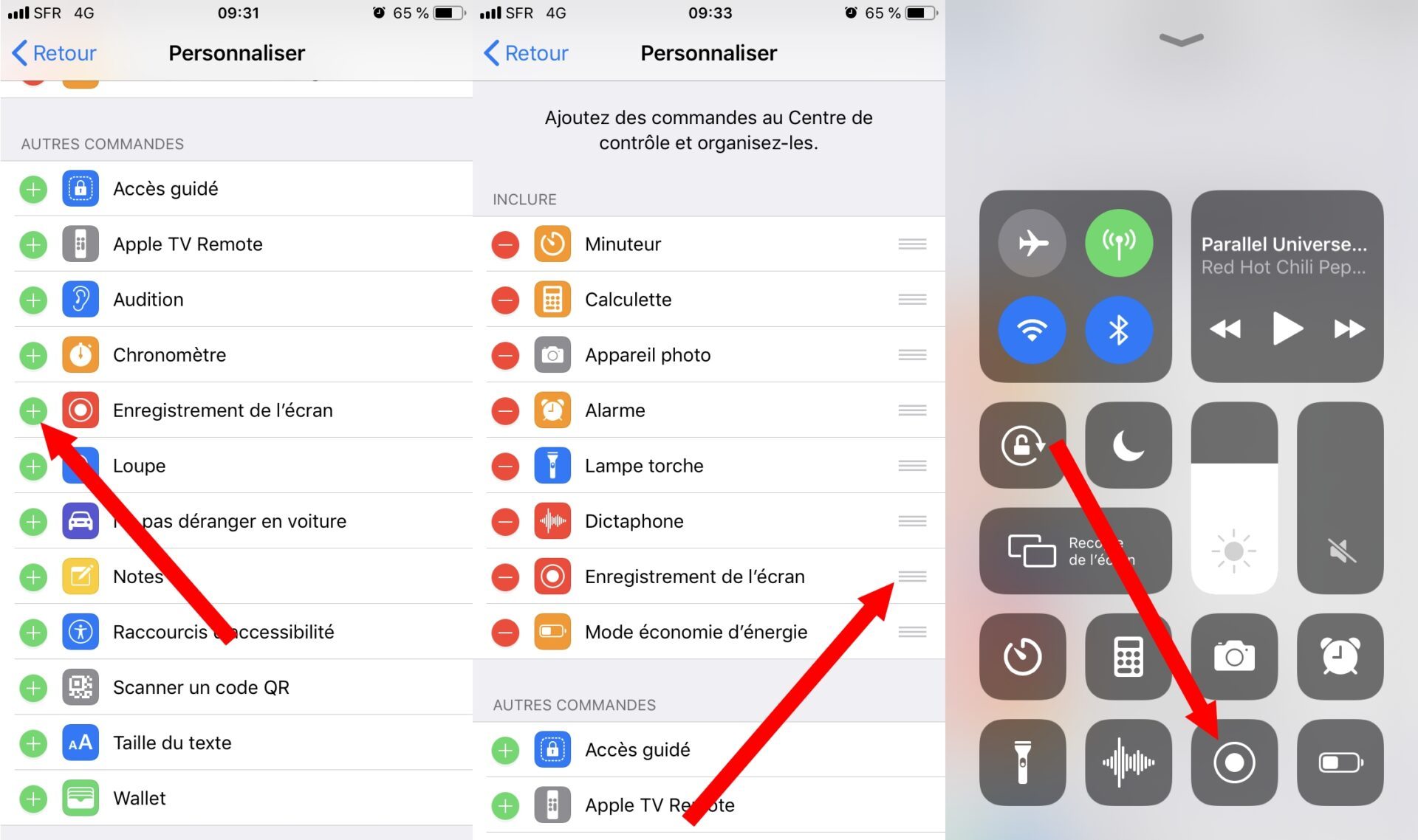
Откройте «Центр управления» и убедитесь, что кнопка «Запись экрана» хорошо добавлена .
�� Совет: как открыть «Центр управления»
На iPhone X, 11 или более поздняя модель, Бровь вниз от верхнего правого угла экрана.

На iPhone 8 и предыдущие модели, Бровь снизу в верхнюю часть экрана.

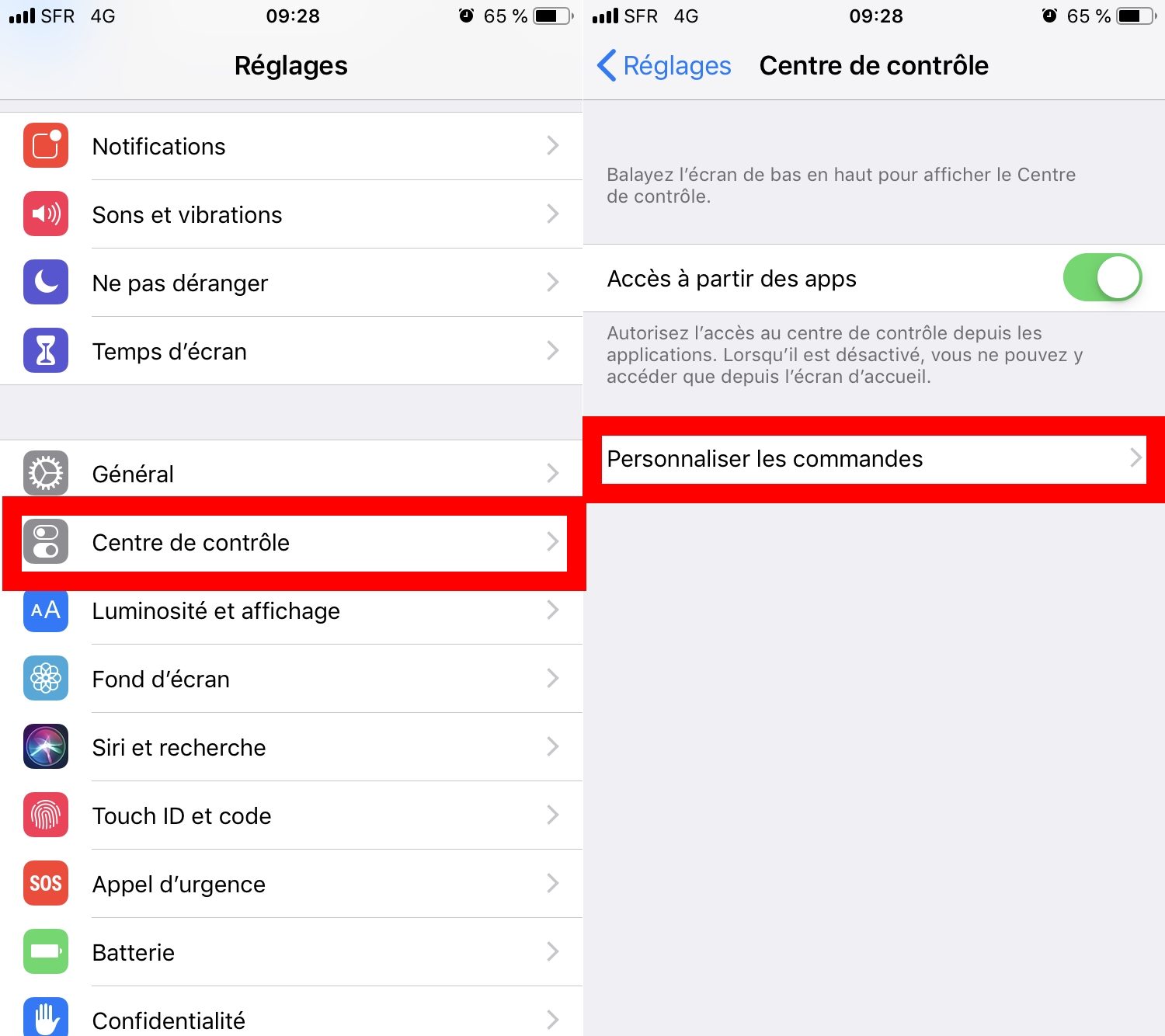
Настройки >> Центр управления >>
Запись с экрана

Здесь вы добавили ярлык записи в центр управления и активируете функцию Захват видео на вашем iPhone. Теперь вы можете научиться Снимите свой экран.
Сделать видео снята на iPhone
�� Совет: активируйте режим «не беспокоить»
Откройте центр управления и активируйте режим «не беспокоить», чтобы деактивировать все уведомления. В противном случае они также будут видны на видео.

Теперь все готово начать Сохранить экран iPhone.
- Во -первых, откройте приложение или веб -сайт, который вы хотите снять.
- Откройте «Центр управления» .
- Нажмите кнопку, чтобы запустить запись. 3 -второй обратный отсчет начнется. Сдвиньте «центр управления» вверх, чтобы скрыть его.
�� Совет: сделайте Запись экрана iPhone со звуком
Во время захвата видео экрана звук вашего iPhone автоматически сохраняется. Если в дополнение к этому, вы хотите прокомментировать, что происходит на вашем экране или сохранить сообщение, необходимо активировать микрофон.
Для этого оставьте кнопку «Запись» нажатой на несколько секунд, значок «микрофон» появится внизу экрана. Чтобы активировать его, нажмите кнопку. Значок микрофона будет красной. Затем запустите Захват видео на iPhone со звуком.

Завершить съемку экрана iPhone
Есть два способа прекратить запись:
Из «Центра управления»
Откройте «Центр управления» и коснитесь кнопки «Запись»
❗ Центр управления будет снято в конце записи.

На главном экране
Нажмите на красную линию в строке состояния. Сообщение “Остановить запись экрана ? “Появляется. Нажмите “Стоп”.
❕ Это всплывающее окно не будет видно на видео.

Если вы закончите снимать экран из «Центра управления», вам придется вырезать видео, которое усугубляет качество. ТАК, Мы советуем вам прекратить запись на главном экране. Это позволит вам сохранить качество видео и ваше драгоценное время.

Перенесите ваши видео К ПК с использованием Фотография CopyTrans.
Хранение вашего iPhone насыщено ? Поместите свои видео и фотографии на ПК, затем удалите их с вашего устройства.
Узнайте, как перенести ваши фотографии и видео на ПК в остальной части этой статьи ⬇.
Передача видео снят с iPhone на ПК
Как только запись завершена, перенести Экранное видео улавливает К ПК. Вы можете сделать это с помощью Poceptrans Photo с помощью простого перетаскивать !
-
Скачать Photo CopyTrans и установить программное обеспечение. При необходимости проконсультируйтесь с нашим руководством по установке.


Вы найдете больше советов и учебных пособий для Photo CopyTrans в полном руководстве пользователя.
Почему выбирают Фотография CopyTrans ?
- Передача фотографий и видео с устройства iOS на ПК и наоборот
- Поддержка нескольких форматов
- Полное или выборочное резервное копирование всех ваших фотографий / видео без дубликатов
- Выбор файла резервного копирования на ПК или USB -ключ
Для Сохранить экран iPhone Вам не нужно устанавливать третье программное обеспечение. Экран регистратор Находящий уже присутствует на устройстве. Итак, чтобы начать использовать этот инструмент, вы должны:
- Добавьте кнопку записи в «Центр управления».
- Начинать Захват видео на iPhone.
- Затем закончить Снять экран iPhone (Вы можете выбрать между двумя способами сделать).
Кроме того, вы можете наслаждаться советы, как :
- Активировать режим «не беспокоить» .
- Делать Запись экрана iPhone со звуком.
- Останавливаться Запись экрана iPhoneне открывая и не снимая «Центр управления».
Связанные статьи:
- Скачать видео на YouTube на iPhone
- Сохранить живые фотографии на ПК
- Как управлять форматами HEIC, HEIF и HEVC ?
- СОМФОРМ СДЕЛАТЬ СПАСНЕР на iPhone ?
«Проблема без решения – плохо поставленная проблема» Альберт Эйнштейн
Как сделать видеоэкрана с iPhone или iPad ?


Активируйте функцию записи экрана iOS и храните видео всего, что отображается на вашем экране.
От iOS 11, iPhone и iPad включают функциональность, предлагающую возможность сохранения на видео все, что происходит на экране. Идеально идеально подходит для записи ваших игр в видеоигры, регистрация экрана iOS также позволяет записать звук.
Функциональность, которая доступна только из центра управления, не активируется по умолчанию. Вот как его активировать и использовать.
1. Откройте настройки
Перейти к Настройки iOS, войдите в меню Центр управления, Затем получить доступ к разделу Настроить команды.
2. Активировать запись экрана
Прокрутите все отображаемые параметры, затем в Другие заказы, Нажать кнопку + Расположен рядом с упоминанием Запись с экрана.
Возможно переместить функцию, действуя на ручку справа, чтобы изменить местоположение модуля записи экрана в центре управления.
3. Запустите экран
Теперь разверните центр управления iOS, сдвинув пальцем с нижней части экрана до iPhone 7 и 8, и сканируя вниз с верхнего правого угла на iPhone X и верхнем и верхнем iPads.
Затем удерживайте нажатый пальцем на кнопку записи, чтобы раскрыть параметры. Если вы хотите, это возможно во время записи экрана, одновременно захватить звук путем активации Микрофон.
Будьте осторожны, однако, аудиозапись может не работать в определенных приложениях. Также обратите внимание, что когда приложение не воспроизводится, это звук, захваченный микрофоном iPhone или iPad, который будет сохранен.
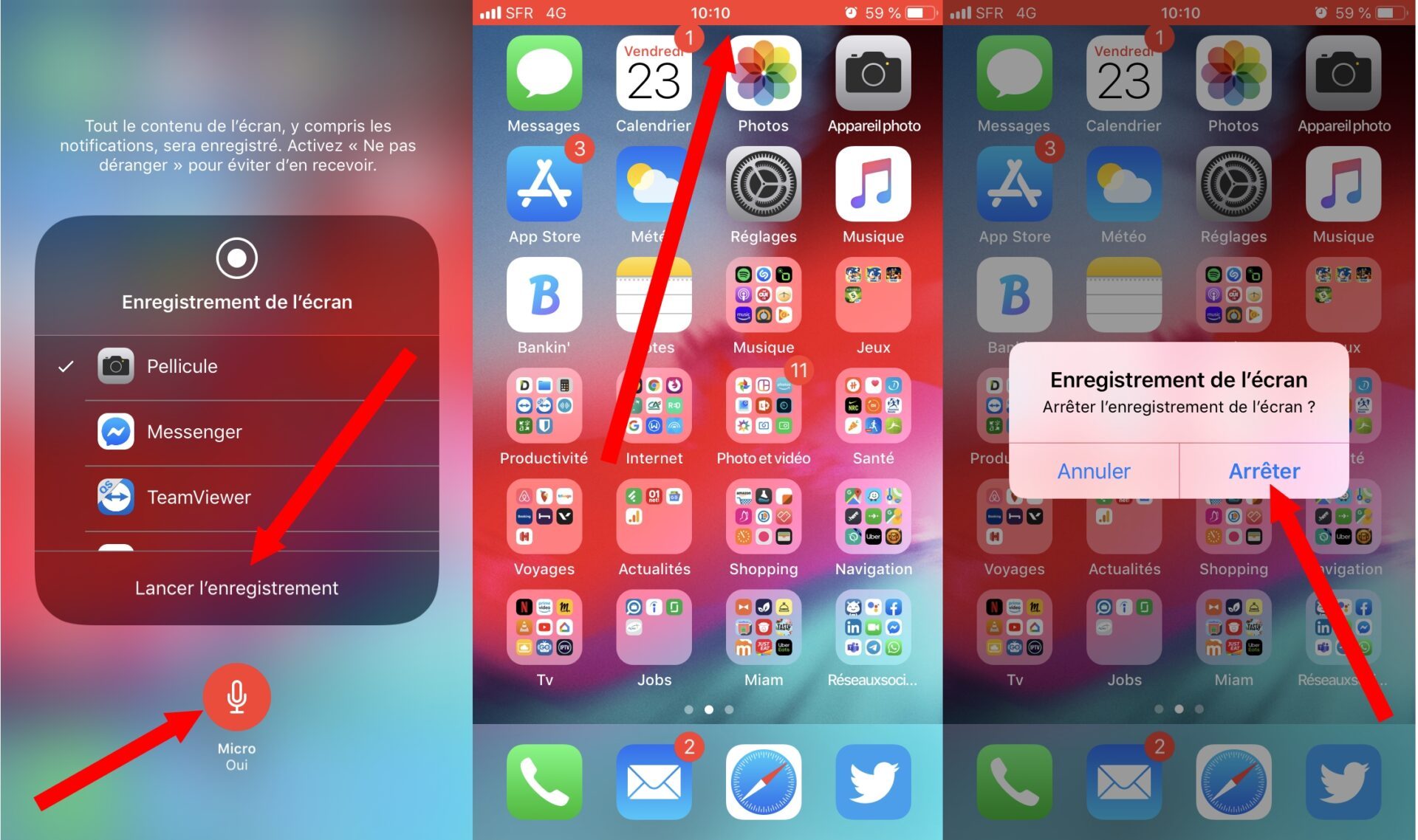
Затем запустите запись экрана, нажав на Запустите запись. После того, как все элементы желают, вы можете прекратить запись экрана, нажав непосредственно на красную строку состояния, отображаемая в верхней части экрана, затем нажав на Останавливаться.
Запись видео на экране вашего устройства автоматически сохраняется в приложении IOS Photos.