
Контроллер Xbox: как легко перейти с одного устройства к другому (консоль/ПК/мобильный) | Xbox One – xboxygen, как подключить свой игровой контроллер PlayStation или Xbox к своему смартфону | NextPit
Как подключить свой PlayStation или Xbox Game Controller к своему смартфону
С новым поколением консолей на полках тысячи игр внезапно устарели, особенно DualShock 4, поскольку Sony не позволяет контроллеру PlayStation 4 использовать игры PS5.
Контроллер Xbox: как легко перейти с одного устройства к другому (консоль/ПК/мобильный)
Лето часто – это сезон, способствующий времени, отдыху, бронзет или. Играть в азартные игры ! Это также идеальный период для начала накопленных игр до конца года и изучения мешков оборудования, которое у нас есть в его владении. Небольшое практическое и полезное руководство для новых пользователей Xbox. Сегодня вот как подключить два устройства к одному контроллеру Xbox и перейти от одного к другому.
Неожиданная мощность кнопки сопряжения контроллера Xbox

Вы счастливый владелец Xbox One, Xbox Series X | S или фиксированный или портативный компьютер ? Может быть, даже из всех этих устройств одновременно ? Так что неизбежно, у вас есть официальный беспроводной контроллер Xbox. И что может быть более раздражающим, чем необходимость отключиться от одного устройства, чтобы искать другое, пока есть очень простая альтернатива !
Условие
- Иметь беспроводной контроллер Xbox с подключением к Bluetooth (Xbox One V2, Xbox Series, Xbox Elite Series 2, Adaptive Controller)
- Иметь как минимум две совместимые устройства Bluetooth (Xbox One X | S, Xbox Series X | S, ПК, планшет, Android/IOS 15 Телефон)
Подключите контроллер Xbox на консоли
- Appairer ваш контроллер на вашей консоли, нажав кнопку синхронизации (или спаривания) на переднем крае в течение двух секунд.
- Когда логотип Xbox вашего контроллера начинает вспыхивать, нажмите ту же кнопку, расположенную на вашей консоли.
- Логотип Xbox последнего начинает мигать в течение нескольких секунд, прежде чем спаривание станет эффективным через несколько секунд, когда становятся фиксированными огнями логотипов.
Подключите контроллер Xbox к ПК
- Откройте настройки Bluetooth на вашем компьютере.
- Под Windows 11 выберите «Добавить устройство» и выберите «Bluetooth (мышь, клавиатуры, контроллеры)» в подкатегории выбора устройства.
- Оставьте кнопку синхронизации (или спаривания) в течение двух секунд. Логотип Xbox вашего контроллера будет мигать.
- Авторизовать соединение с ПК. Соединение будет эффективным через несколько секунд, когда свет логотипа контроллера останется фиксированным.
Как перейти с одного устройства к другому просто
Чтобы переключиться с одного устройства на другое, вы должны быстро нажать кнопку спаривания дважды. Затем вы будете легко переходить от консоли на ПК, без дополнительной обработки !
Эта функция была введена для участников Xbox Insider в сентябре 2021 года, прежде чем ее развернули в течение оба месяца спустя. Это позволяет вашему контроллеру запоминать соединение с консоли, а также соединение с совместимым устройством Bluetooth Мало энергии (ПК, планшет, телефон Android/iOS), позволяя получить подключение и скорость. Таким образом, ничто не может быть проще, чтобы насладиться каталогами Game Pass Game, PC Game Pass или Cloud Gaming Xbox и принести с собой ваши любимые устройства в отпуск !
Если трюк не работает, не забудьте заранее обновить микропрограмму вашего контроллера, прежде чем попробовать снова. Видео демонстрация Переключатель с двойным нажатием В действии ниже.
Демонстрация новой функции «Double Tap To Switch Devices» в действии.
Облегчение переключения между устройствами, на которых вы воспроизводили Xbox: Консоль, ПК, мобильный и т. Д. вершина горы.Twitter.com/4f6zt1wwao
– Джеймс Шилдс (@shieldsjames) 17 сентября 2021 г

Xbobogen Material
Как подключить Xbox One Manette
В настоящее время вы используете браузер устаревший. Пожалуйста, обновите свой браузер, чтобы улучшить свой опыт.
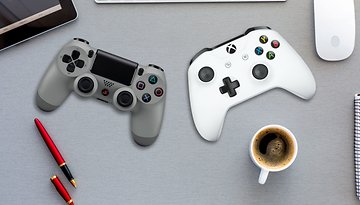
Теперь, когда консоли PlayStation и Xbox используют игровые контроллеры Bluetooth, вы можете легко связать их со своим смартфоном iPhone или Android, чтобы насладиться своими играми. Узнайте, как подключить контроллер DualShock или Xbox для игры в игры с традиционными элементами управления.
С новым поколением консолей на полках тысячи игр внезапно устарели, особенно DualShock 4, поскольку Sony не позволяет контроллеру PlayStation 4 использовать игры PS5.
Но, как и PS4 и новые версии контроллера Xbox One, запущенные после того, как выходы Xbox One S/X используют Bluetooth, можно подключить их к своему смартфону и играть в консольные игровые порты, к нативным играм с контроллером, эмуляторы или даже потоковые игры в облаке.
PS4 Dual Shock 4 Controller
Беспроводной контроллер белого Xbox
- Читайте также: лучшие мобильные игры для Android и iPhone в 2021 году
- Читайте также: лучшие игровые эмуляторы на Android
Как подключить контроллер игры PlayStation к своему смартфону
Чтобы подключить контроллер DualShock 4 или DualSense к вашему смартфону, вам придется поместить контроллер в режиме спаривания. Для этого следуйте этим инструкциям:
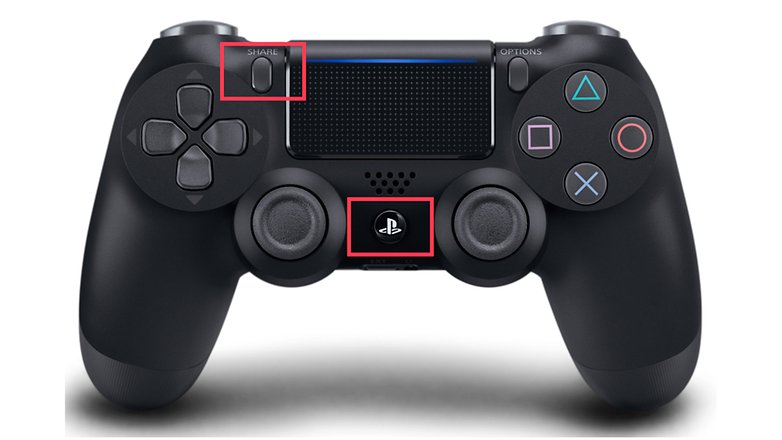
- Одновременно нажмите кнопку и кнопки PS Поделиться/создать Пока тактильный светильник дорожного покрытия не начнет вспыхивать.
- Следуйте шагам, чтобы подключить контроллер с Android или iOS.
Как подключить контроллер Xbox к смартфону
Во -первых, убедитесь, что у вас есть совместимый контроллер Bluetooth. Это модели, выпущенные после запуска Xbox One S/X, которые имеют такой же пластик вокруг кнопки Xbox, что и на фасаде контроллера.
Также проверьте на вашей консоли Xbox или в приложении для аксессуаров Xbox для ПК, если есть обновленная прошивка для контроллера (да, даже контроллеры теперь получают обновления OTA). Затем выполните следующие шаги:
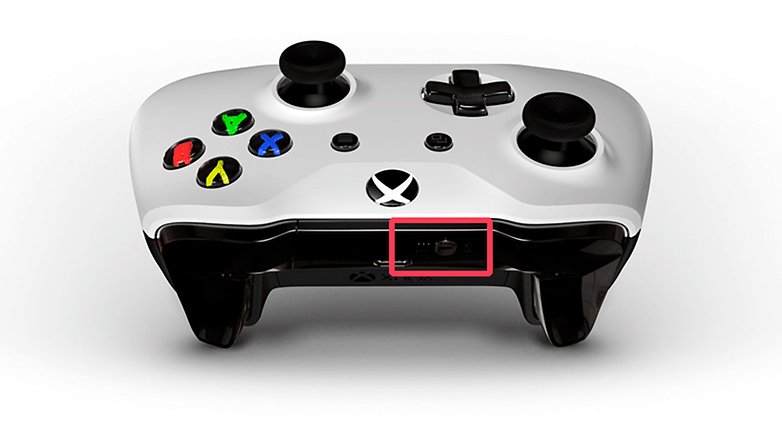
- Зажгите контроллер, нажав кнопку Xbox
- Нажмите кнопку (однозначный) и удерживайте ее, пока кнопка Xbox не начнет мигать
- Следуйте шагам, чтобы подключить контроллер с Android или iOS
Как подключить игровой контроллер Bluetooth к смартфону Android
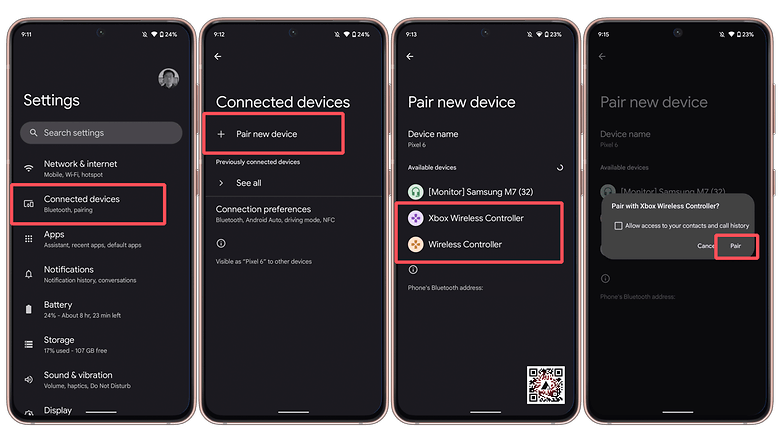
- Откройте их Настройки
- Выберите опцию Подключенные устройства
- Или Связь >Bluetooth, В зависимости от смартфона
- нажмите на Связывать устройство.
- Нажмите на обнаруженный контроллер и подтвердите двойник.
Как подключить игровой контроллер Bluetooth на ваш iPhone
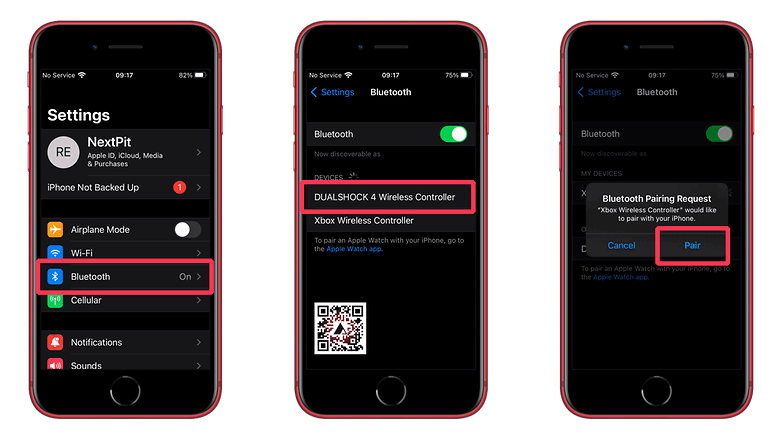
- Откройте их Настройки
- Выберите обнаруженный контроллер.
- Нажать на Пара
Это все для этого урока. Вы предпочитаете тактильный элемент управления или использование старого старого джойстика, каким типам игр вы играете на своем смартфоне? Поговорим об этом в комментариях ниже!