
Обмен соединением: как активировать его на смартфоне Android или iPhone, как поделиться мобильным подключением вашего смартфона?
Как поделиться мобильным подключением вашего смартфона
Идти к Соединения.
Обмен соединением: как активировать его на смартфоне Android или iPhone
Узнайте, как поделиться своим подключением на смартфоне Android и iPhone.
Héloïse Famié-Galtier / опубликовано 31 декабря 2021 года в 11:23
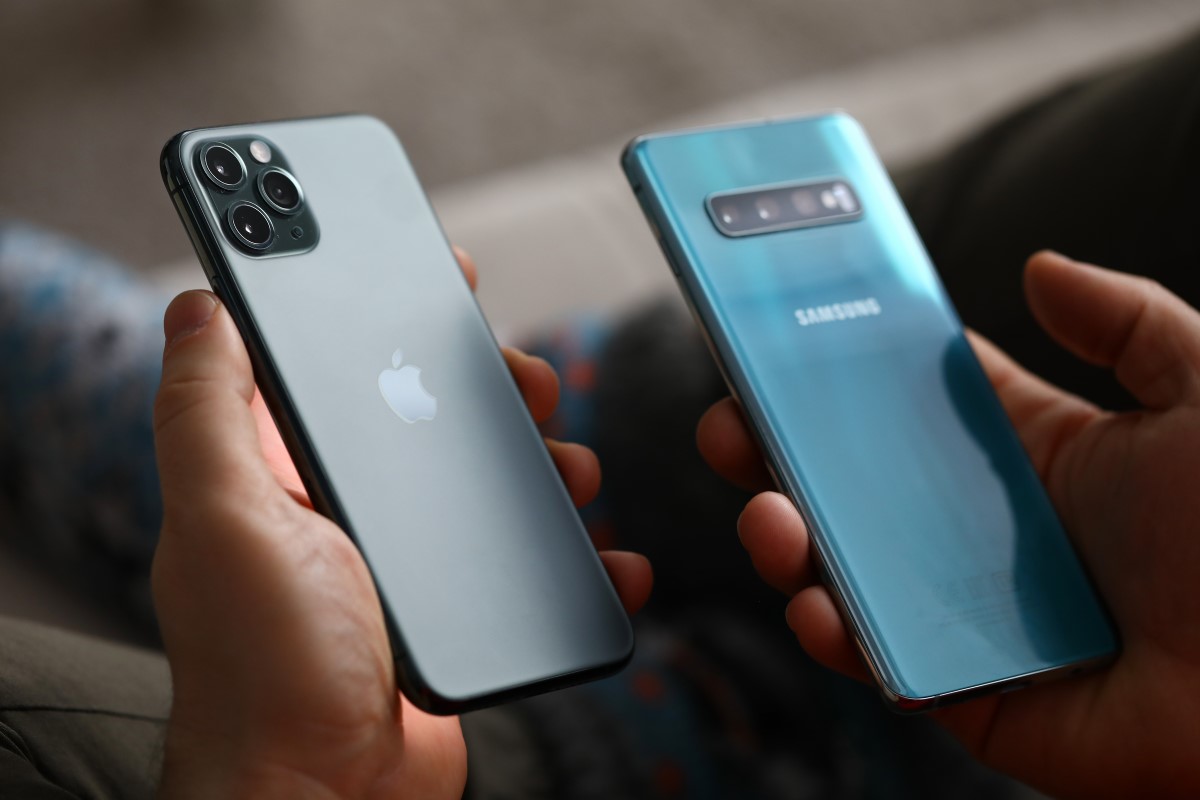
У вас есть проблемы с вашим Wi-Fi ? Вы находитесь в отпуске за границей или в месте без подключения к Wi-Fi ? Или вы хотите помочь любимому человеку, поделившись своими мобильными данными ? Вы можете легко выбрать подключение к смартфону на компьютер, планшет или другой телефон. Небольшое резюме возможных вариантов, когда вы хотите сделать обмен подключением со смартфона Android или iPhone.
Обмен соединением со смартфона Android
Несколько конфигураций возможно поделиться мобильными данными на вашем телефоне Android.
Поделиться связью с Wi-Fi
Вы можете сделать свой Android -смартфон точкой доступа. Для этого, вот процедура следовать:
- Перейти к Настройки устройство,
- Нажмите на Мобильная сеть передачи данных,
- Выбирать Обмен подключением к Интернету, Затем Через Wi-Fi,
- Активировать обмен соединением.
Обратите внимание, что вы также можете управлять параметрами точки доступа, нажав на Настройте точку доступа Wi-Fi. Это позволяет вам определить имя точки доступа или пароля для доступа к нему.
После активации обмена подключениями ваш телефон появится в точках Wi-Fi устройства, с которым вы хотите поделиться своими мобильными данными.
Поделиться подключением через Bluetooth
Если вы хотите поделиться своим подключением через Bluetooth, вам нужно будет заранее связать свой телефон с другим устройством. Чтобы сделать это, в меню «Drop -Down», которое появляется, когда вы подметаете сверху вниз, активируйте Bluetooth, если это еще не было сделано, и долго нажмите на значок, чтобы получить доступ к настройкам соединения, чтобы связать два устройства. Чтобы активировать обмен через Bluetooth:
- Перейти к Настройки устройство,
- Нажмите на Мобильная сеть передачи данных,
- Выбирать Обмен подключением к Интернету,
- Активировать Через Bluetooth.
Чтобы завершить обмен соединением, перейдите в Настройки вашего компьютера, в Периферийные устройства И Bluetooth и другие. Наконец, нажмите на Добавить устройство Bluetooth или другое устройство Чтобы обнаружить смартфон.
Поделиться подключением через USB -кабель
Чтобы поделиться подключением вашего смартфона Android с помощью USB:
- Подключите телефон к другому устройству с помощью USB -кабеля,
- Перейти к Настройки устройство,
- Нажмите на Мобильная сеть передачи данных,
- Выбирать Обмен подключением к Интернету,
- Активировать Обмен соединением через USB (Доступно только тогда, когда порт USB обнаруживается с помощью вашего смартфона).
Обратите внимание, что вы можете деактивировать обмен соединением в любое время для каждой опции.
Обмен соединением с iPhone
Эти три варианта также доступны, когда вы делитесь мобильными данными с вашего iPhone.
Обмен соединением Wi-Fi
Чтобы активировать обмен соединением на вашем iPhone:
- Доступ Настройки, Затем нажмите Сотовая данных,
- Выбирать Делясь линией,
- Активировать Разрешить другим пользователям.
С момента этого раздела вы можете проверить имя телефона и пароль Wi-Fi. Вы можете изменить последнее.
Обмен соединением через Bluetooth
Прежде всего, нам придется двойной два устройства. Для этого на iPhone, который обеспечивает обмен подключением, доступ Настройки, Затем Делясь линией И проверьте, что вариант Разрешить другим пользователям активируется. всегда в Настройки, нажмите на Bluetooth И активируйте это, если это еще не было сделано. Оставайтесь на этом экране, чтобы подключить устройства.
После активации Bluetooth:
- Для Mac: нажмите на значок Bluetooth в баре меню или на Bluetooth в центре управления. Выберите устройство, обеспечивающее обмен соединением и нажмите Сеть.
- Для ПК с Windows: ПРАВО -Нажмите на значок Bluetooth В области уведомления, затем выберите Присоединяйтесь к личной сети. Нажмите на Добавить устройство Чтобы найти устройство. Когда он появляется на вашей периферийной области, щелкните правой кнопкой мыши, а затем выберите Соединение через И Точка доступа.
Обмен соединением через USB
USB -соединение iPhone для обмена соединением требует установки программного обеспечения iTunes в своей последней версии, на ПК или Mac, который будет получить доступ к вашему обмену подключения. Затем подключите свой iPhone к компьютеру с помощью USB -кабеля. Если предупреждение ” Доверьтесь этому компьютеру “Появится на вашем iPhone, вам просто нужно нажать Доверять. На компьютере иди в Системные настройки, Затем Сеть, И выберите USB iPhone. Если он не появится, нажмите на символ ” +” В нижней части экрана, чтобы добавить его.
А именно: Apple имеет функциональность, называемую обменом семьей, которая позволяет вам автоматически разрешать своим близким в вашей точке доступа с вашего iPhone. Чтобы получить доступ к этой опции, перейдите к Настройки> Сотовые данные> Обмен соединением, внизу страницы. После настройки эта опция позволяет вашим близким не вводить пароль для подключения.
Как поделиться мобильным подключением вашего смартфона ?


Поделитесь подключением мобильного интернета смартфона для iPhone или Android с вашим компьютером или другими устройствами.
В эти времена сдерживания подключение к Интернету является последней ссылкой, позволяющей сохранять подобие социальной жизни. К сожалению, не всем повезло иметь стабильное и быстрое соединение, как это может быть с волокном.
Даже если в текущем контексте предпочтительнее предпочтительнее фиксированного соединения, чтобы избежать загромождения мобильной сети, многие французы должны иметь дело с анемичным или нестабильным соединением ADSL (иногда оба), делая телеработику реальной головной болью.
Тогда нет никакой другой возможности, чем выбрать окончательное решение для спасения: разделение подключения 4G вашего смартфона. Благодаря все более щедрым мобильным конвертам данных, предлагаемым операторами, заброшенная широкополосная связь может, когда это необходимо, наслаждаться дыханием цифрового кислорода, серфинга с их ПК с подключением, предлагающим дебет, достойный этого имени.
Если опытные пользователи уже знают комбинацию, неофиты, о которых вы можете быть частью, не всегда знаете. Узнайте, как поделиться подключением вашего смартфона Android или вашего iPhone с другими домашними устройствами.
Поделиться мобильным соединением на Android
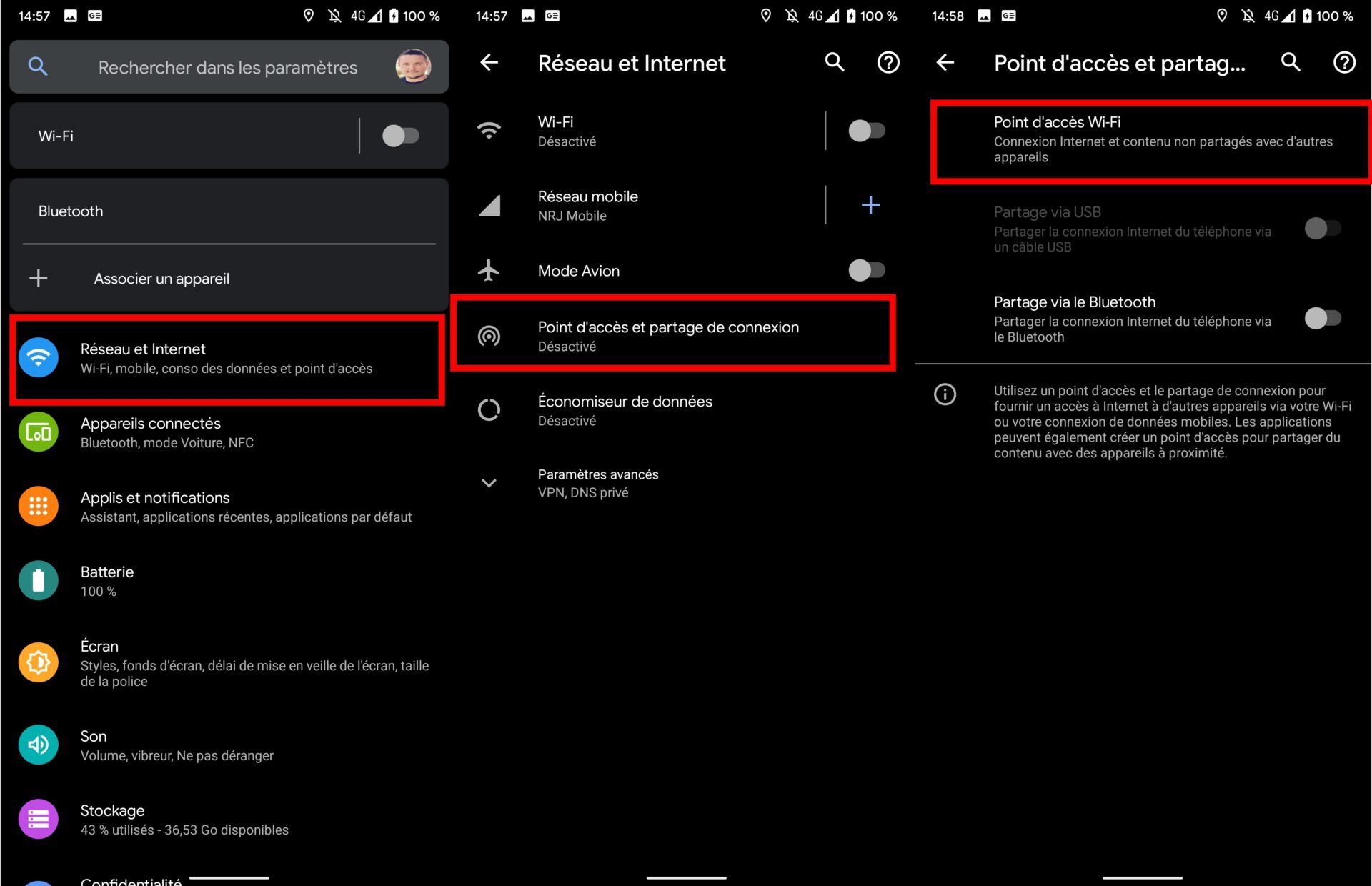
1. Получить доступ к настройкам
Введите Настройки Android и введите меню Сеть и Интернет. Затем нажмите Точка доступа к соединению и обмен, Затем на Точка доступа Wi-Fi.
2. Закрепить точку доступа
Активировать обмен соединением. По умолчанию мобильная точка доступа, генерируемая вашим смартфоном.
Если это не обязательно, можно персонализировать название вашей точки доступа. Для этого нажмите Имя точки доступа, Введите новое имя и проверяя, нажав ХОРОШО.
Затем нажмите Пароль из точки доступа Чтобы отобразить его. Обратите внимание на угол головы. Это этот пароль, который вам нужно будет ввести в свой ПК или другие устройства для подключения к точке доступа Wi-Fi, созданной вашим смартфоном.

Обратите внимание, что можно настроить этот пароль. Вам просто нужно удалить старый, введите новую и проверить свои предпочтения, нажав на ХОРОШО.
Если хотите, этот пароль может быть персонализирован. Вам также придется обеспечить свою точку доступа, предоставив ему сильный пароль для персонализации
3. Подключитесь к точке доступа Wi-Fi, созданной с помощью вашего смартфона
С вашего компьютера или любого другого мобильного устройства, способного подключиться к Интернету, перейдите в сетевые настройки, чтобы найти точку доступа Wi-Fi.
Вы должны увидеть название вашего смартфона, появившегося в списке доступных горячих точек. Войдите в систему, как обычно вводите пароль, указанный ранее на смартфоне.

Поделитесь мобильным соединением на iPhone
1. Доступ к настройкам iOS
Откройте их Настройки iOS и пойти в меню Делясь линией. Активируйте вариант Разрешить другим пользователям Для активации обмена мобильными соединениями.
Пароль подключения по умолчанию отображается чуть ниже. Вы можете, если хотите, настроить его, нажав на него.

2. Подключите другие устройства к вашему iPhone
Откройте настройки сети других устройств, на которых вы хотите подключить и искать имя вашего iPhone, который является названием точки доступа Wi-Fi по iOS во время подключения соединения. Введите свой пароль и проверьте, чтобы инициировать соединение, как обычно.

Если вы хотите подключить другое устройство Apple (Mac, iPod Touch, iPad), с тем же, что и такая же учетная запись, как у вашего iPhone, пароль не должен быть запрошен.
Как использовать мобильную точку доступа моего смартфона Galaxy
Заметил : Для использования обмена подключениями через мобильную точку доступа вам нужна SIM -карта.
Откройте их Настройки.

Идти к Соединения.
нажмите на Мобильная точка доступа и модем.

Сдвиньте курсор вправо, чтобы активировать мобильную точку доступа вашего смартфона.
По умолчанию имя мобильной точки доступа будет таким же, как и у вашего устройства.
Вы можете изменить его, нажав название вашего смартфона или на Настройка.

Пароль также назначается по умолчанию для доступа к вашему соединению.
Вы можете создать свой собственный пароль, если хотите, нажав Пароль Или на Настройка.
Чтобы сохранить батарею вашего смартфона, точка доступа мобильного мобильного телефона автоматически отключена, если к нему не подключено устройство.
Вы можете продлить или сократить этот период, нажав на значок Больше вариантов Затем на Время истечения Или на Настройка, расширенные настройки И Деактивация QD без подключенного устройства. Затем выберите продолжительность по вашему выбору.