
Передача iPhone в Android с легкостью | Android, как передавать данные с iPhone или iPad на новое устройство Galaxy благодаря Smart Switch? | Samsung Africa_FR
Как передавать данные с iPhone или iPad на новое устройство Galaxy благодаря Smart Switch
Когда вы включите устройство Galaxy в первый раз, отображается приветственная страница. Нажмите “iPhone или iPad”. Выберите сеть Wi-Fi, вашу учетную запись Google и SIM-карту, которую вы хотите использовать, затем запустите с Smart Switch.
Перейти в Android
Копирование данных вашего iPhone на ваш новый телефон Android – это простой и безопасный процесс. Просто подключите два телефона, используя кабель или свяжите их по беспроводной сети на Wi-Fi, чтобы скопировать ваши контакты, ваши фотографии, ваши календари и другой контент в безопасной степени.
Шаг 1. Подключить два устройства
Подключите свой iPhone к новому телефону Android через кабель или следуйте инструкциям по конфигурации для передачи беспроводных данных с помощью приложения Pass to Android.
Анимация кабеля, который подключается к телефону Android спереди. Телефон отображает сообщение «Подключите кабель к старому телефону», а также изображение двух подключенных телефонов с помощью кабеля.
Подключите свой iPhone к новому телефону Android через кабель или следуйте инструкциям по конфигурации для передачи беспроводных данных с помощью приложения Pass to Android.
2 -й шаг. Выберите свои данные
Вы выбираете то, что хотите сохранить: контакты, сообщения, фотографии и даже большинство ваших приложений. Кроме того, поскольку это только копия, все ваши данные остаются доступными на вашем старом iPhone.
Круги, представляющие фотографии, приложения, контакты и сообщения, плавают над экраном телефона Android и оживают, чтобы показать, что копия завершена. Телефон отображает сообщение «Выберите контент для копирования» с выбором элементов для копирования и объемом данных, которые потребуют этой операции.
Вы выбираете то, что хотите сохранить: контакты, сообщения, фотографии и даже большинство ваших приложений. Кроме того, поскольку это только копия, все ваши данные остаются доступными на вашем старом iPhone.
Шаг 3. Перенесите ваши данные
И вот ты идешь ! Теперь вы можете использовать свои контакты, сообщения, фотографии и приложения на своем новом телефоне Android и просмотреть Google Play Store, чтобы узнать еще больше возможностей ! Все, что вам нужно сделать, это успокоиться и подождать несколько минут, пока ваш новый телефон обновляется с помощью данных, которые важны для вас.
Круги, представляющие фотографии, приложения, контакты и сообщения, оживают, когда файлы передаются на новый телефон Android. Экран телефона Android иллюстрирует процесс копирования файла. Большой круг за телефоном Android указывает на прогресс копии данных. Круги, представляющие фотографии, приложения, контакты и сообщения, появляются на телефоне Android, а сообщение «Копия была сделана», появляется на экране со списком передаваемых данных.
И вот ты идешь ! Теперь вы можете использовать свои контакты, сообщения, фотографии и приложения на своем новом телефоне Android и просмотреть Google Play Store, чтобы узнать еще больше возможностей ! Все, что вам нужно сделать, это успокоиться и подождать несколько минут, пока ваш новый телефон обновляется с помощью данных, которые важны для вас.
Вы идете в галактику Samsung ?
Перенесите свой контент с помощью Smart Switch.
Как передавать данные с iPhone или iPad на новое устройство Galaxy благодаря Smart Switch ?
Когда вы включите устройство Galaxy в первый раз, отображается приветственная страница. Нажмите “iPhone или iPad”. Выберите сеть Wi-Fi, вашу учетную запись Google и SIM-карту, которую вы хотите использовать, затем запустите с Smart Switch.
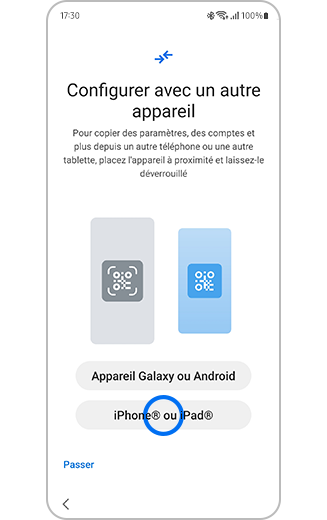
Шаг 1: соединение
Подключите новое устройство Galaxy к вашему старому iPhone или iPad с помощью USB-C и кабеля Lightning. Для передачи данных подтвердите, что ваша новая галактика является надежным устройством. Когда предупреждение «доверяйте этому компьютеру ? »Появится на вашем iPhone или iPad, нажмите« Доверие ».
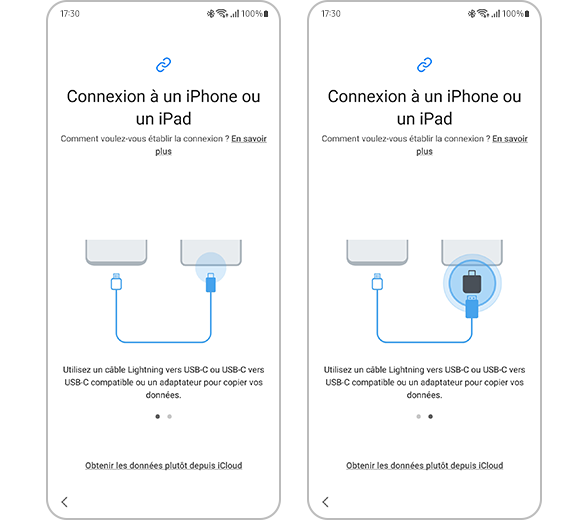
Шаг 2: выбор
Выберите данные, которые вы хотите импортировать с вашего старого устройства, затем нажмите «Передача» .

Шаг 3: Импорт
Начните импорт и позвольте Smart Switch сделать работу за вас. Ваша галактика будет готова за очень короткое время. Оставить кабель подключенным. После завершения реализации вы можете проверить прогресс вашего перевода в ваших уведомлениях.

Шаг 4: Дополнительная передача
Вы что -то забыли ? Нажмите «Получите данные iCloud», затем войдите в свою учетную запись iCloud. Выберите контент, который вы хотите перенести, и нажмите «Импорт».
- Чтобы передавать данные из iCloud, вы должны подключиться к своей учетной записи ICLOUD и затем выбрать контент, который вы хотите перевести, и, наконец, нажмите «Импорт».
- Вы также можете загрузить приложения Android, эквивалентные вашим приложениям iOS.
Как перенести настройки дисплея, клавиатуры и навигации на новое устройство Galaxy ?
Воспользуйтесь преимуществами своего опыта с вашим предыдущим телефоном благодаря Smart Switch для передачи персонализированных настроек на ваш новый телефон простым и практичным образом.


Шаг 1 : Выберите параметры, которые вы хотите перевести, чтобы организовать свой телефон, и нажмите дальше на.


2 -й шаг: Выберите параметры, которые вы хотите перенести, чтобы организовать телефон, а затем нажмите «Далее».


Шаг 3: Выберите параметры, которые вы хотите перенести для клавиатуры, и нажмите «Далее», чтобы завершить процесс.