
Photoshop Cripping: 4 конкретные методы обучения для волос, интеллектуальная резка с помощью клика Photoshop наконец -то доступна
Наконец -то доступна «интеллектуальная» резка с помощью Photoshop
- С черным цветом: скрыть часть;
- С белым цветом: сделать игру снова.
Photoshop сцепление: 4 точные методы + Учебное пособие по волосам


Сцепление с Photoshop может быстро стать утомительным, если вы не сделаете это хорошо. Есть несколько методов вырезать на Photoshop (волшебная палочка, быстрый выбор и т. Д.), Но которые являются самыми быстрыми или наиболее точными ? Вот лучшие методы и мой совет, особенно когда есть волосы, чтобы подстричь.
�� Будущее фото издания есть ! Сэкономьте много времени с ИИ:
Инструмент быстрого выбора для автоматической обрезки на Photoshop

Как следует из названия, инструмент быстрого выбора самая быстрая техника, чтобы разрезать Изображение на Adobe Photoshop. Преимущество заключается в том, что этот инструмент адаптируется ко всему, особенно если у вас довольно сложный фон (не объединен).
Учебник подробно
Конкретно, чтобы вырезать свою фотографию с помощью быстрого выбора Photoshop, вы должны:

- Нажмите на инструмент слева Quick Selection (ярлык W на Photoshop);
- Нажмите на первый раз на элементе, чтобы быть вырезанным;
- Держа левого щелчка вниз, Переместите свою мышь Распространять выбор по всему элементу;
- В Теперь альт В то же время удалите все слишком много места для выбора;
- Нажмите кнопку «Выберите и скрыть» вверх ;
- ИспользуяЗубная щетка (Б), уточнить Передавая области, которые должны быть добавлены и удаляются (поддержание ALT для этого). Не стесняйся Измените размер кисти и увеличить, чтобы быть более точным;
- Как только сцепление будет удовлетворительным, прокрутите вниз на правой панели и выберите «Маска слияния» Перед «выходом в». Нажмите ОК.
На панели слоев отметим, что к слою его изображения была добавлена маска слияния. Нажав на маску (черно -белый), вы можете Отрегулируйте выбор снова Используя инструмент щетки:

- С черным цветом: скрыть часть;
- С белым цветом: сделать игру снова.
Если ваш первый выбор идеально подходит, вам не нужно перейти в окно «Выбрать и скрыть». Вы также можете щелкнуть правой кнопкой мыши на свой выбор и Нажмите на «Копирование слоя». У вас будет новый слой только с тем, теми элементом, который вы отрезали. С другой стороны, вы больше не сможете изменять клип таким образом ..
Сосредоточьтесь на инструменте выбора объекта
Новый инструмент недавно появился на Photoshop, это выбор объектов. Он помещен В том же месте, что и инструмент быстрого выбора (щелкните правой кнопкой мыши, чтобы увидеть все доступные инструменты).
Принцип очень прост: Нарисуйте прямоугольник отбора Вокруг элемента, чтобы вырезать, Photoshop делает все остальное ! Точность инструмента зависит от типа изображения: если вокруг слишком много элементов, это будет ненадежно.

Тогда просто продолжайте, как с быстрым выбором, то есть нажмите «Выберите и скрыть» Уточнить обрезку.
Хорошо знать
По умолчанию выбор сделан с использованием прямоугольника, но Вы также можете выбрать лассо выше, чтобы лучше соответствовать форме элемента, которая должна быть вырезана.
Как порезать волшебной палочкой на Photoshop ?
Этот инструмент существовал с рассвета времени на Photoshop ! Сейчас в том же месте, что и быстрый выбор, Поэтому необходимо щелкнуть правой кнопкой.
Волшебная палочка создаст Выбор в соответствии с доминирующим цветом. Поэтому он не должен использоваться во всех случаях, но может быть практичным, когда вы хотите выбрать всю часть изображения того же цвета.
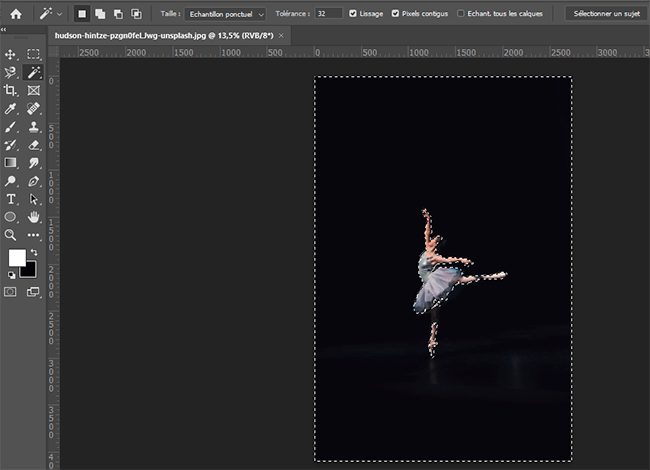
В этом примере весь фон изображения черный, поэтому я просто Нажмите один раз в любом месте На черном, чтобы получить мой выбор.
Затем я могу щелкнуть правой кнопкой мыши «Копировать слой» или нажмите «Выберите и скрыть» для обычной рутины.
Когда у вас есть один цветной элемент для вырезания, волшебная палочка очень полезна. В противном случае я советую вам выбрать быстрый выбор !
Если вы ищете другие учебники по Photoshop, я советую вам прочитать мои гиды о создании баннера YouTube или основаниях ретуширования фото с Photoshop !
�� Этот результат возможен благодаря ИИ !
С помощью бета -версии Photoshop вы можете генерировать объекты, создать остальную часть изображения и удалить то, что вы хотите !
Будущее фото издания есть, не позволяет ему пройти ��
Диверт с лассо на Photoshop
Lasso позволяет вам выбирать объекты любой формы, “С поднятой рукой”. Есть также склонение Lasso Polygonal который позволяет нарисовать выбор, используя строки.
Эти инструменты могут позволить сокращать элементы, но только в некоторых случаях, как и в случае с волшебной палочкой. Например, если вы хотите Откройте для себя то, что вы хотите стереть со своей фотографии, Это часто будет быстрее, чем при быстром выборе !

В этом примере я хотел удалить часы с фото. Поэтому я взял инструмент Lasso (L) и проследил грубую форму вокруг часов. Я тогда сделал Щелкните правой кнопкой мыши> заполнение в соответствии с контентом. Photoshop показывает мне обзор конечного результата, я подтверждаю, и все ! Мы видим, что это очень реалистично и точнее, несмотря на все.


�� Нужны фотографии для ваших проектов ? Прекратите использовать те же изображения правых, что и все, используют уникальные и плюсы. Только для € 14,50 в месяц, Вы можете скачать миллионы фотографий, шрифтов, макетов, икон … благодаря Envato Elements !
Используйте ручку для точной резки
Использование инструмента Plume Не самая быстрая техника, далеко оттуда ! Но это правда, что это самое точное и что он позволяет вырезать элементы на «сложном» фоне (состоит из нескольких цветов и элементов).
Конкретно, просто выберите шлейф (P) и Нарисуйте форму вокруг элемента, который будет вырезать. Нам придется подумать о закрытии макета в той же точке.

Когда это будет сделано, нажмите кнопку «Выбор» вверху, а затем «ОК». Тогда достаточно на панели слоя, чтобы нажать на значок «Добавить маску слияния» Чтобы увидеть, что остальная часть изображения исчезает. Затем вы можете внести коррективы с щеткой (в белом или черном), нажав на маску Fusion.


Теперь вы протокоп на Photoshop ! Вы также можете проконсультироваться с моим учебником, чтобы создать прозрачный фон на Photoshop. Не стесняйтесь делиться своими отзывами и вопросами, если вы не можете воспроизвести мои учебники, и, конечно, скажите мне, поможет ли эта статья (E) !
Наконец -то доступна «интеллектуальная» резка с помощью Photoshop
Adobe, наконец, запускает функциональность «Select Subject», которая позволяет вырезать один щелчок благодаря искусственному интеллекту.
Опубликовано 28 января 2018 года в 14:59

Это конец сцепления рук ? Не обязательно. Но в любом случае, новая функция Photoshop будет многому для графических дизайнеров.
Представленная в ноябре 2017 года, функциональность «Select Supty» наконец прибыла несколько дней назад на Photoshop 19.1. Это одна из новинок, объявленных Adobe в посте в блоге.
Выбрать субъект использует платформу Adobe Sensei и позволяет сделать сокращения с одним щелчком. В зависимости от объяснений редактора, функциональность выбирает очень разные предметы на изображении и автоматически изолирует их. Тогда у вас есть возможность совершенствовать результат вручную. Таким образом, хотя это функциональность, которая сэкономит много времени, Select Supty не заменяет 100 % ручную работу на данный момент. Но в любом случае создатели того же уже радуются.
Как получить к нему доступ ?
Согласно билету Adobe, «функциональность доступна, как только вы начнете выбор:
- Выберите выбор> Тема
- Нажмите на кнопку «Выбрать субъект» в панели инструментов быстрого выбора выбора или в панели опции «Волшебная палочка»
- Нажмите на кнопку «Выбрать субъект» в панели опций Workspace Выберите и скрыть, когда активирован инструмент выбора »