
Устранение неполадок в отсутствие мобильной сети | Видеотрон, Устранение неполадок в сети проблемах | Решение проблем сети – Управление Opmainer opmainer
Устранение проблем с сетью
- Если вы видите значок в строке состояния или верхней части экрана вашего устройства, деактивируйте режим плоскости.
- Проверьте, указывает ли ваш телефон, что у вас есть мобильная сеть.
- Проверьте, есть ли у вас сообщение, указывающее, что ваша SIM -карта плохо вставлена.
- Попробуйте выбрать сеть вручную.
- Если проблема связана с сетью Wi-Fi, постарайтесь убедиться, что ваше устройство может забыть сеть, а затем повторно подключите.
- Попробуйте сбросить настройки сети.
Каковы решения в отсутствие сети на моем мобильном телефоне
Вы сталкиваетесь с проблемами сети с вашим мобильным? Вот предметы, которые нужно проверить на вашем телефоне, чтобы найти соединение.
Что из -за отсутствия сети на моем мобильном телефоне?
Отсутствие сети на вашем мобильном телефоне может быть объяснено несколькими факторами:
- Вы находитесь в области, где покрытие сети низкое, даже отсутствует, или ваша SIM -карта больше не отражает сеть
- Параметры вашего устройства были невольно изменены, блокируя доступ к сети
- Если достигнут предел использования данных, это может привести к блокированию партнерской сети 2
Если на вашем телефоне нет сети, вы можете решить проблему таким образом: выключите устройство, затем включите его обратно.
У меня нет сети на моем телефоне. Что я должен делать?
Чтобы найти доступ к вашей мобильной сети и восстановить свои услуги, вы должны выполнить несколько проверок на своем устройстве.

- Если вы видите значок в строке состояния или верхней части экрана вашего устройства, деактивируйте режим плоскости.
- Проверьте, указывает ли ваш телефон, что у вас есть мобильная сеть.
- Проверьте, есть ли у вас сообщение, указывающее, что ваша SIM -карта плохо вставлена.
- Попробуйте выбрать сеть вручную.
- Если проблема связана с сетью Wi-Fi, постарайтесь убедиться, что ваше устройство может забыть сеть, а затем повторно подключите.
- Попробуйте сбросить настройки сети.
После проверки, если у вас всегда есть проблемы с сетью, связанные с вашим мобильным телефоном, свяжитесь с нашей технической поддержкой.
Отключить режим плоскости
Режим самолета сокращает все соединения (Wi-Fi, Bluetooth и мобильные сети). Чтобы деактивировать его, выполните шаги, связанные с моделью вашего устройства.
Когда ваше устройство находится в плоском режиме, можно реактивировать Wi-Fi и Bluetooth.
iPhone
В Настройки, деактивировать переключатель по сравнению авиа режим.

Вы также можете начать центр управления, Затем нажмите кнопку режима самолета . Ойра выходит на сея.
При необходимости получите более подробную информацию об использовании режима плоскости на iPhone.
Samsung
- В Настройки, выбирать Соединения.
- Нажмите на опцию Автономный режим Для активации или деактивации плоского режима.
Вы также можете подметать экран сверху донизу, затем нажмите значок . Ойра выходит на сея.
Android (другие)
Примечание : В зависимости от модели вашего устройства, процедура может немного отличаться.
- В Настройки, нажмите на Сеть и Интернет.
- Активировать или деактивировать авиа режим.
Вы также можете подметать экран сверху донизу, затем нажмите значок . Ойра выходит на сея.
При необходимости получите более подробную информацию об использовании плоского режима на устройстве Android.
Понять символы соединения
Эти символы отображаются в верхней части экрана вашего мобильного телефона. Они указывают состояние или тип соединения.
Список символов соединения
г : GPRS Connection
E: Крайнее соединение
3G: 3G соединение
H (HSPA): Соединение 3.5G
H+ / HSPA+ DC: 4G соединение
5G: 5G соединение
LTE: LTE Connection
LTE+: Расширенное соединение LTE, устройство использует несколько частот LTE одновременно для достижения более высокой скорости
Основная сеть. /  / /
 /
 : Нет мобильной сети
Обратите внимание: если вы находитесь в области, где сигнал низкий или не существующий, вы можете активировать функцию Wi-Fi-вызовы, если ваш телефон совместим. Узнайте, как это сделать.
Попытка выбрать сеть вручную
Чтобы получить доступ к сети 5G, вы должны находиться в зоне с крышкой 5G, и ваше устройство должно быть совместимым: тип Поддерживать Следуйте Модель вашего устройства В строке поиска в верхней части страницы, чтобы найти свой технический лист и руководство пользователя.
Хотя опция обычно активируется по умолчанию, вы можете вручную выбрать режим сети в настройках устройства. Следуйте шагам, соответствующим модели мобильного телефона.
iPhone
- в Настройки, выбирать Сотовая сеть.
- нажмите на Параметры, Затем на Голос и данные.
- Выберите нужный сетевой режим:
- 5G активирован (Принудительная активация в любое время)
- 5G Авто (Активен только в том случае, если он не рискует значительно сокращать срок службы батареи)
- LTE
- 3G
Варианты 5G отображаются только в случае сертифицированных устройств 5G VideoTron.
При необходимости, см. Более подробную информацию об использовании 5G с помощью iPhone.
Samsung
- в Настройки, выбирать Соединения.
- нажмите на Мобильные сети, Затем на Сетевой режим.
- Выберите нужный сетевой режим:
- 5g/lte/amrc-lb/gsm (автоматическое соединение)
- Lte/amrc-lb/gsm (автоматическое соединение)
- AMRC-LB/GSM (3G) (автоматическое соединение)
- Только AMRC-LB
- Только GSM
Варианты 5G отображаются только в случае сертифицированных устройств 5G VideoTron.
Google Pixel
Варианты 5G отображаются только в случае сертифицированных устройств 5G VideoTron.
При необходимости см. Более подробную информацию о решении проблем 5G сети.
Android (другие)
Примечание : В зависимости от модели вашего устройства, процедура может немного отличаться.
- в Настройки, Выберите (в зависимости от вашей модели):
- Motorola: Сеть и Интернет >Сотовая сеть >Продвигать >Любимый тип сети
- TCL: Сотовая сеть >Любимый тип сети
- Huawei: Мобильные сети >Мобильные данные >Любимый тип сети
Варианты 5G отображаются только в случае сертифицированных устройств 5G VideoTron.
Попытка забыть сеть Wi-Fi
Если проблема доступа связана с сетью Wi-Fi, возможно, что процедура, так что ваше устройство забывает эту сеть, платит ситуацию. Следуйте шагам, соответствующим модели мобильного телефона.
iPhone
Чтобы ваше устройство забыло сеть, которую вы используете:

- в Настройки, выбирать Беспроводной.
- Нажмите рядом с сетью, которую вы используете.
- нажмите на Забудьте эту сеть, Затем на Забывать подтвердить.
Так что ваше устройство забывает сеть, к которой вы уже подключили, но вы не используете:
- в Настройки, выбирать Беспроводной.
- нажмите на Модифицировать В области экрана для отображения известных сетей на вашем устройстве.
- Выполните одно из следующих действий:
- Нажмите, затем на УДАЛИТЬ.
- Нажмите рядом с сетью, затем на Забудьте эту сеть и на Забывать подтвердить.
Samsung
- в Настройки, выбирать Соединения, Затем Беспроводной.
- Убедитесь, что активирован переключатель Wi-Fi.
- Откройте меню в правом верхнем углу и выберите Расширенные настройки, Затем Управление сети.
- Выберите нужную сеть Wi-Fi и нажмите Забывать.
Устранение проблем с сетью
ИТ -сети являются основой цифровых компаний. Чтобы обеспечить непрерывность деятельности, компьютерная инфраструктура этих сетей должна контролироваться и управлять днем и ночью. ИТ -администраторы часто сталкиваются с проблемами при управлении ИТ -инфраструктурой, ключевым элементом их работы. Еще более важной частью является решение проблем сетевых проблем. Давайте обсудим определенные общие проблемы, возникающие в сети и как их решить.
Сеть проблем
Проблемы сети варьируются от недоступности устройства или службы до медленного времени отклика, плохого здоровья сервера и производительности сети ниже среднего. Проблемы, возникающие в сети, могут быть расширены, поэтому мы собрали сетевые проблемы в четырех категориях в соответствии с их происхождением.
- Материальные проблемы: недоступность оборудования и проблем с производительностью из -за физических соединений и нагрузки на материал
- Проблемы с программным обеспечением: недоступность обслуживания, недоступность процессов, проблемы операционной системы и медленное время реагирования на обслуживание
- Проблемы с полосой
- Проблемы конфигурации: сбой аппаратного обеспечения из -за плохой конфигурации
Устранение неполадок в сетевой проблеме становится проще, когда вы определяете источник проблемы.
Основные принципы разбивки сети
ИТ -администраторы должны быть готовы к управлению сетевыми проблемами и сокращением среднего времени ремонта (MTTR). Чтобы получить более низкий MTR, у вас должно быть четкое понимание проблем сети. Четырехэтапный метод, описанный ниже.
Шаг 1: Определите проблему сети.
2 -й шаг: Соберите информацию и следуйте основной причине.
Шаг 3: Решать проблему.
Шаг 4: Документируйте проблему и процесс устранения неполадок.
Следуя вышеуказанной рутине, вы можете четко понимать проблемы с сетью и научить других сетевых техников возможным сетевым ловушкам и необходимым шагам устранения неполадок. Тем не менее, реальная задача состоит в том, чтобы определить проблемы с сетью до того, как затронут конечные пользователи.
Opmainer: программное обеспечение для идентификации и устранения неполадок для сетевых проблем
Opmainer de Managengine – это полное программное обеспечение для сетевого наблюдения и контроля сети. Он анализирует сетевые устройства, такие как коммутаторы, маршрутизаторы, серверы и устройства для хранения для доступности, целостности и производительности. Opmainer также контролирует время отклика, потеря пакетов, услуг, процессов и других материальных мер. Предоставляя реальную информацию в вашей сети, Opmainer помогает выявлять и решать проблемы сети до назначения конечных пользователей.
Проблемы с сетью и устранение неполадок совета
Некоторые из текущих сетевых проблем, с которыми сталкиваются сетевые администраторы:
- Медленная скорость сети
- Плохая производительность и VoIP
- Медленное время отклика применения
Устранение проблем с сетью
Основные причины этих сетевых задач, а также их решения описаны ниже.
1. Медленная внутренняя скорость сети
- Заблокированные запросы: Большое количество запросов одновременно приводит к медленной скорости сети. Это может быть разрешено путем добавления большей пропускной способности в вашу сеть, как правило, путем пересмотра с вашим FAI.
- Потоковая передача мультимедиа: Вещание или загрузка больших файлов в течение длительных периодов времени приводит к замедлению в сети, влияя на другие критические коммерческие функции. Вы можете блокировать мультимедийные диффузионные сайты за брандмауэром. В дополнение к блокированию этих сайтов, вы можете идентифицировать лучшие динамики через Opmainer.
- Устаревший материал: Устаревшее оборудование оказывает значительное влияние на скорость сети. Благодаря Opmainer вы можете постоянно анализировать сетевые устройства и идентифицировать оборудование с высоким использованием процессора и оперативной памяти в течение длительных периодов времени. После определения, установите оборудование на уровень после оценки текущих и будущих потребностей.
- Переключение петли: Цикл переключения происходит, когда существует несколько подключений между двумя переключателями в сети или когда подключены два порта одного и того же переключателя. Это затопляет сеть выбросов и увеличивает время, необходимое для достижения пункта назначения. Используя Opmainer, вы можете отслеживать отдельные порты коммутатора, активно обнаружить диффузионные штормы и быстрее решать проблемы цикла.
2. Плохая производительность и VoIP
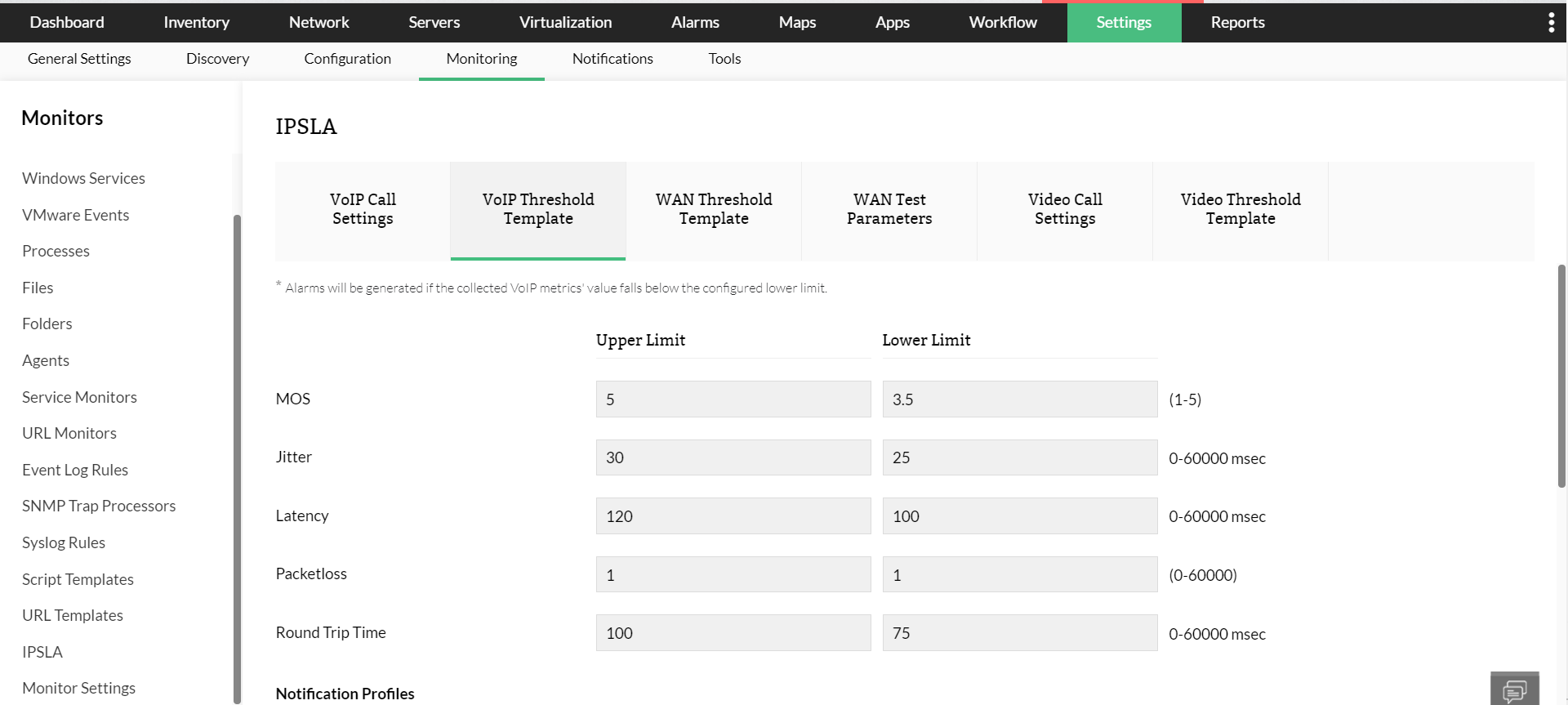
- Задержка: Латентность – это время между запросом и его соответствующим ответом. Когда задержка выше, время отклика на запросы увеличивается, и опыт конечного пользователя сильно затронут. Монитор Opmainer RTT WAN позволяет настроить пороги для времени обработки и мгновенно предупреждать вас, когда порог превышен.
- Гига и потеря пакетов: Джиг является результатом асимметричной передачи пакетов данных. Это делает аудио и видеозвонки Jerky. Потеря пакетов в сети, как правило, связана с затором сети. Потеря пакетов от 1 до 2,5% приемлема; Все, что предшествует, вызовет прерванные звонки. Используя Opmainer, вы можете определить пороги и получать оповещения в режиме реального времени на джиг и потерю пакетов.
- Средний балл мнения (MOS): MOS – это коллективная мера качества вызовов. Он рассчитывается в соответствии с такими параметрами, как задержка, джиг и потеря пакетов. Он варьируется от 1 (посредственного) до 5 (отлично). Используя Opmainer, вы можете определить нижний предел для MOS и быть предупрежденным, когда качество вызова падает за пределы определенного предела. Это поможет вам немедленно изучить перегрузки сети и улучшить качество вызовов.
3. Медленное время отклика приложения или сервера
Медленные скорости сети и посредственная производительность WAN в основном влияют на внутреннюю команду, но последствия медленного времени отклика для приложений или сервера приложений могут быть катастрофическими. Медленное время отклика оказывает не только влияние на ваш доход и вашу репутацию, но и вызывает правовые споры, потому что у вас может быть соглашение о QoS с вашими клиентами.
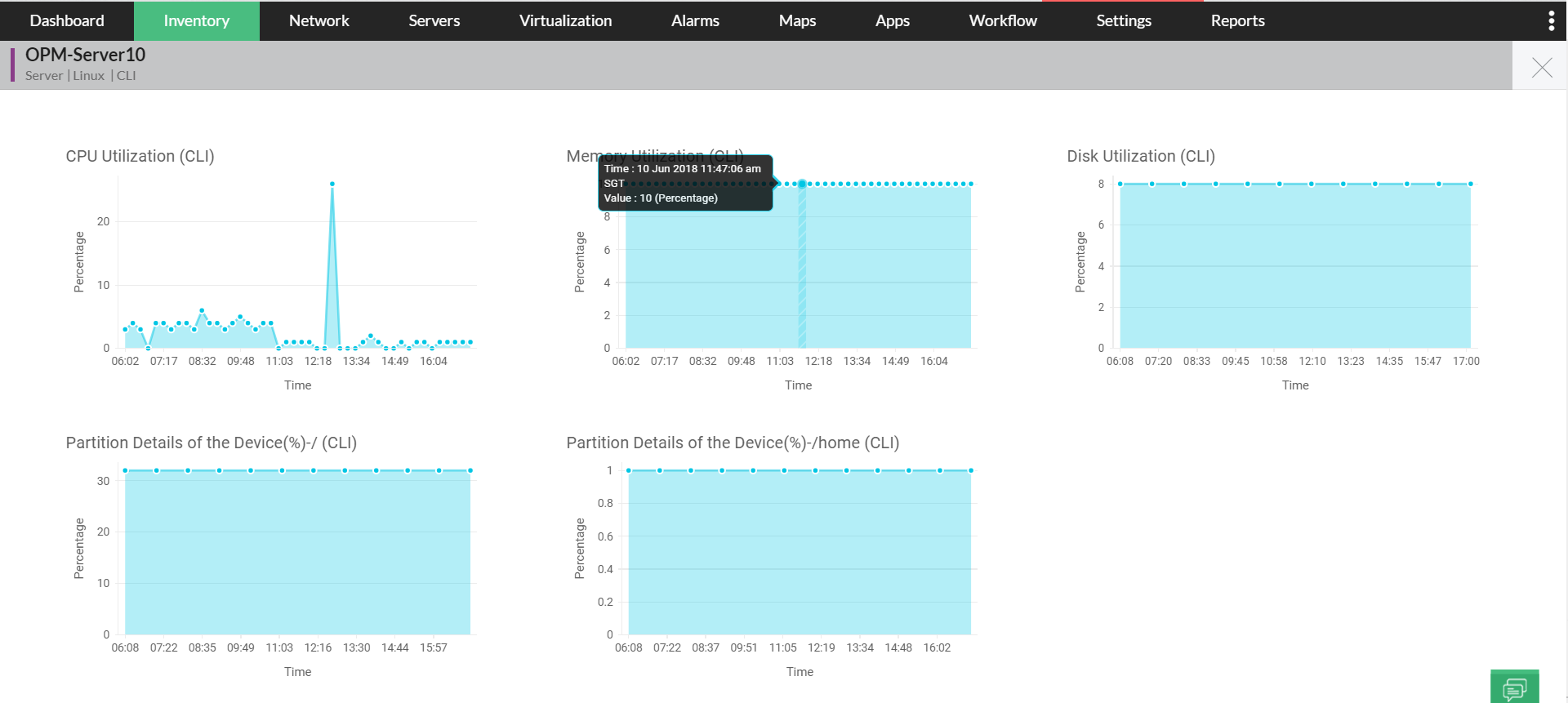
- Увеличение загрузки сервера: Увеличенная нагрузка на ваши серверы приложений может вызвать высокое использование процессора и оперативной памяти, что делает сервер неспособным управлять всеми входящими запросами. Естественно, время отклика увеличивается, влияя на клиентов. Используя Opmainer, вы можете определить пороговые значения для быстрого идентификации проблем с производительностью сервера и получения мгновенных предупреждений о проблемах производительности сервера.
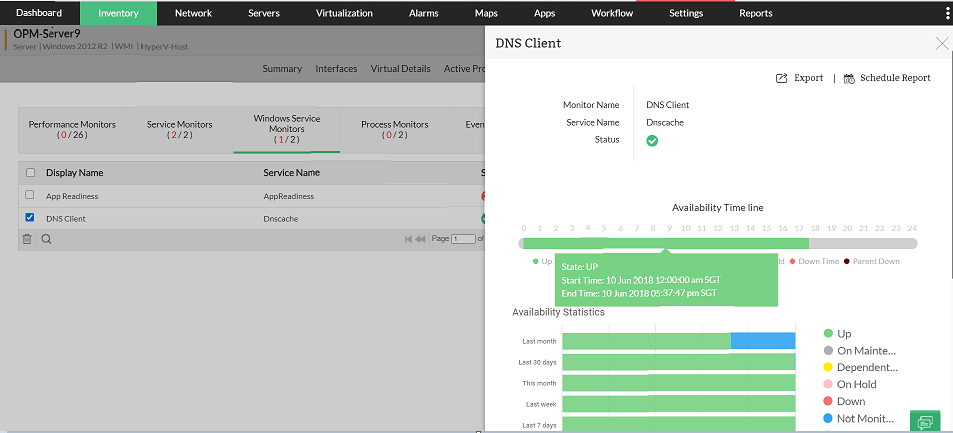
- Услуги: Некоторые приложения или серверы приложения требуют, чтобы определенные службы работали в фоновом режиме для успешных запросов на запросы. Когда эти услуги больше не доступны, приложения могут не отвечать на запросы. Используя Opmainer, вы можете отслеживать критические службы для размещенных приложений и быть предупрежденными в режиме реального времени, когда одна из услуг не доступна.
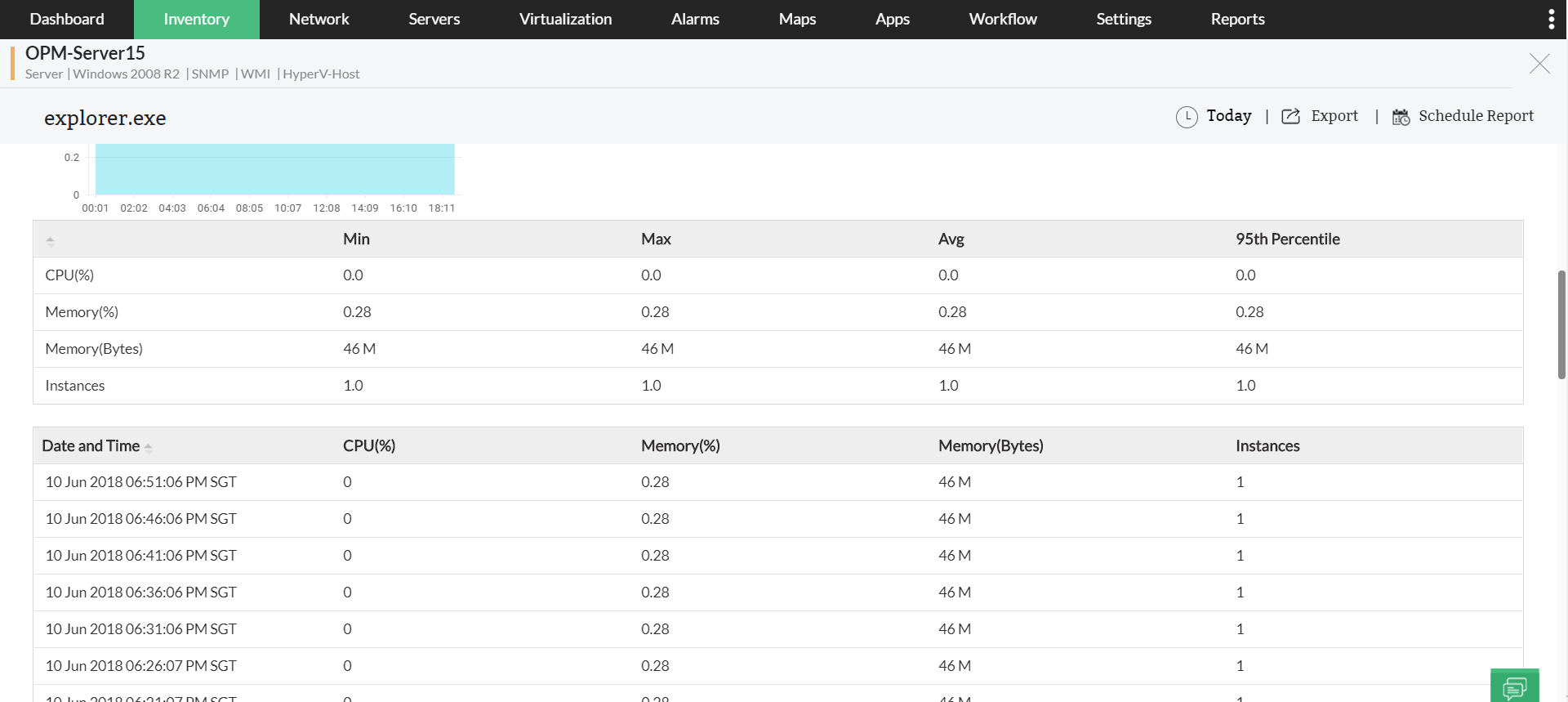
- Серверный процесс: Некоторые процессы, проведенные на сервере приложений, могут потреблять больше ОЗУ и процессора, что замедляет время ответа. Кроме того, процессы могут прислушиваться к важным портам, которые нужны приложениям. Это предотвращает прослушивание критических портов приложений, что приводит к медленному времени отклика и сбое применения. Эта сетевая проблема может быть решена с помощью Opmainer путем активного мониторинга серверных процессов. В дополнение к мониторингу, вы также можете использовать Opmainer для удаленного прекращения процессов на любом сервере.
Как решить сетевые проблемы с Opmainer de Managengine?
Вы можете увидеть, как важно определить проблемы сети для более быстрого устранения неполадок. Opmainer – один из тех инструментов, которые помогают вам определить дефекты сети. Например, когда Opmanager предупреждает вас об использовании процессора сервера приложений, вы можете:
- Немедленно найдите сервер приложений.
- Проанализировать пик процессора.
- Следуйте процессам, ответственным за пик использования процессора.
- Убить процессы на расстоянии.
Opmainer экономит вам много времени и ресурсов при замене сетевых проблем, при этом давая вам душевное спокойствие. С помощью Opmainer вы также можете генерировать систематические отчеты по нескольким аспектам вашей сети, что помогает вам понять производительность сети.
Ящики для инструментов для устранения неполадок в Opmainer
Opmainer также имеет практические интегрированные инструменты для решения сетевых задач. Эти инструменты для устранения неполадок в сети включают простые утилиты для устранения неполадок на основе командной строки, которая позволяет систематический и эффективный подход к устранению неполадок в сети. Некоторые из инструментов решения сетевых проблем включают:
- пинг
- Узор
- Ping SNMP
- DNS Resolver
- DHCP Stretch Insructor
- Редактор запросов WMI
- Клай запрос издатель
- Инструмент SNMP
- Cisco Tools
Будь то критически важная проблема с сервером приложений или сетевая проблема, для вас есть Opmainer. Скачать Opmainer сейчас и избегайте сетевых проблем.
- »Стандартный мониторинг и анализ трафика
- »Управление конфигурацией сети
- »Управление переключающими портами и IP -адресами
- »Управление брандмауэром
- »Программное обеспечение для мониторинга сети для MSP
- »Управление ИТ -операциями
- »Мониторинг производительности приложения