
AirPods -uppdatering: Den enkla lösningen, ord om AirPods interna program – Apple Assistance (FR)
Om uppdateringar av programmet Internal AirPods
Mer generellt är du drar nytta av en rätt till tillgång och rättelse av dina personuppgifter, liksom att begära radering inom de gränser som tillhandahålls enligt lag.
AirPods Update: Den enkla lösningen
Trådlösa hörlurar, hörlurar True Wireless – har haft otrolig framgång sedan deras introduktion till marknaden för några år sedan. Stjärnorna i denna mycket fashionabla kategori är utan tvekan de berömda Apple Airpods, som, trots deras höga pris, förblir högst upp i försäljningen genom att fungera som referens på marknaden.
Vad få människor vet är att, till skillnad från konventionella trådbundna modeller, går trådlösa hörlurar ut en ganska sofistikerad elektronisk del som hanteras av intern programvara – Microlohicheal eller firmware, i jargongen. Och det här programmet är inte fryst: som någon programvara kan det utvecklas och förbättra med tiden tack vare uppdateringar. Till exempel har ljudutrymmefunktionen för AirPods Pro introducerats via en firmware -uppdatering.
AirPods är inget undantag från regeln och deras firmware är skalbar. Tristess är att Apple inte tillåter idag att manuellt uppdatera den interna AirPods -programvaran, tillverkaren har valt en automatisk process. Dessutom förblir Apple relativt hemligt när det gäller innehållet i dessa uppdateringar, som inte ens meddelas för användare. Och vissa villkor måste uppfyllas för att uppdateringar ska göras korrekt. Kort sagt, allt görs på ett osynligt sätt, för att inte säga hemlighet … Således, i mars 2021, gick Micologie des Airpods Max från version 3C16 till 3C39 utan varning, och utan att ge information om nya produkter eller förbättringar gjorda.
Det finns dock ett sätt att ta kontrollen och prova AirPods -uppdateringen. Men resultatet är inte garanterat..
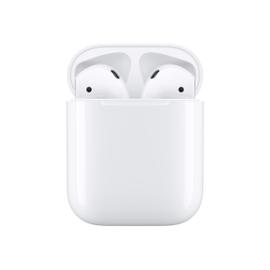
Hur man hittar versionen av AirPods -firmware ?
Det första du ska göra är att hitta versionnumret på din AirPods interna programvara för att ta reda på om det kan dra nytta av en uppdatering.
- Öppna på en iPhone eller en iPad ihop med AirPods inställningar iOS.

- Gå till avsnittet Allmän.

- Öppna sub-ruben Information.

- Bläddra ner och tryck på Airpods.

- Antalet anges till höger om omnämnandet Intern programversion (2d27 på vår skärmdump). Tyvärr ger Apple inga detaljer i versionen, utan att ens ange om det är det senaste eller om det finns en ny. Du måste gå på nätet för att få mer ..
Hur man tvingar AirPods Firmware -uppdatering ?
Om din version av den interna programvaran överskrids kan du alltid försöka tvinga upp uppdateringen genom att uppfylla de villkor som Apple införde för dess uppdateringar via molnet.
- Placera AirPods i deras lastlåda.
- Anslut ärendet och se till att det laddas.
- Placera en iPhone eller iPad ihop med hörlurar nära laddningsrutan och aktivera Wi-Fi och Bluetooth så att enheten är ansluten till både Internet och AirPods.
- Om en uppdatering är tillgänglig bör den laddas ner och installeras efter flera minuter. Om du stöter på problem för att uppdatera din AirPods, se till att lastrutan är helt laddad och upprepa operationen.
- Om ingenting händer, anslut dina AirPods till din iPhone och starta ett musikstycke i flera tiotals sekunder. Klipp av musiken och byt sedan ut AirPods i sina bostäder. Anslut det för att ladda batteriet utan att ta bort det från iPhone och vänta en halvtimme. Denna operation bör ha effekten av att utlösa uppdateringen. Om inte, starta manipulationerna.
Runt samma ämne
- AirPods Pro
- Windows Update 11:22 A.M
- Pilotuppdatering> Guide
- Windows Update 10 10: 2 p.m.> Guide
- Chromecast Update> Guide
- I innehållsförteckningen i detta dokument visas inte kapitel 6 och dess två avsnitt. Hitta felet i dokumentets struktur och korrigera det. Uppdatera innehållsförteckningen. Vad är ordet som bildas av bokstäverna i stora bokstäver i innehållsförteckningen efter uppdateringen ? > Word Forum
Ljudguide
- Hitta musik eller en låt med några anteckningar
- Mer ljud på PC: Vad man ska göra ?
- Aktivera Bluetooth Windows 10: Enkel trådlös anslutning
- Bluetooth trådlös högtalare: Musik fritt
- Podcast Addict: Lyssna och hantera podcast på Android
- Bluetooth -headset: All komfort i trådlöst ljud
- Hitta AirPods: Hitta förlorade Apple -hörlurar
- Hjältar och hörlurar
- Ljudströmning
- Ljudbehandling och konvertering
Nyhetsbrev
Informationen som samlas in är avsedd för CCM Benchmark Group för att säkerställa att ditt nyhetsbrev skickar.
De kommer också att användas med förbehåll för de som prenumererade, av CCM Benchmark Group för reklaminriktning och kommersiell prospektering inom LE Figaro -gruppen, liksom med våra affärspartners. Behandlingen av din e -post för reklam och personligt innehåll utförs när du registrerar dig på detta formulär. Du kan dock motsätta dig det när som helst.
Mer generellt är du drar nytta av en rätt till tillgång och rättelse av dina personuppgifter, liksom att begära radering inom de gränser som tillhandahålls enligt lag.
Du kan också granska dina alternativ när det gäller kommersiell prospektering och inriktning. Ta reda på mer om vår integritetspolicy eller vår cookie -policy.
Om uppdateringar av AirPods Internal -programmet
Upptäck de ändringar och funktioner som ingår i uppdateringar av det interna programmet för dina AirPods.
Hitta versionen av det interna programmet för dina AirPods
Uppdateringar av det interna programmet distribueras automatiskt medan dina AirPods är ansvariga och är inom räckhåll för Bluetooth på din iPhone, iPad eller Mac ansluten till Wi-Fi. Du kan också använda din iPhone, iPad eller Mac för att kontrollera att dina AirPods har den senaste versionen. För att kontrollera om dina AirPods är uppdaterade med din iPhone eller iPad, se till att du har installerat den senaste versionen av iOS eller iPados. Åtkomstinställningar> Bluetooth och tryck sedan på Info -knappen bredvid AirPods. Rulla ner skärmen till avsnittet för att se den interna programversionen. För att kontrollera om dina AirPods är uppdaterade med din Mac, se till att du har installerat den senaste versionen av macOS. Håll alternativtangenten och välj Apple -menyn > Systeminformation. Klicka på Bluetooth och sök sedan efter den interna programversionen under dina AirPods. Under Ventura MacOS eller efterföljande version kan du också välja Apple -menyn > Systeminställningar, klicka på Bluetooth och sedan på Info -knappen bredvid dina AirPods. Om du inte har en närliggande Apple -enhet kan du boka en tid i en Apple -butik eller ett Apple -godkänt servicecenter för att uppdatera det interna programmet.

De senaste versionerna av det interna programmet
- AirPods Pro (2: a generationen): 6A301
- AirPods Pro (1: a generationen): 6A300
- AirPods (2: a och 3: e generationer): 6A300
- AirPods Max: 6A300
- AirPods (1: a generationen): 6.8.8
Anteckningar i version 6A300/6A301
När den tillämpas under iOS 17 och MacOS Sonoma, passerar 6A300/6A301 -uppdateringen av det interna AirPods -programmet upplevelsen med AirPods Pro (2nd Generation) på högre nivå tack vare adaptiv ljudfunktion, konversationsdetektering och samtal och personlig volym. Den här uppdateringen erbjuder dig också mer kontroll under samtal. Du kan klippa och återaktivera mikrofonen med ett enkelt stöd på AirPods (3: e generationen), AirPods Pro (1: a och 2: a generationer) och AirPods Max. På alla AirPods -modeller har den automatiska lutningsfunktionen förbättrats avsevärt för att växla mellan flera Apple -enheter med de senaste programuppdateringarna.
Anteckningar av 5E135 -versionen
- Bugkorrigeringar och andra förbättringar