
Anslutningsdelning: Hur det fungerar och vad är det för?, Konfiguration av en anslutningsdelning på din iPhone eller iPad – Apple Assistance (CA)
Konfiguration av en anslutningsdelning på din iPhone eller iPad
Om alternativet för anslutningsdelning inte visas, kontakta din operatör för att se till att ditt paket är kompatibelt med denna funktionalitet.
Anslutningsdelning: Hur det fungerar och vad är det för ?
Hur man gör en anslutningsdelning ? Vad är intresset för mobila åtkomstpunkter ? Om du redan har stött på problem med internetanslutning kommer den här artikeln att avhjälpa denna typ av situation för att dra nytta av webben även i händelse av en uppdelning eller låg hastighet.
Du letar efter ett mobilpaket med obegränsad data ?
- Det väsentliga
- DE dela linjen, eller “Modem Mode” låter dig omvandla 4G- eller 5G -nätverket av en smartphone till en Internet Signal -sändare (trådlös eller USB), vilket är användbart om din konventionella internetanslutning inte är tillgänglig.
- Det är möjligt att göra en anslutningsdelning på 3 olika sätt: i Wi-Fi, via Bluetooth eller USB om föreningen är klar med en dator eller en surfplatta.
- Läget “Anslutningsdelning” kan aktiveras manuellt Eller automatiskt Enligt vissa kriterier att du är fri att definiera på din smartphone.
Definition av anslutningsdelning
Vad är en anslutningsdelning, även känd som Modemläge Eller mobilåtkomstpunkt ? Om du inte känner till dessa något tekniska termer, eftersom du inte nödvändigtvis är en del av erfarna användare, Var säker på: Genom att fortsätta din läsning kommer du inte längre att vara bland neophytes och du vet allt du behöver veta för att förvandla din smartphone till mobilåtkomstpunkt. Detta gör att du kan hjälpa en vän eller inte längre ha att genomgå Vagarierna till exempel i ditt internetnätverk.
Anslutning, som namnet antyder, består av Dela internetanslutning av sin smartphone med andra användare. Det är konvertera dess mobiltelefon i åtkomstpunkt så att du kan använda internet var som helst. Det är också en utmärkt lösning om du inte har en Stabil och snabb anslutning, Eftersom denna metod kan tillåta dig att dra nytta av en Bästa 4G -täckning För att snabbt ladda ner stora filer.
Syrepaket 30 GB har 7,99 €/månad ::
Dra nytta av ett flexibelt paket med 30 till 70 GB
Vad är användningen av en anslutningsdelning ?
Du undrar nu vad som är fördelar av en anslutningsdelning ? Observera att om din internetdebit är dålig, att du bara har en ADSL -linje eller din låda är skadad av en sådan eller sådan anledning, kommer anslutningsdelning att vara ditt bästa alternativ till, ändå, navigera på webben. Även om det finns förkonditioner Att kontrolleras innan du aktiverar modemläget för din mobiltelefon, anslutningsdelning representerar ett alternativ som valts för att övervinna nödsituationer.
Har tillgång till internet med anslutningsdelning
Som vi nämnde ovan är anslutningsdelning ett effektivt sätt att få internetåtkomst när Traditionella metoder är inte eller mer tillgängliga. Föreställ dig att du reser utomlands och att en av dina nära och kära inte har ett paket med data internationell. Att känna till de steg som krävs för implementeringen av en anslutningsdelning kan vara mycket användbar i en riktning som i den andra (du kan också behöva Gå med i anslutningen en annan smartphone).
Gör så mycket delning som du vill med ett obegränsat datapaket
Ta emot eller skicka data
Utför en 4G- eller 5G -anslutningsdelning med en smartphone ger dig möjligheten att utbyta eller ta emot data. Med andra ord, om du behöver göra online -sökningar, ladda ner en video eller någon annan ganska tung fil, kommer anslutningsdelning att hjälpa dig att utföra dessa åtgärder snabbt, särskilt om du inte har en tillförlitlig internetanslutning eller om ditt flöde inte räcker.
De viktigaste punkterna att kontrollera innan du gör en anslutningsdelning
Du känner nu till de grundläggande principerna som definierar anslutningsdelning eller modemläge. Innan du beskriver metoden för att uppnå detta, bör du veta det försiktighet måste fortfarande vara. Det bör kontrolleras flera poäng Innan du kommer in i denna manipulation och undviker obehagliga överraskningar.
Balansen i dina mobila data
Först och främst är det viktigt att veta väl Villkoren av din mobilplan. Du bör verkligen veta att en anslutningsdelning kan vara mycket girig i mobildata. Om ditt paket inte innehåller tillräckligt med data kan tillägget vara salt ! Detta är därför ett av de första kriterierna som tar hänsyn till innan du aktiverar modemläget för din smartphone och vad som gör att du kan undvika av -paket.
Bra att veta att det är möjligt att optimera din anslutningsdelning och aktivera den manuellt för mer säkerhet, eller endast när du inte har tillgång till Ett offentligt Wi-Fi-nätverk, bland andra.
En tillräcklig nivå av belastning
En annan viktig punkt innan du tillåter anslutningsdelning på din smartphone: Ditt batteritillstånd. Modemläge, som konsumerar mycket mobildata på kort tid, är lika mycket läcker. Detta innebär att batteriet på din telefon kommer att tömmas i hög hastighet under dataöverföring. Så se till att din telefon har en Tillräcklig belastningsnivå För att hålla anslutningen delning över tid. Annars kommer du att upptäcka att din smartphone har dött under överföringen. Utan laddare Till hands kan detta vara ett verkligt problem.
Det allmänna tillståndet för din smartphone
Slutligen kräver omvandling av din mobiltelefon till en åtkomstpunkt Energi. Beroende på om du har en ultra-recent smartphone eller en lite mer föråldrad modell, väntar du på att se överhettning högre eller lägre av din enhet. I sig är detta inte ett stort problem och är till och med en normal reaktion på den intensiva användningen av din smartphone. Se dock till förlänga inte Anslutningsdelning om du märker en onormal värmeklaration.
Dela din obegränsade anslutning Upptäck de tillgängliga erbjudandena och låt dig styras för att dra nytta av partneren erbjudande som bäst passar dina behov.
Hur man gör en anslutningsdelning på mobilen ?
Låt oss nu gå in i hjärtat: Hur man gör en anslutningsdelning för att komma åt Internet ? Det finns många som vi beskriver under dig.
Fortsätt till en anslutningsdelning med Wi-Fi
Så att andra enheter (datorer, surfplattor eller smartphones) kan ansluta till din mobilåtkomstpunkt, Det är möjligt att använda 4G-nätverket på din telefon för att utfärda en Wi-Fi-signal. Denna signal kommer sedan att synas genom att ansluta enheter, som kan nå ditt nätverk med ett lösenord.
Tips Du har möjlighet att tilldela ett namn till ditt Wi-Fi-nätverk för att lättare identifiera det i listan över tillgängliga åtkomstpunkter.
Anslutningsdelning via Bluetooth
Bluetooth -teknik är inte att överträffa och kan också låta dig göra en anslutningsdelning från din mobil. Observera att den här lösningen ska gynnas om du är nära telefonen som måste komma åt din anslutning. Även här kommer inställningen att göras i inställningsmenyn.
USB -kabel för att göra en anslutningsdelning
Det tredje och sista sättet att skapa en mobil åtkomstpunkt mellan din smartphone – den här gången, inte till en annan mobil, utan till en dator – består i att använda En USB -kabel. Även om denna teknik kan verka något arkaisk, förblir den pålitlig och effektiv. Det är också den enklaste lösningen att ställa in, särskilt om du inte är för bekväm med tanken på att modifiera inställningarna av din mobiltelefon.
Syrepaket 30 GB har 7,99 €/månad ::
Dra nytta av ett flexibelt paket med 30 till 70 GB
Gör en Android-anslutningsdelning i Wi-Fi
Du har en telefon som arbetar under Android -operativsystemet ? Du skulle vilja veta Hur man gör en anslutningsdelning på Samsung (bland andra) ? Genom att följa de steg som beskrivs nedan har du inga problem med att göra din Android -smartphone En mobil åtkomstpunkt. Du kommer emellertid att notera att, precis som en mobiltelefon är skyddad av en pin -kod, är anslutningen till en åtkomstpunkt säkrad av ett lösenord, att det kommer att vara nödvändigt att komma in i telefonen för att ansluta.
Gör en Samsung -anslutningsdelning:
- Gå till menyn ” inställningar “Från din Samsung -smartphone välj och välj sedan” Nätverk och internet »»
- Vidrör alternativet ” Anslutningspunkt och delning “Då” Mobil Wi-Fi-åtkomstpunkt »».
- Aktivera anslutningsdelning och berör alternativet ” Lösenord från åtkomstpunkten »».
- Du kan anpassa Ditt lösenord och validera det genom att trycka på ” OK »».
För att ansluta den enhet du väljer (telefon, surfplatta, dator. ) Vid din Samsung Mobile Access Point på Wi-Fi är här proceduren att följa ::
- Gå till menyn ” inställningar »För att rulla Wi-Fi-alternativen.
- Välj åtkomstpunkten motsvarande din telefon.
- Underrätta lösenordet som du definierade precis innan.
- Tryck sedan på knappen ” Koppla sammanR “.
VIKTIGT ALLA mobilåtkomstpunkten skyddas vanligtvis av ett lösenord. Om du inte vill returnera den OBLIGATORISK, Välj fliken ” säkerhet “Tryck sedan på alternativet” Ingen »».
Wi-Fi och Huawei Connection Sharing
Du undrar hur man gör en Huawei Connection Sharing ? Tillvägagångssättet är liknande, även om Titlarna Färdigheter kan variera jämfört med Samsung:
- Gå till menyn ” inställningar “Av din smartphone för att välja avsnittet” Trådlösa nätverk »».
- Vidrör knappen ” Internetanslutningsdelning “Välj sedan” Via Wi-Fi »».
- Vidrör alternativet ” Konfigurera Wi-Fi-åtkomstpunkten För att definiera ett namn och lösenord för din åtkomstpunkt.
- Bekräfta dina inställningar genom att röra vid ” Spara »Aktivera sedan åtkomstpunkten för att kunna använda den.
Följ på telefonen för att ansluta Samma steg som beskrivs ovan.
Du letar efter ett mobilpaket med obegränsad data ?
Android Connection Sharing via Bluetooth
Gör en Samsung -anslutningsdelning med Bluetooth
- Gå till menyn ” inställningar “Av din smartphone för att välja avsnittet” Nätverk och internet »».
- Vidrör knappen ” Blåtand Att aktivera det.
- Gå till menyn ” inställningar “Och välj avsnittet” Nätverk och internet »».
- Vidrör alternativet ” Anslutningspunkt och delning »Aktivera sedan Bluetooth -anslutningsdelning.
- På den andra smarttelefonen, fortsätt till Bluetooth -parning Genom att välja din åtkomstpunkt för att initiera anslutningsdelning.
Bluetooth och Huawei Connection Sharing
- Gå till menyn ” inställningar “Av din smartphone för att välja avsnittet” Trådlösa nätverk »».
- Vidrör knappen ” Internetanslutningsdelning “Välj sedan” Via Bluetooth »».
- Bredvid namnet på den tillhörande enheten, tryck på ikonen ℹ Aktivera sedan ” internetåtkomst »För att dela din anslutning.
- Fortsätt till telefonen för att ansluta Bluetooth -parning Genom att välja din åtkomstpunkt för att initiera anslutningsdelning.
IPhone -anslutningsdelning
Göra sig egen Äppelsmartphone En mobil åtkomstpunkt eller når en anslutningsdelning med är inte mer komplicerad än på Android. När metoden är känd har du inga problem med att reproducera den vid behov:
IPhone-anslutningsdelning i Wi-Fi
- Öppna på din iPhone inställningar Eller Kontrollcenter.
- Tryck sedan på alternativet ” Celldata “Då” Dela linjen »». Aktivera det om det inte är fallet.
- Gå till inställningsmenyn i telefonen för att ansluta och välj ” Trådlös »För att välja din iPhone från listan.
- Interferens lösenordet Motsvarande (genererad på iPhone).
Nämligen på iPhone kallas anslutningsdelning också ” Ton omedelbar hotspot »».
Bluetooth för att dela sin anslutning på iPhone
- Öppna menyn på den i den iPhone som du vill ansluta inställningar.
- Tryck sedan på alternativet ” Celldata “Då” Dela linjen »». Aktivera det om det inte är fallet.
- Gå till inställningsmenyn i telefonen för att ansluta och välj ” Blåtand »För att välja din iPhone från listan.
- Autorisera på de två smartphones Bluetooth -parning För att initiera anslutningsdelning.
Mobil åtkomstpunkt: Kan vi dela en anslutning med en dator eller surfplatta ?
Anslutningsdelning bör inte nödvändigtvis utföras mellan två mobiltelefoner. Det är verkligen möjligt att ansluta en smartphone och en dator, PC eller Mac. Processen liknar de metoder som beskrivs ovan och enkla att implementera också.
Du kommer också att ha valet mellan de tre metoderna som nämns ovan: Wi-Fi, Bluetooth (förutsatt att din dator är kompatibel med denna teknik) och USB, för att skapa en anslutningsdelning mellan två olika enheter. Det enda du måste göra annorlunda är när det gäller en Wi-Fi-anslutningsdelning, att gå till menyn ” Nätverk och internet »Från din dator för att välja Wi-Fi-nätverket du vill gå med.
Ditto, att aktivera Modemläge Med Bluetooth måste du se till att aktivera den på din dator. När det gäller en USB -trådbunden delning måste du ansluta din smartphone till din dator med lastkabel levereras med din enhet. I alla fall kommer du troligtvis att behöva ange lösenordet som definieras av åtkomstpunkten som du vill ansluta.
Gör så mycket delning som du vill med ett obegränsat datapaket
IOS Mobile Access Point via USB
- Ansluta din iPhone till din dator med lastningskabeln.
- På din dator väljer du din iPhone från Listan över nätverksutrustning tillgängliga.
Android mobil åtkomstpunkt med USB -kabel
- Använder en USB-kabel, Anslut de två enheterna mellan dem.
- En anmälningsfönster visas på skärmen.
- Sopa skärmen på din topp till den nedre smarttelefonen för att visa Kontrollcenter.
- Vidrör alternativet ” Anslutningspunkt och delning “Aktivera sedan” USB -anslutningsdelning »».
Fördelen med att veta hur man skapar en anslutningsdelning via din smartphone är att tekniken kan tillämpas i en riktning som i den andra: du kan hjälpa någon, Precis som en annan person kan dela med dig sin anslutning och låta dig för att komma åt Internet Om du behöver det.
Uppdaterad 09/21/2023
Floriane skriver om alla ämnen kopplade till internet och mobil.
Konfiguration av en anslutningsdelning på din iPhone eller iPad
Anslutningsdelningsfunktionen gör att du kan dela anslutningen av mobildata från din iPhone eller iPad (Wi-Fi + Cellular) när du inte har tillgång till ett Wi-Fi-nätverk.
Anslutning av anslutningsdelning
- Åtkomstinställningar> Cellulär> Anslutningsdelning eller inställningar> Anslutningsdelning.
- Tryck på markören bredvid att tillåta andra användare.
Om alternativet för anslutningsdelning inte visas, kontakta din operatör för att se till att ditt paket är kompatibelt med denna funktionalitet.

Användning av anslutningsdelning med Wi-Fi, Bluetooth eller USB-anslutning
Du kan ansluta till en Wi-Fi-anslutning, Bluetooth eller en USB-kabel. Dessutom, med iOS 13 och efterföljande versioner, kommer enheter anslutna till en anslutningsdelning att förbli ansluten, även om skärmen är låst. Dessa enheter kommer därför alltid att få meddelanden och meddelanden.
När en enhet drar nytta av din anslutningsdelning blir statusfältet blått och visar antalet anslutna enheter. Antalet enheter som kan använda din anslutningsdelning samtidigt varierar beroende på din operatör och modellen för din iPhone. Om andra enheter använder Wi-Fi-anslutning för anslutningsdelning, måste värdenheten använda en cellulär dataanslutning för att komma åt Internet.
Fortsätt enligt följande för att ansluta:
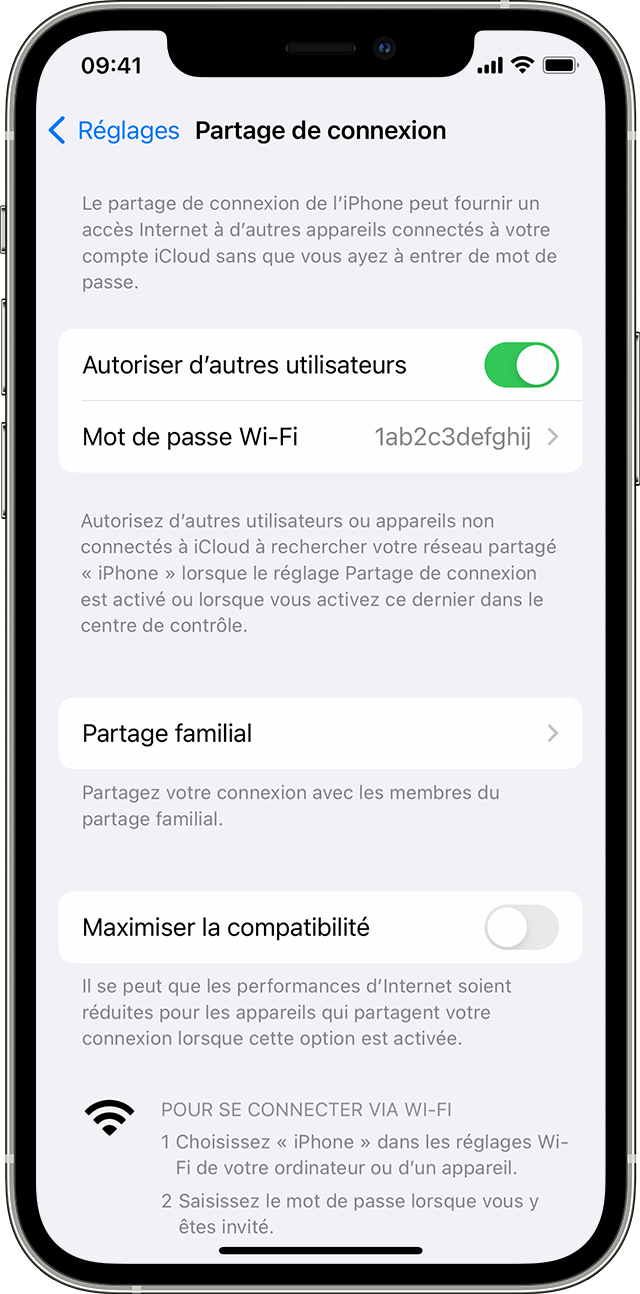
Trådlös
På den enhet du vill ansluta, gå till Inställningar> Cellulär data> Anslutningsdelning eller inställningar> Anslutningsdelning och kontrollera sedan att den här funktionen är aktiverad. Kontrollera sedan Wi-Fi-lösenordet och telefonnamnet. Stanna på den här skärmen tills du ansluter din andra enhet till Wi-Fi-nätverket.
Sök efter din iPhone eller iPad i listan som visas på den enhet du vill ansluta. Tryck sedan på Wi-Fi-nätverket som du vill ansluta. Ange lösenordet för din anslutningsdelning om du är inbjuden.
Blåtand
För att se till att din iPhone eller iPad kan detekteras, åtkomstinställningar> Bluetooth och stanna på den här skärmen. Följ tillverkarens instruktioner för att konfigurera en Bluetooth -anslutning på din Mac. Ta reda på mer om anslutningsdelning av Bluetooth.
Anslutningsdelningsfunktionen stöder Bluetooth -anslutningar med MAC och andra tredjepartsenheter. För att ansluta andra iOS -enheter, använd Bluetooth.
USB
Se till att du har den senaste versionen av iTunes och Finder på din Mac. Anslut sedan din iPhone eller iPad till din dator med hjälp av USB -kabeln som levereras med din enhet. Om en varning “litar på den här datorn? “Affärer, beröring.
Låt dina familjemedlemmar gå med automatiskt
Du kan konfigurera familjens delning så att din familj kan nå anslutningsdelningen automatiskt utan att behöva ange lösenordet. Fortsätt enligt följande:
- Gå till inställningar> Anslutningsdelning> Family Sharing på din enhet med anslutning.
- Aktivera familjedelning. Om du inte ser det här alternativet, ta reda på hur du konfigurerar familjens delning.
- Tryck på namnen på varje familjemedlemmar och definiera om de ska begära godkännande eller gå med i din anslutningsdelning automatiskt.
Frånkoppling av enheter
För att koppla bort en enhet, inaktivera anslutningsdelning, inaktivera Bluetooth eller koppla bort USB -kabeln.
Skapande eller modifiering av ditt Wi-Fi-lösenord
För att konfigurera en anslutningsdelning måste du skapa ett Wi-Fi-lösenord. För att ändra Wi-Fi-lösenordet, åtkomstinställningar> Cellulära data> Anslutningsdelning eller inställningar> Anslutningsdelning, tryck sedan på Wi-Fi-lösenordet*.
Ditt Wi-Fi-lösenord måste ha minst åtta tecken i ASCII-format. Användningen av icke-ASCII-tecken förhindrar anslutning av andra enheter. Icke-ASCII-karaktärer inkluderar de som används på japanska, ryska, kinesiska och andra språk. ASCII -karaktärer är:
- Alla bokstäver i det latinska alfabetet, små och stora bokstäver
- Siffror från 0 till 9
- Några skiljetecken
* När du ändrar lösenordet kopplas de enheter som var anslutna bort.
Lär dig mer
- Vissa appar och funktioner som kräver Wi-Fi-anslutning kanske inte fungerar när du använder anslutningsanslutningsfunktionen. Till exempel kanske du inte kan utföra iCloud -säkerhetskopiering eller ställa in foton i iCloud Photo Library eller Foto Flow.
- Ta reda på hur du använder Instant Hotspot på din Mac, iPhone, iPad eller iPod Touch.
- Få hjälp med anslutningsdelningsfunktionen på dina iOS- och iPados -enheter.
Vad är datadelning ?

Datavdelning är processen att lägga samma dataresurser tillgängliga för flera applikationer, användare eller organisationer. Det inkluderar teknik, praxis, rättsliga ramar och kulturelement som underlättar säker tillgång till data för flera enheter utan att kompromissa med dataintegritet. Datavdelning förbättrar effektiviteten inom en organisation och främjar samarbete med leverantörer och partners. Medvetenheten om risker och möjligheter relaterade till datadelning är en integrerad del av processen.
Varför är datadelning viktig för företag ?
Organisationer har delat data sedan tillkomsten av internet. Framstegen med digital kultur, teknik och antagandet av molnet har emellertid lett till att de delade data på en enastående skala. Här är tre viktiga faktorer som har bidragit till tillväxten i datadelning:
- Lagring, bearbetning, bearbetning och dataöverföringstekniker är alltmer tillgängliga och prisvärda
- Ett nytt sinnestillstånd i branschen bearbetar data som en resurs och en tillgång
- Politik och förordningar har ändrats och syftar till att minska riskerna för datadelning
Moderna företag förstår att datadelning är avgörande för att förbättra relationerna med samhället och skapa nya kommersiella möjligheter. Vi presenterar nedan några av dessa fördelar.
Bättre värde för kunderna
Kombinationen av information från olika datakällor har potential att öka både värde och prestanda för tjänsterna. Denna strategi främjar bättre forskning och bättre produktutveckling. Till exempel WB Games, Warner Bros -videospelavdelningen. Använd datadelning för att bidra till den kreativa processen att utveckla sina spel. Hon fångar, intar, analyserar och agerar på idéer för att hjälpa henne utvecklare att bli mer opportunistisk och flexibel i sin berättelse.
Dataorienterat beslut -att fatta
Genom att dela informationen transparent bryter lagen datasilo och bidrar till förbättringen av analyserna. Beslutet det förbättras och de berörda parterna fattar långsiktiga inflytelserika beslut. Till exempel har GE Renewable Energy mer än 49 000 vindkraftverk installerade och producerar vindelektricitet över hela världen. GE -turbiner är utrustade med sensorer och är anslutna till avancerade nätverk som samlar in data om temperatur, vindhastighet, elektricitet och andra faktorer relaterade till turbinprestanda. GE Data Analytical System underlättar beslut -att fatta för underhåll och produktivitet för turbiner.
Offentliga myndigheter och organisationer kan dela mer data på ett säkert, lagligt och respektfullt sätt. Detta skapar nya samarbetsmöjligheter som gynnar hela samhället. Till exempel bidrar data om datadelning inom hälsosektorn positivt till medicinsk forskning, vilket leder till händelser som betydande framsteg inom genomisk forskning.
Vilka är de risker som är kopplade till datadelning ?
Datainformation inkluderar risker när det gäller reglering, konkurrens, ekonomi och säkerhet. Vi betonar några kritiska hot nedan.
Sekretess
Varje organisation har den juridiska och etiska skyldigheten att skydda sekretessen för kunddata som den har. De måste vidta lämpliga åtgärder för att dela data utan att kompromissa med integriteten. Integritetskonserveringsteknologier som kryptering och censur gör att du kan dela data säkert.
Olika datatolkningar
Bristen på kommunikation mellan producenter och datakonsumenter kan orsaka analytiska tolkningsfel. Analytiker kan utfärda felaktiga antaganden när de förklarar rapporter och resultat. Till exempel kan en minskning av kundorder under en given månad tilldelas en minskning av marknadsföringsbudgeten, medan det verkliga skälet kan vara en försening i produktens tillgänglighet.
Låg datakvalitet
Datakonsumenter kan ha begränsad kontroll över kvaliteten och tillgängligheten för data. De kan behöva ta itu med saknade eller dubbla data, giltighetsfrågor, brist på datadokumentation och andra liknande problem. Dolda fördomar mot en viss genre, en ras, religion eller etnisk grupp kan också finnas i datasättet.
Vad är datatekniska tekniker ?
Det finns många tekniker som minskar friktionen mellan producenter och konsumenter, minskar riskerna och förbättrar värdet för datadelning. Vi ger några exempel nedan.
Datalagring
Ett datalager är ett centralt riktmärke för att lagra data från flera operativa enheter. Datalagerarkitektur består av olika nivåer. Den övre nivån representerar den främre kunden som visar resultaten via verktyg för att skapa rapporter, analys och datautforskning. Mellannivån inkluderar analysmotorn som används för att komma åt och analysera data. Den lägre nivån i arkitekturen representerar databasservern, platsen där data laddas och lagras. Överlägsna applikationer på och mellan nivå kan dela vanliga dataspel lagrade på lägre nivå.
Datalager är användbara för att dela interna data. Arbetsbelastningar som åtkomst till delade data kan isoleras från varandra.

Api
Ett API är en mekanism som gör det möjligt för två programvarukomponenter att kommunicera med varandra med hjälp av en uppsättning definitioner och protokoll. Gränssnittet kan betraktas som ett serviceavtal mellan två applikationer. Detta kontrakt definierar hur de två parterna kommunicerar genom frågor och svar. Datadelning API: er stöder exakta åtkomstkontroller och specificerar exakt vad datakonsumenter kan begära.
Federated Learning
Federated Learning är en maskininlärningsteknologi (ML) som gör det möjligt för artificiella intelligenssystem att träna på distribuerade dataspel. Dataproducenter behåller kontrollen medan de bidrar till samarbetsvilliga tekniska framsteg. Till exempel ML -algoritmer som upptäcker cancertåg på cancervävnadsbilder från olika medicinska institutioner.
Blockchain -teknik ?
Blockchain Technology är en avancerad databasmekanism som möjliggör transparent delning av information inom ett affärsnätverk. En blockchain -databas lagrar data i block kopplade samman i en kedja. Uppgifterna är kronologiskt konsekvent, eftersom du inte kan ta bort eller ändra kedjan utan nätverkskonsensus. Därför kan du använda blockchain -teknik för att skapa ett oföränderligt eller oföränderligt register för övervakningsorder, betalningar, konton och andra transaktioner. Dessutom har systemet integrerade mekanismer som gör det möjligt för både att förhindra obehöriga transaktioner och skapa konsistens i den delade vyn av dessa transaktioner.
Datautbytesplattformar
Öppna dataplattformar gör det möjligt för olika enheter att registrera sina datasätt för offentliga konsumtionsändamål; Du behöver bara förbereda och skicka in uppgifterna. Plattformen tillhandahåller lagrings- och åtkomstinfrastruktur. Vem som helst kan komma åt dina data.
Hur kan AWS stödja din datadelningsprocess ?
När uppgifterna delas på AWS kan alla analysera dem och skapa tjänster från dem med hjälp av ett brett utbud av beräkning och dataanalys. Dessa inkluderar Amazon Cloud Compute (Amazon EC2))), Amazon Athena, AWS Lambda och Amazon Emr. Delningen av molndata gör att dina användare kan spendera mer tid på dataanalys än deras förvärv. Vi ger några exempel på teknik nedan.
- Amazon Redshift är en datalagringsteknologi som tillåter omedelbar, granulär och snabb åtkomst till data utan att behöva kopiera eller flytta dem. Dina användare ser alltid den senaste och konsekventa informationen, eftersom de uppdateras i datalageret.
- Amazon Managed Blockchain är en fullt hanterad tjänst som underlättar skapandet och hanteringen av skalbara blockchain -nätverk och registertekniken distribuerad.
- AWS Data Exchange låter dig enkelt hitta datasätt tillgängliga för allmänheten tack vare AWS -tjänsterna.
Börja med Cloud Data Sharing på AWS genom att skapa ett gratis konto idag.