
Använd en iPad som en sekundär skärm med en Mac – Apple Assistance (FR), använd en iPad som en andra skärm för en Mac – Apple Assistance (CA)
Använd en iPad som en andra skärm för en Mac
Kontrollera. Utför långvarigt stöd för att definiera kontrollnyckeln. Tryck på två gånger för att låsa nyckeln.
Använd en iPad som en sekundär skärm med en Mac

Om du vill styra din Mac och din iPad med tangentbordet, musen eller styrplattan, medan iPad visar sin egen hemskärm och sina egna appar snarare än skrivbordet och apparna på din Mac, föredrar kontrollfunktionaliteten Universal.
Flytta ett Mac -fönster på din iPad
Placera din pekare på hela skärmen  Från ett Mac -fönster, välj sedan alternativet att flytta det här fönstret till din iPad.

Du kan upprepa den här proceduren för andra MAC -fönster eller helt enkelt dra dem till och från din iPad. För att byta ut ett fönster på din Mac kan du också placera pekaren på hela skärmknappen och välj sedan att byta ut fönstret på Mac.
Om du vill kopiera din Mac: s skärm till din iPad snarare än att utöka ditt kontor:
- Under macOS Monterey eller efterföljande version väljer du ett kopieringsalternativ från kopieringsmenyn på skärmen
 av menyfältet 1 .
- Under MacOS Big Sur väljer du ett kopieringsalternativ från Monitor -menyn i kontrollcentret eller i menyfältet.
- Under MacOS Catalina väljer du ett kopieringsalternativ från AirPlay -menyn (
 Eller
 ) av menyfältet 2 .
Använd sidofältet på din iPad
Sidofältet placerar MAC -kommandon som vanligtvis används på sidan av din iPad -skärm. Detta inkluderar kontrollnycklarna, uppdateringen och andra modifieringsnycklar, som gör att du kan välja viktiga kontroller med fingret eller äpplepennan istället för ett tangentbord.

Tryck för att visa eller dölja menyfältet när du visar ett helskärmsfönster på iPad.
Visa eller maskera datorns brygga på din iPad.
Beställa. Utför långvarigt stöd för att definiera kontrollnyckeln. Tryck på två gånger för att låsa nyckeln.
Alternativ. Utför långvarigt stöd för att definiera alternativnyckeln. Tryck på två gånger för att låsa nyckeln.
Kontrollera. Utför långvarigt stöd för att definiera kontrollnyckeln. Tryck på två gånger för att låsa nyckeln.
Ryck. Utför långvarigt stöd för att definiera MAJ -tangenten. Tryck på två gånger för att låsa nyckeln.
Avbryt den sista åtgärden. Vissa appar stöder flera avbokningar.
Visa eller maskera tangentbordet på skärmen.
Koppla bort din Mac -iPad.
Använd en iPad som en andra skärm för en Mac

Om du vill att ditt tangentbord, mus eller pekplatta ska styra din Mac och iPad, men iPad visar sin egen hemskärm och sina egna appar snarare än skrivbordet och apparna på din Mac, använd Universal Control.
Flytta ett Mac -fönster till din iPad
Flytta din pekare på hela skärmen Från ett Mac -fönster, välj sedan alternativet som låter dig visa fönstret i fråga på din iPad. 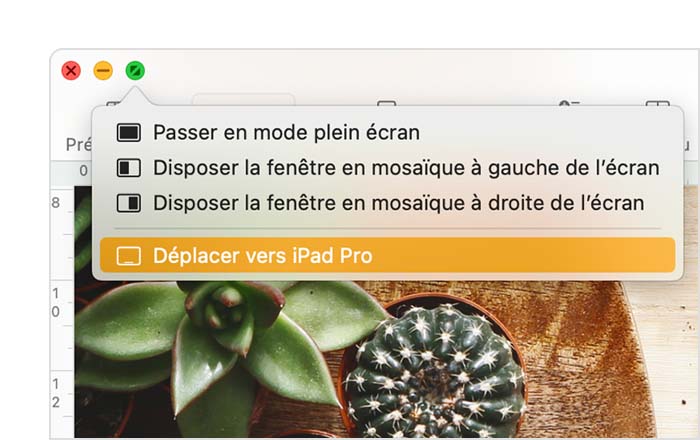
Du kan upprepa detta steg för andra Mac -fönster eller bara skjuta andra fönster mellan din Mac och din iPad. För att ta tillbaka ett fönster till din Mac kan du också flytta din pekare på hela skärmen och välja Returnera fönstret till Mac.
Om du vill att din iPad ska kopiera din Mac: s skärm istället för att utöka ditt kontor:
- I macOS Monterey och efterföljande versioner väljer du ett alternativ från kopieringsmenyn på skärmen I menyfältet. 1
- I MacOS Big Sur väljer du ett kopieringsalternativ från Display -menyn i kontrollcentret eller i menyfältet.
- I MacOS Catalina väljer du ett kopieringsalternativ från AirPlay -menyn ( Eller ) i menyfältet. 2
Använd sidofältet på din iPad
Sidofältet placerar de vanligt använda kommandona på din Mac på sidan av din iPad -skärm. Detta inkluderar kontrollnycklarna, Maj och andra modifieringsnycklar, som gör att du kan välja huvudkommandon med fingret eller med Apple Pencil istället för ett tangentbord.

Tryck för att visa eller dölja menymärket när du visar ett fönster i helskärmsläge på iPad.
Visa eller dölj din dators brygga på din iPad.
Beställa. Utför långvarigt stöd för att definiera kontrollnyckeln. Tryck på två gånger för att låsa nyckeln.
Alternativ. Utför långvarigt stöd för att definiera alternativnyckeln. Tryck på två gånger för att låsa nyckeln.
Kontrollera. Utför långvarigt stöd för att definiera kontrollnyckeln. Tryck på två gånger för att låsa nyckeln.
Ryck. Utför långvarigt stöd för att definiera MAJ -tangenten. Tryck på två gånger för att låsa nyckeln.
Avbryt den sista åtgärden. Vissa appar stöder flera avbokningar.
Visa eller maskera det virtuella tangentbordet.
Koppla bort din Mac -iPad.