
Chromecast: för vem och för vad man ska göra?, Hur man använder Googles Chromecast -nyckel och vad är det för?
Vad är Google Chromecast och hur man använder det
Till att börja med bör det noteras att detta pris inte är förvånande, när du vet dess anledning till att vara och när du vet vad den innehåller.
Chromecast: för vem och för vad man ska göra ?
Tillgänglig i Frankrike sedan mars 2014 förväntades Chromecast bli ordentligt väntad av många teknofiler. Denna HDMI -nyckel sålde endast 35 euro av Google intriger också många andra konsumenter. Men vad och vem kan en så prisvärd enhet används väl ?
Multimedia Gateway minskade till dess enklaste uttryck
Till att börja med bör det noteras att detta pris inte är förvånande, när du vet dess anledning till att vara och när du vet vad den innehåller.
Som de andra Google-terminalerna-det vill säga att Android-telefoner och surfplattor i Nexus-serien, och i mindre utsträckning säljs Chromebook-bärbara datorer-Chromecast troligen till kostnadskostnad. Eftersom Googles mål inte är att sälja enheter, utan tjänster och tjänster, mycket mer lönsamma på lång sikt. Och naturligtvis, ju mer enheter som tillåter att komma åt det är ekonomiskt, desto mer kommer Google sannolikt att locka användare till sina tjänster, snarare än till sina konkurrenter.
HDMI Chromecast -nyckeln är därför en multimediaenhet som reduceras till dess enklaste uttryck. Den innehåller bara en liten Marvell-processor, en Wi-Fi-modul, 512 MB RAM och 2 GB internminne. Framför allt levereras det med någon fjärrkontroll: den är helt förslavad till andra enheter, till exempel en smartphone, en surfplatta eller en bärbar dator.
Anslut enkelt en internet -TV
Ursprungligen avsedd och lång reserverad för USA, används Chromecast huvudsakligen för att förvandlas till en ansluten tv en modell som inte är, eller en föråldrad modell. På den amerikanska marknaden, där ISP -lådor är obefintliga eller mycket mindre framgångsrika, är Chromecast alltså ett enkelt och ekonomiskt sätt att komma åt onlinevideotjänster från en TV.
I Frankrike är dess huvudintresse att svara på vissa populära användningsområden enklare än avkodaren av en FAI. Det låter dig också utrusta ytterligare tv -apparater med ett hem till låg kostnad, utan att behöva hyra ytterligare avkodare från FAI (i minst 5 euro/månad). I det här fallet amorteras det utöver eller mindre sex månader. Dessutom uppfyller det några av funktionerna hos andra dyrare multimediaportar, till exempel Apple TV eller en Miracast -mottagare.
Köp det kromekast på eBay>
En gateway måste vara fjärrkontroll av smartphone, surfplatta eller dator
Konkret används Chromecast i huvudsak för att komma åt på stor skärm på på -emand video, internet och onlinemusikstjänster.
Det används mer exakt för att sprida innehåll från sådana tjänster. För som vi skrev ovan är det helt förslavat till andra enheter. I vila har det inte riktigt ett gränssnitt, helt enkelt en tapet med en klocka och meddelandet “Redo to Caster”. Till “caster” (som kan översättas genom att “distribuera” i detta sammanhang) måste du starta en kompatibel applikation på en telefon eller surfplatta, göra ditt val från denna applikation och sedan börja läsa till en Chromecast med den dedikerade knappen.
Tekniskt anger applikationen för Chromecast som flödar eller vilken fil den måste diffus, direkt från en HTTP -server. Det är inte telefonen eller surfplattan som sänder detta flöde, det serverar bara fjärrkontrollen Chromecast. Vi kan därför inte sända en fil direkt från dess enhet, som vi kan göra med airplay eller miracast, men i gengäld sparar vi batteriet och vi kan göra något annat av dess terminal, eller till och med stänga av den, utan att avbryta diffusionen.
Videon nedan sammanfattar driften av Chromecast i bred disposition:
I Frankrike, vid en tidpunkt då vi skriver dessa rader, är följande applikationer kompatibla:
- YouTube, Google Play Films och Google Play Music.
- Prenumerationsvideotjänsten (SVOD) Canalplay och förmodligen Netflix när den är tillgänglig i Frankrike.
- tillämpningen av musik på Rdio, men varken Deezer eller Spotify.
- Pluzz de France Télévises och mer generellt SFR -TV, som ger tillgång till direkt och fångst med en mängd tv -kanaler. MYTF1 och 6 Play kommer i synnerhet snart att vara kompatibla.
Chromecast låter dig också svara på en Google Chrome Internet -webbläsarflik för datorn med Google Cast Extension. Vi kan visa alla webbsida, till exempel ett fotoalbum som är värd på Facebook till exempel, men du måste stanna bakom datorn för att bläddra. Android -versionen av webbläsaren kommer snart att stödja den här funktionen.
Vad är Google Chromecast och hur man använder det ?
Chromecast är en HDMI -nyckel skapad av Google. Detta har många användningsområden och kan idealiskt komplettera den traditionella TV -fjärrkontrollen, om tillämpligt. Tack vare närvaron av Google inom områdena Smartphones och Internet Navigation, Chromecast är ett verktyg vars popularitet fortsätter att växa. Och med rätta: Det låter dig titta på dina favoritprogram från din smartphone till TV eller att sända innehåll.
Men för att bäst använda kapaciteten för Google Chromecast -nyckeln är det viktigt att veta några av dess specificiteter. På denna hjälpsida kommer att beskrivas följande information:
- Hur man konfigurerar ljud Google Chromecast ?
- Hur man sänder innehållet på din dator eller smartphone på din TV med en Chromecast ?
- Vilka är de olika typerna av Chromecast tillgängliga ?
- Är Chromecast -tjänsten som ingår på andra stöd ?
- Vilka typer av applikationer kan spridas av Chromecast ?
Med denna olika information kommer att dra nytta av Google -verktyget att vara ett barnspel. Kunder kan då Distribuera innehållet på både datorn och deras smartphone eller surfplatta, direkt på TV -skärmen. Ett idealiskt sätt att dela på ett vänligt sätt de senaste bilderna som tagits under semester eller konsertvideor.
Hur man caster innehåll på son Google Chromecast ?
Google Chromecast är ett verktyg som är kompatibelt med många stöd, och lika många applikationer. För att dra nytta av dess styrkor kommer det först att vara nödvändigt att ansluta HDMI -nyckeln till WiFi -nätverket. I detta avseende finns två metoder tillgängliga, beroende på om du vill konfigurera från en smartphone eller en dator.
Google Chromecast är en HDMI -nyckel som låter dig sända videoinnehåll på din TV.
I allmänhet är det material som är nödvändigt för att utföra manipulationerna som beskrivs senare som följer:
- En höghastighetsinternetanslutning åtminstone;
- en kompatibel Chromecast och avkodare, eller en TV med integrerad Chromecast;
- En smartphone eller surfplatta (animerad under iOS eller Android) eller dator (PC eller Mac).
Om användare har dessa olika element, konfigurera Google -enheten kommer att vara enkelt. Sätten att fortsätta, som sådan, beskrivs senare.
Hur man konfigurerar Chromecast med en mobiltelefon ?
För att Konfigurera din Chromecast med en smartphone, du måste först ansluta Google -enheten till en TV. För att göra detta, anslut HDMI -uttaget till en av sätena på skärmen. USB -arket kan, efter önskemål, ansluta till sektorn eller till TV: n. Från det ögonblicket på den lämpliga kanalen bör Chromecast -hemskärmen visas på TV.
Det är då nödvändigt att följa följande steg för att konfigurera WIFI -nätverket som Chromecast kommer att ansluta.
Chromecast sparas nu på WiFi -nätverket. Det blir därför möjligt att distribuera medieinnehållet i smartphones, surfplattor eller datorer relaterade till detta internetnätverk.
Läs också hur du drar nytta av SFR TV på din Mac eller PC -dator ?
Hur man konfigurerar Chromecast med en dator ?
Det är också möjligt att Konfigurera Googles HDMI -nyckel, Chromecast, från en dator. Detta kan vara en Windows -dator såväl som en Apple Mac. Det viktigaste är att han har Chrome webbläsaren. Datorverktyget måste också anslutas till samma WiFi -nätverk som det som navigeringen av Chromecast kommer att genomföras. När dessa få element har bekräftats:
- Öppna Chrome Internet -webbläsaren och gå till adressen: https: // cast.Google.com/chromecast/installation;
- Efter att ha letat efter och hittat Chromecast i närheten, klicka på Konfigurera din Chromecast;
- Normalt kommer webbläsaren att ansluta till WIFI -nätverket som används av Chromecast, och en kod visas både på TV: n och på internetsidan. Om de två motsvarar, klicka på nästa;
- Bestäm en appellation för Chromecast och ge information som ligger i det inhemska WiFi -nätverket;
- När denna sista manipulation är klar är Googles HDMI Chromecast -nyckel konfigurerad från datorn.
Dra nytta av Chromecast med din mobiltelefon
Genom att följa tekniken som beskrivs ovan är hela konfigurationen av Google Chromecast från en dator. Det bör dock hållas i åtanke att mobiltelefoner såväl som surfplattor anslutna till Wi-Fi-nätverket i fråga uppenbarligen också kan sända innehåll med Google Key.
Hur man sänder innehållet på din dator eller smartphone på din TV med Chromecast ?
När Chromecast har konfigurerats och anslutits till TV: n kan medlemmarna sända innehållet i sin telefon eller dator på TV -stationen. Sätten att fortsätta är ändå distinkta.
Vissa mobilapplikationer har naturligtvis kompatibilitet i Chromecast. Annars kan den bärbara terminalskärmen helt enkelt dupliceras på TV: s.
På ett jämförbart sätt, Caster innehållet på hans dator kommer att vara genomförbart på två sätt. Det är till en början möjligt att distribuera det som representeras i en enda navigeringsflik. Google låter dig också caster hela aktiviteten på skrivbordet.
Hur man använder Chromecast med din smartphone ?
Grundläggande, Chromecast verkar ha utformats för att fungera med smartphones. Oavsett om de är animerade under Android eller iOS, är det således möjligt att sända innehållet i din telefon direkt på en kompatibel skärm eller låda. Det finns två sätt i detta avseende att fortsätta.
Distribuera kompatibla applikationer med Chromecast och dess smartphone
Vissa applikationer har en Chromecast -funktion direkt. Detta är till exempel fallet med tjänster som Netflix, HBO, YouTube, Google Play Music, samt de flesta fotogallerier. För den här typen av applikationer, ansluta helt enkelt till WiFi -nätverket i hemmet där Chromecast är installerat ochTryck på ikonen, som regel, längst upp till höger i applikationen.
Dessutom är det möjligt att spela med Chromecast med hjälp av de funktioner som finns i den besatta smarttelefonen. Roliga applikationer är alltså kompatibla och kräver ibland till och med Googles verktyg. Med dessa, Smartphone kan användas potentiellt som en konsolkontroller. Sensationerna minns ofta sensationerna från en Nintendo Wii som används.
Läs också för att undvika automatisk anslutning av Mac till WiFi -hotspots
Duplicera skärmen på din smartphone på Chromecast
I avsaknad av rättigheter, avtal eller konkurrenskraftiga förspänningar är ansökningar dock inte kompatibla med Chromecast. Detta är till exempel fallet med Amazon Prime Video, som alltid har sett tävlingen från Google med ett dåligt öga med avseende på sin Fire TV -stick. dock, Chromecast låter dig duplicera smarttelefonskärmen på din TV -skärm.
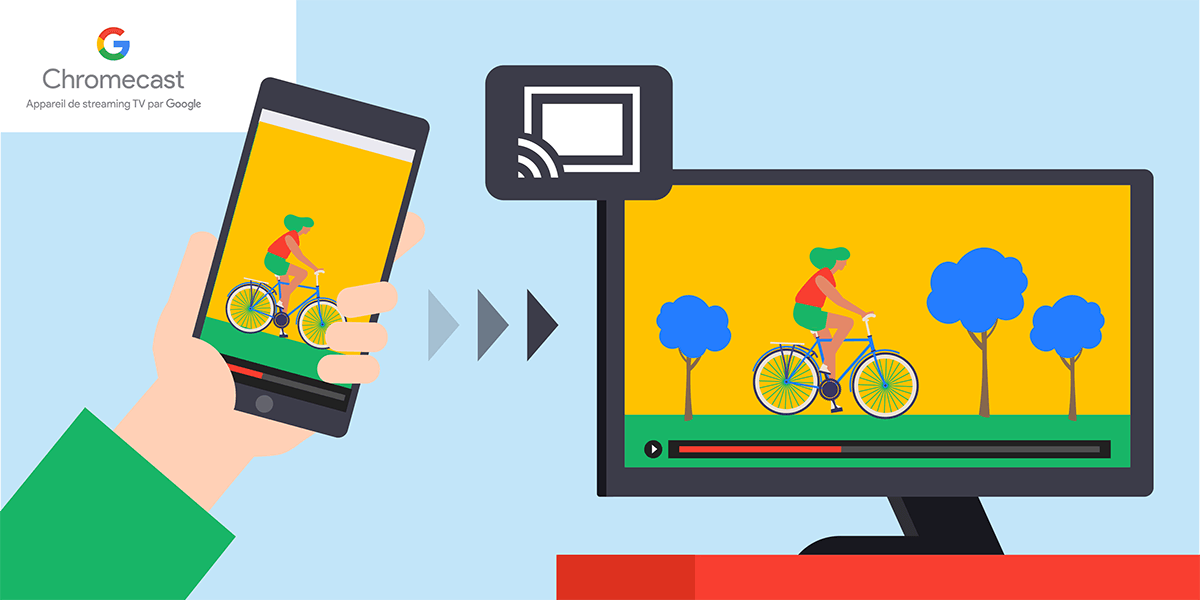
Med Google Chromecast är det möjligt att duplicera skärmen på din mobiltelefon på din TV.
För detta finns det en enkel manipulation:
- Gå till Google Home -applikationen;
- På vänster sida är en insats som kastar skärmen eller ljudet är tillgängligt;
- Bekräfta valet genom att trycka på Caster skärmen eller ljudet och genom att välja mottagaren Chromecast;
- Genom en video Chromecast, som är synlig på smarttelefonen, ska visas på skärmen. När det gäller ljudkromekasten kommer en sund indikator att utfärdas under anslutningen. Detta är ett bra sätt att ersätta en internetlåda med TV -bukett;
Att notera det För att få slut på diffusionen av innehållet är det nödvändigt att stoppa sändningen från smarttelefonen. Refit för att stänga av tv “Sopar inte att läsa de castered elementen. Utan att stoppa medieläsning på smarttelefonen läses innehållet i bakgrunden och flera avsnitt av serier eller många musikaliska titlar kan alltså paradera.
Smartphones optimerade för Chromecast
För att tillfredsställa så många ägare som möjligt har vissa smartphones varit föremål för särskild vård. Google har optimerat rendering när telefon- eller surfplattskärmen dupliceras. Det är emellertid inte automatiskt: Många terminaler drar inte nytta av en optimerad återgivning. I detta avseende, om enheten i fråga inte har den här funktionen, kommer ett meddelande att meddela sin ägare.
Vilka är de typer av Chromecast tillgängliga ?
Chromecast är mer än ett Google -verktyg: det är verkligen ett nytt utbud av enheter. Varje år kan tillverkaren besluta att släppa nya modeller och anpassa sig till användningen av teknikentusiaster. Detta är anledningen till att tre modeller idag finns tillgängliga.
Raderna som följer tillåter bra Skilja kapaciteten för de viktigaste Chromecast -modellerna som finns tillgängliga på marknaden 2020 ::
- Chromecast 2 och 3;
- Chromecast Ultra / 4K;
- Chromecast Audio Model.
Chromecast 2 och 3, de mest populära modellerna
På marknaden är de vanligaste Chromecast -modellerna utan tvivel Chromecast 2 och 3. Dessa verktyg gör det möjligt att ansluta tv till WiFi -nätverket och därmed ta emot innehållet som sänds av en smartphone eller surfplatta. Det ansluts till USB för mat och HDMI för TV -vidarebefordran.
I dag, Fler och fler applikationer har närat rangerna med verktyg som är kompatibla med dessa Chromecast -modeller. Mycket lätt att konfigurera, de har fördelen att de också är överkomliga ur ekonomisk synvinkel. I detta avseende är det helt möjligt att hitta dem på mindre än 40 € i handeln. Jämfört med de tidigare modellerna av Chromecast kännetecknas den andra och tredje versionen av bättre WiFi -mottagning.
Läs också öka tillgängliga flöden med sin internetlåda
Chromecast Ultra, för 4K aficionados
Reserverad för kunder med bättre installation, Ultra Chromecast tillåter 4K -program att sändas. Om ansökningarna som tillåter att dra nytta av en sådan resolution är i minoritet, upphör de aldrig att komma fram till denna nivå till denna nivå. Detta är dock en högre modeller.
Priset som ska betalas för att göra det blir dyrare än för Chromecast 2. I butiker, Det är möjligt att hitta Ultra Chromecast för 79 €. Det bör emellertid beaktas att att ha det utan att ha i förväg en 4K -kompatibel TV är värdelös. Dessutom rekommenderas en WiFi -anslutning med en fiberoptisk internetlåda starkt. De flöden som begärs att sprida innehåll som är rikare i färg och kontraster är mer krävande.
Favoritmodellen för musikälskare: Chromecast Audio
Till skillnad från tidigare modeller som observerats i Chromecast, ljudversionen kräver inte en TV. Den ansluter till alla HIFI eller ljudkanal, alla högtalare med en jack -ingång. Utan visuellt stöd kommer dess anslutning endast att göras via Google Home -applikationen. Å andra sidan kommer det inte att vara inte möjligt att använda Audio Chromecast för videotillämpningar, till exempel YouTube eller Netflix. Det är dock fortfarande perfekt möjligt att duplicera ljudet tack vare metoden som ses ovan.
En nischmodell
Chromecast Audio är fortfarande ett handelsverktyg som är tillgängligt kommersiellt upp till 39 €. Google måste dock erkännas för att ha tagit risken för ett sådant verktyg, reserverat för en viss lugg av allmänheten. För Lyssna på musiken som sänds av sin mobiltelefon på hans hemmabio 5.1, det finns inte bättre än Chromecast -ljud.
Chromecast ingår på andra stöd: TV, hemmabio, internetlåda ?
Inför framgång och användarvänlighet av Google -verktyget, Fler och fler tillverkare inkluderar omedelbart Chromecast på sina produkter. På detta sätt behöver innehavare av dessa multimediaenheter inte längre köpa någon Chromecast -modell, oavsett om det är Ultra, 2 eller Audio -versionen.
De tillgängliga stöden med Chromecast -funktionen är följande:
- TV -apparater med integrerad Chromecast, Vizio, skarpa varumärken är, Philips, Polaroid, Toshiba, Skyworth eller Soniq;
- Internetboxar animerade under Android, till exempel Bbox of Bouygues Telecom, Internet Boxes of Red av SFR eller Freebox Mini 4K gratis;
- Les Enceintes Possédant Chromecast Intégré, Des Marques Polk, Bang & Olufsen, Philips, LG, Sony, Vizio, Grundig, Pioneer, Integra, Raumfeld, Brookstone, Nad, Riva Wand, Grace Digital, Onkyo, Toshiba, JBL, VSSL, Jenss;
- Hemmabiosystem.
Råd från minSmåLåda
Denna lista ges som en indikation. Det utelämnar att nämna de nya enheterna som varje månad läggs till. Många tillverkare tror att Chromecast idag är en viktig funktionalitet i deras program. En möjlighet att Hantera allt medieinnehåll från din dator eller bärbar dator, tack vare de faciliteter som erbjuds av Google.
Vilka applikationer är kompatibla med Chromecast ?
Här är ett stort ämne. I dag, Google hävdar mer än 1000 Chromecast -kompatibla applikationer. Det finns faktiskt många tjänster som gradvis ska förses med denna funktionalitet, på samma sätt som de olika kompatibla stöden. Detta är en möjlighet att visa dina favoritprogram på TV: n, eller lyssna på musik utan att behöva byta kanaler varje gång, eller sänka ljudet på fjärrkontrollen.
Olika typer av applikationer med Native Chromecast i detta avseende. Det skulle vara värdelöst här att lista dem alla, men i huvudsak att bestämma en typologi. Chromecast -funktionalitet är alltså särskilt märkbar på dessa typer av kompatibla applikationer:
- Videoströmningstjänster: Netflix, Google Play Film & Series, Twitch, YouTube, Dailymotion, OCS …;
- Ljudströmning: Deezer, Spotify, Google Play Music, FIP, France Culture;
- TV -applikationer: Frankrike.TV, B.TV, SFR TV, Molotov, Eurosport Player, Bein Connect;
- Spel: Deer Hunter 2016, Angry Birds Go !, Fitflap, Alien Invaders, TV Pokemon och många andra;
- Webbläsare, börjar med Google Chrome.
Återigen är detta baraEn indikativ lista som nämner de mest populära applikationerna med Chromecast. Beroende på deras natur kommer den bärbara datorn som sänder dem på Google -verktyget att fungera som en fjärrkontroll, eller ibland som en joystick.
Samtidiga anslutningar till Chromecast
Om tiden är för mottagningar och helgdagar kan flera användare ansluta till samma Chromecast. På detta sätt kan videotitlar läggas till i läslistan, såväl som låtar eller musikalbum. För att använda den här användarvänliga funktionen räcker det att bärbara datorer för varje gäst är anslutna till samma WiFi -nätverk som Chromecast.