
Fem tips på iPhone 14 för att spara tid dagligen, iOS 16: De bästa tips och dolda funktionerna att testa på din iPhone | Nextpit
IOS 16: De bästa tips och funktioner dolda att testa på din iPhone
Om du har en iPhone eller en Apple Watch kommer Apple Pay -konfiguration att hjälpa dig att göra din smartphone användbar under alla omständigheter (äntligen om ditt bankkonto levereras). Apple Contactless Payment Platform fungerar med Apple Wallet och erbjuder många alternativ. Från integration av betalningskort till lagring av lojalitetskort kan Apple plånbok vara extremt praktisk.
Fem tips om iPhone 14 för att spara tid dagligen
Här är fem tips för att öka din produktivitet på iPhone 14. De arbetar alla på äldre iPhone, så länge de har gått till iOS 16.
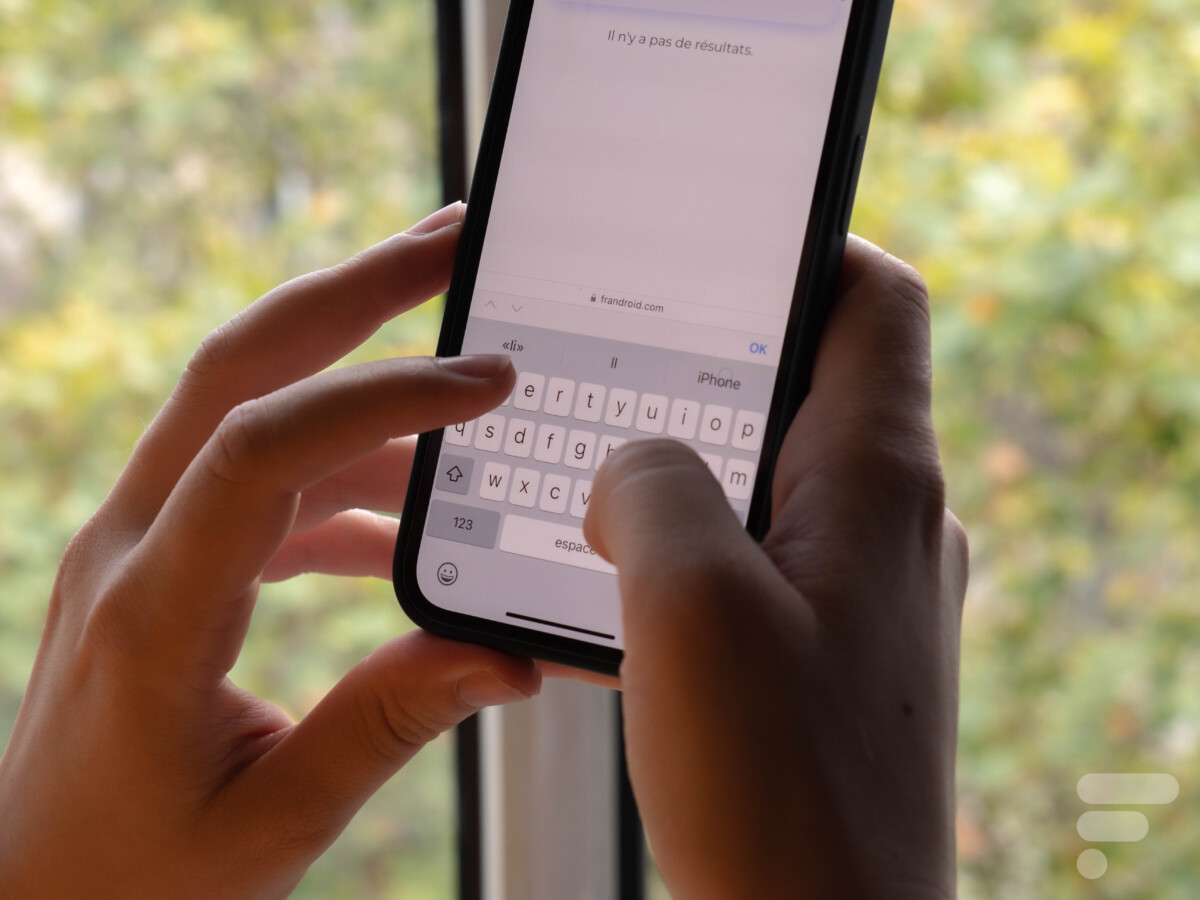
IPhone -gränssnittet, iOS 16, är fullt av små dolda funktioner som vi inte längre kan göra utan att känna till dem. Vi presenterar dig fem som sparar tid. Finns på den senaste iPhone 14 och 14 Pro, de är naturligtvis alla Apple -telefoner som fortfarande är uppdaterade.
Bättre hantera skärmdumpar och kontakter
Om du vill behålla din smartphone i ordning kan du snabbt hitta dig själv jaga duplikat. Lyckligtvis har iOS 16 lagt till några nya funktioner som gör att du kan skona detta tråkiga arbete.
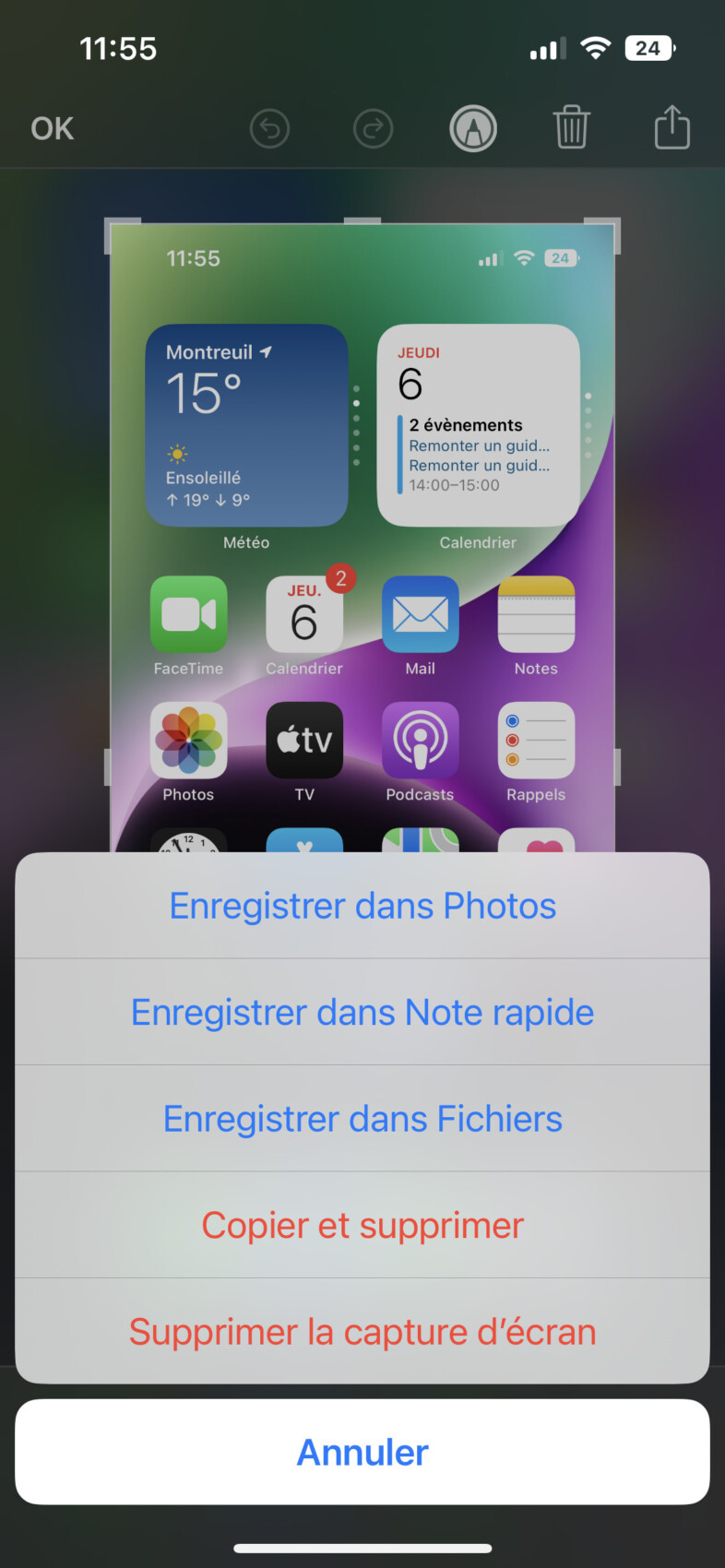
Nu när du gör en skärmdump, Ett nytt alternativ tillåter ” Kopiera och ta bort fångst »». Det är uppenbart att du inte kan lagra det i fotogalleriet, utan att kopiera det direkt där du vill dela det. Å andra sidan, glöm inte att gå och fånga fångsten, annars går det förlorat.
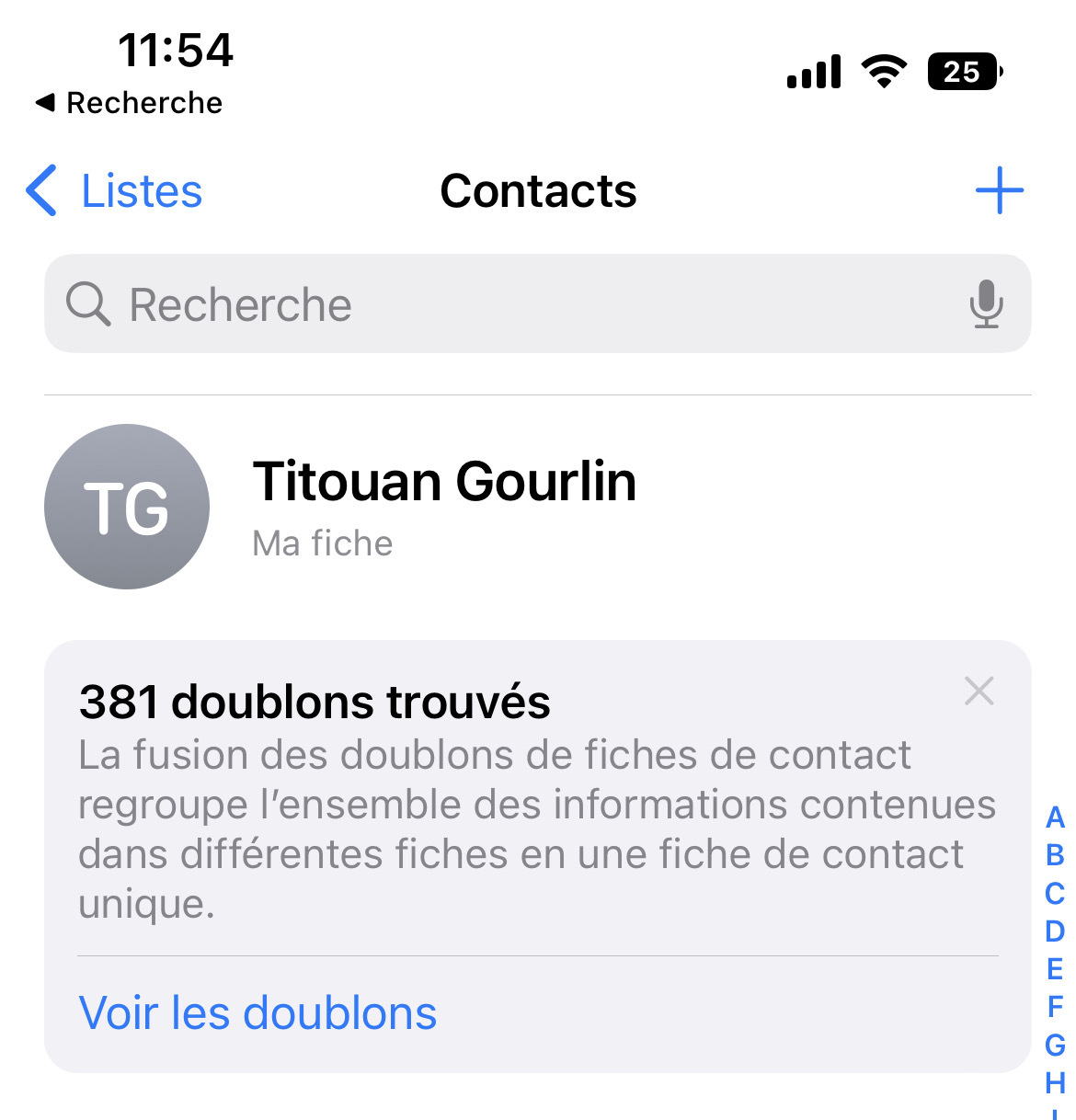
Ett annat element som sparar utrymme: När du går till dina kontakter erbjuds du automatiskt att ta bort duplikat som identifierats av gränssnittet. Mycket praktisk.
Dela Wi-Fi-lösenord
Om du går till Wi-Fi-alternativ, genom att klicka på ditt nätverk kan du nu komma åt ditt lösenord.
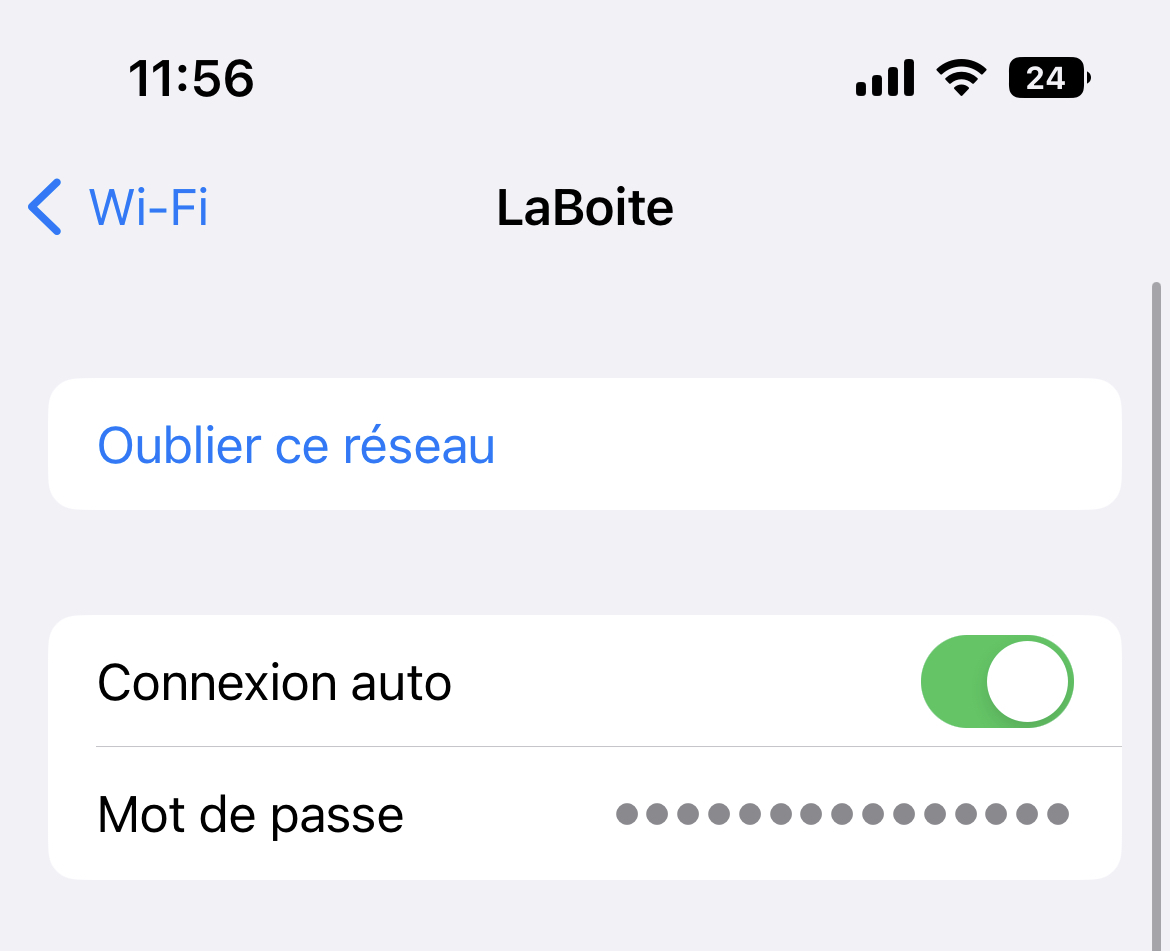
Panik inte, det är skyddat av faceid. När du är synlig kan du kopiera det, vilket underlättar lösenordsdelning till nära och kära.
ICloud 4G och 5G backup
Säkerhetskopian på data iCloud är verkligen lugnande. Om det skulle vara ve på din telefon imorgon kan du hitta dina foton, kontakter, dokument, kort sagt allt du lagrar värdefullt på din telefon. Men hittills fanns det en brist på detta system: vi kunde inte spara de uppgifter som via Wi-fi. Säkerhetskopieringen av Cellular, 4G eller 5G Network är nu tillgängligt.
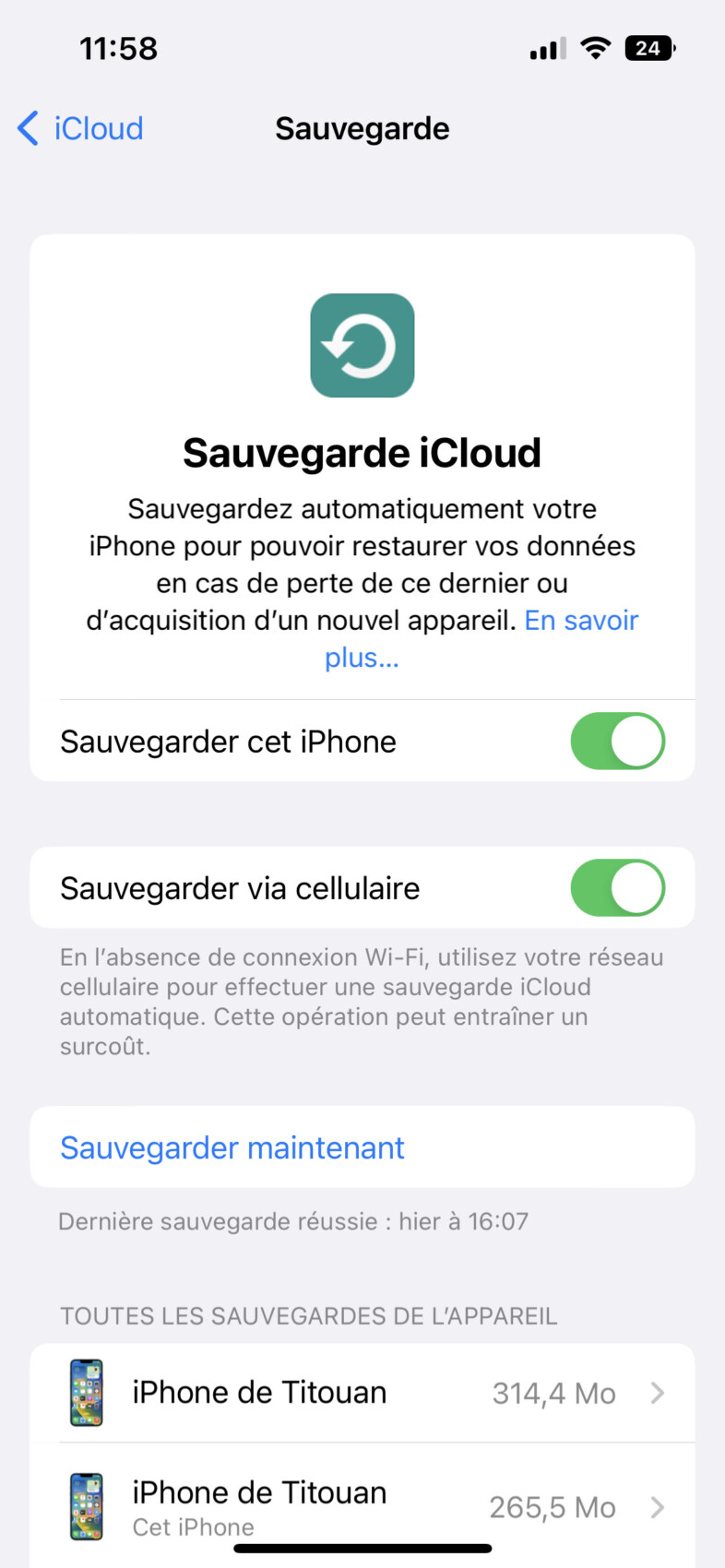
För att aktivera det måste du bara gå till IPLU: s IPLU -meny och aktivera spara -alternativet via Cellular.
Kopiera foto- och videoinställningar
Om du tycker om att byta foton och videor direkt i iPhone kan detta tips spara mycket tid. Idén är enkel: När du har perfekt retuscherat ett foto kan du nu kopiera ändringarna och tillämpa dem på en hel grupp andra foton. Detta kan vara användbart om du vill hålla samma behandling på en hel serie bilder tagna på samma plats.
IPhone 14 Pro Tips
Du använder för närvarande en webbläsare föråldrad. Uppdatera din webbläsare för att förbättra din upplevelse.
Din iPhone är full av dolda funktioner. För att optimera din användarupplevelse visar vi dig de bästa iOS 16 tips att testa på din iPhone 14 eller anterior.
Den här artikeln är inte en lista över alla funktioner i iOS 16, vi har en dedikerad artikel för det. Det är snarare ett urval av tips och tips av iOS lite eller inte känt för de flesta iPhone -användare. Vi fokuserar uppenbarligen på iOS 16 eftersom det är den senaste versionen av Apples operativsystem som majoriteten av pommisterna använder. Men några av de tips som listas här finns också i tidigare versioner av iOS.
Kontrollera parametrarna i forskning
Som ni kanske vet, när du växlar WiFi- eller Bluetooth -knapparna i kortvägen på kontrollcentret, betyder detta inte att du har inaktiverat dem. Denna åtgärd indikerar helt enkelt att WiFi och Bluetooth på din iPhone är frånkopplade. De två parametrarna förblir dock aktiva.
Apple har designat den här funktionen så att du kan fortsätta använda vissa tillbehör och funktioner, till exempel specifika enheter eller tjänster som gör att du kan dela filer och andra medier på flera Apple -enheter.
På iOS 17 lade Apple emellertid till en genväg som gör det möjligt att inaktivera parametrar omedelbart såsom WiFi, och till och med komma åt planläget. Som användare av iPhone 14 Pro Max är detta ett tips som hindrar dig från att göra onödiga ytterligare klick. Så här fortsätter du:
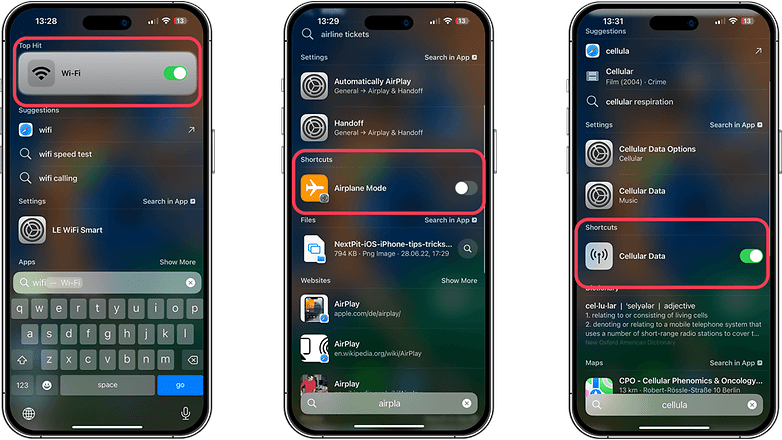
- Gunga öppen snabbt Sökfönstret
- Typ “wifi” eller de specifika parametrarna du vill ändra
- Inaktivera Wi-Fi. Det är gjort !
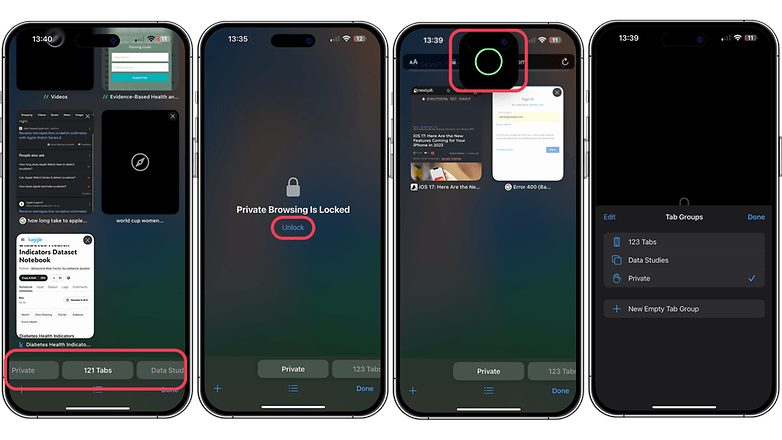
Med iOS 17, första gången du öppnar Safari, ser du att ett privat navigationsskåp visas. Jag råder dig att aktivera det omedelbart. Anledningen är enkel: det lägger till ett extra lager av konfidentialitet till din smartphone.
För att aktivera det, låt bara webbläsaren använda ditt ansikts -ID. Sedan, varje gång du glider från vänster till höger, kan du öppna dina privata flikar. Bara du och ingen annan.
Skicka en ping till din Apple Watch
En annan otroligt praktisk funktion som nyligen har lagts till iOS är möjligheten att skicka en ping till din Apple Watch direkt från kontrollcentret. Denna funktion är särskilt användbar för personer som ofta leder sin enhet.
För att aktivera funktionen “Ping Apple Watch” på din iPhone, fortsätt enligt följande:
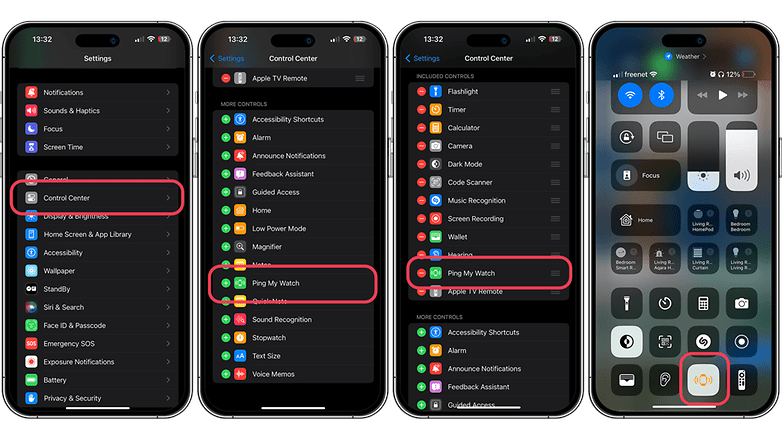
- Gå till Inställningar> Kontrollcenter> sektion Inga fler kontroller, och tryck påIkon (+).
- Ikonen flyttas till avsnittet Kontroller ingår. Du kan sedan flytta den upp, i mitten eller längst ner i kontrollcentret
- Det är gjort! För att utlösa handlingen, helt enkeltTryckPå klockikonen i kontrollcentret Och din Apple Watch kommer att låta
Hur man använder kameranivån
Det kan verka väldigt enkelt, men det är en funktionalitet som saknade i Apple Camera -applikationen. Om du är en noggrann tillfällig fotograf som jag, vill du veta att du kan lägga till en nivå direkt på skärmen på kameraapplikationen. Detta gör det möjligt att säkerställa att all lutning i din komposition är avsiktlig och inte oavsiktlig.
För att aktivera nivåikonen i kameraapplikationen för din iPhone, fortsätt enligt följande:
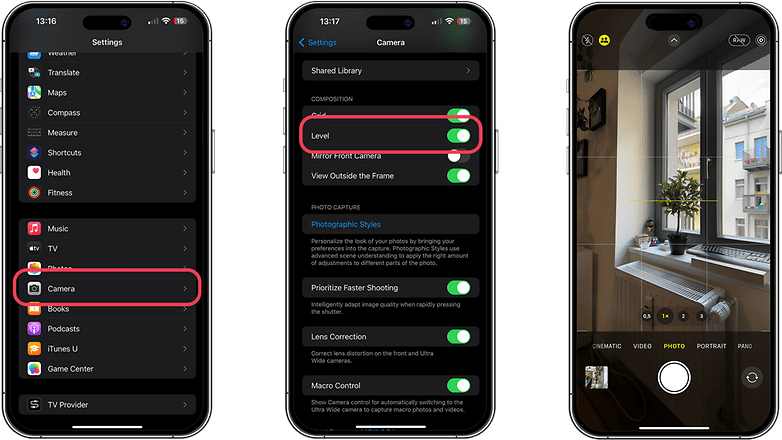
- Gå till Inställningar> Kamera> Komposition
- Aktivera alternativet Nivå
- Det är gjort ! Du kan nu använda den varje gång du startar kameraapplikationen
Zoom för att beskära
Eftersom vi pratar om kameror är här ett extra tips om att använda zoom för att beskära foton. Eftersom huvudmålet med din smartphone kan fånga mycket detaljerade foton kan funktionen “Zoom till skörd” hjälpa dig att behålla bildens kvalitet medan du förstorar den.
Så här får du ut det mesta av alternativet “Zoomer to Crop”:
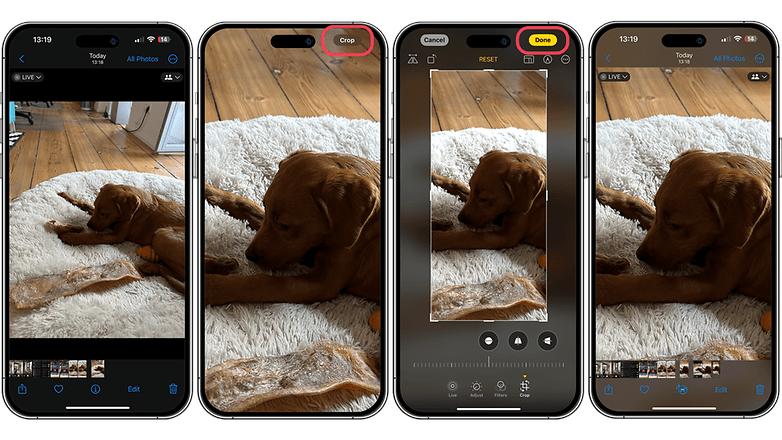
- Gå till Galleri> Välj en bild> Gör en främre och bakre zoom Tills du hittar den bästa kompositionstorleken
- Tryck på Cradrer -knappen Överst till höger på skärmen
- Det är gjort! Du har ändrat din bild. Naturligtvis kan du använda andra publiceringsalternativ innan du sparar det.
Lägg till flera timer
Behöver vi verkligen flera timer? Jag behöver det. Här i NextPit testar vi ständigt smartphones och surfplattor, och ibland kan autonomitester vara ganska mödosamma. Om du tappar tidsbegreppet kan du behöva göra om hela laddningstestet.
Möjligheten att justera flera timer samtidigt är därför mycket användbar under dessa omständigheter. Och nu erbjuder iOS detta alternativ. Konfigurationen och exekveringen av flera timers är mycket enkla:
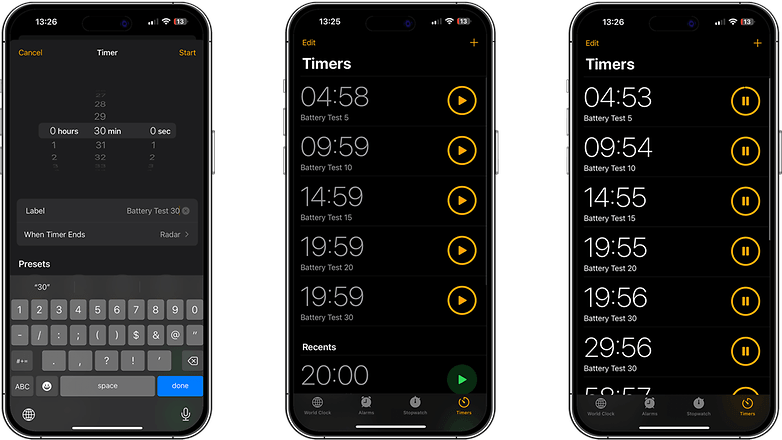
- Lansera denKlockanvändning Och få åtkomst tillTimerflik
- tryck påIkon (+) För att lägga till en ny timer
- Du kanEtikett och definiera slutet på timern
- Tryck sedan på Till att starta
- Du kan skapa så mycket timer som du vill. tydligen. Emellertid kommer endast fem timers att visas som en levande aktivitet på din låsskärm.
Omorganisera meddelandets applikation
Om anpassning är mycket viktigt för dig kan du nu välja de funktioner som intresserar dig mest i dina meddelanden, med möjlighet att omorganisera dem. Förfarandet kunde inte vara enklare:
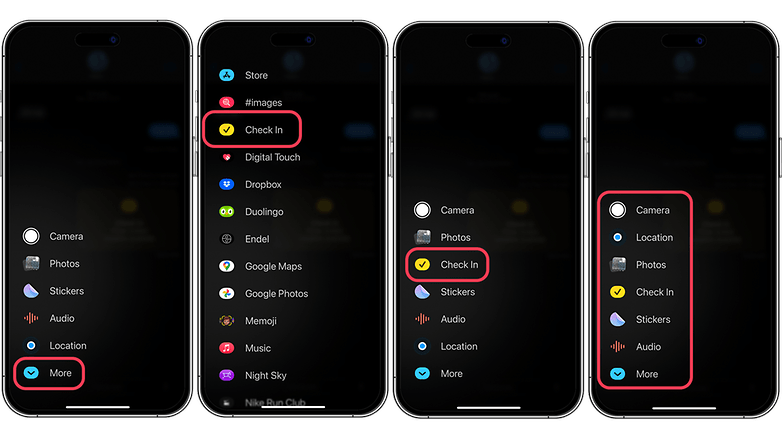
- Lansera denApplikationsmeddelanden på din iPhone
- tryck påIkon (+) nedre vänster på skärmen
- tryck på Mer För att visa alla alternativ
- Skjut alternativen att du vill visas i snabbmenyn
- Du kan också omorganisera dem i snabbmenyn för att underlätta kommunikation
Skydda dina anteckningar via lösenord och/eller ansikts -ID
Den ursprungliga applikationen av Apple Notes låter dig nu skydda dina anteckningar med ett lösenord och/eller ansikts -ID. Ett mycket praktiskt tips om du håller känsligt innehåll som identifierare och lösenord eller annan känslig information.
Du kan antingen använda ditt iPhone -lösenord (och synkronisera det i din iCloud Trousseau) eller skapa ett nytt lösenord bara för dina anteckningar. När lösenordet har valts kan du välja en andra grad av skydd med Face ID. Genom att öppna anteckningen kan du sedan låsa den genom att trycka på hänglåsikonen i verktygsfältet överst. Dess innehåll kommer endast att synas efter att ha angett rätt lösenord eller skannat ditt ansikte för att låsa upp det.
För att låsa dina anteckningar i iOS:
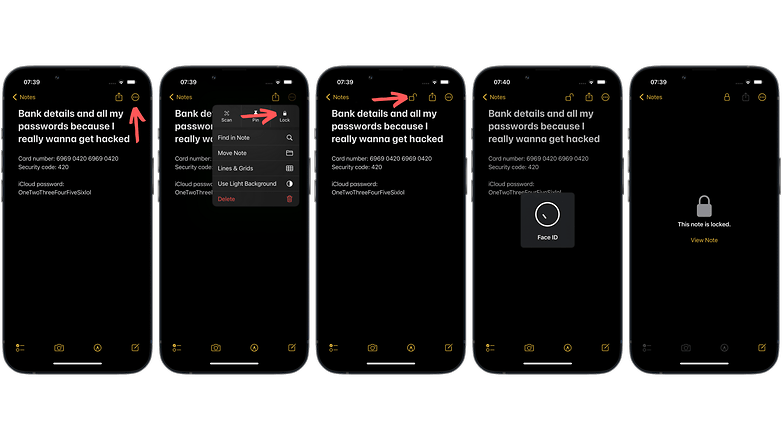
- Gå till anteckningsansökan och öppna eller skapa en anteckning
- tryck på Tre -punktmeny Överst till höger och välj Låsa
- Välj det Lösenord Och om du vill använda Ansikts -ID eller inte
- Öppna anteckningen och tryck påhänglås i verktygsfältet överst
Sluta hänga omedvetet med låsknappen
Om du är trött på att hänga på människors näsa oönskade efter att du oavsiktligt tryckt på låsknappen på din iPhone, kan du inaktivera det här alternativet.
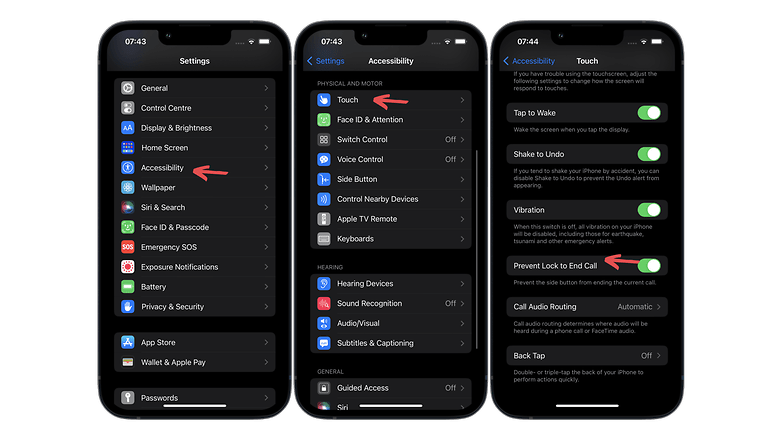
- Gå till inställningar Sedan i Tillgänglighet
- Åtkomst till menyn Att röra
- Aktivera switchen med titeln Häng inte på låsningen
Ta bort kontakter lättare
Till skillnad från Android gillar iOS inte långvariga stöd. Oavsett om du ska välja eller komma åt en kontextmeny föredrar Apple alltid för att få dig att göra flera åtgärder snarare än ett enkelt långvarigt stöd. Detta var fallet till exempel för att ta bort kontakt. Det var först nödvändigt att välja kontakt, har redigerat och tryck sedan på raderingsknappen.
Nu är det mycket mer intuitivt, du kan ta bort kontakten i iOS 16 med ett enkelt långvarigt stöd:
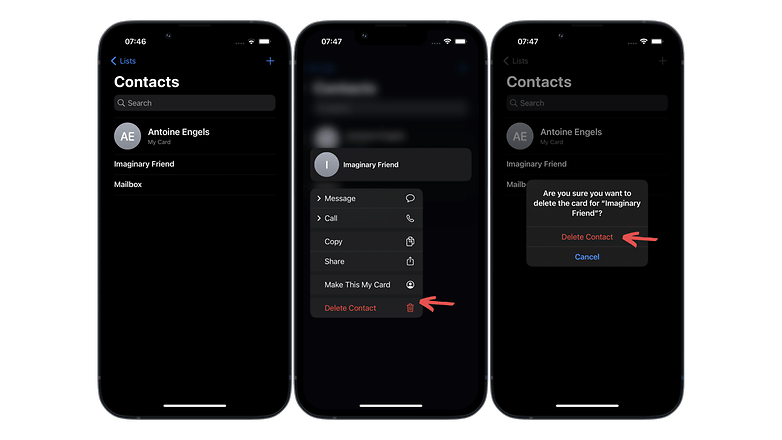
- Gå till din Kontakter
- Välj den kontakt du vill ta bort och göra en långvarigt stöd ovan
- Välj i kontextmenyn Ta bort kontakt
Dela ditt WiFi -lösenord
Detta tips är designat för kvällar där du bjuder in människor till dig. Istället för att diktera ditt lösenord för länge till dina gäster kan du enkelt dela nämnda lösenord. Var säker på att papperspressen för att kopiera ditt WiFi -lösenord är skyddat av ansikts -ID och kopiera och klistra in Walking även när du håller det dolda lösenordet på din skärm.
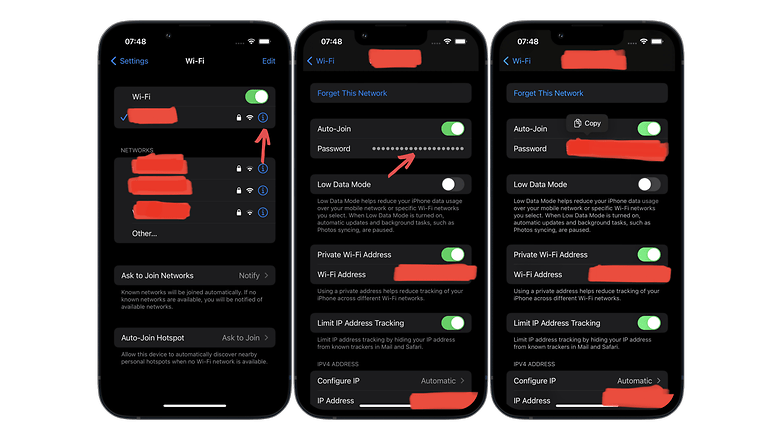
- Gå till inställningar Sedan i Trådlös
- Till höger om namnet på ditt nätverk, tryck påIkon i form av “jag” omgiven
- Tryck på ditt lösenord så kopieras det automatiskt i din papperspress
- Skicka det till dina gäster
Anslut din Nintendo Switch Controller
Du vet säkert redan att du kan ansluta en controller från PS4/PS5 eller Xbox One S/X och Xbox Series S/X i Bluetooth till din iPhone.
Men om du har en Nintendo-switch kan du också ansluta din Joy-Con till din iPhone. Det som är trevligt med detta tips är att du normalt har minst två Joy-con. Och var och en av dem kan användas som en fullfjädrad controller. Och du kan ansluta varje Joy-Con, den till höger eller vänster, oberoende till iPhone.
Tja, jag vet inte mycket lokala mobilspel för flera spelare, men om detta är ditt fall, bör detta tips behaga dig. Att göra detta:
- På din Joy-con, tryck på parningsknapp Beläget mitt i de två SL- och SR -triggersna
- På din iPhone, Öppna dem Bluetooth -inställningar Och Appaire joy-con
Slå samman duplikat i foton
Fotoapplikationen erbjuder en ny verktygsfunktion som gör att du kan upptäcka och slå samman bilderna du har i flera kopior. Om du vill frigöra lite lagringsutrymme:
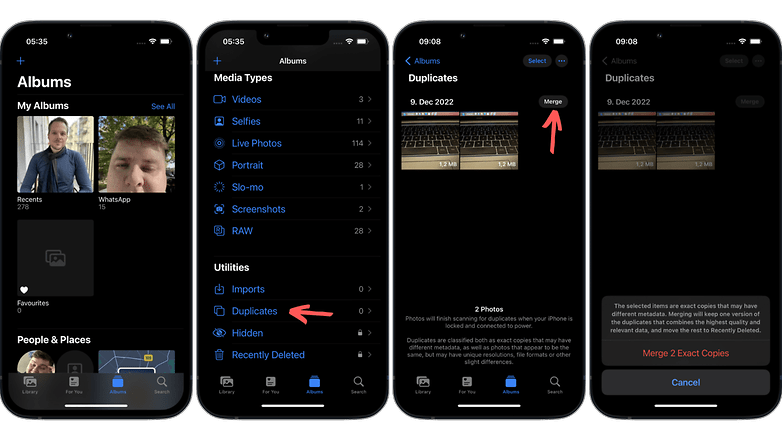
- Gå till applikationen Bilder
- Gå till din Album Bläddra sedan ner Andra
- tryck på Dubbletter Och välj bilderna för att slå samman
- tryck på Sammanfoga
Enligt Apple säkerställer fusionen av duplikat att bilden med bästa kvalitet och associerar metadata på ett sammanhängande sätt.
Häng ett samtal med Siri
Om du ringer ett vokal- eller Facetime -samtal och har händerna fulla kan du hänga med Siri.
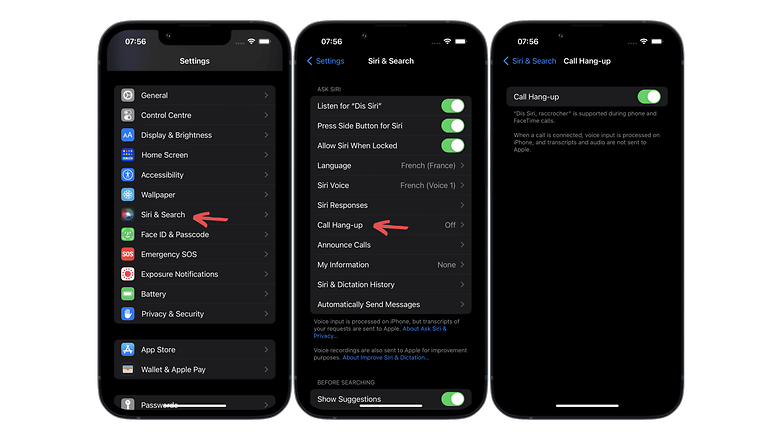
- Gå till inställningar Sedan i Siri och forskning
- Aktivera först funktionen Upptäcka “di siri”
- Lindas upp till botten Lägg på och aktivera motsvarande omkopplare
- Motsvarande röstkommando är då: “Säg Siri, häng på“” “
Kopiera/klistra in dina foto- och videomonteringar
Du har just redigerat ett foto eller en video och du har hittat den perfekta kombinationen av filter och inställningar? Om du inte vill tappa ditt geniala klipp och tillämpa effekten på andra foton och/eller videor utan att starta allt igen, kan du kopiera en montage.
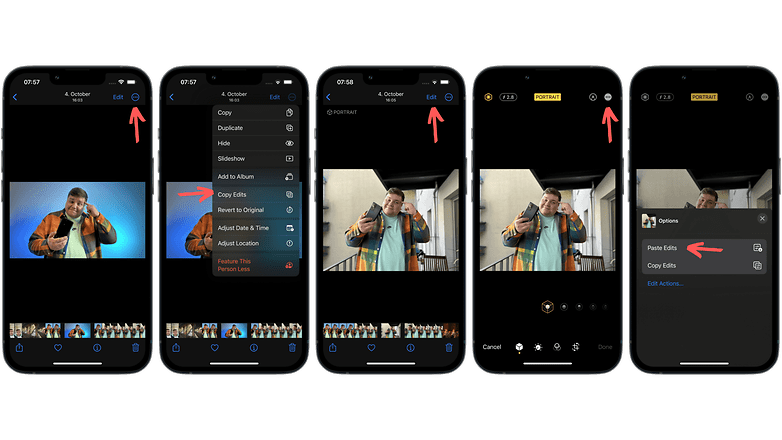
- Öppna applikationen Bilder
- Välj den bild eller video du just har redigerat
- tryck på Tre -punktmeny överst till höger
- Välj Kopiera ändringarna
- Välj en annan bild eller video som du vill tillämpa din redigering
- tryck på Att modifiera högst just då på Tre -punktmeny (högst till höger också)
- Välj Kopiera ändringarna
Aktivera haptisk avkastning på det ursprungliga tangentbordet på iOS
Haptic Return är inget nytt på iOS förutom det ursprungliga tangentbordet som tidigare saknade det. Under iOS 16 kan du nu aktivera vibrationer för inträde på ditt iPhone -tangentbord.
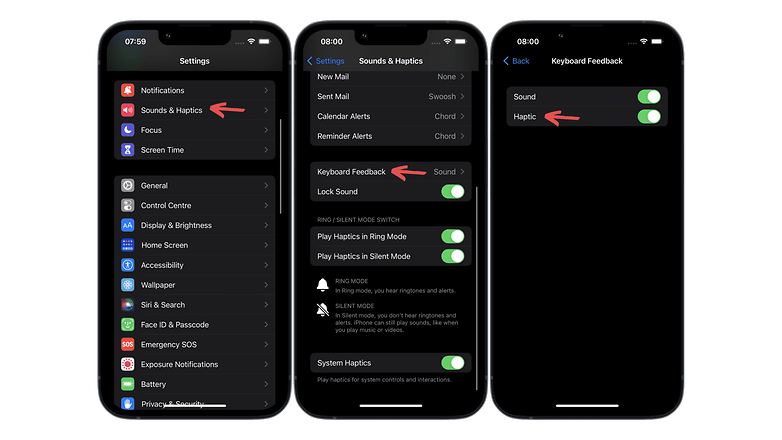
- Gå till inställningar Sedan i Ljud och vibrationer
- Lindas upp till botten Tillbaka till tangentbordet
- Aktivera switchen med titeln Vibration
Fäst en flik i Safari
Safari -applikationen låter dig öppna upp till 500 flikar samtidigt. Jag vet inte vem som verkligen använder så många flikar och det skulle göra mig helt galen, personligen. Men låt oss erkänna att du har tio öppningar, att kunna fästa dem några kan vara mycket praktiska.
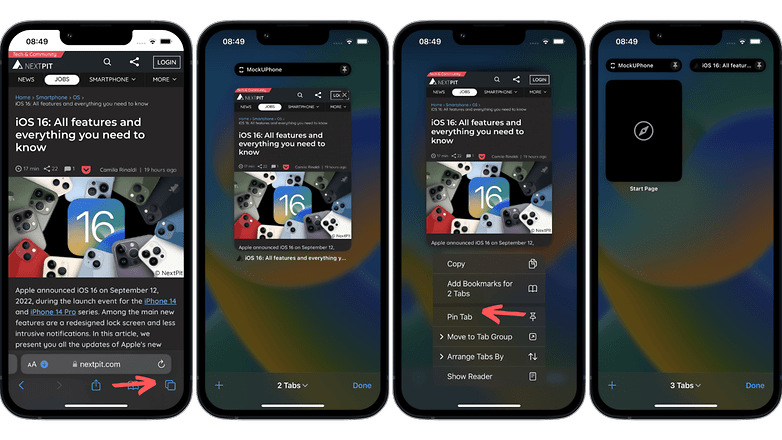
- I Safari, tryck på Nedre knappen till höger om verktygsfältet
- Välj den flik du väljer och gör en långvarigt stöd ovan
- Tryck på é i sammanhangsmenynping fliken
Inte bara kan du fästa flera flikar, utan du kan också fästa flikar som är en del av grupper av flikar så att de är öppna permanent. Upprepa bara samma steg som anges ovan, men efter att ha öppnat den valda gruppen av flikar.
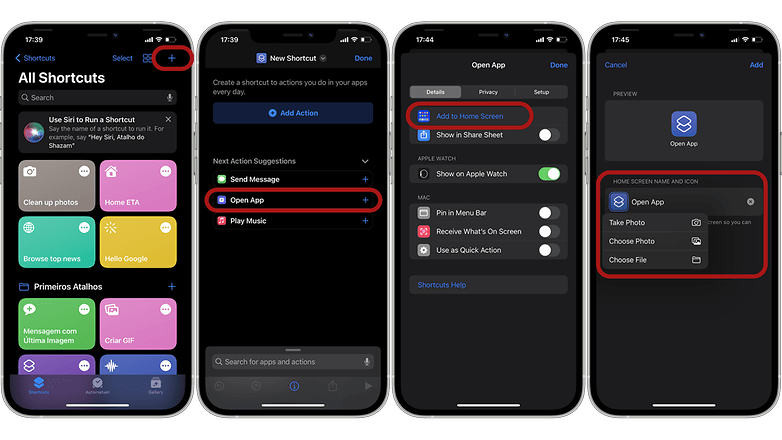
Använd genvägar för att skapa personliga ikoner etc.
iOS är inte det mest anpassningsbara användargränssnittet på marknaden. Det blir emellertid onekligen mer och mer, till många purister.
Genvägsapplikationen låter dig enkelt omvandla applikationens ikoner på hemskärmen på din iPhone genom att skapa kombinationer av unika färger och mycket mer.
Naturligtvis kan du välja att använda en tredjepartsapplikation för detta, men det genvägsmässiga verktyget erbjuder en rad alternativ i enlighet med Apple Tatillon Design -direktiv och, vad som är mer, kan användas för automatisering av rutiner i iOS, bland andra.
Förvandla ditt iPhone -tangentbord till styrplattan
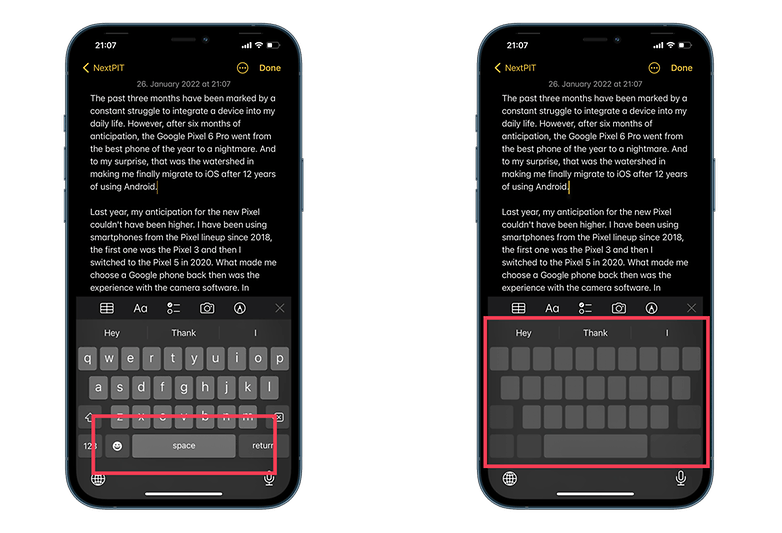
Av alla iOS -tips är omvandling av ditt iPhone -tangentbord till styrplattan den överlägset mest användbara och jag tycker att jag använder det nästan varje dag. Det är faktiskt ett mycket enkelt tips, som de flesta iOS -användare inte vet och som kanske är ännu mindre populära än funktionen som gör det möjligt för ljusstyrkan på iPhone Torch Lamp.
För att snabbt placera den vanliga Apple -tangentbordsmarkören på en strategisk plats, tryck helt enkelt på rymdfältet länge och vänta på att bokstäverna försvinner. Efter det, utan att ta bort fingret från skärmen, kan du flytta markören som du ser lämpligt, och du kan redigera text “som en proffs”!
- Kontakta vår fullständiga guide för att ta reda på hur du förvandlar ditt iPhone -tangentbord till styrplattan.
Lägg till ytterligare knappar till din iPhone med bakre kranfunktionen
Okej, det här tipset är lika gammalt som aktiveringen av mörkt läge på iPhone, men det går fortfarande obemärkt för de flesta. Utöver den enkla skärmdumpen erbjuder Back Tap -funktionen en mängd funktioner och genvägar genom att trycka på två eller tre gånger på baksidan av iPhone.
Det som är praktiskt med den här funktionen är att den stöder modeller från iPhone 8. Förutom att vara ett viktigt tillgänglighetsverktyg fungerar det också som en genväg till applikationer som kameran och i mitt fall Shazam.
Följ dessa steg för att aktivera den bakre kranfunktionen på din iPhone:
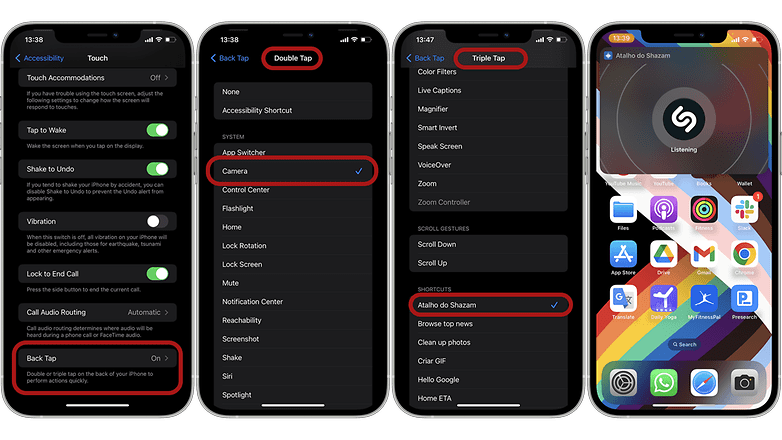
- Gå till inställningar >Tillgänglighet >Att röra, och press TillbakaDin.
- tryck på DubbelKnacka Eller TrippelKnacka Och välj en åtgärd
Hur man aktiverar bildläget i bilden på YouTube?
Från iOS 15 erbjuder Apple ett avancerat alternativ att använda YouTube i ett flytande fönster. Funktionen är känd som Picture-in-Hit (PIP) och låter dig minimera YouTube-videor på iPhone-skärmen. För att aktivera YouTube Picture-in-Track-läge på iPhone är ett premium YouTube-prenumeration nödvändigt.
Om du är lite som jag är du också prenumererad på YouTube Premium. Först och främst måste du registrera dig som testare -användare, sedan kommer funktionen automatiskt att finnas på din iPhone. Å andra sidan, om du vill hålla dig fri från YouTube, är vårt råd att ladda ner Pee -Fry -applikationen direkt från App Store.
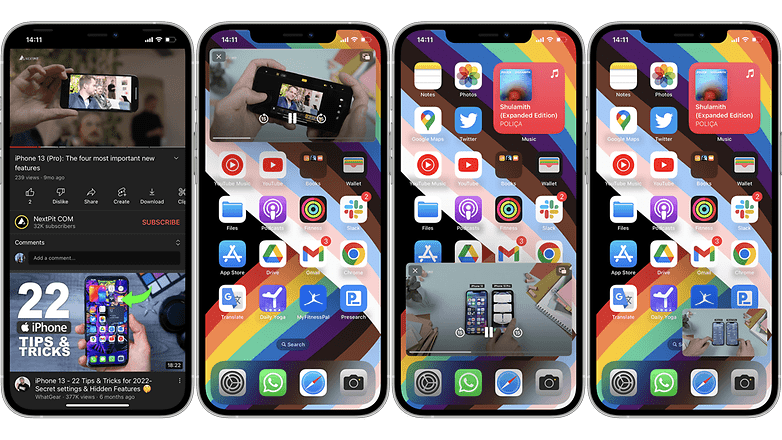
- Vi visar dig i denna handledning hur man aktiverar bild-i-bildläget på YouTube, steg för steg.
Dra och släpp texter, foton och filer mellan apparna
Den universella kontrollfunktionen kanske inte har kommit till iPhone ännu, men det betyder inte att du inte kan glida och placera texter, filer och olika SIR iOS -appar. Det är inte en mycket populär funktion av iOS, men det är verkligen en utmärkt multitasking -funktion.
Med iOS 16 kan du till och med klippa en bild för att sätta den i öppenhet (som en PNG) och dra den från din webbläsare till en av dina anteckningar, till exempel.
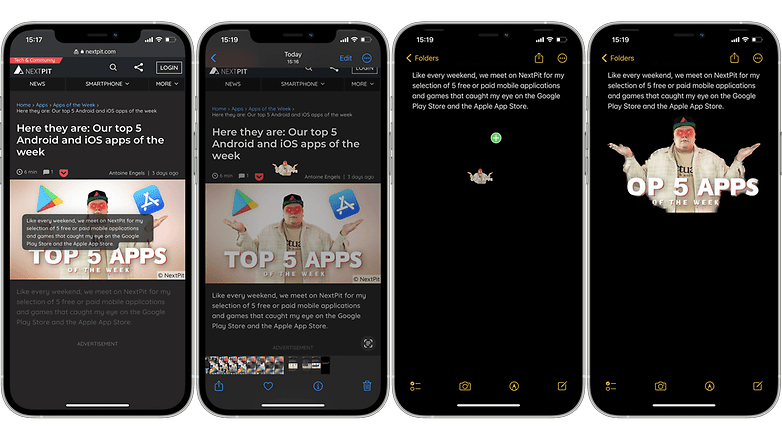
- Följ vår detaljerade guide för att dra och släppa text från anteckningarna till mail -applikationen
Hur du sänder din iPhone på din TV
Diffusionen av innehållet på iPhone -skärmen på TV: n är möjlig tack vare AirPlay -funktionen. I likhet med Miracast låter denna funktion återge skärmen på din iPhone på kompatibla eller anslutna tv -apparater till Apple TV -streamingenheten. För att göra detta måste du komma åt iPhone -konfigurationspanelen och aktivera genvägen för airplay och följa följande steg:
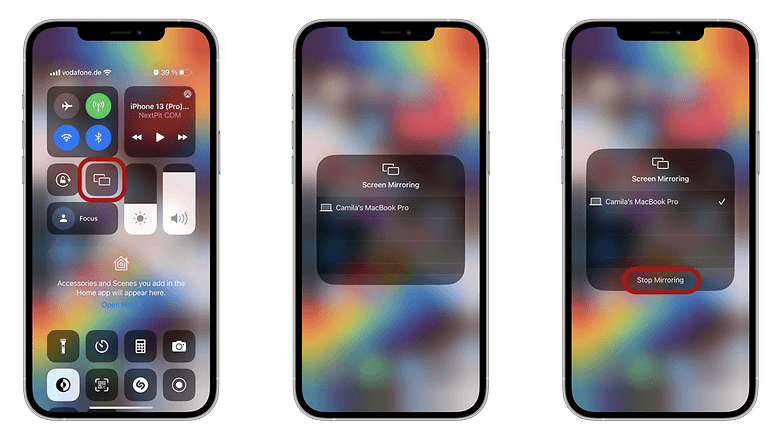
- Öppna Cmellan kontrollen
- Tryck på ikonen för 2 bunkskärmar
- Välj din Apple TV, din AirPlay 2 -kompatibla TV -kompatibla eller din Mac i listan. (Om en AirPlay Access -kod visas på skärmen på din TV eller Mac anger du åtkomstkoden på din iOS -enhet)
- För att stoppa spegeln på din iOS -enhet, öppna Kontrollcenter, tryck på Kopia, sedan inte kopiera
Observera att listan över tv -apparater som är kompatibla med AirPlay 2 fortfarande reduceras, inklusive modeller som släppts från 2018 av tillverkare LG, Samsung, Sony, TCL och Vizio. Uppdateringslistan kan kontrolleras på Apple -webbplatsen och innehåller också några enheter med Amazon Fire TV och Roku Systems.
Det bör erinras om att vissa applikationer kan förhindra överföring av innehåll till tekniska skäl eller på grund av certifieringskrav, i fallet med airplay och miracast. För mer information om ämnet, se denna handledning om hur du ansluter din iPhone till din TV.
Ta det bästa partiet från det kinematiska läget och fotografiska stilar
Slutligen, från iPhone 13 -sortimentet, erbjuder Apple nu kinematiska läge och fotografiska stilar. Eftersom dessa två funktioner beror på din hårdvara är det bara ägare av iPhone 13/Pro -modellerna att kunna dra full nytta av den.
I vår artikel tillägnad det kinematiska läget visar vi hur videoplatsen fungerar och de olika sätten att montera sekvenserna under och efter inspelningen. Om du har en kompatibel enhet kan du lära dig att fånga en video med en suddig bakgrund och förstå hur du automatiskt ändrar objektet eller personen i förgrunden för ett skott.
När det gäller fotografiska stilar låter den senaste generationskameran av Apple -smarttelefonen tillämpa samma skugga, temperatur och mättnadsförändringar som traditionella filter, men härstammar från iPhone -utrustningen för att erbjuda ett annat resultat jämfört med befintliga metoder.

- Så här optimerar du användningen av fotografiska stilar på iPhone.
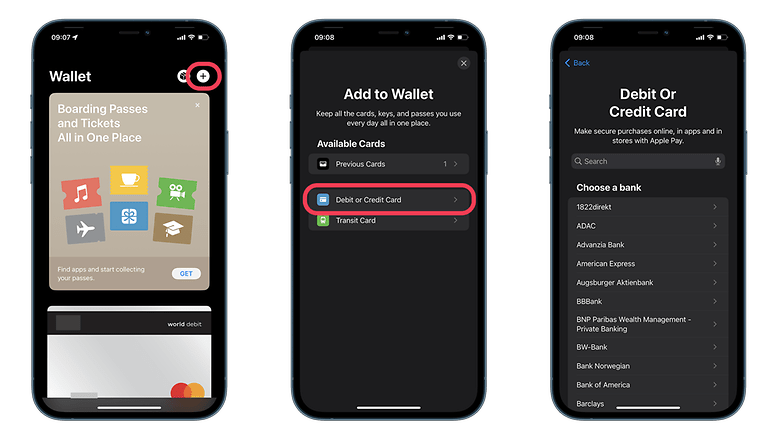
Hur man konfigurerar Apple Pay
Om du har en iPhone eller en Apple Watch kommer Apple Pay -konfiguration att hjälpa dig att göra din smartphone användbar under alla omständigheter (äntligen om ditt bankkonto levereras). Apple Contactless Payment Platform fungerar med Apple Wallet och erbjuder många alternativ. Från integration av betalningskort till lagring av lojalitetskort kan Apple plånbok vara extremt praktisk.
Med ditt konfigurerade kredit- eller betalkort kan du enkelt göra inköp med bara din iPhone för att betala i butik med Apple Pay. Oavsett om du just har köpt en ny iPhone eller konfigurerat en ny debitering eller kreditkort i plånboksappen, är det enkelt att konfigurera Apple Pay från din iPhone och ha fördelen att utföra transaktioner med bara din telefon. Följ vår handledning för att konfigurera Apple Pay.
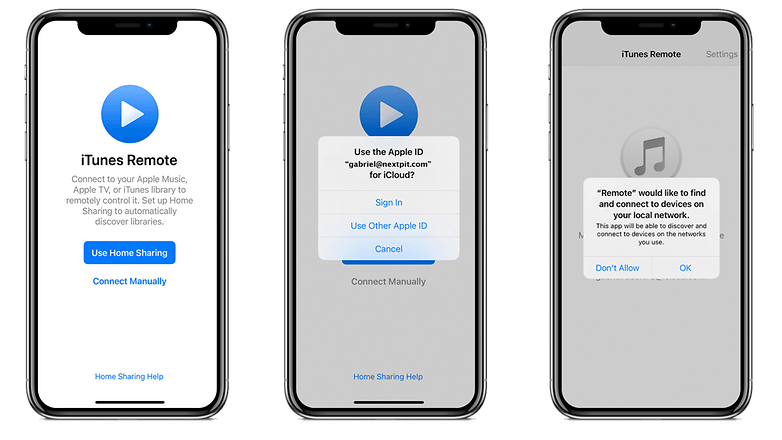
Kontrollera Apple Music på distans från din iPhone
Apple erbjuder utmärkt integration mellan sina produkter, och även om iPhone inte är en del av enheterna som använder den universella kontrollfunktionen, med en applikation utvecklad av Apple, kan du styra Apple Music på din PC eller Mac från din iPhone – och till och med från din iPad. Det är ett bra tips för dem som vill byta spellistor eller album från soffan utan att behöva stå upp (ja. Vi känner dig)!
Med hjälp av iTunes Remote -applikationen kan du enkelt styra Apple Music på fjärran med din iPhone. Applikationen är tillgänglig gratis i Apple Store och erbjuder dig många andra möjligheter. Så här styr du Apple Music på PC eller Mac från din iPhone.
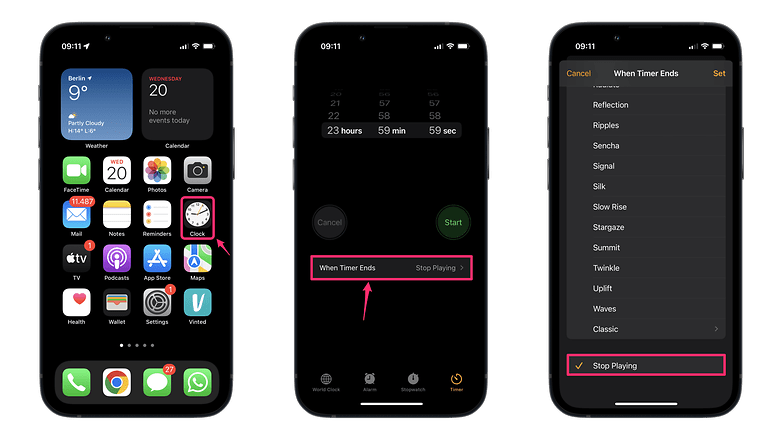
Lägg till en klocktimer för dina streamingapplikationer
Om du använder en iPhone eller en iPad kan du titta på din favoritserie på Netflix eller Apple TV+ utan att oroa dig för att döda batteriet på enheten eftersom du somnade mitt i ett avsnitt. Apple erbjuder faktiskt en timer som kan stå upp dina multimediaavläsningar. Och det bästa är att du kan använda den för alla applikationer som läser multimediainnehåll på din Apple -enhet. Detta kan vara användbart för dina barn och begränsa visningstiden på iPhone eller iPad, till exempel.
För att använda funktionen, gå bara till klockansökan. Lär dig mer om vår fullständiga handledning om hur du lägger till en timer för att stå för alla media på iOS.
Det här är några av de bästa iOS -funktioner och användarråd för iPhone -användare just nu. Vad tycker du om de funktioner som presenteras här? Vad är ditt råd för att få ut det mesta av din iPhone? Vilken funktion vill du se i den här iOS -användarhandboken?