
Glömt lösenord MAC: Hitta lösenordet på MAC, om du har glömt anslutningslösenordet till din Mac – Apple Assistance (FR)
Om du har glömt anslutningslösenordet till din Mac
Steg 3| Ange “Passwd -användarnamn” och ändra sedan “användarnamn” i namnet på kontot vars lösenord måste återställas. Tryck sedan på “post”.
5 sätt att hitta det glömda lösenordet på din Mac
Om du stöter på detta problem kommer den här artikeln att förklara hur du återställer dig och ansluter dig snabbt till din MacBook eller iMac när du har glömt ditt lösenord. Fortsätt läsa för att upptäcka dessa 5 lösningar på problemet med det glömda lösenordet för din MacBook.
Som svar på att glömma lösenorden för iMac/MacBook tillhandahålls följande 5 integrerade metoder för att återställa MacBook -lösenordet hemma.
- 1. Använd Apple ID för att få PASS -kodindex
- 2. Ändra ditt lösenord från ett annat MAC -användarkonto
- 3. Använd terminalen för att återställa ditt Mac -lösenord
- 4. Använd FLEVAULT för att återställa glömda MAC -lösenord
- 5. Använd måldiskläget för att gå in i din Mac
1 Använd Apple ID för att få PASS -kodindexet
Du kan inte ansluta efter många försök eftersom du har glömt lösenordet för din MacBook. Ett fönster visas och frågar dig om du vill återställa ditt lösenord med din Apple -identifierare.
Följ stegen nedan för att återställa ditt MacBook -lösenord:
Steg 1| Klicka på ikonen “Arrow” för att välja att använda din Apple -identifierare.
2: a steg| Ange din Apple -identifierare och lösenord och tryck på “Entry”. Tryck sedan på “post” för att starta om datorn och använd det nya lösenordet för att logga in.
2 Ändra lösenordet från ett annat MAC -användarkonto
Om du har konfigurerat flera konton i din MacBook och du känner till anslutningslösenord för andra konton kan du ansluta till det här kontot och återställa ditt MacBook -lösenord. Se följande steg:
Steg 1| Anslut till ett annat administratörskonto. Gå till “systeminställningar”. Välj “Användare och grupper”.

2: a steg| Klicka på låset längst ner till vänster för att låsa upp det. Välj det konto du vill återställa lösenordet och klicka på “Återställ lösenord”. Logga sedan ut från bytesbalansen och ange det nya lösenordet för att ansluta till kontot.

3 Använd terminalen för att återställa ditt Mac -lösenord
Du kan komma in i reparations- och mono-användarlägen. Använd terminalen för att återställa MacBook -lösenordet. Operationen är inte svår. Se följande steg för instruktioner.
Alternativ 1. Reparationsläge
MacOS har ett mycket användbart verktyg för att återställa ett glömt lösenord från MacBook: Reparationsläget låter dig använda terminalen för att återställa MacBook -lösenordet.
Detta är den bästa lösningen för att återställa ditt MacBook -lösenord när du inte har ett andra administratörskonto eller du inte ansluter ditt konto till din Apple -identifierare.
Steg 1| När du har stängt av din MacBook trycker du på strömbrytaren och använd genvägsknappen “Order (⌘) + R” för att komma åt återställningsläget, klicka på den övre applikationen och välj terminalen.

2: a steg| Ange “ResetPassword”.
Steg 3| Använd alternativet för administratörskonto (i allmänhet en traditionell hårddisk), klicka sedan på kontot för att återställa lösenordet, ange det nya lösenordet och tända det igen, ange sedan lösenordsprompten och klicka på Spara, stäng sedan av och starta om Mac och använd det nya lösenordet för att ansluta.
Alternativ 2. Unikt användarläge
När MacBooks anslutningslösenord glöms kan mono-användarläget också användas för att hitta MacBook-lösenordet.
Ange bara några kommandon i terminalen, följ instruktionerna nedan för att ange beställningarna.
Steg 1| Stäng av din MacBook och tryck på strömbrytaren för att gå in i en användarläge med genvägsknappen “Kommando (⌘) + s”, skriv sedan “Mount -uw /” och tryck på “post”.

2: a steg| Ange “Launchctl Load/System/Library/LaunchDaemons/COM.Äpple.OpenDirectoryD.Plist “Tryck sedan på” posten “.

Steg 3| Ange “Passwd -användarnamn” och ändra sedan “användarnamn” i namnet på kontot vars lösenord måste återställas. Tryck sedan på “post”.

Steg 4| Ange det nya lösenordet och tryck sedan på “post”. Ange det nya lösenordet igen och tryck sedan på “post”. Ange sedan “Reboot” och tryck på “posten”. Du slutade sedan återställa MacBook-lösenordet i mono-användarläge.

4 Använd FileVault för att återställa MAC -lösenord
Återställning av MacBook -lösenord utsätter din dator för risken för att lätt attackeras. Reparationsläget är en säkerhetsfel, andra människor kan enkelt komma åt din dator för att starta reparationsfunktionen och återställa ditt lösenord.
Därför kan du också använda den integrerade filsäkra för att kryptera data på hårddisken för att se till att Disk Utility -programmet låser upp lösenordet och aktiverar filen säker på MAC.
Stegen för att aktivera filvalv i Apple -systemet är följande:
Steg 1| Gå till Systeminställningar> Säkerhet och konfidentialitet> Filvalv. Klicka på låset längst ner till vänster och ange lösenordet, välj “Aktivera FileVault”.

2: a steg| När du har valt den metod du vill använda, klicka på “Fortsätt” och spara nyckel- och återställningslösenordet du har fått när du har aktiverat FileVault.

5 Använd måldiskläget för att gå in i din Mac
När du vill hitta MAC -administratörslösenordet glömt, låter måldiskläget dig spara data i hårddisken på MacBook. Du kan återställa data direkt från MacBook genom att gå in i måldiskläget. Operationen är som följer:
Steg 1| Stäng av datorn och använd Firewire eller Thunderbolt Extern Power Cable för att ansluta den till en annan MacBook.

2: a steg| Håll T -knappen medan du trycker på strömbrytaren och väntar på att hårddisken visas på skärmen, då kan du enkelt återställa alla data.
Om du i slutändan fortfarande inte hittar lösenordet för din Mac och du måste återställa din Mac, kan du använda D-back för Mac för att återställa dina förlorade data efter återställning.
Slutsats
När du inte längre kommer ihåg lösenordet för din MacBook kan du använda de fem metoderna ovan för att återställa eller återställa lösenordet från din MacBook för att lösa problemet med omöjligt att ansluta. Bekanta dig med dessa metoder för att snabbt lösa problemet för dig själv och för dina vänner nästa gång någon kommer att glömma lösenordet för deras MacBook !
Om du har glömt anslutningslösenordet till din Mac
Om du har glömt anslutningslösenordet till ditt MAC -användarkonto, eller om ditt lösenord vägras, välj ett återställningsalternativ i sessionens öppningsfönster.
Dessa steg berör macOS Catalina eller efterföljande version. De steg som är specifika för macOS mojave eller anterior version är olika. Om du tvivlar på macOS -operativsystemet du använder, prova först dessa steg.
Kontrollera att du är i fönstret för sessionens öppning
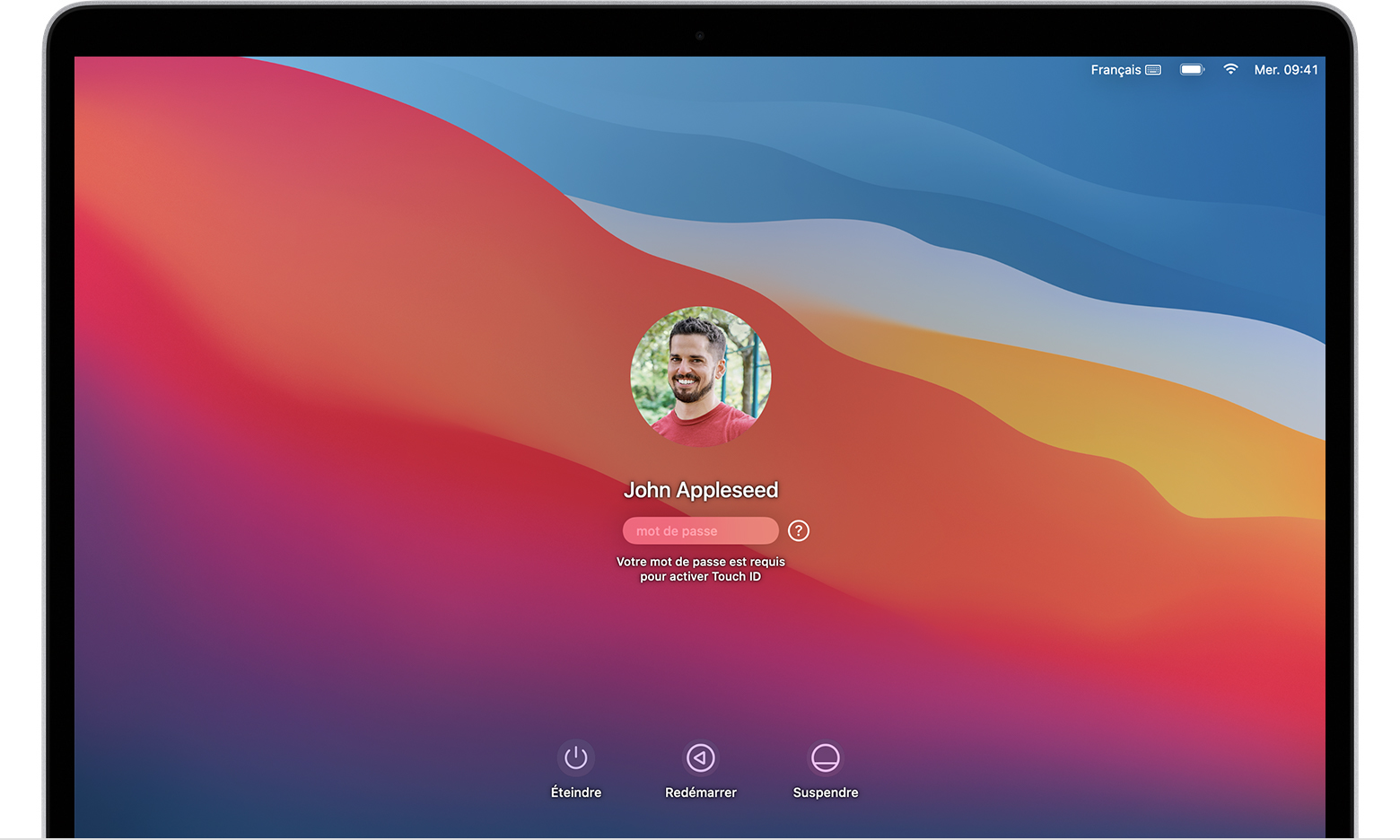
Sessionens öppningsfönster visas efter aktivering, omstart eller frånkoppling av din Mac. Det är inte samma fönster som det du kan se när du återaktiverar din Mac eller stoppar skärmsläckaren, även om det använder samma lösenord.
- Om du ser knapparna stängas av, starta om och hänger, är du i fönstret för sessionens öppning.
- Om du ser en ändring av användarknappen klickar du på den för att gå till sessionens öppningsfönster.
- Om du ser olika knappar eller ingen knapp, starta om din Mac eller håll in strömbrytaren tryckt i 10 sekunder tills den går ut. När din Mac startar om eller tänds öppnar den i fönstret för sessionens öppning.
Varje Mac har en strömbrytare. Tryck på Touch ID -sensorn på bärbara datorer med Touch ID.
Ange ett lösenord tre gånger
Kontrollera att du är i fönstret Session, ange sedan alla lösenord tre gånger för ett av lösenordsåterställningsalternativen nedan visas nedan.
Välj ett alternativ för återställning av lösenord
När du har angett ett lösenord tre gånger bör din MAC visa ett av dessa alternativ för återställning av lösenord.
Alternativ 1: Starta om och visa lösenordsalternativ
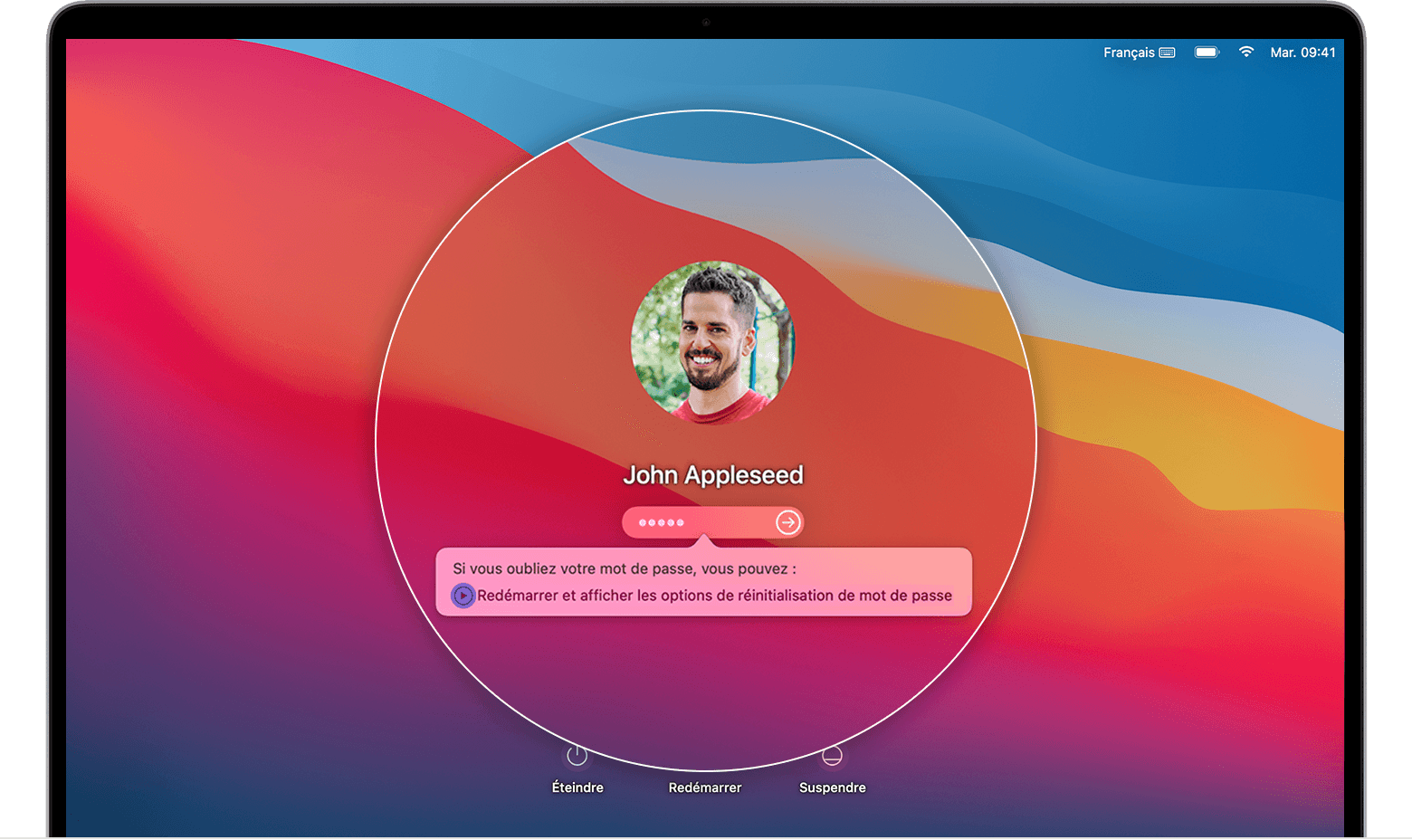
- Om du ser alternativet för omstart och alternativ för återställning av lösenord, klicka på det för att starta om din Mac. Fortsätt sedan på följande sätt:
- Anslut till din Apple -identifierare, om tillämpligt. Du kan också bli inbjuden att ange valideringskoden som skickas till dina andra enheter.
- Ange din FileVault -hjälpnyckel, om tillämpligt. Detta är den långa kedjan av brev och siffror som du fick när du har aktiverat FileVault och du har valt att skapa en räddningsnyckel istället för att godkänna ditt iCloud -konto (Apple Identifier) för att låsa upp din disk.
- Välj en användare vars lösenord du vill återställa och klicka på Nästa.
- Ange information från ditt nya lösenord och klicka på Nästa.
- När lösenordet har återställts klickar du på omstart.
Alternativ 2: Återställ med din Apple -identifierare
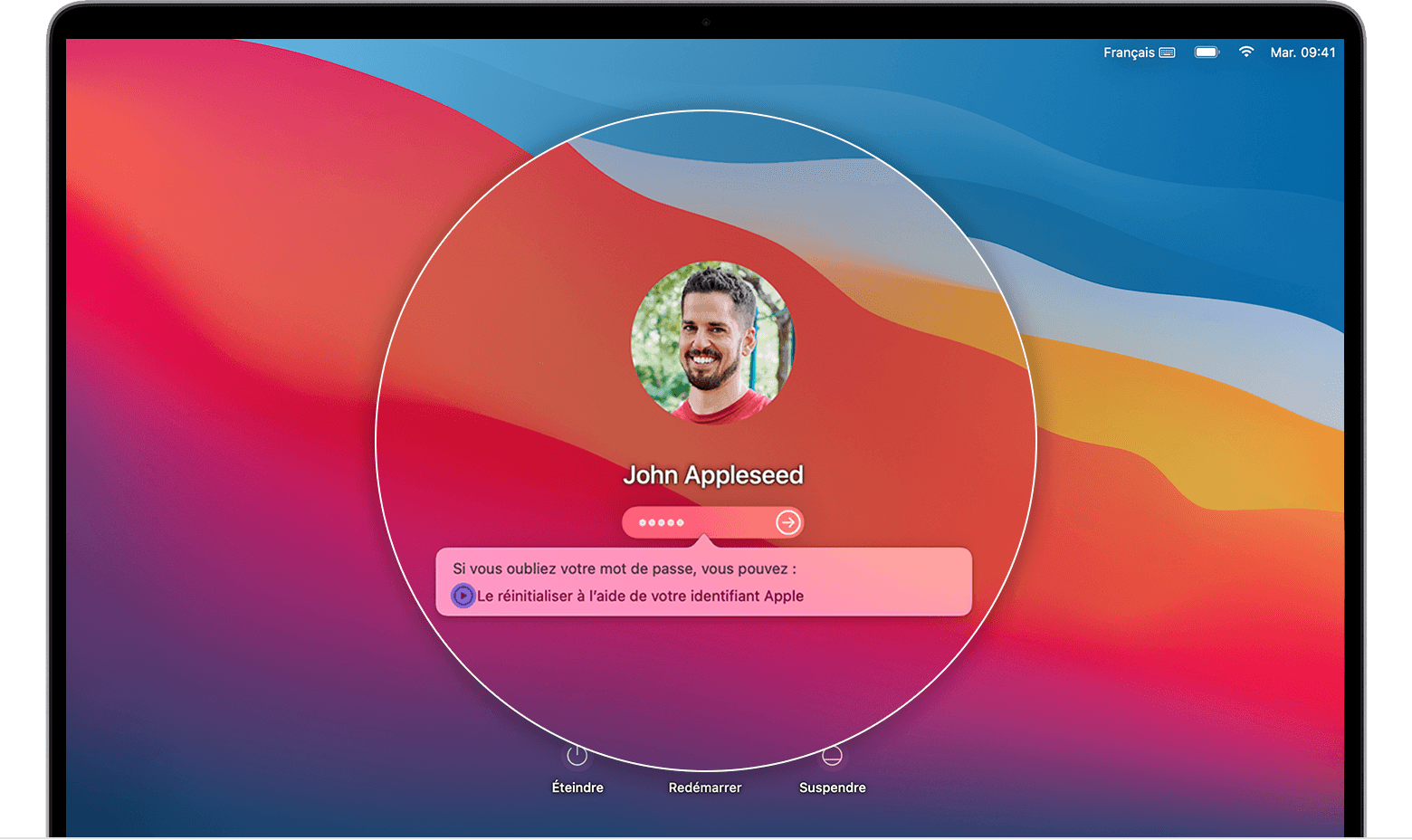
- Om alternativet Återställ med din Apple Identifier visas klickar du på det.
- Om din Mac startar om, följ stegen för alternativ 1 ovan.
- Om din Mac inte startar om, men bjud in dig att ange din Apple -identifierare, ange denna information och klicka på RESET Lösenordet.
- Om du är inbjuden att skapa en Trousseau för att spara lösenord från användarkontot, klicka på OK för att starta om din Mac.
- Om du är inbjuden att välja en administratörsanvändare vars lösenord du känner, klicka på “Du har glömt alla lösenord ? »».
- Om ett fönster återställer lösenordet visas med ett alternativ för att inaktivera MAC, klicka på Inaktivera MAC, sedan inaktivera för att bekräfta detta val. Denna åtgärd är tillfällig.
- Ange information från ditt nya lösenord och klicka på Nästa.
Om det här fönstret visar flera användarkonton, klicka på SET Lösenordsknappen med avseende på deras namn, ange sedan informationen om det nya lösenordet för varje konto. - När lösenordet har återställts klickar du på omstart.
Alternativ 3: Återställ med din nödnyckel
- Klicka på alternativet för att återställa med din säkerhetskopieringsnyckel.
- Ange din FileVault -hjälpnyckel. Detta är den långa kedjan av brev och siffror som du fick när du har aktiverat FileVault och du har valt att skapa en räddningsnyckel istället för att godkänna ditt iCloud -konto (Apple Identifier) för att låsa upp din disk.
- Ange information från ditt nya lösenord och klicka på Återställ lösenordet.