
Gör inköp med Apple Pay – Apple Assistance (CA), hur man betalar med din iPhone? Tillvägagångssätt
Hur man betalar med din iPhone: Vad du behöver veta
Du kan använda Apple Pay för att göra online -köp i Safari 2.3 eller på appar om det här betalningsalternativet erbjuds.
Inköp med Apple Pay
Du kan göra inköp med Apple Pay i butiker och appar på webben och mer.
Betala med Apple Pay i butiker och andra platser
Med din iPhone eller Apple Watch kan du använda Apple Pay i butiker, restauranger, servicestationer, taxibilar och medan en av dessa symboler är synlig 1 .
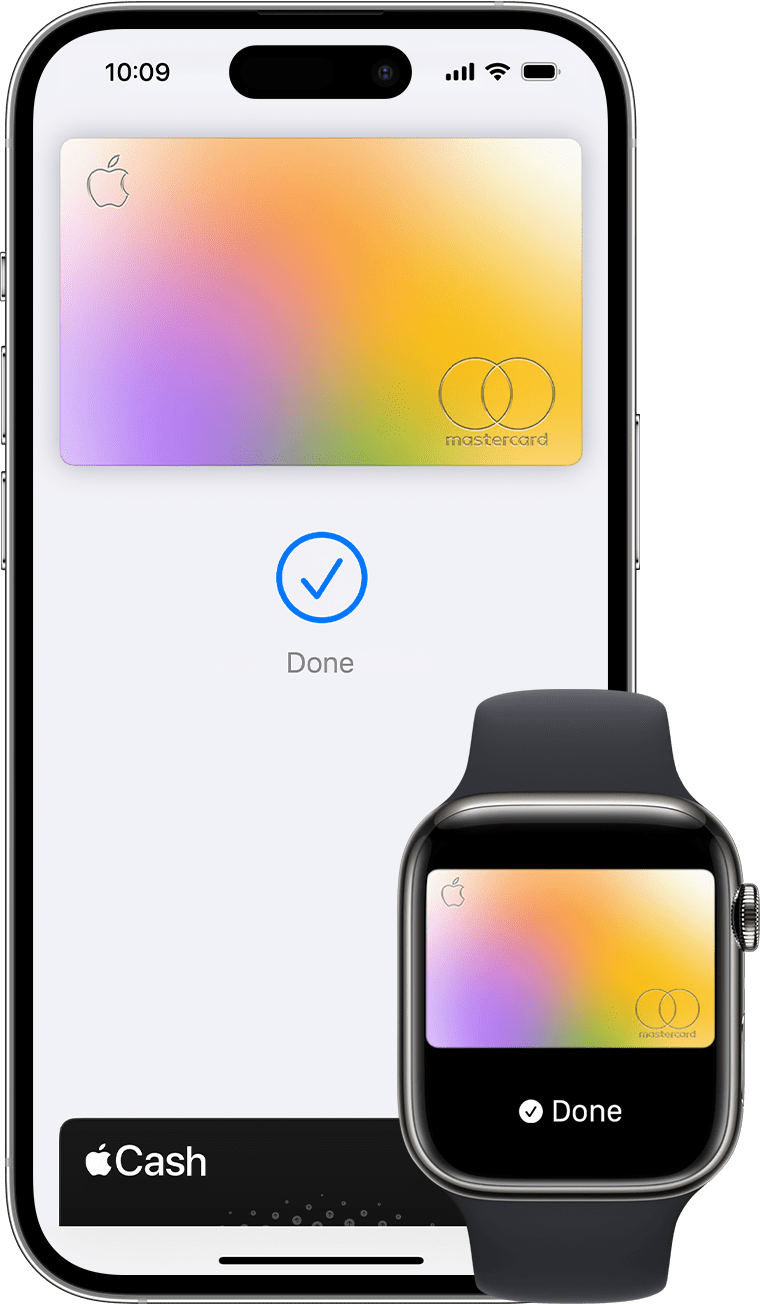
Betalning med din iPhone
- För att använda ditt standardkort:
- Om din iPhone är utrustad med ID, dubbelklicka på sidoknappen. Om du blir frågad, använd Face ID eller ange din åtkomstkod för att öppna Apple Portfolio -appen.
- Om din iPhone har Touch-ID dubbelklickar du på huvudknappen.
- För att använda ett annat kort, tryck på ditt standardkort för att visa andra. Rör vid det önskade kortet och autentisera dig själv.
- Håll toppen av din iPhone nära den kontaktlösa läsaren tills en krok och OK nämner på skärmen.
Betalning med din Apple Watch
- Dubbelklicka på sidoknappen.
- Ditt standardkort visas automatiskt. Rulla ner för att välja en annan.
- Håll skärmen på din Apple Watch nära den kontaktlösa läsaren tills du känner en liten vibration och hör ett pip.
Du vill konsultera listan över dina senaste inköp? Ta reda på hur du konsulterar historien för dina Apple Pay -transaktioner.

Betalning med Apple Pay online eller från appar
Du kan använda Apple Pay för att göra online -köp i Safari 2.3 eller på appar om det här betalningsalternativet erbjuds.
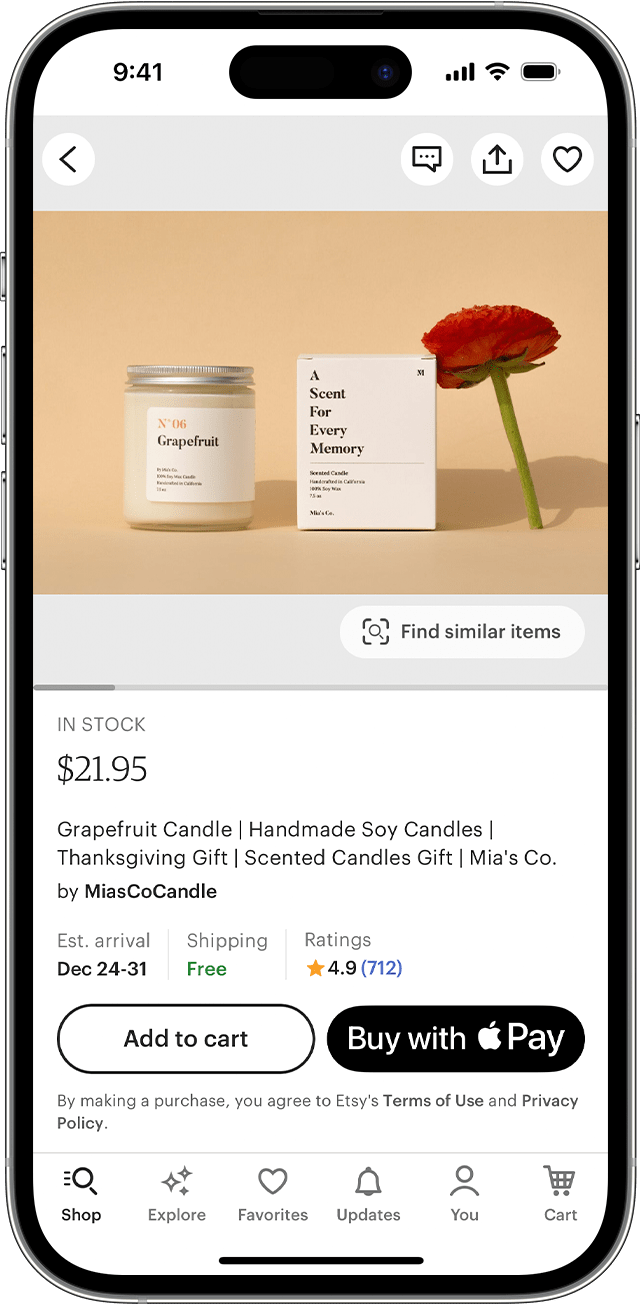
- Tryck på Apple Pay -knappen eller välj Apple Pay som en betalningsmetod.
- För att betala med ett annat kort, tryck på följande knapp
 eller menyutvecklingsknappen
 Beläget bredvid ditt standardkort.
- Ange vid behov dina kontaktuppgifter och fakturerings- och fraktinformation. Dessa data lagras av Apple Pay, du behöver inte ange dem igen.
- Bekräfta betalningen.
- iPhone eller iPad med Face ID: Tryck på sidoknappen två gånger och använd sedan Face ID eller din åtkomstkod.
- iPhone eller iPad utan ansikts -ID: Använd Touch -ID eller din åtkomstkod.
- Apple Watch: Tryck på sidoknappen två gånger.
- Mac med Touch -ID: Följ pekstångens instruktioner och placera fingret på touch -ID -sensorn. Om Touch -ID -sensorn är inaktiverad, tryck på Apple Pay -ikonen på pekfältet, följ sedan instruktionerna som visas på skärmen.
- Mac utan berörings -ID: Bekräfta betalning på din Apple Watch eller iPhone ansluten via Bluetooth. Var noga med att vara ansluten till samma Apple -identifierare på alla enheter.
- När betalningen har gjorts visas en bock och omnämnandet OK på skärmen.
- Köpmannen får inte bara acceptera Apple Pay, utan också ditt kort och ditt betalningsnätverk.
- I Kina kan du använda Apple Pay på webben i Safari endast på en iPhone eller kompatibel iPad med den senaste versionen av iOS eller iPados.
- I Italien kan du använda din iPhone och Apple Watch för att göra inköp med Apple Pay i butiker med ditt Maestro -kort. Maestro -kort kan inte användas i appar eller på webben. I Nederländerna kan du lägga till Maestro -kort till alla kompatibla enheter, utom MAC.
Information om produkter som inte tillverkas av Apple eller på oberoende webbplatser som inte hanteras eller verifieras av Apple tillhandahålls utan rekommendation eller godkännande från Apple. Apple kommer från alla ansvar för urvalet, korrekt funktion eller användning av webbplatser eller tredje partiprodukter. Apple gör ingen deklaration och ger ingen garanti för noggrannheten eller tillförlitligheten för dessa tredje partywebbplatser. Kontakta säljaren för mer information.
Hur man betalar med din iPhone: Vad du behöver veta
Kontaktlös betalningstjänst initierat av Apple -varumärket, tillåter Apple Pay dig att betala inköp i butiker utrustade med TPE Payment Terminals (NFC), på webbplatser som visar Apple Pay -logotypen eller till och med via kompatibla appar.
Som namnet antyder är denna mobilbetalningslösning endast kompatibel med Cupertino -företag, inklusive iPhone, iPad, Apple Watch och MacBook Pro som integrerar Touch ID -funktionen.
För att kunna betala med sin iPhone 6 eller någon annan version måste vissa steg respekteras. Frågan som uppstår nu är därför att veta Hur man betalar med din iPhone Och vad är fördelarna med denna applikation. Upptäck detektivbankanalysen.
Stegen att betala med din iPhone

Practical, Secure and Innovative, Apple Pay Contactless Payment Service förenklar ditt dagliga liv genom att låta dig använda din smartphone som bankkort. För att kunna betala med din iPhone måste du följa följande procedurer ::
- I affären : Det bör verifieras att köpmannen har en betalningsterminal som omfattar Apple Pay eller kontaktlös betalningslogotyp
- På internet : Inget köp kan göras om Merchant -webbplatsen inte visar Apple Contactless Payment Logo
- För betalning, Tryck bara på huvudknappen på iPhone och Touch ID -funktionen trycker på fingeravtrycket med fingeravtryck
- Om du använder en iPhone x, Högerklicka på sidoknappen och titta på skärmen för ansiktsautentisering via Face ID
- Då tar det Närma sig toppen av telefonen till betalningsterminalen För att genomföra transaktionen
Du kommer sedan att få en Meddelande för validering av operationen. Med Apple Pay kan du betala med dess iPhone 6s eller en annan version, utan ett tak av belopp förutom det för bankkortet som registrerats på ansökan.
Fördelarna med Apple betalar mobilbetalning
Nu när vi vet hur man betalar med din iPhone verkar det klokt att veta de olika fördelarna som erbjuds av Apples mobilbetalningslösning jämfört med användningen av det fysiska bankkortet:
- Enkel och snabb betalning : Några klick räcker för att göra en butik eller onlinebetalning.
- säker betalning : Kundens bankkortnummer är inte inspelat på den använda enheten (iPhone, iPad, Apple Watch), ännu mindre på Apple -servrar eller köpmannen.
- Konfidentiell betalning : Apples kontaktlösa betalningstjänst håller inte någon information som ansluter användaren av iPhone till en Apple -betalningsbetalning.
- Internationell betalning : Även utomlands är det möjligt att använda din iPhone för att betala inköp i butiker med kontaktlös teknik och Apple Pay -logotyp.
Hur man lägger till ditt bankkort till Apple -applikationen ?
Det är nödvändigt att lägga till ditt bankkort i förväg till ansökan om att betala med din iPhone. Det är faktiskt nödvändigt att registrera informationen från ditt bankkort på enheten för att kunna använda Apple Payment Betalningstjänsten med förtroende. För att göra detta, följ bara följande steg:
- Starta “plånbok” -applikationen I huvudmenyn i iPhone
- Klicka på den blå ” +” -knappen som är längst upp till höger på skärmen
- Skanna hans bankkort Tack vare smarttelefonkameran
- Lägg till bankkortet
- Följ instruktionerna Genom att ta tag i viss information manuellt
När bankkortet har lagts till i din iPhone kan du omedelbart ställa in dina inköp från din smartphone, både i butik och på internet. Ändå bör det noteras att Vissa banker är inte förenliga med denna Apple kontaktlösa betalningstjänst. Nedan är en lista över de viktigaste franska bankanläggningar som erbjuder denna typ av kontaktlös betalningslösning.
Apple Pay Compatible Banks

Det är sant att Apple Pay låter dig betala med din iPhone (6s eller annan version), men den här tjänsten har sina gränser eftersom vissa banker ännu inte erbjuder det. Här är Apple Pay -kompatibla banker För att hjälpa dig att välja den som passar dig bäst:
Traditionella anläggningar
- Folkbank
- Sparbanken
- Société Générale
Onlinebanker
Neobancerna
- N26
- C-ZAM (Bank Crossroads)
- Orange bank
För att dra nytta av Apples dematerialiserade betalning i omedelbar och icke -bindande, tveka inte att välja N26. I själva verket kräver denna tyska Neobank bara ett enkelt identitetskort för att öppna ett online -bankkonto, med att veta att detta erbjudande åtföljs av ett gratis MasterCard -bankkort.
Jämför banker online:

Monabanq
Visumklassiker
Ingick Premiärvisum 3 € / månad

Balansbank
Visa Välkommen / ultim fri

Förmögenhet
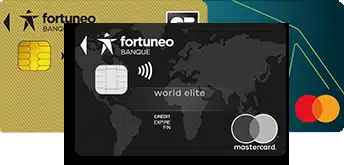
MasterCard Fosfo / Gold / Elite fri

Hej bank!
Hej ett visum
fri Visa Hello Prime
5 €/månad
N26
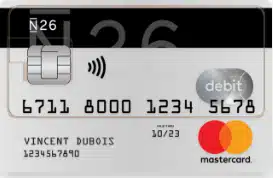
Virtuell mastercard fri
Min franska bank
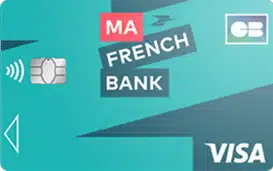
Visum € 2,9 /månad
helios

Heliosvisum 6 € /månad
Sg
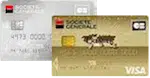
Visumklassiker
1 €/ månad
Premiärvisum
1 €/ månad

Jordbrukskredit

Premiärvisum 2 € /månad

BNP Paribas
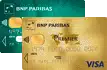
Visumklassiker
3,7 €/månad Premiärvisum
€ 11,16/månad
Datorer
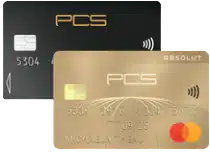
Svarta datorer
14,90 € Absolut PCS 19,9 €
Upphovsrättsbilder: Logitheque.com, äpple.com