
Hur man enkelt kan överföra filer och data från en dator till en annan?, Hur man överför filer från PC till PC enkelt
Hur man överför PC till PC -filer: 4 Intelligent Solutions
Om du inte använder OneDrive på din dator behöver du bara konfigurera den. Nu kan du gå till Windows Explorer och se en dedikerad OneDrive -mapp på sidofältet. Du kan nu glida och skicka in dina Explorer -filer till mappen OneDrive för att spara dem.
Hur man enkelt kan överföra filer och data från en dator till en annan ?
Migrera filerna från en gammal dator till en ny maskin kan göras på flera sätt. Det är upp till dig att anta den som passar dig bäst.
Medan du bara har packat upp din helt nya dator, kommer nu den avgörande frågan om att överföra filer lagrade på din gamla maskin till den nya. Om du är en av de erfarna användarna har du förmodligen inga problem att hitta lösningen.
Å andra sidan, om din kunskap (och färdigheter) inom datavetenskapen är begränsad, kan manipulation vara mer komplicerad. Det finns dock ingen mening med att få panik. Det finns verkligen flera metoder, var och en med sina fördelar och nackdelar, för att mer eller mindre enkelt överföra data från en dator till en annan. Hårddisk, online -lagring, överföring via det lokala nätverket, direktdelning med en kabel, vi har granskat flera befintliga möjligheter som gör att du kan migrera dina data utan chircs.
1. Använd en god gammal extern hårddisk
Detta är utan tvekan den första metoden som kommer att tänka på. Och det är ganska logiskt. Eftersom förutom att du är lätt att installera är det också den som kommer att kosta dig den billigaste. Förutsatt uppenbarligen att det redan är utrustat med en extern hårddisk. Beroende på mängden data som lagras på din gamla maskin kan säkerhetskopiera dina data på en extern hårddisk vara att spara. Förutom att du kan migrera dessa på din nya maskin kan du hålla denna säkerhetskopia av data varm om du är offer för ett problem med förlust av data på din nya dator. Du kommer inte att ha, så att säga, att kopiera data från din gamla maskin till lagringsmediet och sedan upprepa samma drift av den externa hårddisken till din nya dator.
2. Gå igenom molnlagringen
Om du använder din Windows -dator kan du ha ett Microsoft 365 -prenumeration där molnlagring ingår. Om detta är så att det erbjudande du har prenumererat påbörjar tillräckligt med lagringsutrymme och du har en solid internetanslutning, använd OneDrive för att överföra dina dokument från en maskin till den andra och förmodligen den snabbaste lösningen.
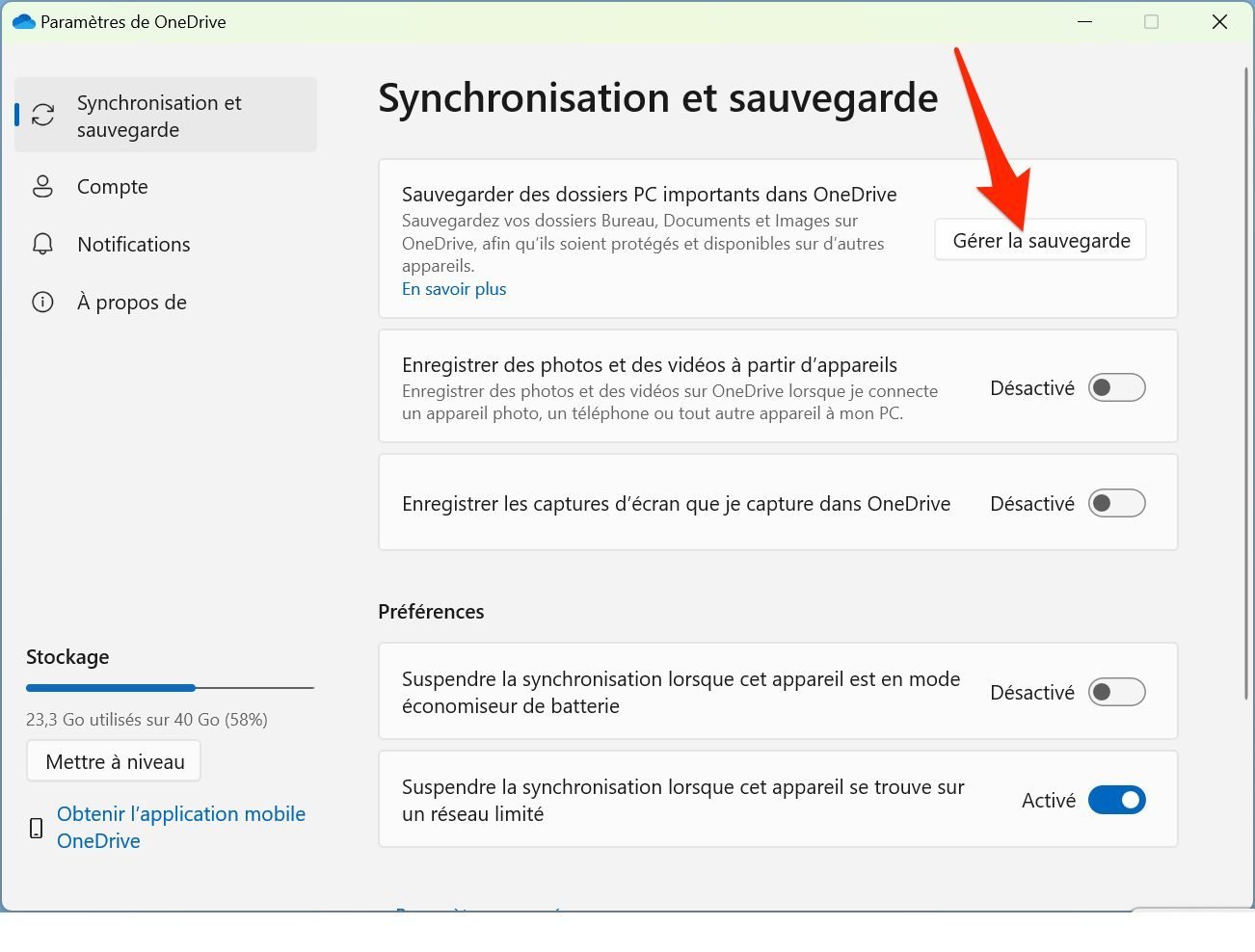
För att göra detta, på din gamla maskin, måste du se till att du har anslutit ditt Microsoft -konto på OneDrive och framför allt, för att ha valt i applikationsinställningarna, katalogerna för att spara på molnet. För att göra detta, öppna Ondskaps-, Klicka sedan på Hantera säkerhetskopian.
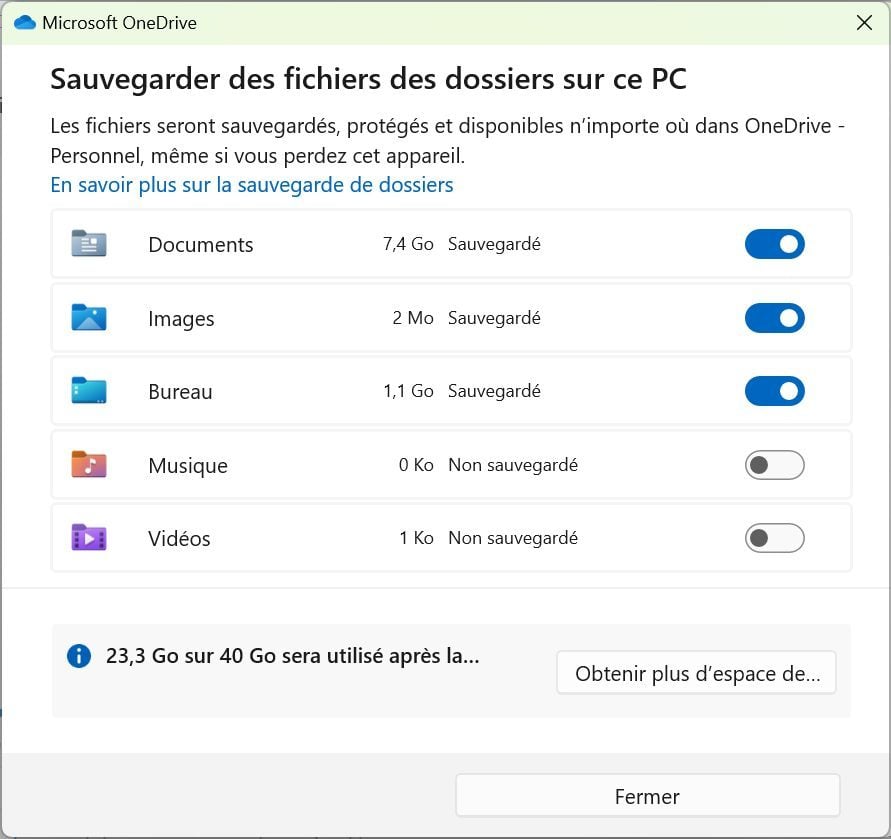
I det nya fönstret som visas väljer du katalogerna att spara. Vänta sedan tills alla element är korrekt räddade på molnet.
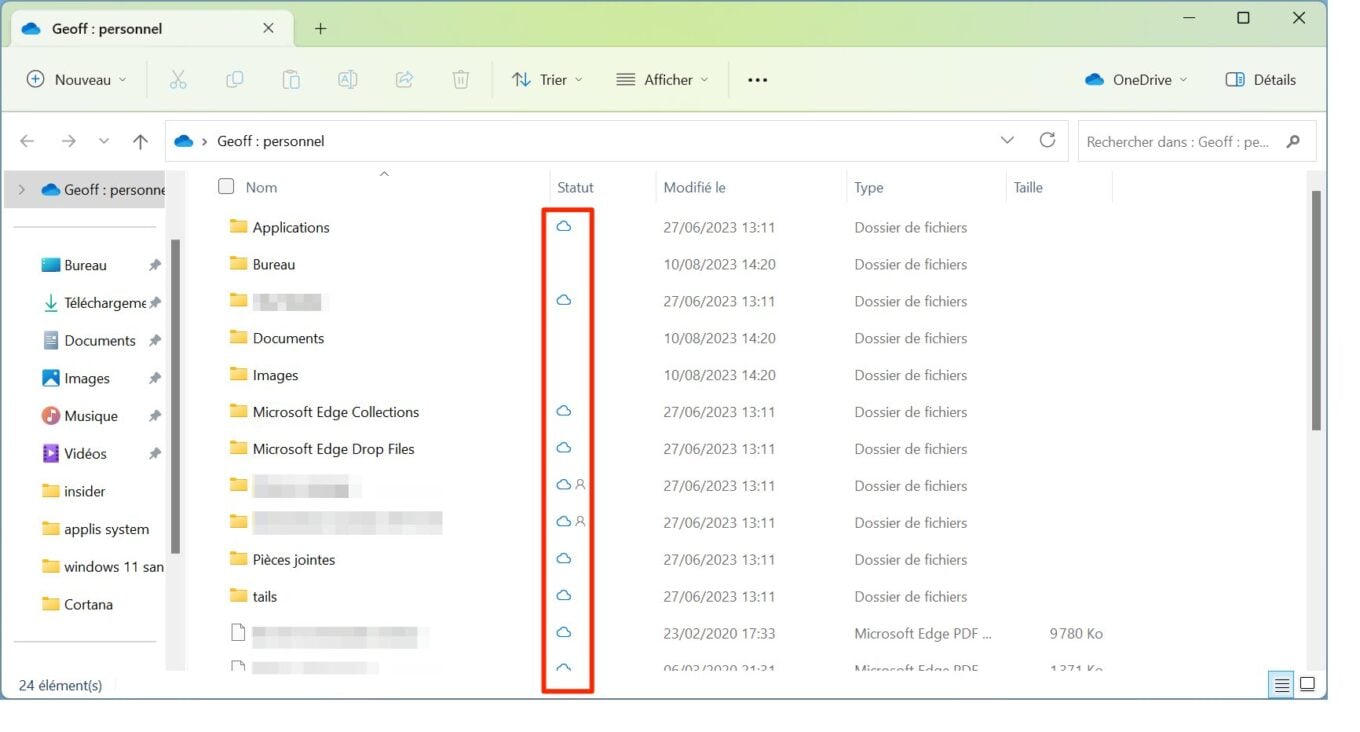
Du kan kontrollera statusen för varje fil direkt från filutforskaren där en ikon som representerar ett moln ska visas bredvid varje element som sparas på OneDrive. När detta villkor är klart bör överföringen av filer från din gamla dator till din nya göras transparent. Du måste bara konfigurera OneDrive med ditt Microsoft -konto på det senare så att dina synkroniserade filer är tillgängliga.
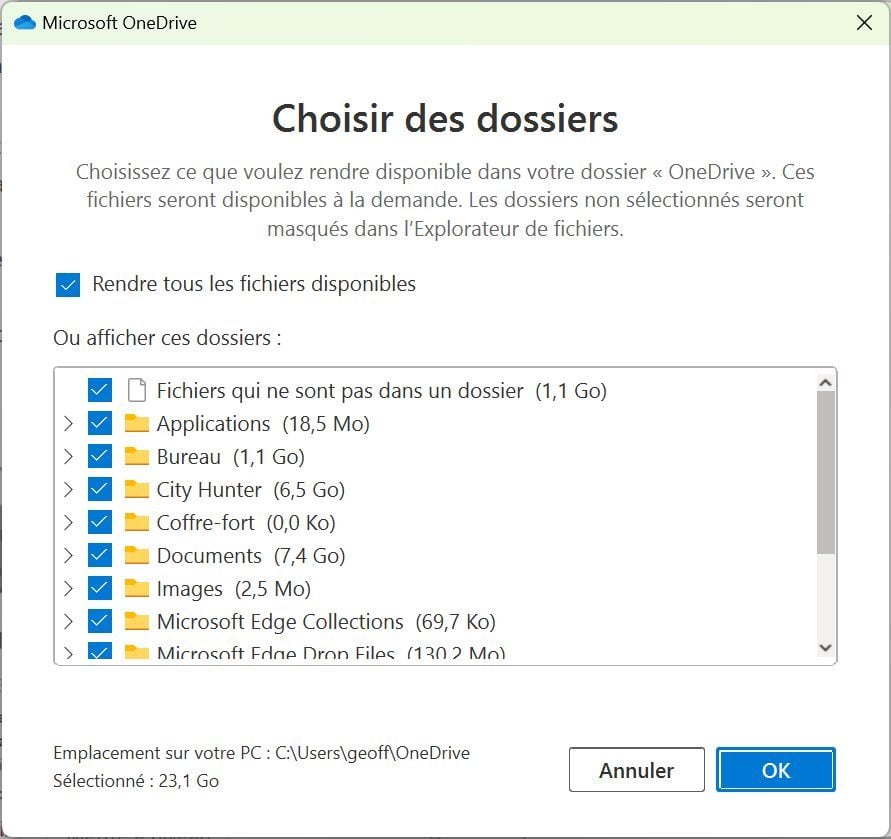
Du måste då välja de mappar du vill hålla dig lokalt på din dator. För att göra detta klickar du på onedrive -ikonen från meddelandområdet och ange sedan inställningar Ansökan. Välj sedan konto Klicka på den vänstra kolumnen Välj filer. Kontrollera nu alla kataloger du vill repatriera och hålla dig lokalt på din maskin.
3. Använd närhetsdelning
Sedan 2018 och distributionen av uppdateringsuppdatering av april 2018 från Windows 10 har Microsofts operativsystem genomfört en funktion av Anslutning (Närliggande delning på engelska) som är baserad på Bluetooth, Wi-Fi eller Ethernet-port på din dator så att du enkelt kan dela filer mellan två maskiner. Det kommer därför att vara nödvändigt att dina Bluetooth- och Wi-Fi-anslutningar är aktiva om du vill göra en trådlös filöverföring. Ändå har närheten av Windows två stora nackdelar. Den första är att den här lösningen inte fungerar om du väljer filer som redan är lagrade på OneDrive. Den andra är att närhetsdelning gör att du bara kan dela filer individuellt. Du kommer därför inte att kunna överväga överföring med enkla kataloger.
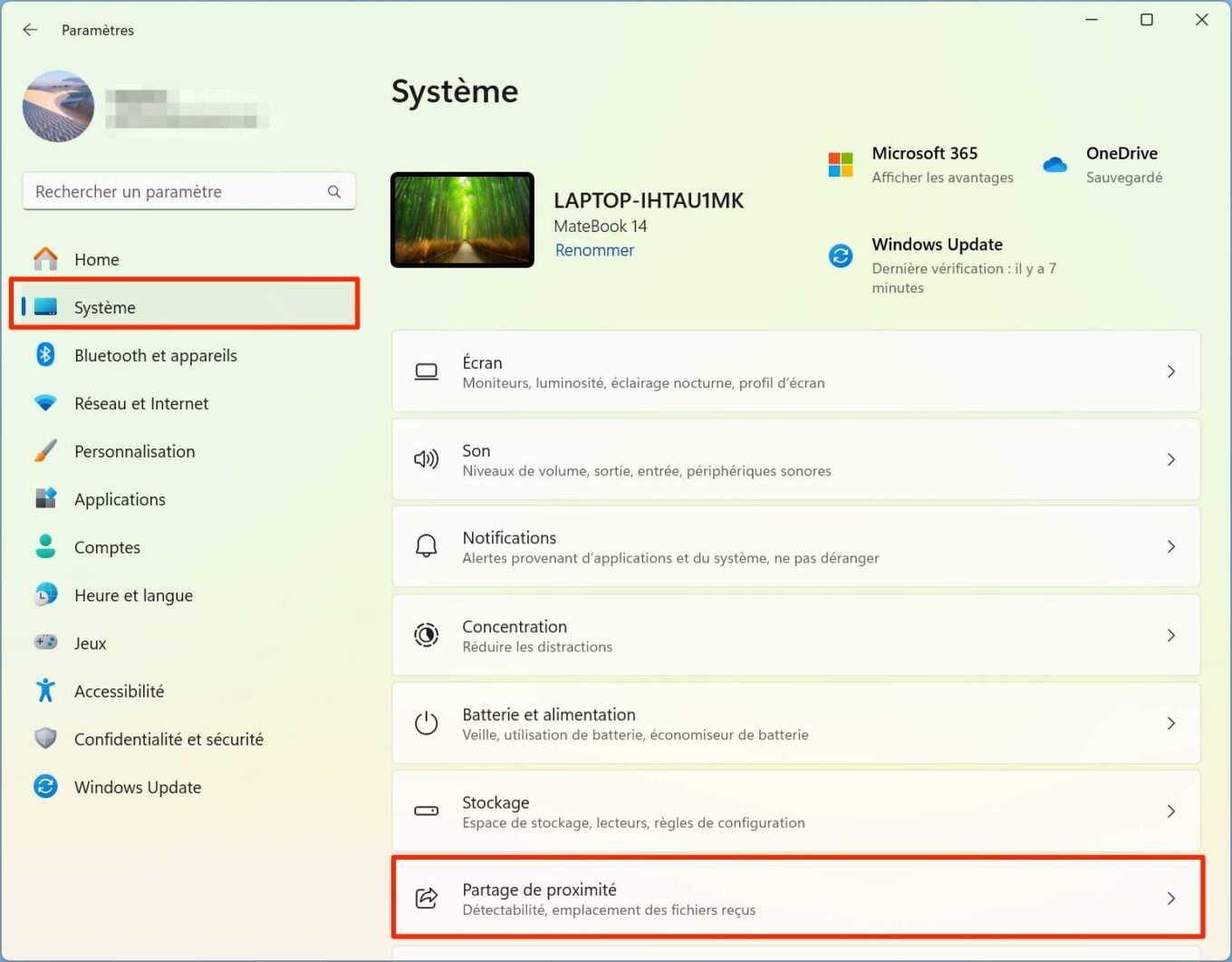
För att aktivera det, öppna inställningar Windows (Windows + I), sedan i avsnittet Systemet, Ange menyn Anslutning.
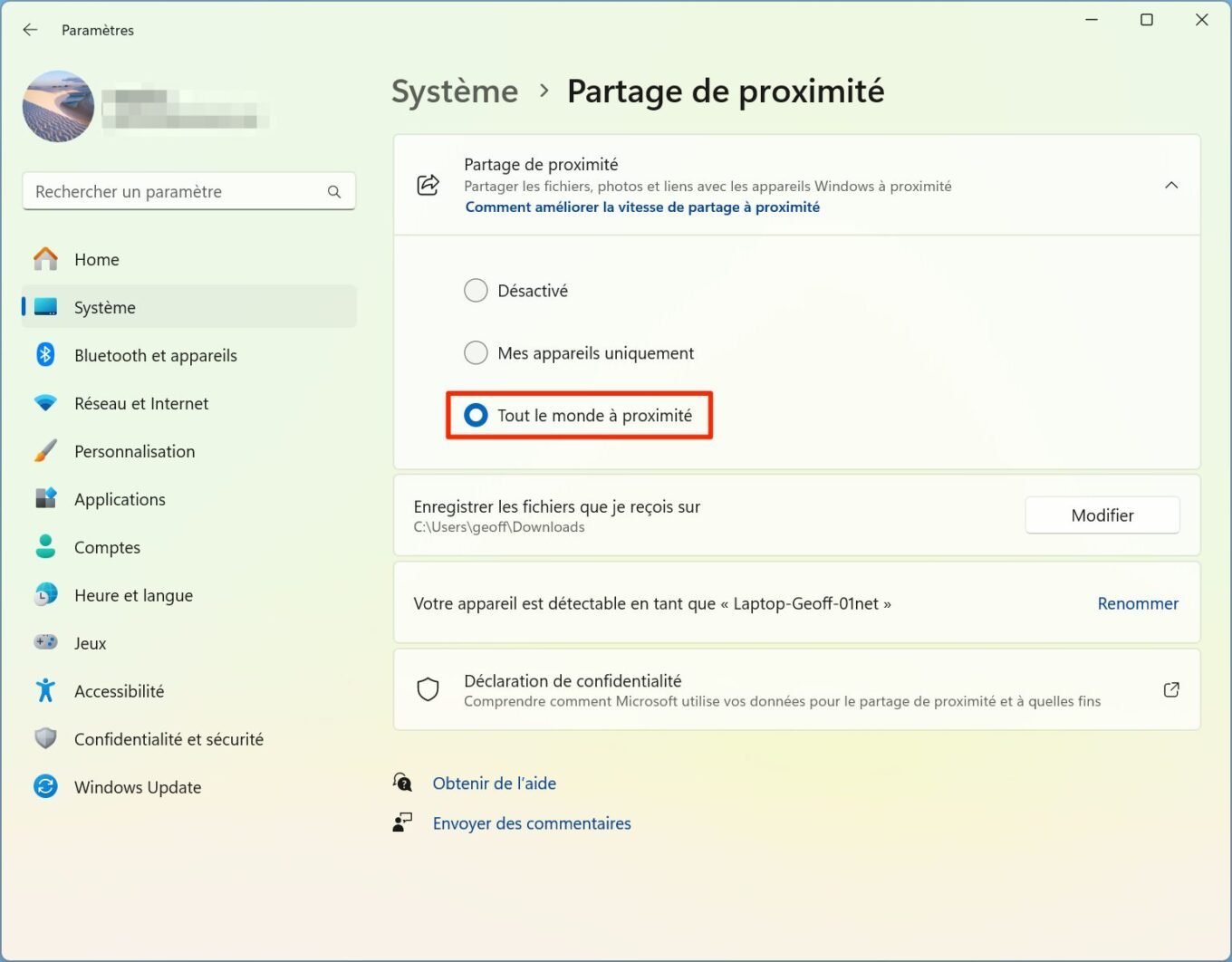
Enligt titeln AnslutningÉ, välj sedan Alla i närheten. Upprepa samma operation på varje dator mellan vilka du vill överföra filer.
Kom nu iUtforskaren av din gamla dator. Högerklicka på katalogen (eller filen) som du vill överföra till din nya maskin och klicka sedan på delningsknappen representerad av en rektangel från vilken en pil släpps.
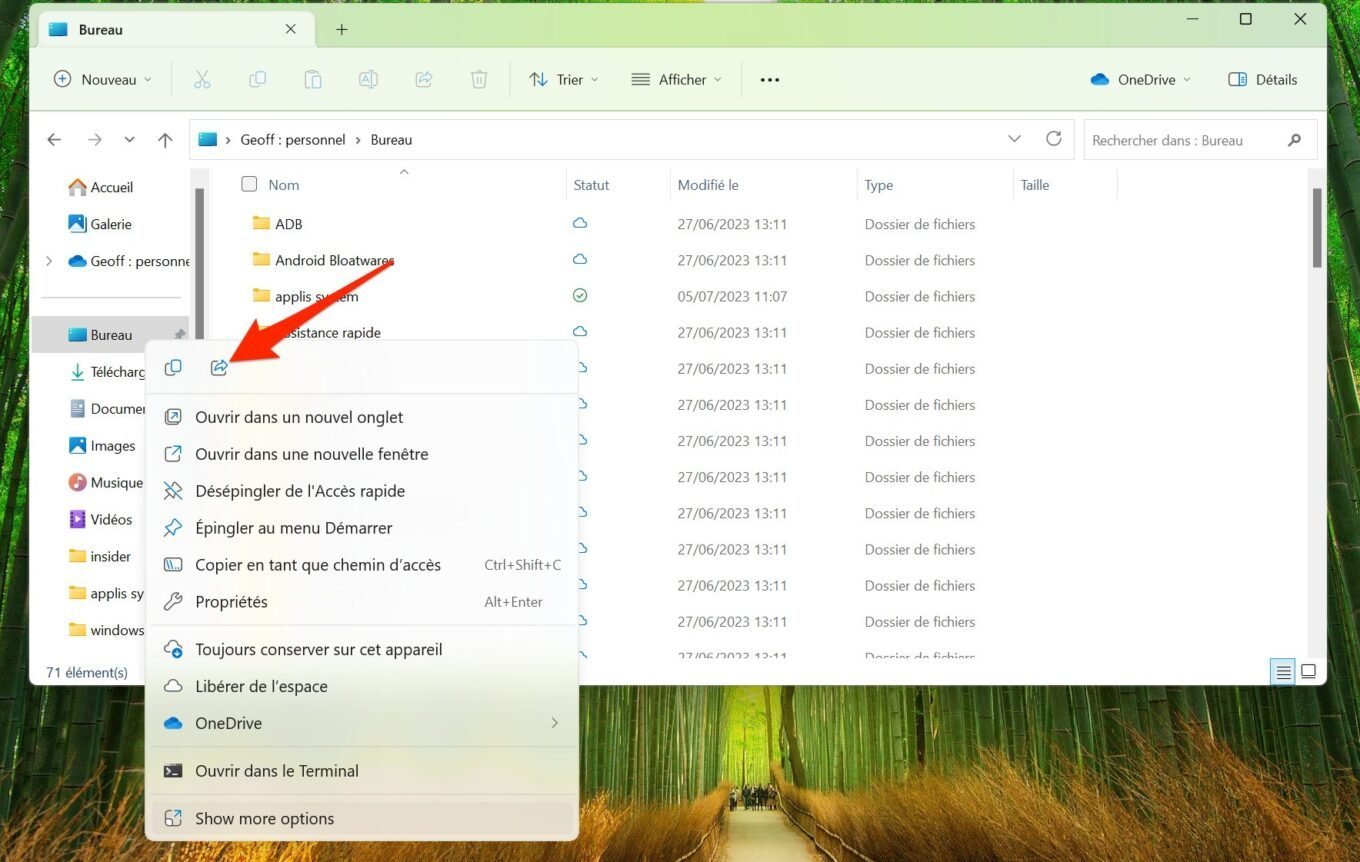
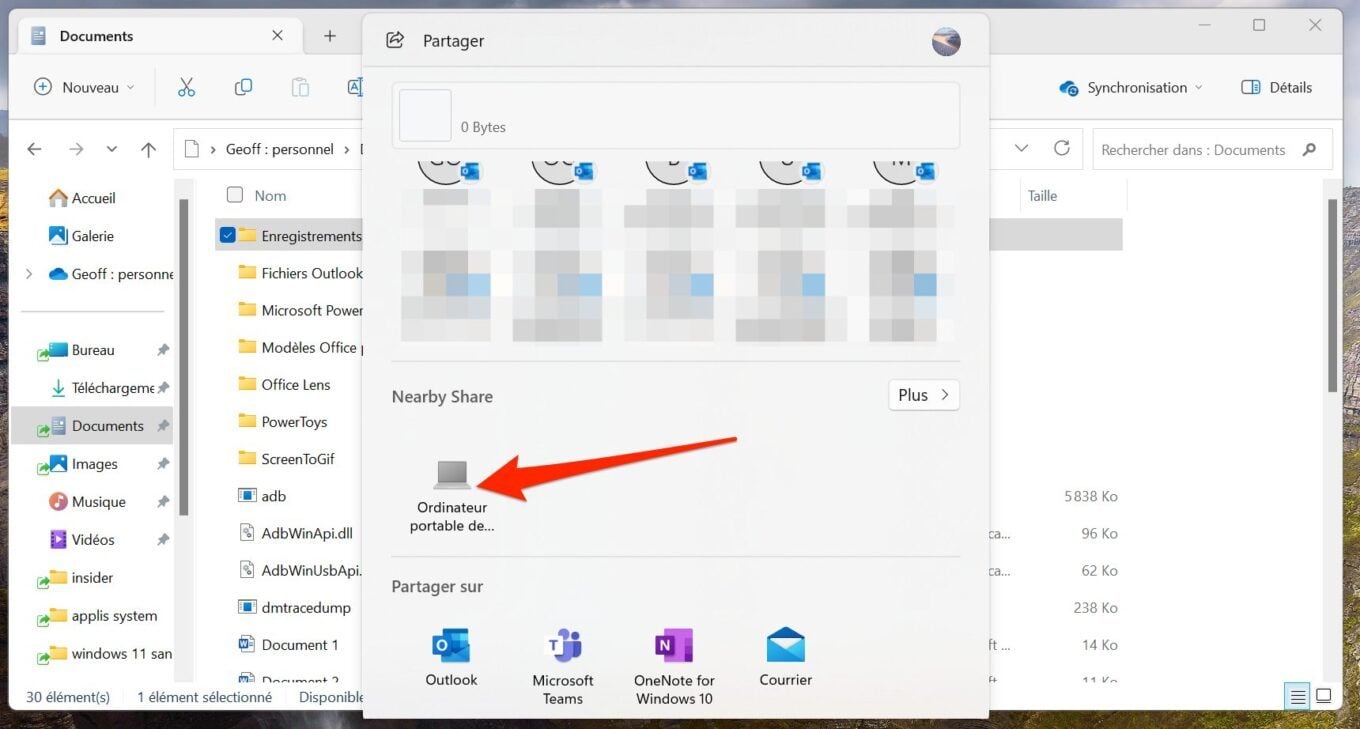
I pop-up som visas under titeln Anslutning, Välj din nya dator. En anmälan ska automatiskt visas på den och överföringen av filen bör börja automatiskt.
4. Överför dina filer via nätverket
För att enkelt och snabbt överföra filer mellan två maskiner är det också möjligt att gå igenom ditt lokala nätverk. Beroende på uppenbarligen beroende på din utrustning (router, Ethernet-kablar, Wi-Fi-standard för routern, kvaliteten på Wi-Fi-anslutningen etc.) överföringshastigheter kan vara högre eller lägre. Om din utrustning är nyligen bör detta inte i princip utgöra ett problem.
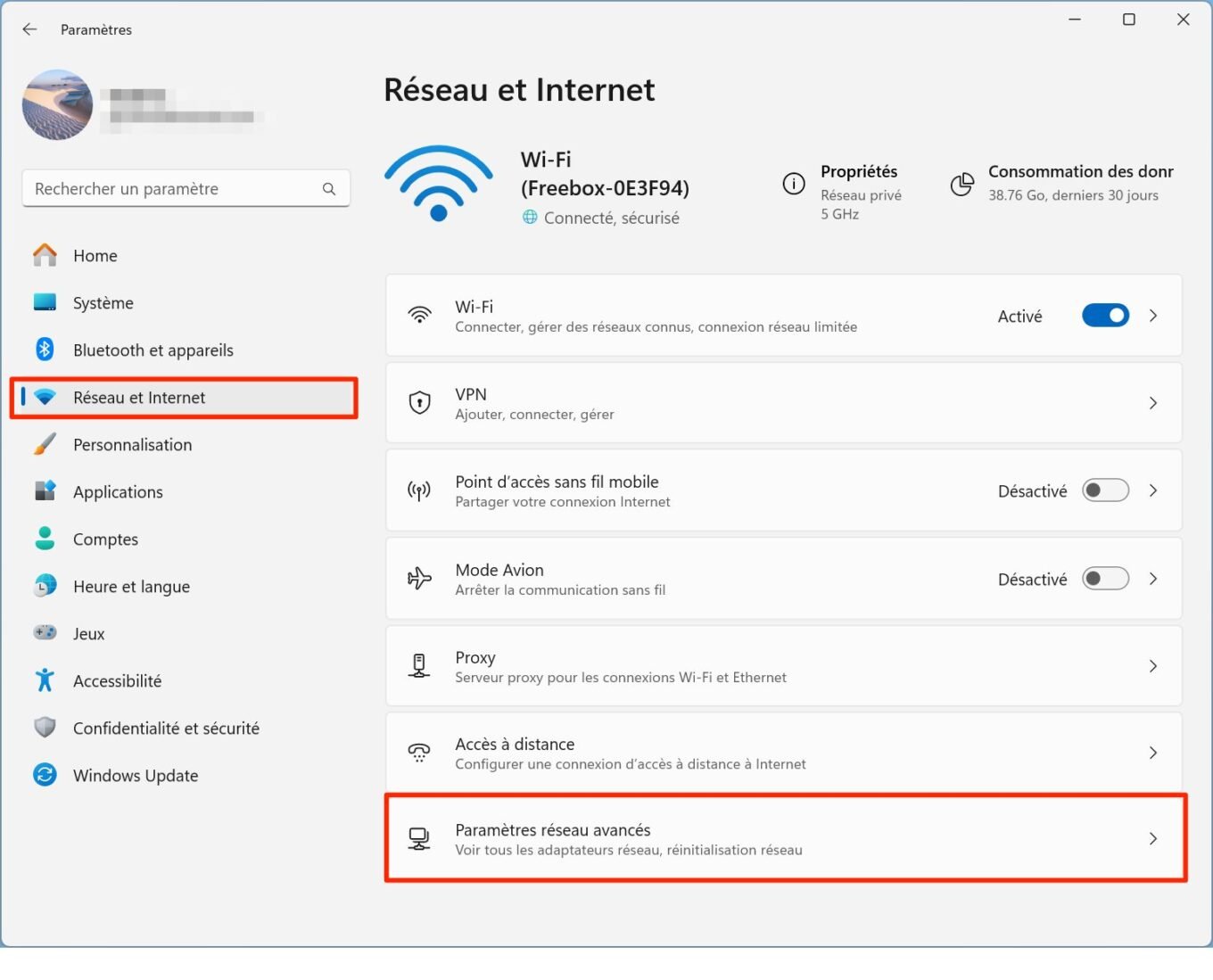
Innan du kan dela något i ditt nätverk måste du försäkra dig om var och en av dina två datorer som de kan upptäckas i nätverket av andra maskiner. För att göra detta, öppna inställningar Windows (Windows + I), Välj Nätverk och internet I den vänstra kolumnen, åtkomst sedan till Avancerade nätverksinställningar.
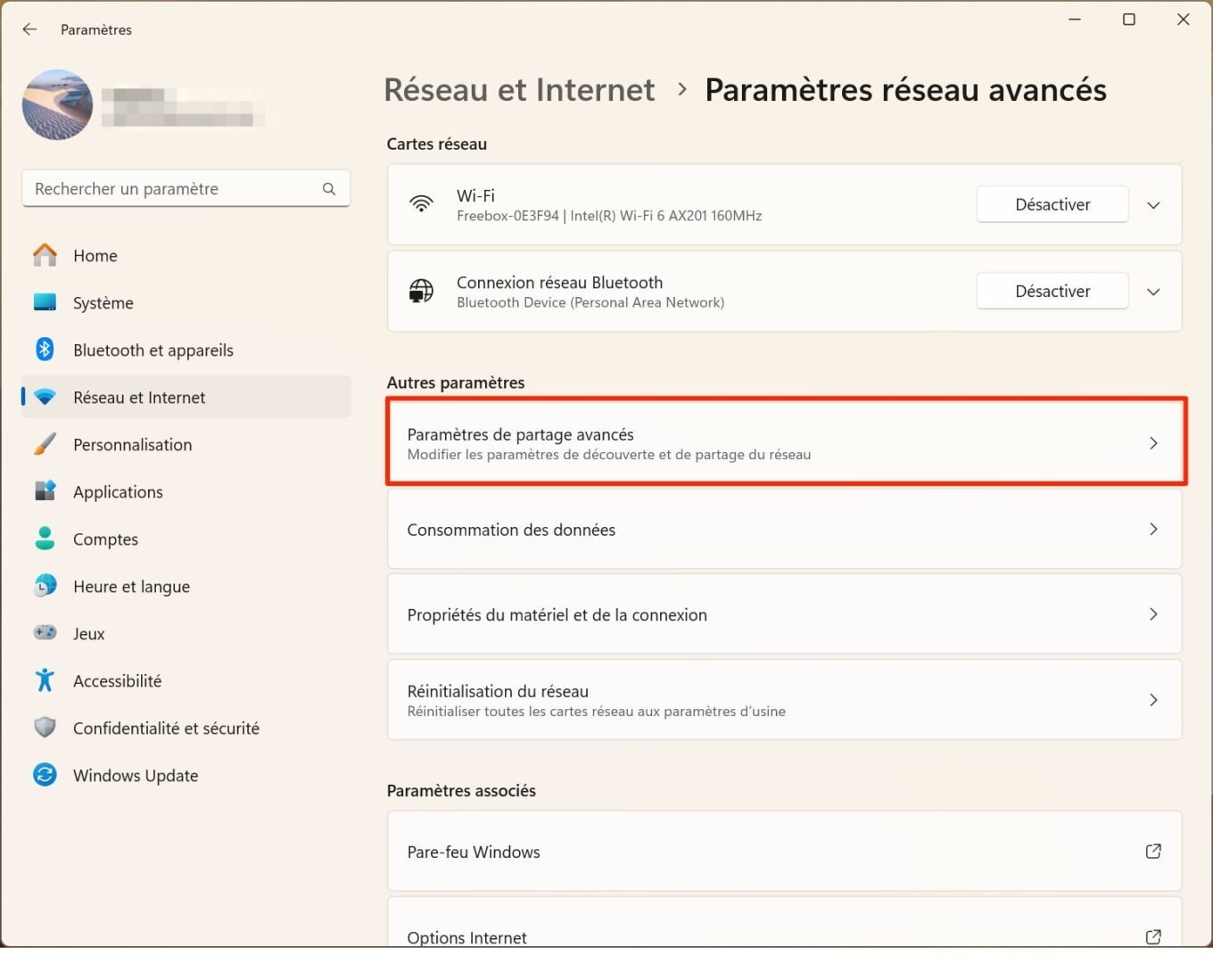
Gå sedan in i Avancerade delningsparametrar.
Se till att du är i avsnittet Privat nätverk, Aktivera sedan alternativen Nätverkssökning och delning av filer och skrivare. Behålla alternativet Konfigurera automatiskt anslutna nätverksenheter aktiverad.
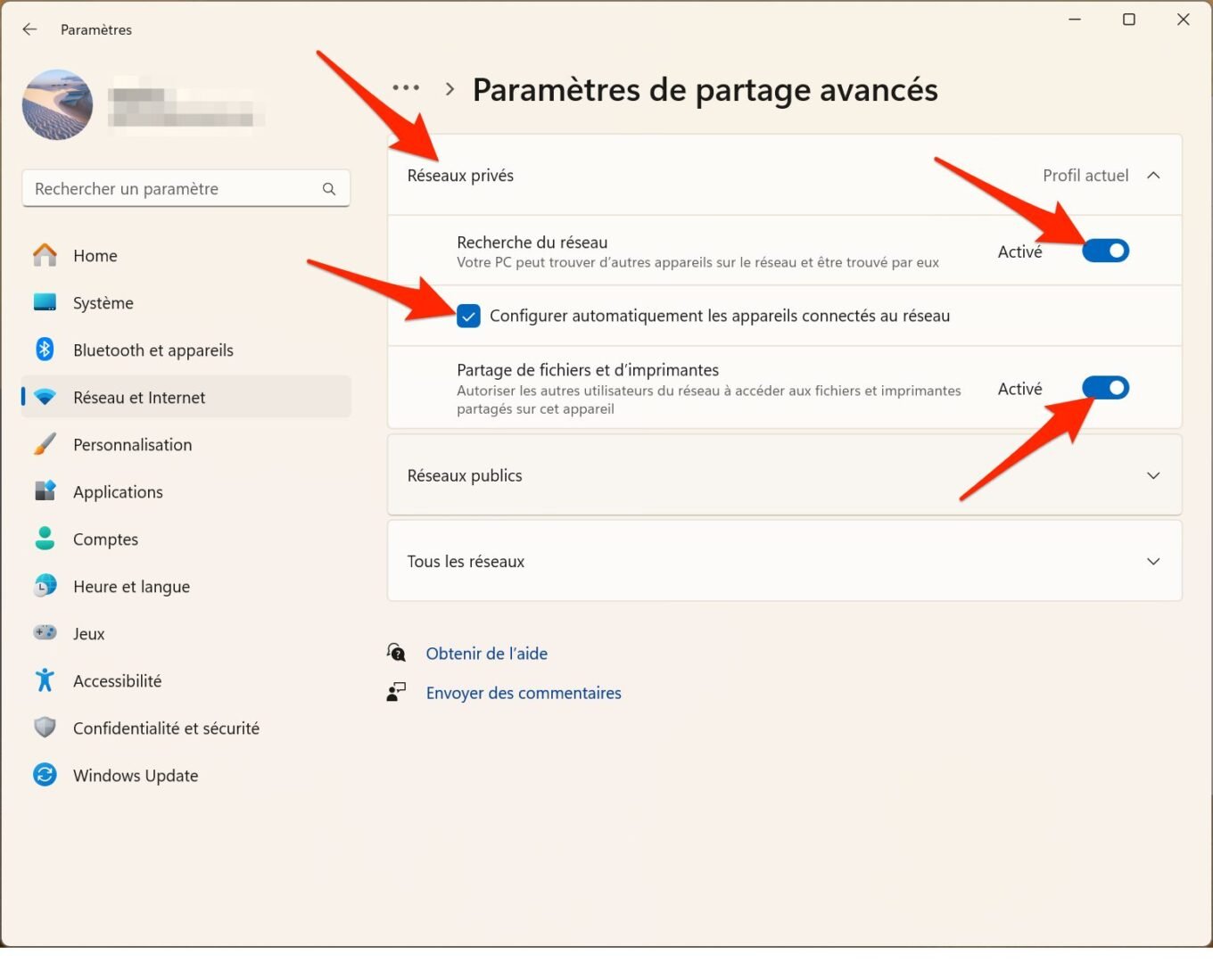
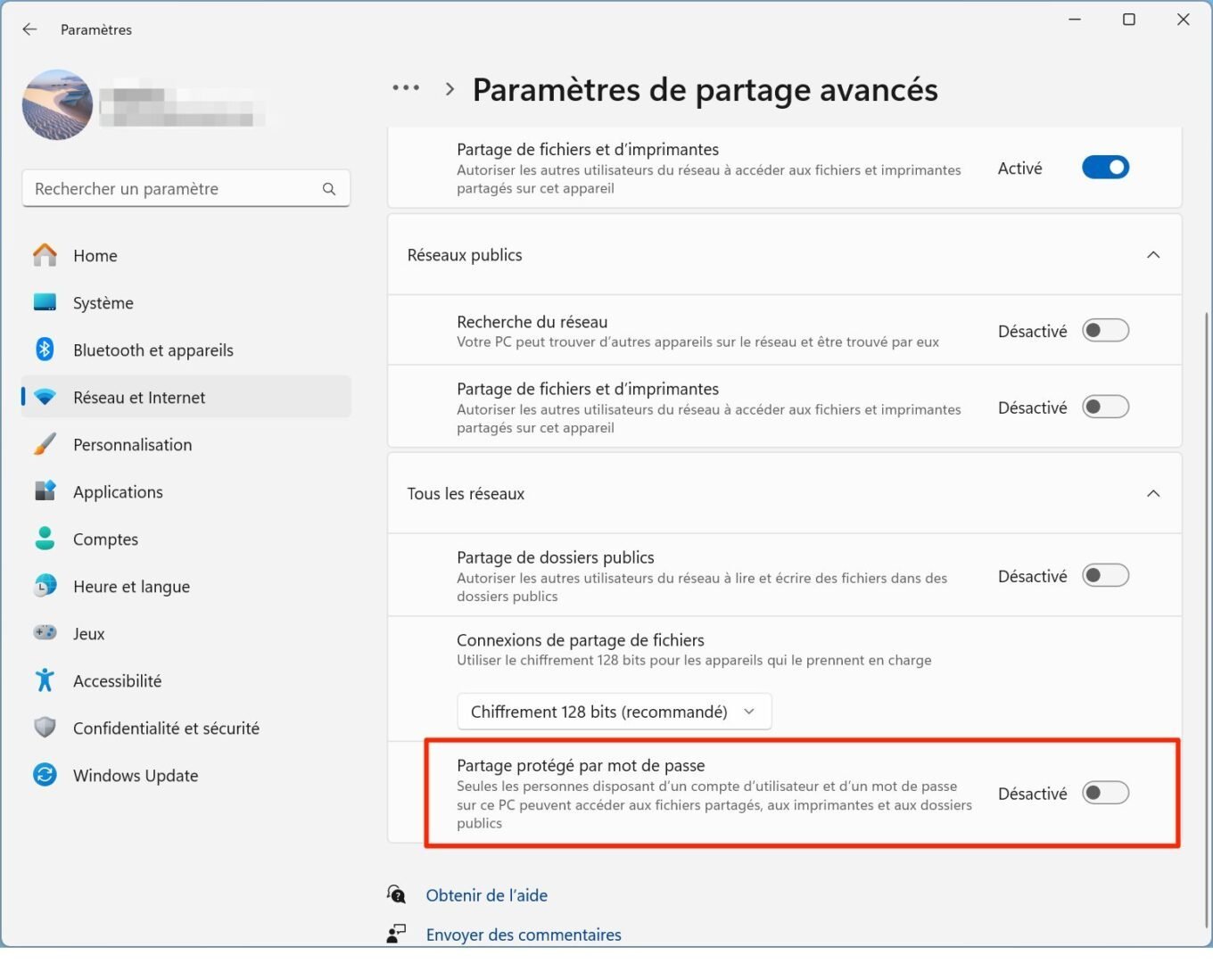
Lite lägre i samma fönster, distribuera avsnittet Alla nätverk, Avaktivera sedan alternativet Lösenordsdelning.
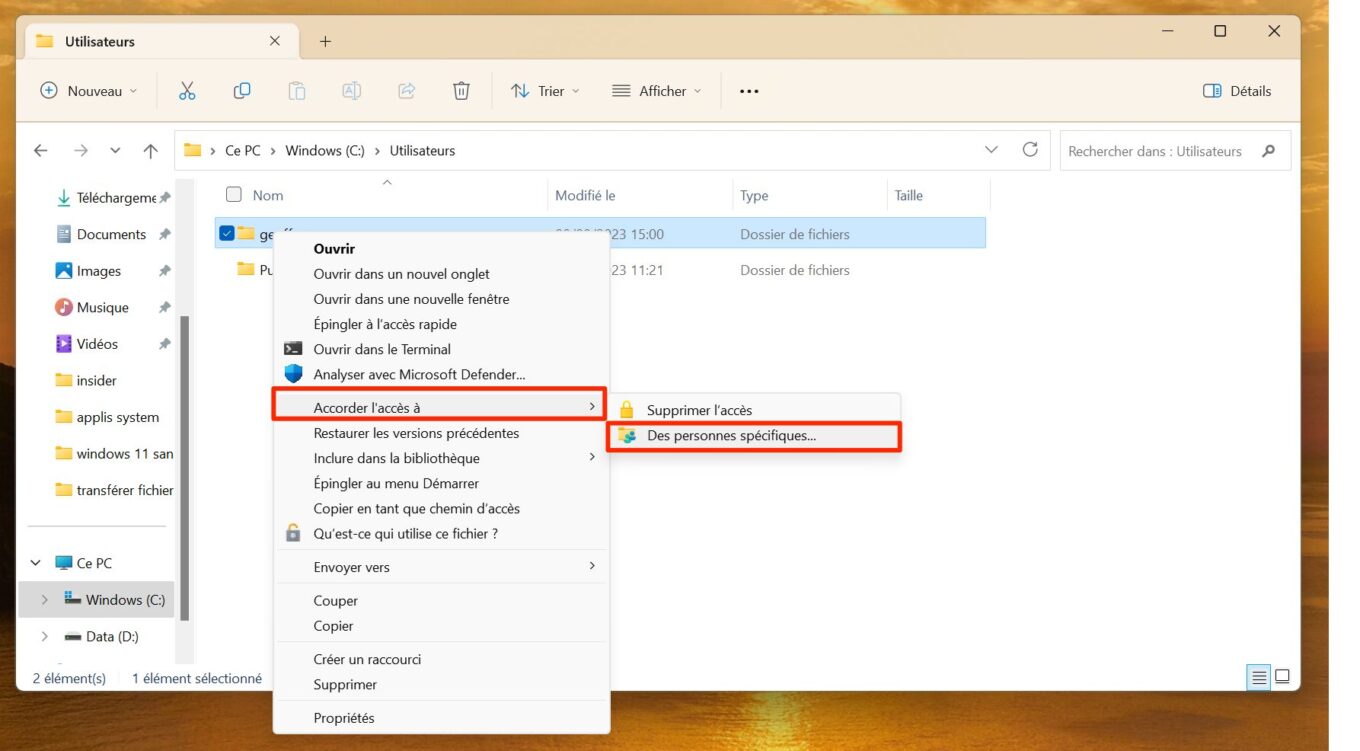
För att dela en katalog över din gamla dator i ditt nätverk, bara högerklicka på den och välj sedan Visa andra alternativ. Välj sedan Bevilja, Klicka sedan på Specifika personer.
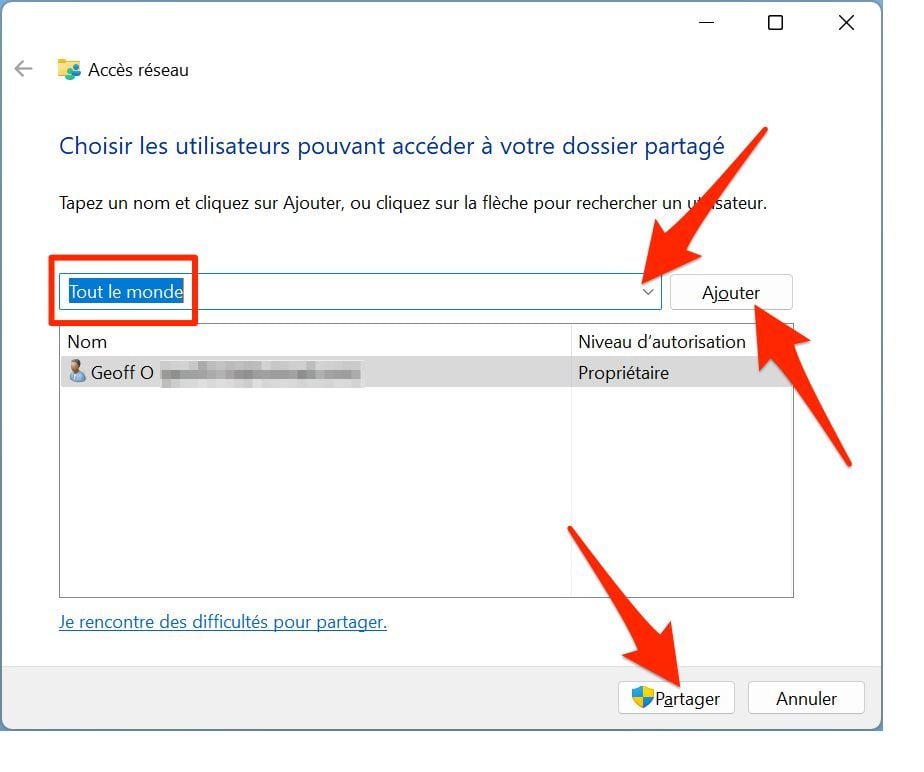
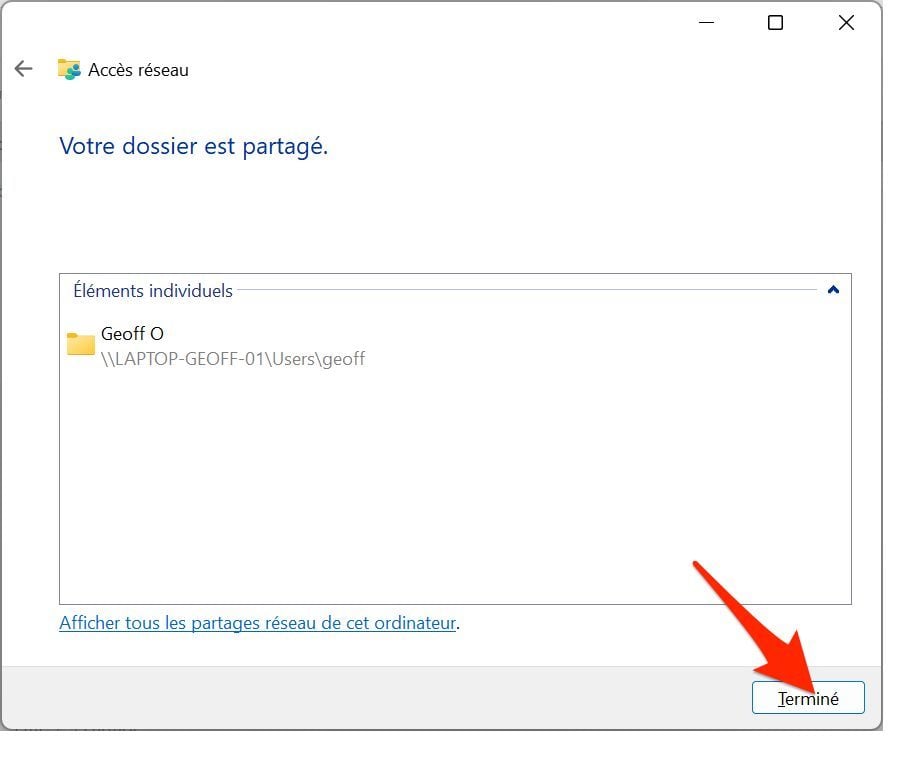
I fönstret Nätverkstillgång som visas, klicka på Drop -Down -menyn och välj Alla och klicka på knappen Lägg till. Klicka slutligen på släpp -menyn för auktorisationsnivån och ändra läsinställningen till Readind, skriver. Klicka på Dela med sig För att bekräfta delningen av repertoaren i nätverket.
Din fil delas nu i nätverket. Notera samvetsgrant och klicka sedan på Att sluta.
Från din nya dator nu, öppnaUtforskaren och välj Min dator I den vänstra kolumnen. Ange namnet på din dator i baren på åtkomstvägen. Du borde få något som liknar \\ nomdupc.
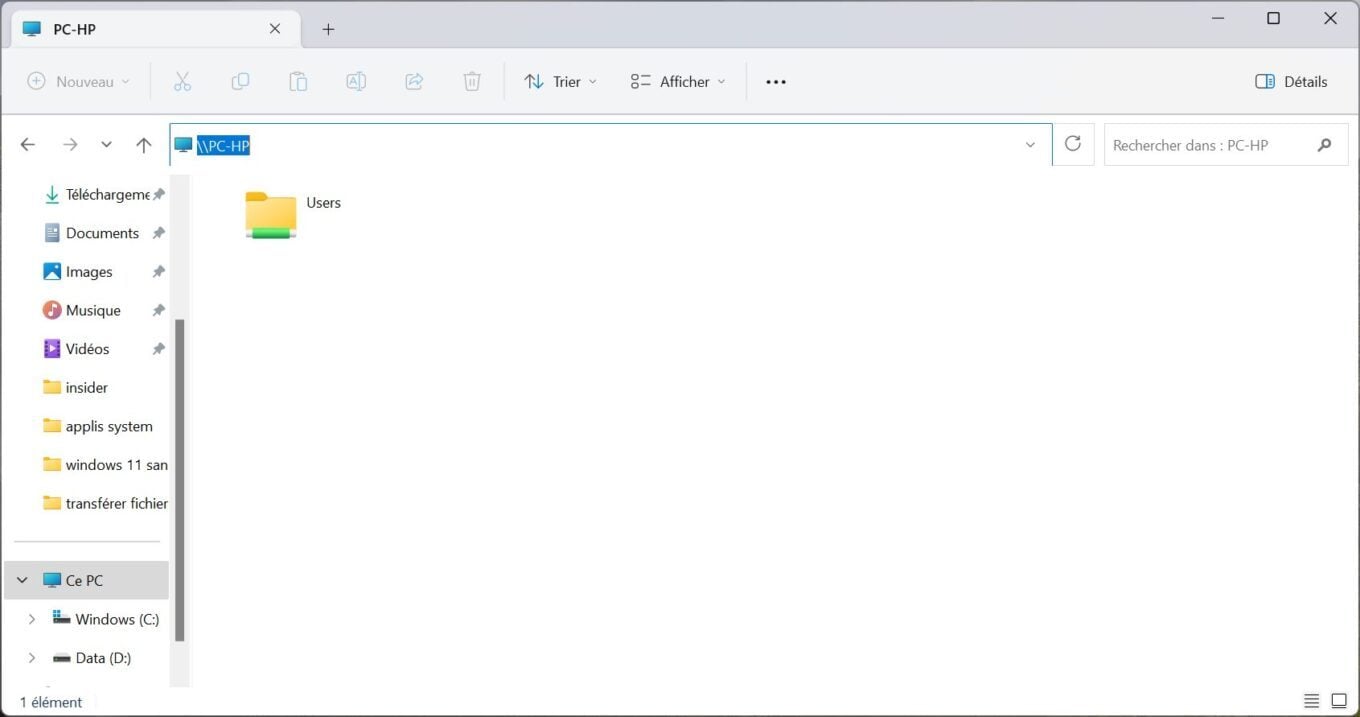
Du bör sedan automatiskt anslutas till maskinen ansluten till nätverket. Om allt gick som planerat bör du också kunna komma åt den delade katalogerna för den här maskinen från din dator. Du kan därför börja överföra data från din gamla dator till din nya dator utan ytterligare fördröjning, med en eller flera drag och klistra in eller kopiera och klistra in-Paste.
5. Genom att ansluta de två maskinerna med en Ethernet -kabel
Om att dela filerna från din gamla maskin i ditt lokala nätverk är en bra lösning och kan låta dig överföra data snabbt (beroende på din utrustning naturligtvis) finns det ett lika effektivt och mycket mer direkt alternativ. Du kan verkligen ansluta dina två maskiner direkt till varandra med en Ethernet -kabel. Var dock försiktig, manövern kräver återigen några ändringar i nätverksinställningarna för dina två maskiner.
För att överföra filer mellan dina två datorer börjar du med att ansluta dem till den andra med en Ethernet -kabel.
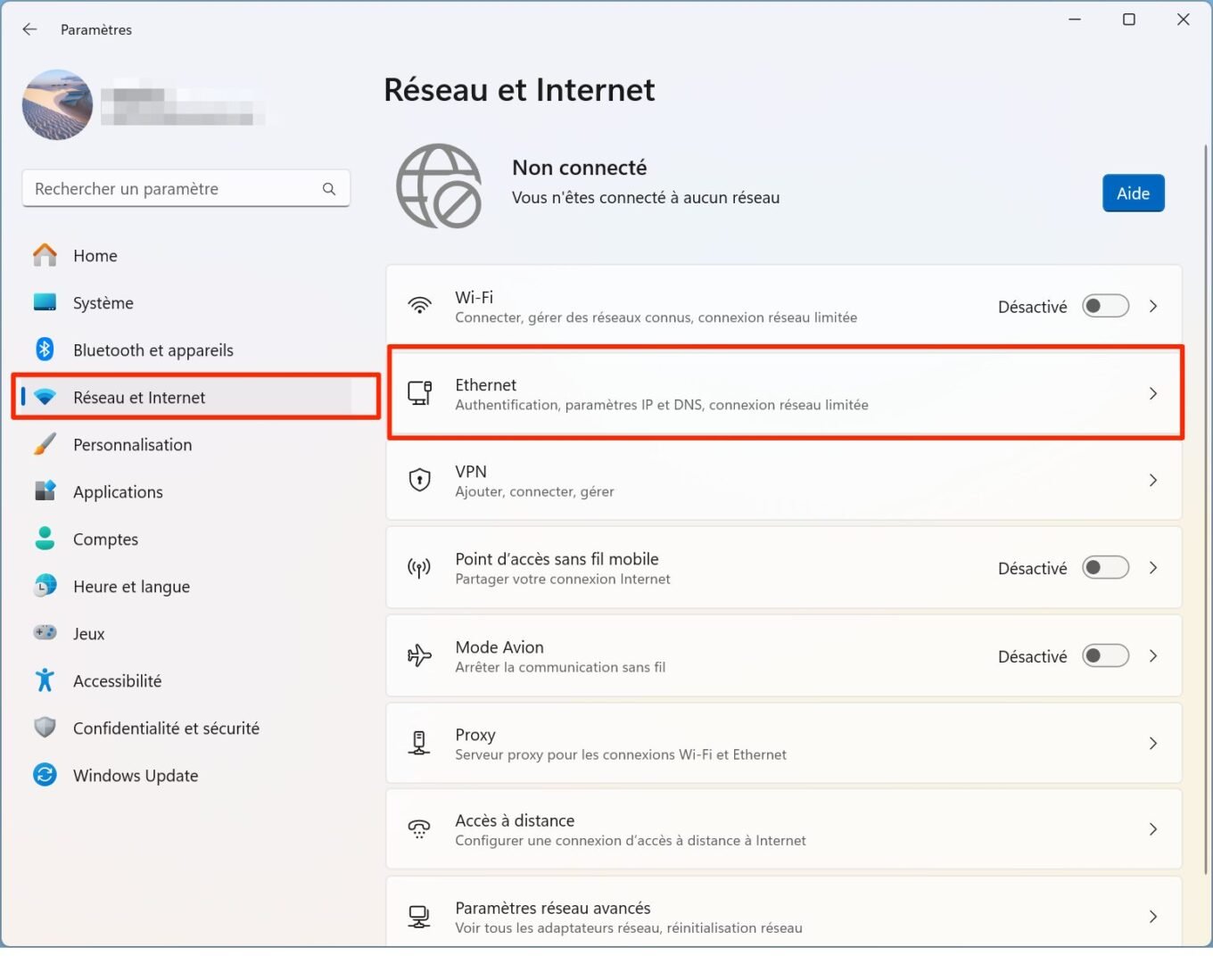
Sedan, på var och en av maskinerna, utför följande hantering. Öppna dem inställningar (Fönster + i), Välj Nätverk och internet I den vänstra kolumnen, ange sedan menyn Eternet.
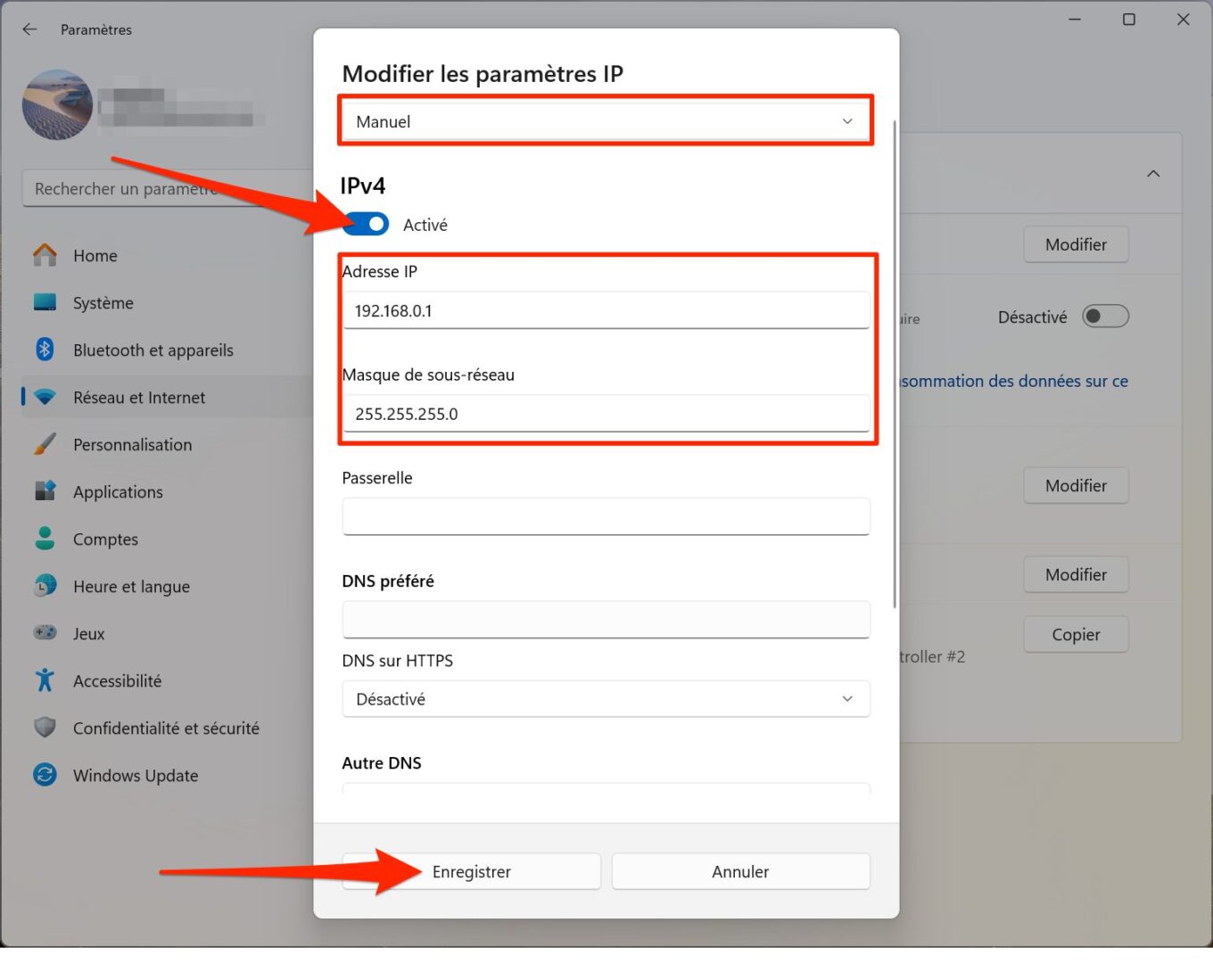
Framför titeln IP -adressallokering, Klicka på knappen Att modifiera.
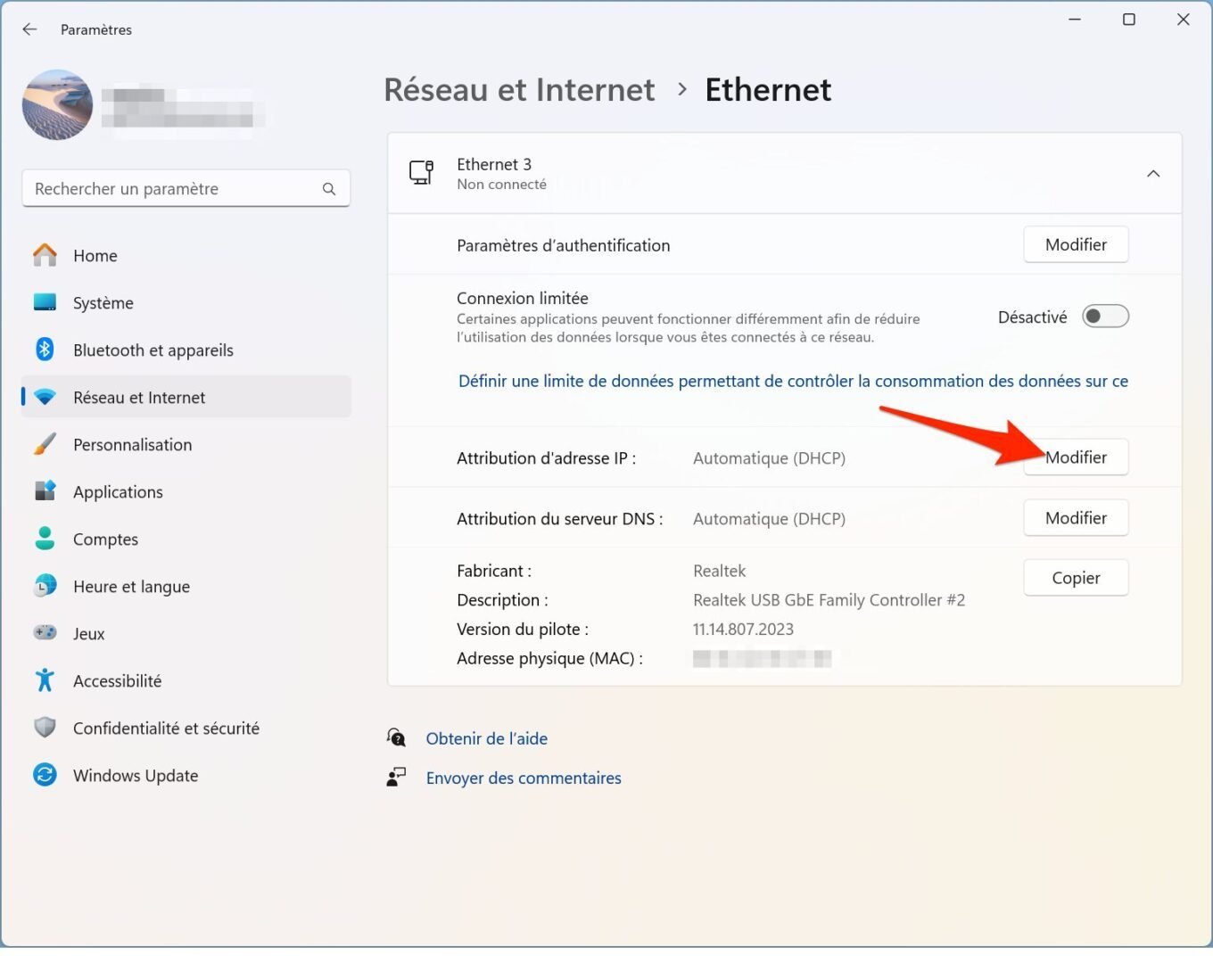
Välj i fönstret som öppnas, ändra den automatiska inställningen (DHCP) Manuell istället och aktivera alternativet Ipv4.
Fyll sedan fälten enligt följande:
På första dator, I IP-adress, hugg 192.168.1.1, och ange 255.255.255.0 för subnätmasken. Klicka sedan på Spara För att spara dina ändringar.
På andra dator, Gå in iIP -adress 192.168.1.2 och ange 255.255.255.0 för subnätmasken. Spara sedan dina ändringar genom att klicka på knappen Spara.
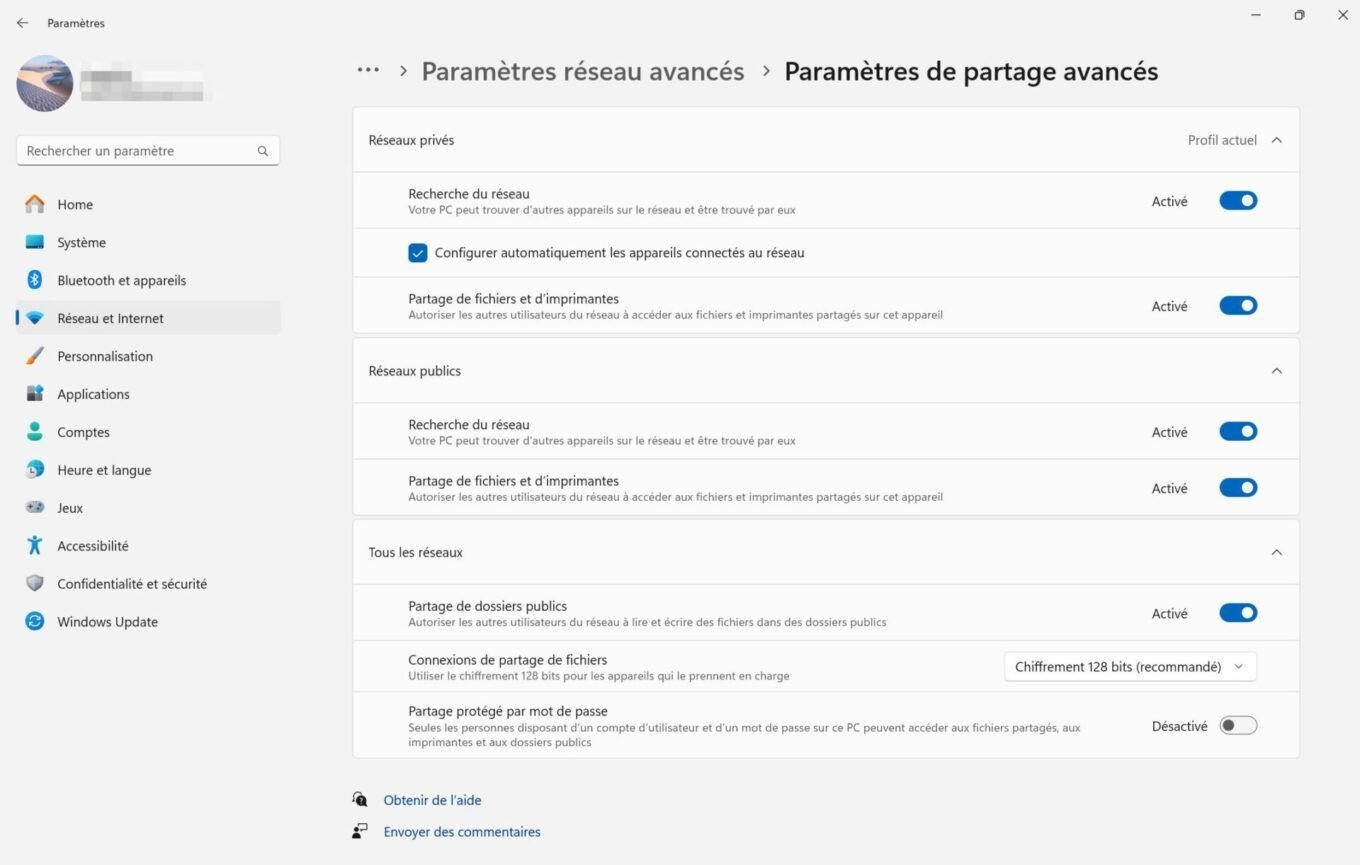
Hädanefter, på var och en av de två datorerna, öppna inställningar (Windows + I), Välj Nätverk och internet i den vänstra kolumnen, sedan under titeln Andra parametrar, Ange menyn i Avancerade delningsparametrar.
På menyn Privat nätverk, Aktivera den Nätverkssökning, kolla upp Konfigurera automatiskt anslutna nätverksenheter och aktivera alternativet Dela filer och skrivare.
På menyn Offentliga nätverk, Aktivera De två alternativen Nätverkssökning och delning av filer och skrivare.
Slutligen, i avsnittet Alla nätverk, Aktivera DE Dela offentliga filer Och avaktivera DE Lösenordsdelning.
Starta nu om de två maskinerna så att de modifieringar som gjorts beaktas väl.
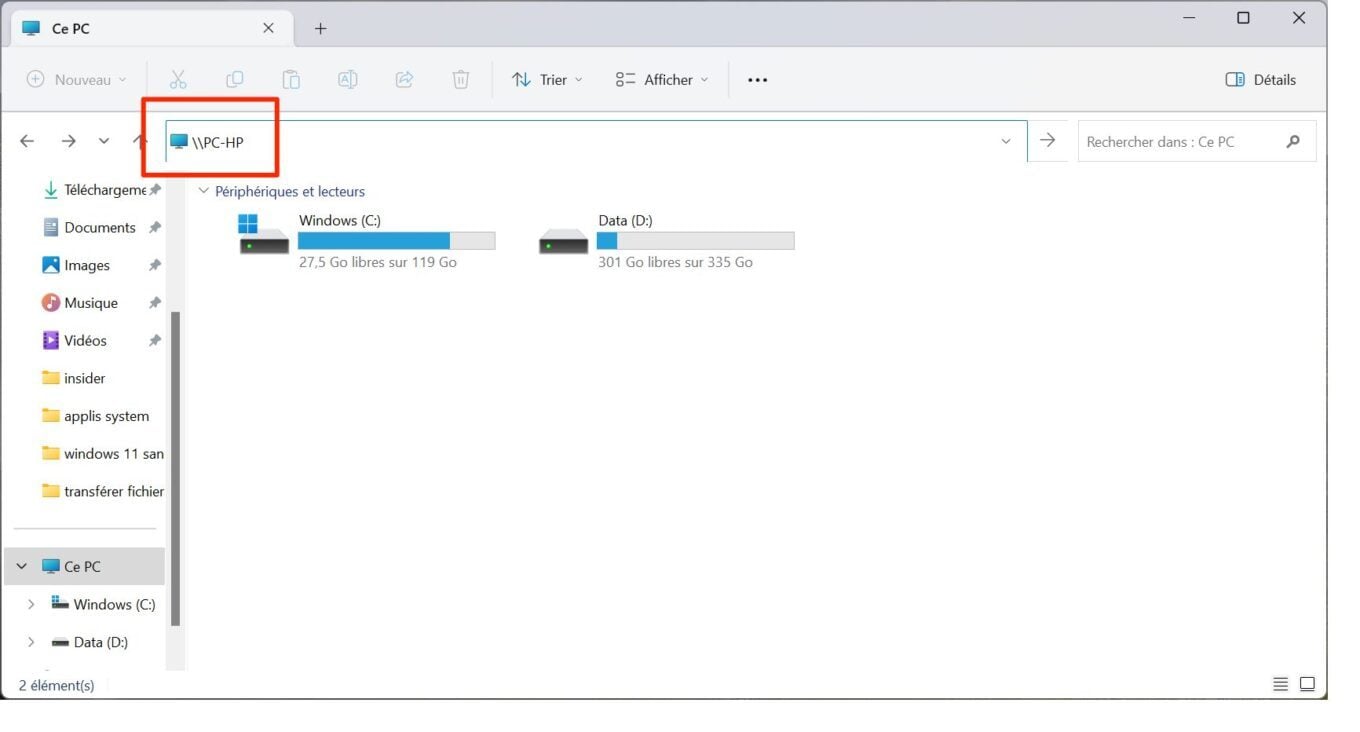
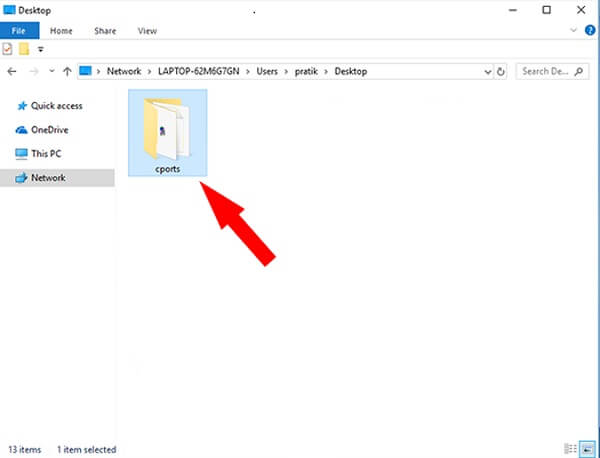
Från din nya dator nu, öppnaUtforskaren, Välj sedan i den vänstra kolumnen Nätverk. Din delade maskin ska då visas. Dubbelklicka på den för att komma åt den. Om inte, i adressen Explorer -adressfältet, skriv typ \\ nomderepc och validera genom att trycka på tangenten Stiga på av tangentbordet
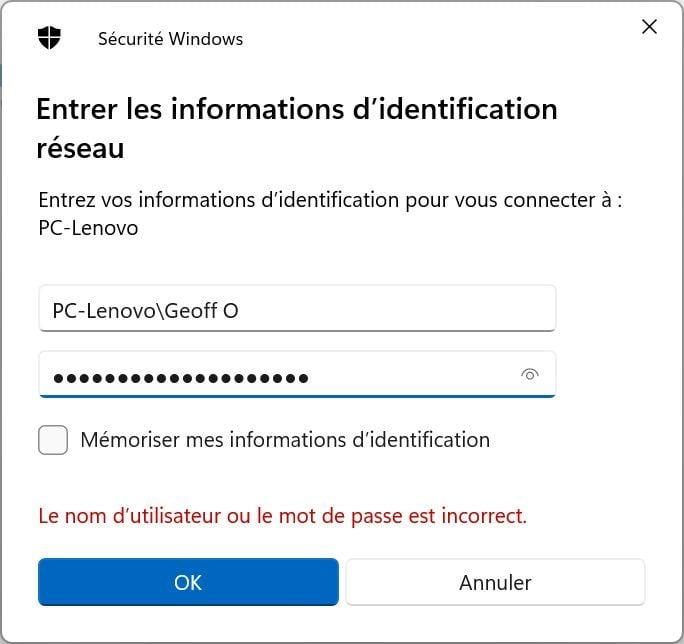
Observera dock att Windows vid första åtkomsten kommer att be dig att identifiera dig för att validera åtkomst om ett Microsoft -konto är konfigurerat på den delade maskinen.
I fönstret med titeln Ange nätverksidentifieringsinformation, på fältet Användarnamn, Gå in i Datornamn som du vill ansluta, lägg till en antislask, och informera Användarnamn som används för Windows -sessionen (se skärmdump nedan). Ange lösenordet för ditt Microsoft -konto i lösenordet. Klicka sedan på OK. Du bör äntligen kunna komma åt katalogerna du har delat på dina maskiner.
Du behöver nu bara dra och kopiera och klistra in elementen i din gamla dator till din nya maskin.
Hur man överför PC till PC -filer: 4 Intelligent Solutions

Vet du att du enkelt kan överföra PC -filer till trådlös PC eller med en kabel ? Här är fyra populära PC -till -datoröverföringslösningar som du kan lägga i OUV
gratis nedladdning
gratis nedladdning



“Vad är det snabbaste sättet att överföra PC till PC -filer ? Jag har en ny Windows -dator och jag skulle vilja överföra mina data från min gamla dator “.
Om du också har en ny Windows -dator kan du ha en begäran som liknar sinnet. När vi går från en dator till en annan är det första vi gör överföringen av våra viktiga data. När allt kommer omkring vill du inte förlora dina viktiga filer under överföringen av PC till PC. För att underlätta din uppgift föreställde jag mig olika sätt att överföra filer från en dator till en annan. Utan för mycket bla, låt oss upptäcka den snabbaste metoden här för att överföra PC till PC -filer.
Metod 1: Överföring av PC till PC -filer med en extern hårddisk
Det enklaste sättet att överföra PC PC -data är att använda en extern hårddisk. Med andra ord kan du först ansluta din externa hårddisk till din källdator och kopiera dina data. Då kan du ansluta hårddisken till din nya dator och importera data från den till din Windows -dator.
Innan du ansluter din hårddisk till din gamla dator, se till att den har tillräckligt med utrymme för att rymma alla filer. Du kan se ikonen för den anslutna skivan från den här datorn/min dator i Windows Explorer.
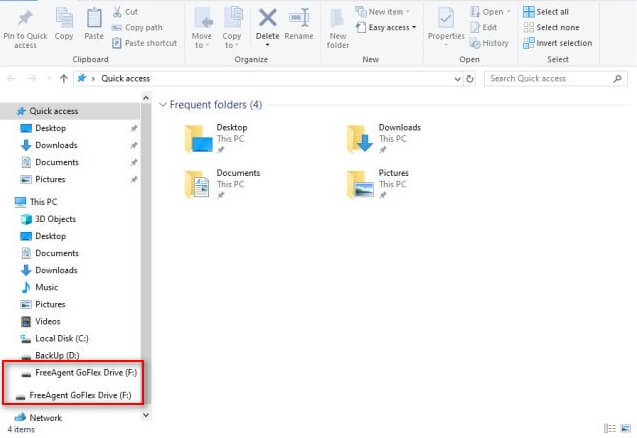
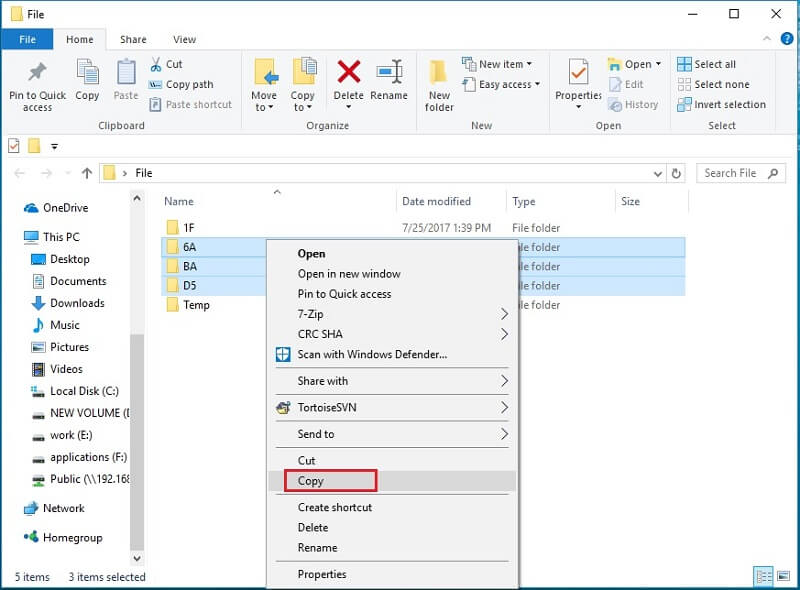
Du behöver bara gå till någon plats på din dator, kopiera dina filer därifrån och fästa dem till din externa hårddisk. Du kan också skicka dem direkt till din disk härifrån. Senare kan du ansluta den till din nya dator och manuellt kopiera din diskdata till din Windows -dator istället.
Metod 2: Hur man överför PC till PC -filer med OneDrive
Om du redan har använt Microsoft -produkter kanske du vet OneDrive. Detta är en molnbaserad tjänst som erbjuds av Microsoft som gör att vi kan spara våra data och göra det tillgängligt på olika enheter samtidigt. Var dock medveten om att endast 5 GB utrymme tilldelas gratis på varje OneDrive -konto. Därför, om du har många filer att överföra, kan du överväga att köpa mer utrymme. För att ta reda på hur du överför PC till PC -filer med OneDrive kan du följa följande steg.
Steg 1: Överför data från den gamla datorn till OneDrive
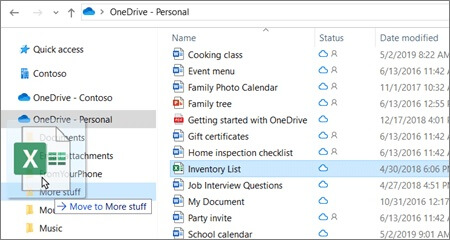
Om du inte använder OneDrive på din dator behöver du bara konfigurera den. Nu kan du gå till Windows Explorer och se en dedikerad OneDrive -mapp på sidofältet. Du kan nu glida och skicka in dina Explorer -filer till mappen OneDrive för att spara dem.
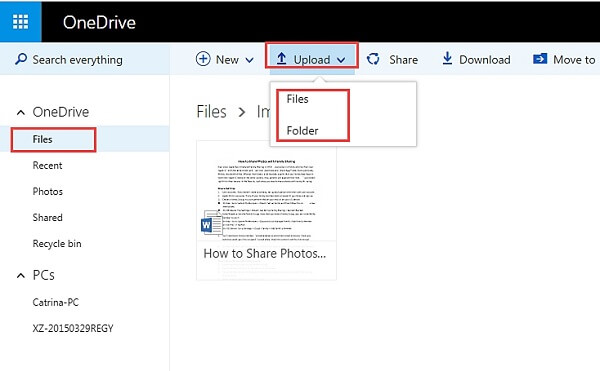
Du kan också gå till OneDrive -webbplatsen och ansluta till ditt konto. Från webbplatsen kan du klicka på alternativet “nedladdning” och välja att importera flera filer från din dator till ditt OneDrive -konto.
Steg 2: Ladda ner onedrive -filerna till din dator
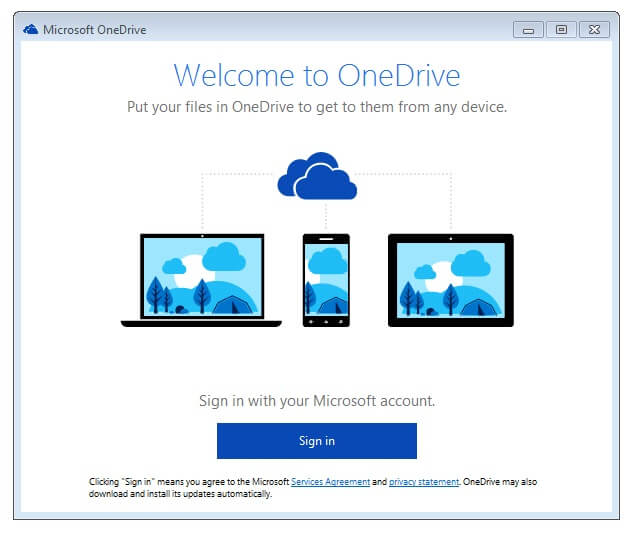
Efter att ha sparat all dina data på ditt OneDrive -konto kan du också få den på din nya dator. För att göra detta, starta helt enkelt OneDrive -installationsprogrammet och se till att du ansluter till samma Microsoft -konto som dina data sparas.
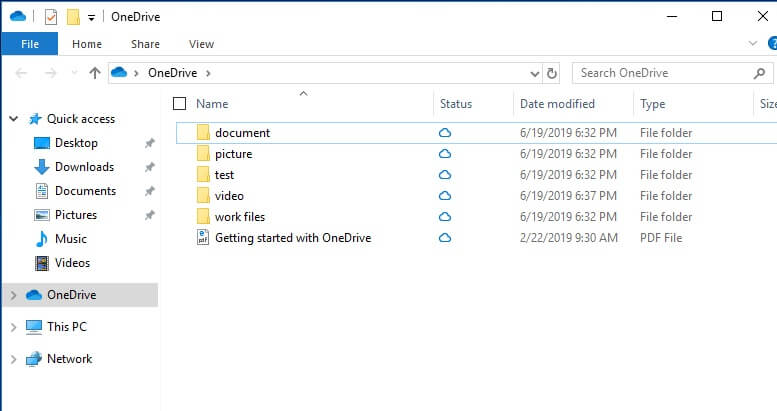
När du är klar med OneDrive -konfigurationen kan du utforska den> en läsarmapp och du kan se dina data. Se bara till att du har en aktiv internetanslutning och vänta ett ögonblick eftersom dina filer automatiskt visas.
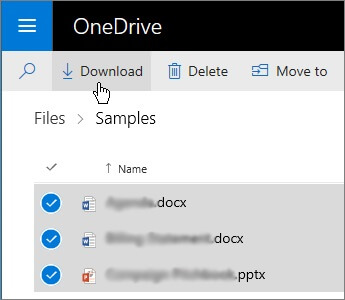
Dessutom kan du också gå till den officiella OneDrive -webbplatsen, välja dina filer och klicka på knappen “Ladda ner” för att spara dem på den lokala lagringen av ditt system.
Metod 3: Hur man överför PC till PC -filer med en USB -kabel
Om du letar efter det snabbaste sättet att överföra filer från en dator till en annan kan du också använda USB -kablar. Eftersom standardkablar inte fungerar i det här fallet måste du få en USB -USB -adapter för att fungera. När du har anslutit dina system för att utföra datorn till PC -dataöverföring måste du installera USB -adapterprogramvaran.
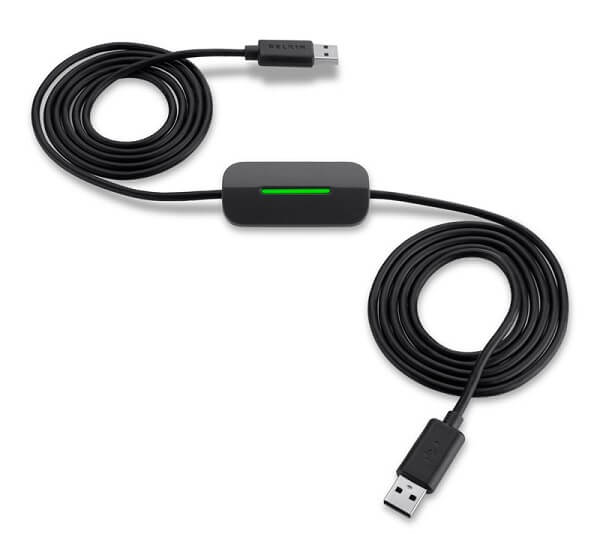
Det är allt ! Du kan nu se dina anslutna system med hjälp av verktyget och kan helt enkelt kopiera och klistra in dina filer. Även om det globala gränssnittet för USB -adapterprogramvaran kan vara annorlunda, kommer PC: s grundprincip för PC till PC -överföring att vara densamma. Det skulle vara en idealisk metod för att utföra PC till PC utan programvara för överföring av internet också.
Metod 4: Överföring av PC till PC -filer via en LAN -kabel
Slutligen kan du också använda Ethernet (LAN) för att göra PC till PC -dataöverföringar på kortare tid. Som tillåter PC till PC -filer som kan överföras direkt behöver du inte använda en tredje -party -tjänst (t.ex. en hårddisk eller OneDrive) för att lagra dina data. Även om processen är lite tråkig är den också ett av de snabbaste sätten att överföra PC till PC -filer som du kan göra på följande sätt.
Steg 1: Anslut de två datorerna
I början kan du ta en kompatibel LAN -kabel och ansluta din gamla och nya dator där. Se till att LAN -kabelporten stöds av de två systemen.
Nu måste du göra några ändringar i de två systemen. Gå till Start -menyn> Kontrollpanel> Nätverk och Internet> Nätverk och delningscenter och besök avancerade delningsinställningar.
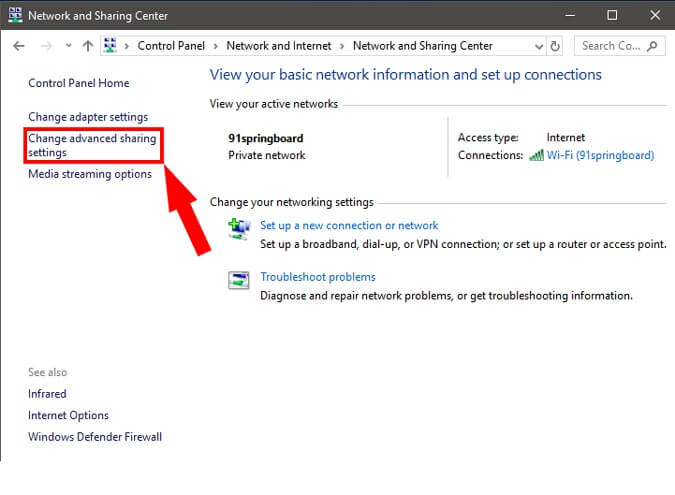
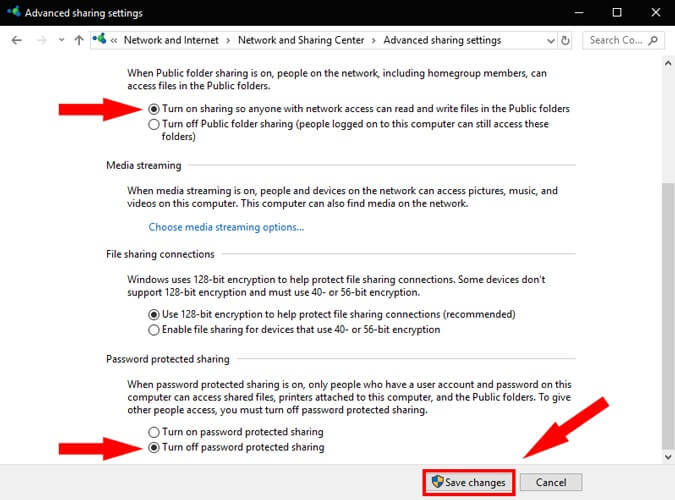
Aktivera nätverksupptäckningsfunktionen i de två systemens avancerade parametrar. Aktivera också nätverksdelningsfunktionen för att läsa/skriva filer på båda systemen. Du måste också inaktivera lösenordsskyddad delningsfunktion på dina datorer så att det fungerar.
Steg 2: Ställ in ett lokalt nätverk på dina system
När du har uppfyllt dessa villkor kan du ställa in ett lokalt nätverk för att ansluta de två systemen. För att göra detta, gå igen i nätverk och dela inställningar, välj din Ethernet -anslutning och gå till dess egenskaper.
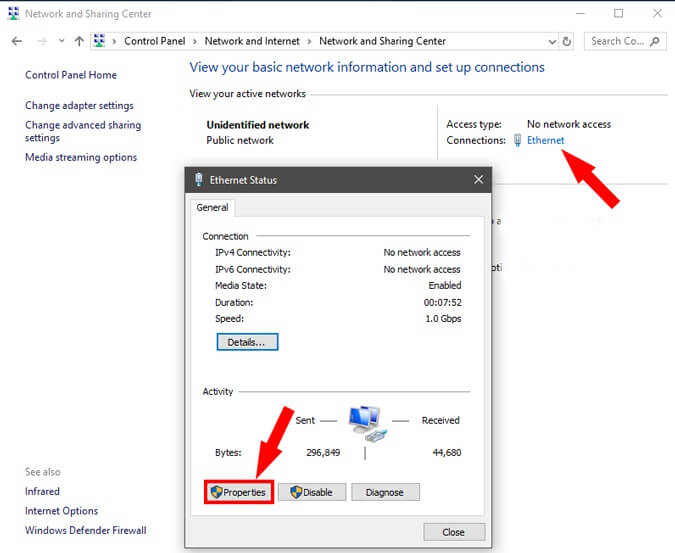
Gå nu till fliken “Network”, välj TCP/IPv4 -modellen och besök dess egenskaper igen. På din källdator kan du konfigurera nätverket genom att ange följande värden:
- • IP-adress : 192.168.1.1
- • Subnetmask: 225.225.225.0
- • Huvudingång : 192.168.1.2
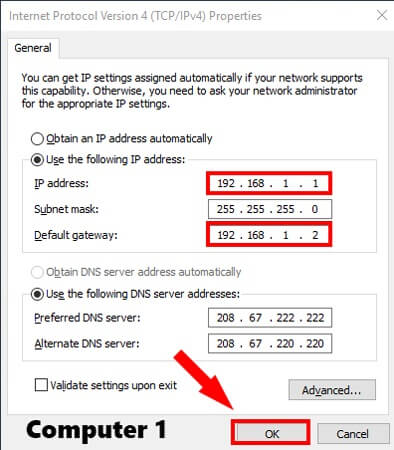
Gör samma sak på din nya dator, men konfigurationsvärdena för de olika nätverksparametrarna vill hellre vara:
- • IP-adress : 192.168.1.2
- • Subnetmask: 225.225.225.0
- • Huvudingång : 192.168.1.1
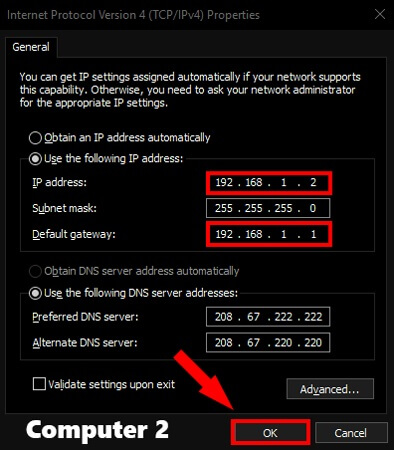
Steg 3: Överför datorn till PC -filer via Ethernet
Bra ! Du är nästan där. När du har anslutit de två systemen kan du gå till nätverksmappen och se datorerna som är anslutna här.
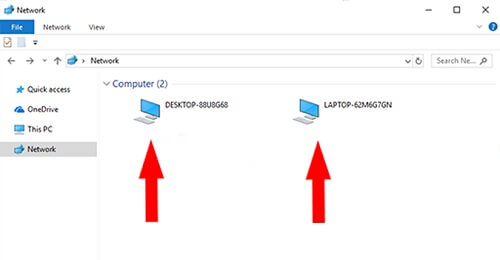
Nu kan du helt enkelt välja mappen du vill överföra, högerklicka och välja att dela den med specifika personer (ge tillgång till specifika användare).
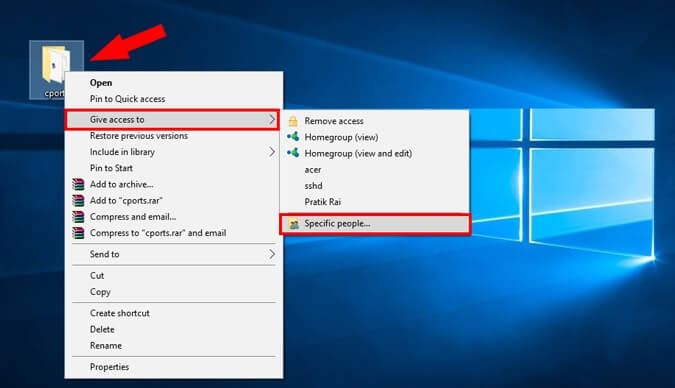
När fönstret File Sharing är öppet kan du välja den andra datorn eller alla och klicka på knappen “Lägg till”.
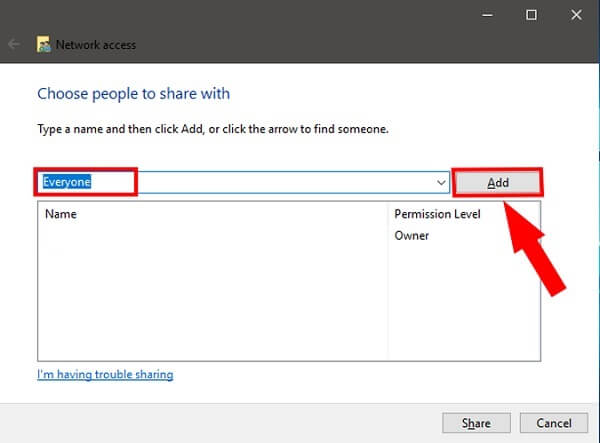
När du har gett åtkomst till din nya dator behöver du bara gå till nätverksmappen som är där och navigera till platsen för den delade mappen. Kopiera bara detta innehåll och klistra in det på någon annan säker plats för din nya dator.
Detta ger oss i slutet av denna långa artikel om hur man överför PC till PC som proffs. Som ni ser, listade jag fyra olika sätt att överföra PC -turlösa PC -filer eller använda en trådbunden anslutning. Du kan utforska dem mer detaljerat själv och välja det snabbaste sättet att överföra PC till PC -filer utan problem.
Andra rekommenderade artiklar
3 Metoder för att dela/överföra filer mellan 2 st i Windows 10

Hur man delar/överför filer mellan två datorer under Windows 10 ?
Eftersom fler och fler användare har använt Windows 10 och många användare byter skrivbordsdatorer till bärbara datorer, är dataöverföringsproblemet ofta poserat.
Hur man delar eller överför filer mellan 2 st på Windows 10? Om du försöker överföra filer mellan två datorer, eller om du behöver migrera en gammal PC -applikationer till en ny, följ de metoder som erbjuds nedan för att överföra/dela filer mellan datorer mycket enkla.
I del 1 erbjuder vi tre metoder för att överföra filer mellan datorer, som till och med överskrider filstorlek och nätverksanslutningsproblem.
- Stor filöverföring (plats för spridda filer) – Metod 1
- Överföring av små filer i samma nätverk – Metod 2
- Överföring av filer utan nätverksanslutning (offline) – Metod 3
I del 2 presenterar vi delningen i närheten för överföring av filer mellan datorer. Om du vill dela data med vänner eller familjemedlemmar, läs det sista spelet för att få mer information.
Del 1: Överför filer mellan två datorer
Metod 1. Använd programvara för att överföra filer, applikationer eller program mellan två datorer
Vad är det snabbaste sättet att överföra filer mellan två datorer ? Om du behöver en effektiv metod för att spara din tid och energi när du överför filer, applikationer eller annan programvara med dina vänner, kollegor eller klasskamrater, är ditt bästa val att använda programvara för programvara för professionell filöverföring.
Windows Support 11/10/8/7
För vad? Här är några fördelar som professionell filöverföringsprogramvara kan erbjuda dig:
- Spara tid och energi för att kopiera och klistra in filer till den nya datorn.
- Överför fler önskade filer till den nya datorn: program, programvara, applikationer eller till och med spel.
- Inget problem för dataförlust och ingen falsk operation kommer att inträffa.
- Möjlighet att överföra filer utan att gå igenom nätverket. (Användbar om du behöver flytta vissa konfidentiella filer)
Så hur man hittar en sådan filöverföringsprogramvara? Här rekommenderar vi starkt att du försöker easeus pctrans. Det gör att du kan överföra vad du vill i några klick: Överför personliga filer, programvara, program, spel eller applikationer till en annan PC -spelare eller andra datorer.
Du kan följa tutorialen nedan för att överföra filer direkt mellan två datorer:
Lade märke till: Om du föredrar ett 100% gratis verktyg för att dela filer mellan PC, hjälper Easeus PcTrans gratis dig. (Endast två applikationer/filer stöds). Om du vill överföra ett stort antal data utan begränsning, vänligen aktivera den och följ direktiven här för att starta överföringen med lätthet.
Steg 1: Installera och starta Easeus TODO PCTRANS på de två bärbara datorerna.
Välj “Pc -dator” att fortsätta.
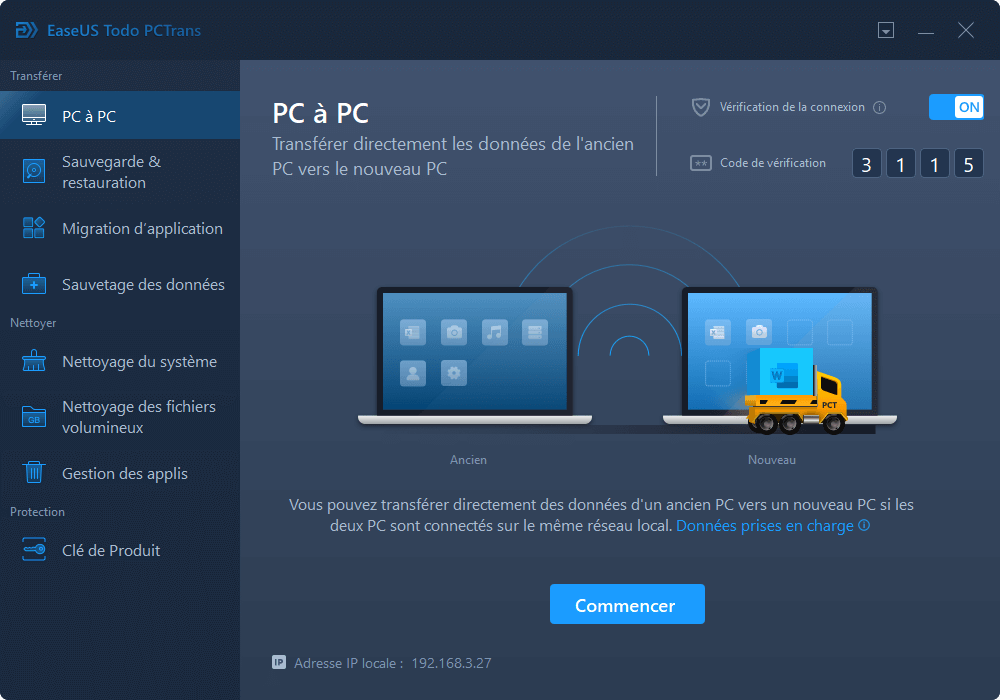
Steg 2: Anslut den gamla och den nya bärbara datorn
①. Anslut de två bärbara datorerna till samma lokala nätverk och klicka på “Fortsätta” att fortsätta.
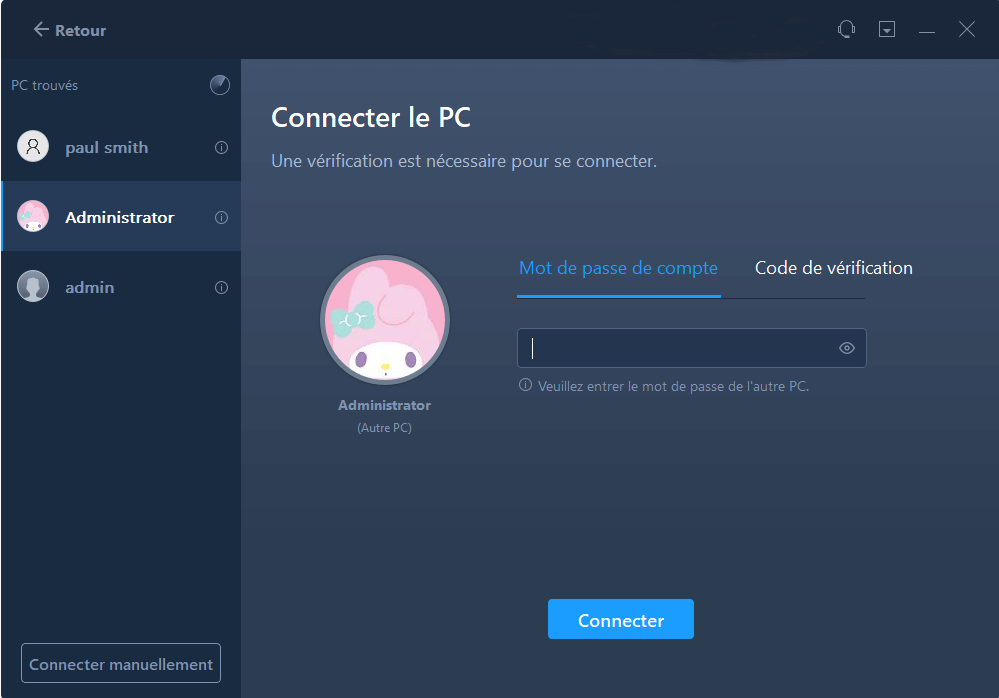
②. Identifiera de bärbara datorns mål via sin IP -adress och ansluta den genom att klicka på “Ansluta“” “. Om målbärbar datorn inte visas klickar du på “Lägg till en dator“Och ange IP -adressen för att ansluta den.
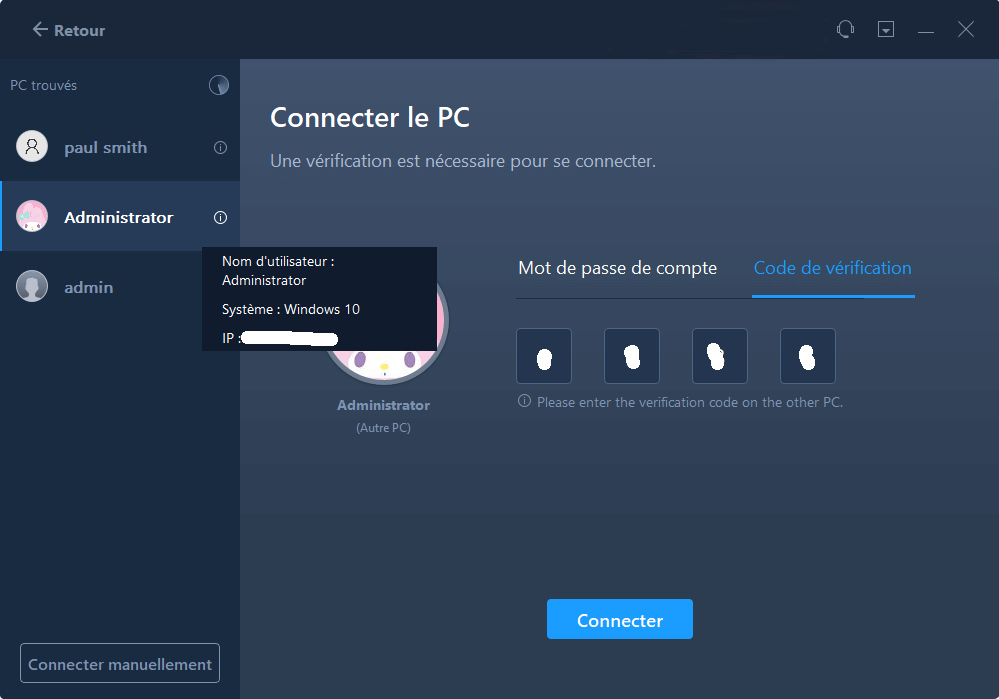
③. Ange anslutningen och lösenordet för den valda bärbara datorn, klicka på “OK” att fortsätta.
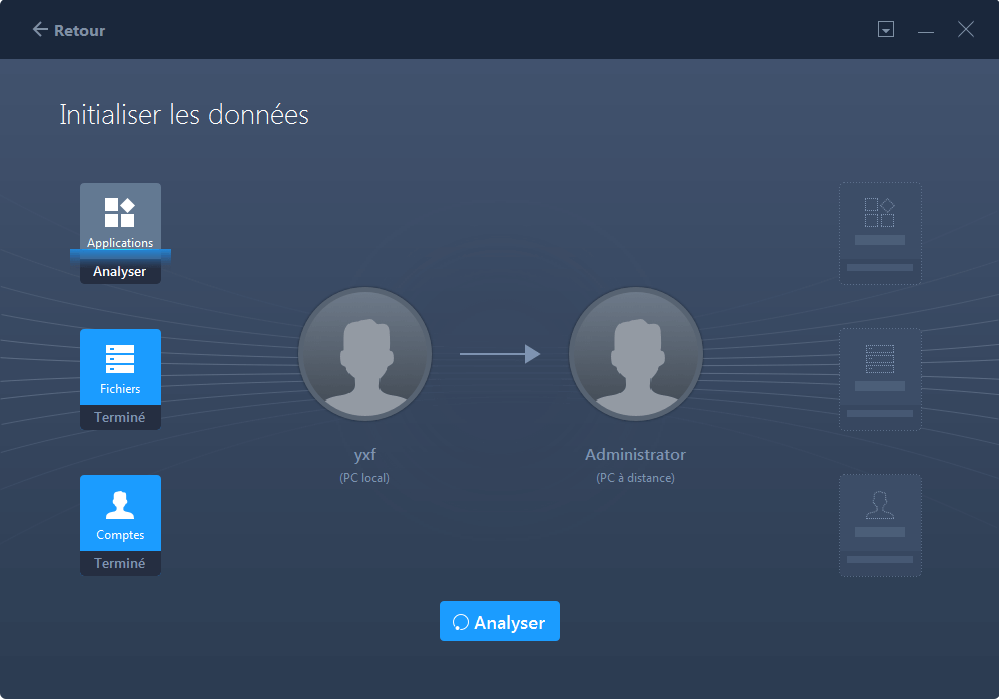
④. Välj filöverföringsriktning – “Överför från den här datorn till en annan dator” och klicka på “OK” att fortsätta.
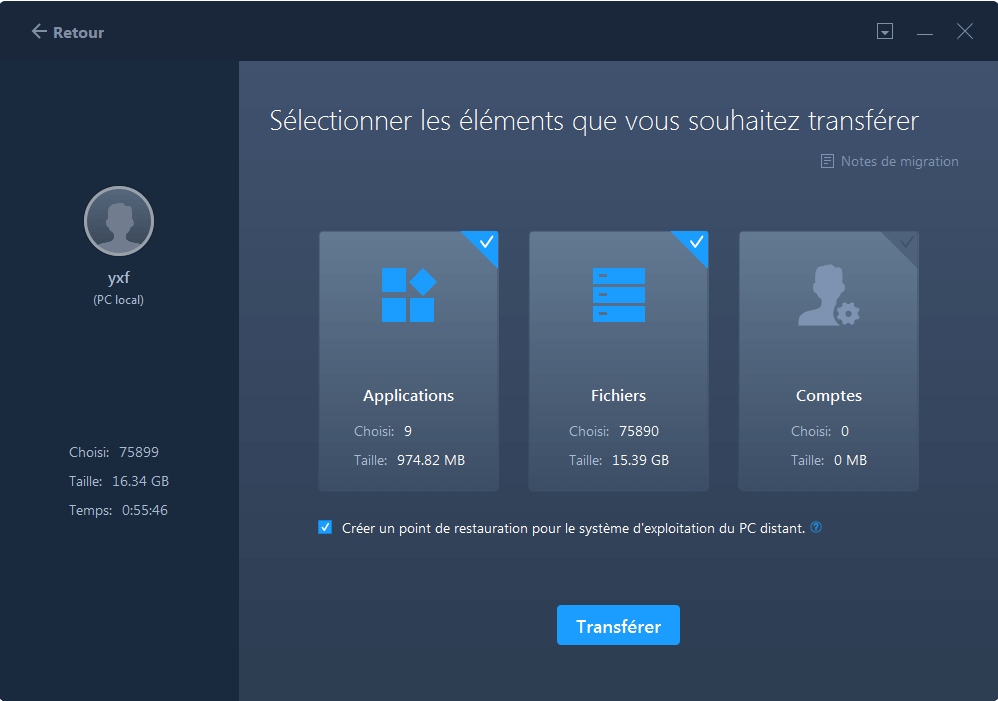
Steg 3: Välj de filer du vill överföra
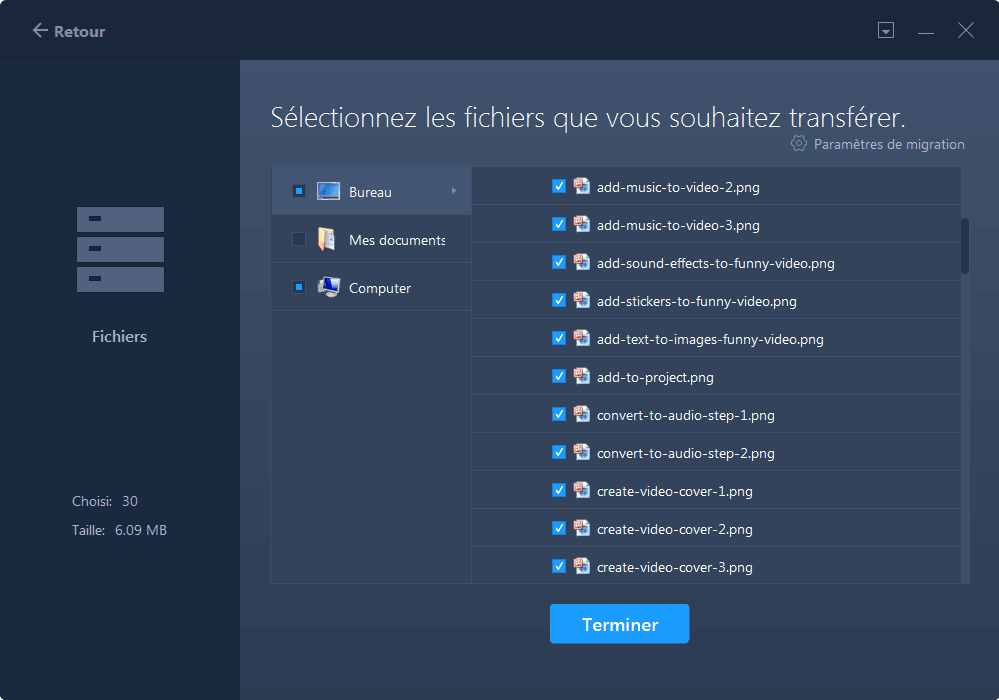
①. Klicka på “Ändra” i kolumnen Files för att välja filerna som ska överföras. Kontrollera alternativet “Skapa en restaureringspunkt. “I händelse av ett oväntat systemfel.
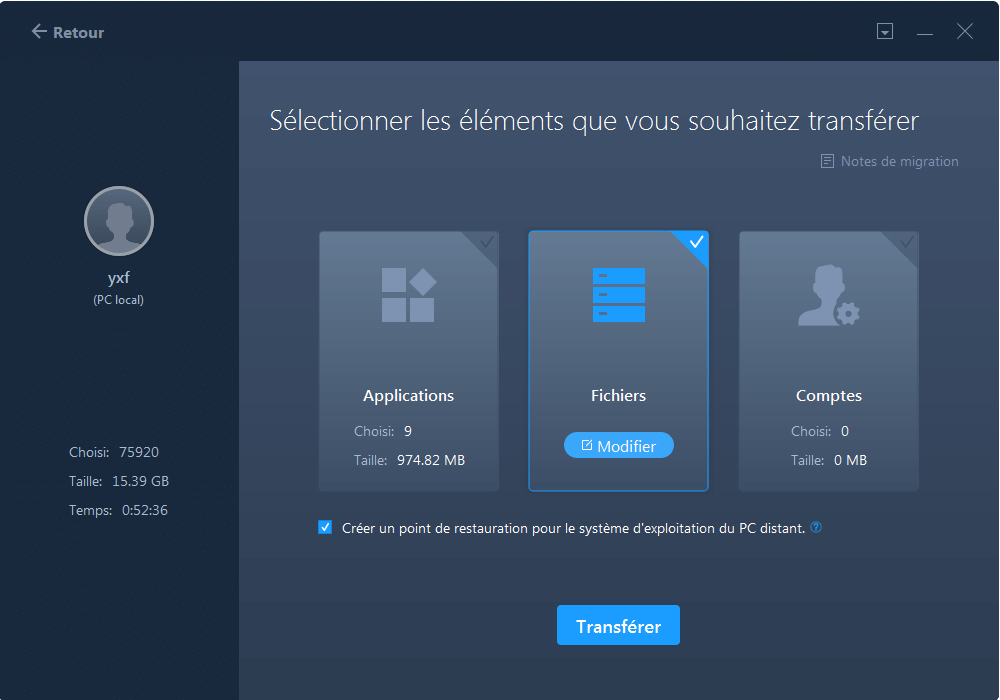
②. Klicka på redigeringsikonen för att skicka en ny sökväg för att omdirigera de valda filerna. Klicka på “Att sluta” att fortsätta.
Steg 4: Överför filer från en bärbar dator till en ny bärbar dator
①. Klicka på “Att överföra“Att starta överföringen av filer till en ny bärbar dator.
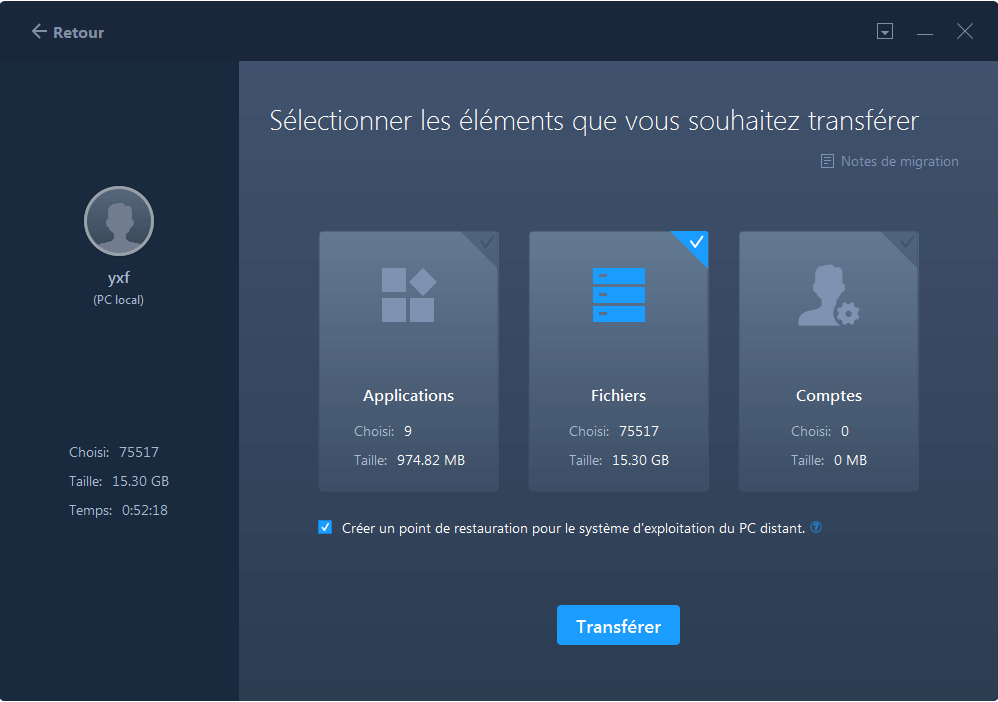
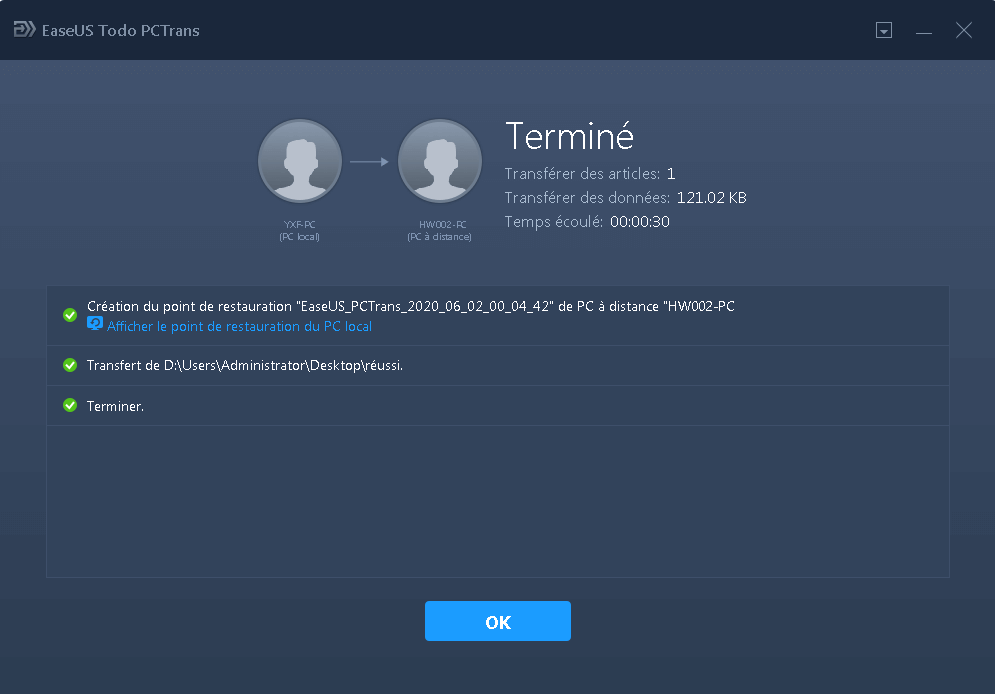
②. EaseUS TODO PCTRANS kommer att initiera och överföra alla filer som valts på den nya bärbara datorn. Allt du behöver är att vänta på slutet av processen och klicka på “OK” för att lämna.
Windows Support 11/10/8/7
Metod 2. Använd internet för att överföra filer mellan datorer
En annan användbar metod för att överföra data mellan två datorer är att använda Internet. Du kan direkt ansluta dina datorer till ett LAN/WIFI -nätverk och sedan överföra önskade filer till destinationsdatorn.
Nedan har vi samlat för dig flera metoder för att överföra filer mellan datorer:
- Överför filer via en lokal nätverk/NAS -spelare
- Överföra filer via molntjänster
- Överför filer via e -post
- Överför filer via applikationer som Skype/WeChat/Instagram, etc.
Nu kan du följa direktiven nedan för att överföra filer mellan 2 st på Internet:
1. Anslut de två datorerna till samma nätverk.
2. Anslut till molnet/e -postmeddelandet/applikationen som du har valt för överföringen eller öppna den lokala nätverksspelaren
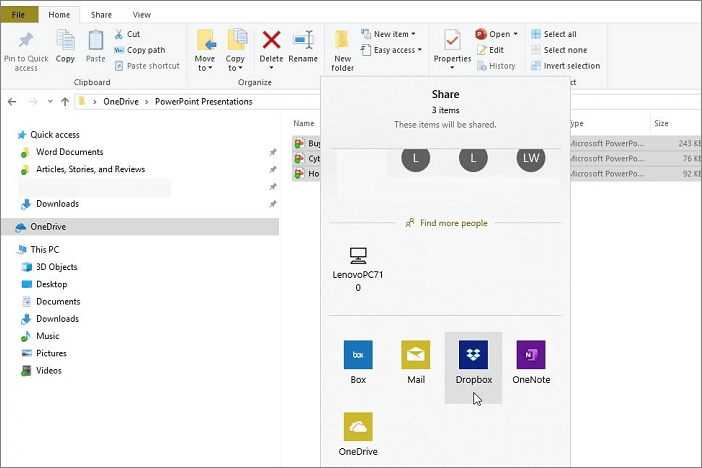
Överföringen via moln/e -post/appar är ett användbart tillvägagångssätt som du kan anta för att överföra PC -filer till PC. Det stöder Google Drive eller molnenheter för överföring av filer till nätverket.
Om du vill komma åt filer på en annan dator kan du också välja att använda Windows -appar som Facebook eller andra standardapplikationer.
- Lokal nätverksläsare (bara för att överföra filer)
Lokal filöverföring är den vanligaste metoden under Internet.
Lokal PC: Högerklicka på filen> Välj Egenskaper> Dela flik> Dela> Fildelningsfönster.
En annan PC: File Explorer> Network> Network Discovery> Aktivera nätverksupptäckt och fildelning.
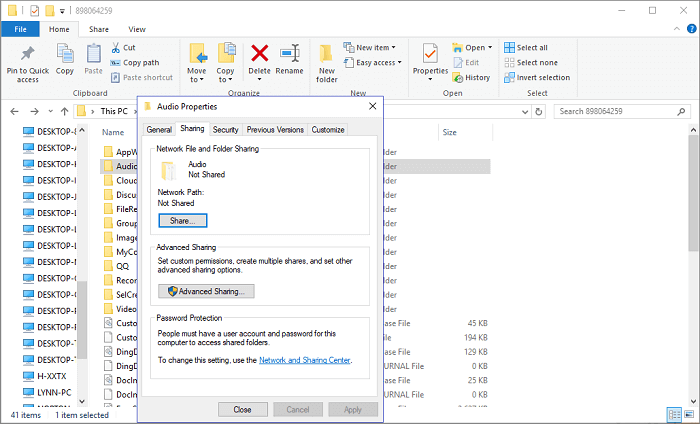
3. Välj de filer du vill överföra och skicka dem till en ny dator eller kopiera dem till den lokala nätverksspelaren. Ta emot och spara filer överförda till den nya datorn.
Lade märke till Det enda som kan påverka hastighets- och överföringsprocessen är nätverkshastighet.
Metod 3. Använd en extern lagringsenhet för att överföra filer mellan 2 st
Om du inte har en nätverksanslutning på dina datorer kan du prova den här metoden som består i att kopiera och klistra in filer på en extern lagringsenhet som en USB -läsare, ett SD/Memory Card/en extern hårddisk osv. och flytta sedan dessa filer till den nya datorn.
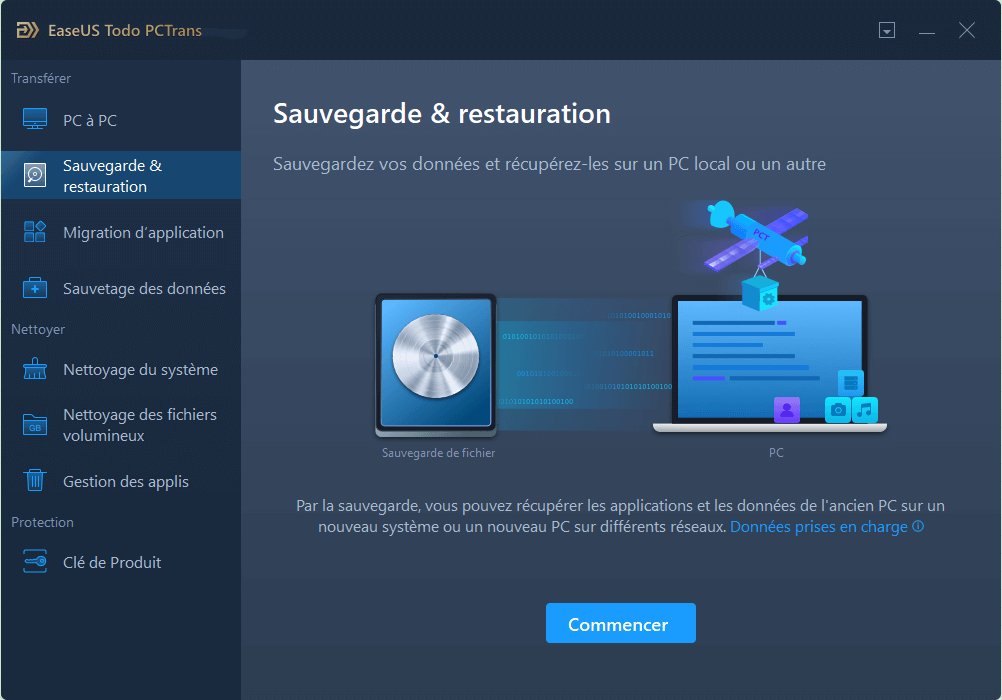
1. Överför filer via säkerhetskopiering och catering
Du kan skapa filbilder och automatiskt exportera dem från källdatorn till destinationsdatorn. Ladda ner EaseUS TODO PCTRANS till båda datorerna, och du kan börja överföra data.
2. Använd en extern hårddisk
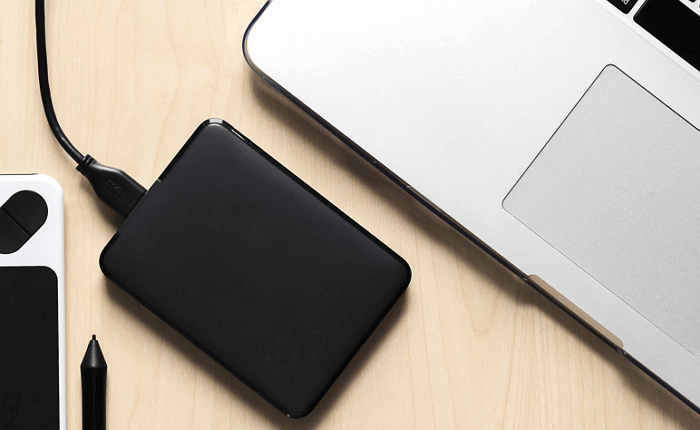
Användningen av en extern lagringsenhet gör det möjligt att överföra filer mellan 2 st utan att begränsas av datorns placering.
1. Anslut den externa lagringsenheten till källdatorn från vilken du vill överföra filer.
2. Välj de filer du vill överföra för att kopiera dem till enheten.
3. Efter att ha slutfört kopieringsprocessen kopplar du bort lagringsenheten och anslut den till destinationsdatorn.
4. Flytta sedan de kopierade filerna till den nya datorn.
3. Överföra filer mellan 2 st via en överföringskabel
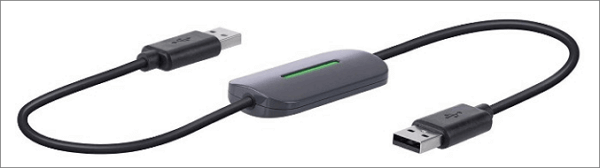
Om dina två datorer finns på samma plats rekommenderar vi att du väljer överföringskabeln. När du använder den externa hårddisken måste du överföra filer mellan tre enheter. Kabel som Belkin Easy Transfer (F5U279) kan dock förenkla överföringsprocessen.
Lade märke till: 1. Observera att om du behöver överföra installerad programvara, applikationer, program etc. Mot andra datorer behöver du hjälp av EaseUS PCTRANS eller liknande programvara.
2. Fortsätt noggrant när du försöker metod 2 eller metod 3 för att dela/överföra filer mellan två datorer.
Del 2: Dela filer mellan datorer via Windows delade upplevelser
Ovanstående metod är att hjälpa dig att snabbt överföra filer. Om du vill dela filer som olika datorer kan komma åt att läsa och ändra dem, erbjuder Microsoft också en enkel nätverksdelningsmetod: dela i närheten.
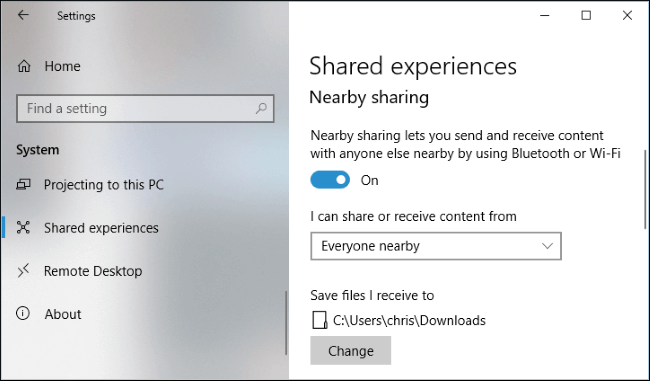
Steg att följa för att dela filer i lokala nätverk:
1. Inställningar> System> Delade erfarenheter> Närhetsdelning> Aktiverad> Välj ‘Alla i närheten’ i Drop -Down -menyn.
2. File Explorer> Välja filer> Dela> Sök efter närliggande enheter> Välj sedan måldatorn.
Windows Support 11/10/8/7
Produktmeddelande
- EaseUS TODO PCTRANS Free är en användbar och pålitlig mjukvarulösning skapad för att tjäna i datormigreringsoperationer, vare sig det är från en maskin till en annan eller en tidigare version av ditt operativsystem till en nyare. Lär dig mer
- Easeus ToDo Pctrans skapas av folket i Easeus, som gör otroliga verktyg som låter dig hantera dina säkerhetskopior och återställa dina döda hårddiskar. Även om detta inte är ett officiellt verktyg, har EaseUs rykte att vara mycket bra med sin programvara och sin kod. Lär dig mer
- Det erbjuder möjligheten att flytta hela användarkontot från din gamla dator, vilket innebär att allt snabbt migreras. Du håller din Windows -installation (och lämpliga drivrutiner för din nya dator), men du återställer också alla dina applikationer, parametrar, preferenser, bilder, dokument och annan viktig data. Lär dig mer
Tillhörande artiklar:
- Hur man överför League of Legends från en PC till en annan (kompatibel med Windows 11) 07/25/2023
- Hur man sparar/kör Microsoft Office på/från en extern hårddisk 07/25/2023
- Allt du behöver veta om Zinstall och dess gratis alternativ 2023 07/25/2023
- Sandisk/Kingston/PNY Data Migration Software [Fördelar och nackdelar] 07/25/2023
Easeus todo pctrans
Easeus TODO PCTRANS gör det möjligt att överföra parametrar, applikationer och data mellan datorer och hårddiskar. Din mångsidiga PC -överförings- och migreringsprogramvara för att uppgradera enheter utan vidarebosättning.