
Hur man sätter ett svartvitt foto – 6 genomsnitt 2023, minska en färgbild i en enda färg – Microsoft Support
Minska en färgbild i en enda färg
Utgivaren erbjuder flera färgfilter, välj den i svartvitt
Hur man lägger ett svartvitt foto ?
Få den svarta och vita effekten med fotot eller prova andra metoder
För Windows 11, 10, 8, 7
För macOS 12 och Superior
Hur man passerar en bild i svartvitt – 6 metoder 2023
Du undrar hur man förvandlar ett färgfoto till ett svartvitt skott ? Flera markörer för din nuvarande fotoredigerare förvirrar dig ? Vad du än försöker är ditt publicerade foto bara en blandning av otydlig grå ? Bli inte avskräckt, vi har 6 metoder för att erbjuda dig att underlätta din uppgift.
Först varför sätta ett färgfoto i svartvitt ? Skulle det inte vara förnedrande det ? För många av oss är bilderna i svartvitt bara rester från det förflutna. Det händer emellertid att ett foto utan färger visar mycket mer detaljer än ett färgstarkt foto. Svartvitt understryker strukturen, belyser silhuetterna, gör att du kan leka med kontraster, för att lägga till brus för en retro touch. Inget färgfoto gör att du kan uppnå dessa resultat.
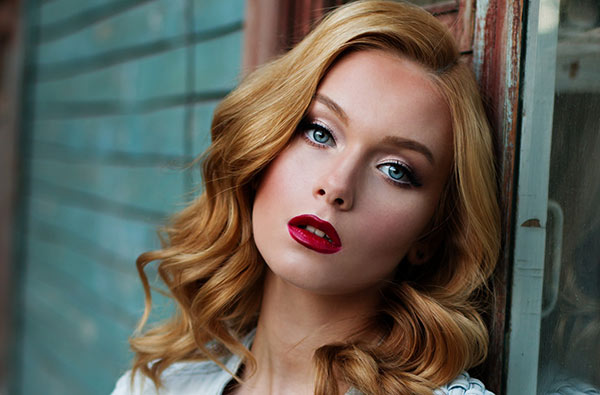
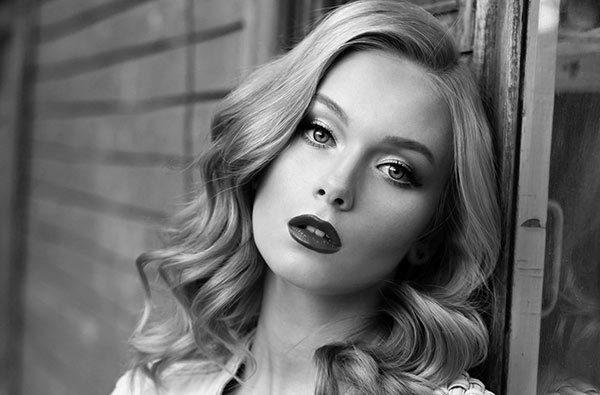
Hur man lägger ett svartvitt foto ? Och utan några svårigheter ? Här är de 6 olika programvaran som hjälper dig att utföra detta uppdrag på nolltid:
- 1. Sätt en svartvit bild med fotokostnader
- 2. Passera en svartvit bild med färg
- 3. Förvandla ett foto i svartvitt med Microsoft Publisher
- 4. Konvertera en bild i svartvitt med Photoshop
- 5. Sätt ett svartvitt foto med GIMP
- 6. Sätt ett svartvitt foto online
Fortsätt att läsa och välja den som passar dig.
Metod 1. Sätt en svartvit bild med fotokostnader
Och om du kunde sätta ditt foto i grå nivåer genom att klicka på en enda knapp ? Utan nedgångslistor eller komplexa menyer. Men är det möjligt ? Självklart ! Fotokor som det finns gratis provversion på franska, är enkel att använda bildredigeringsprogramvara. Det har ett intuitivt gränssnitt och överflöd i olika funktioner.
Här är stegen att följa för att omvandla ett färgfoto till svartvitt i fotoworks på Windows och Mac:
Steg 1. Lansering av foton
Starta programmet och importera ditt foto.
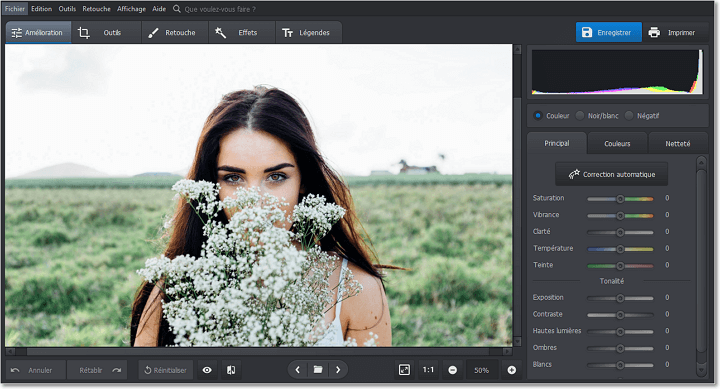
Välj ett foto att sätta i svartvitt
2: a steg. Ändra ditt foto med ett svartvitt skott
Gå till fliken “Förbättring” och kontrollera rutan “Black/ White” för att ta bort färgerna.
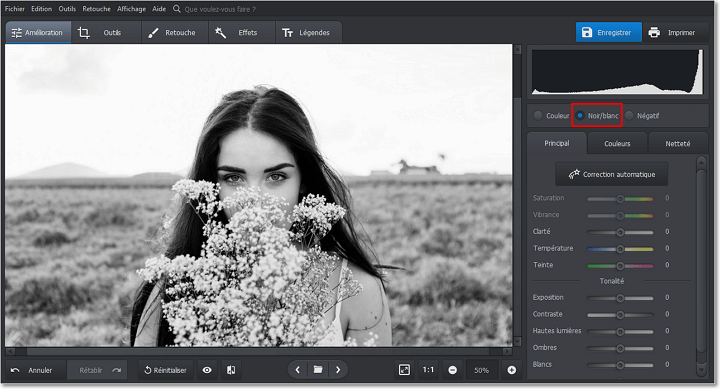
Kontrollera bara rutan “svart/vit” för att konvertera ditt foto till grå nivåer
Steg 3. Slid Tone Sliders för mer subtil justering
Om du behöver justera resultatet använder du tonreglage. Till exempel kan du öka eller minska fototens ljusstyrka genom att glida markörerna för vita och höjdpunkter, medan skuggor och svarta påverkar de mörka områdena.
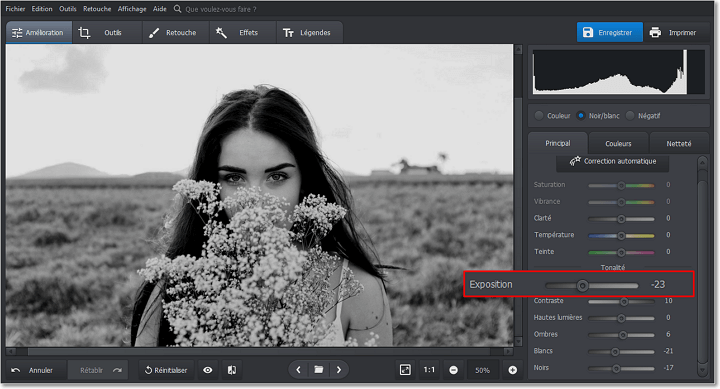
Vi minskar exponeringen för något mörkare tydliga områden
Steg 4. Spela in ditt arbete
När du är klar klickar du på “Spara” för att spara ändringar.
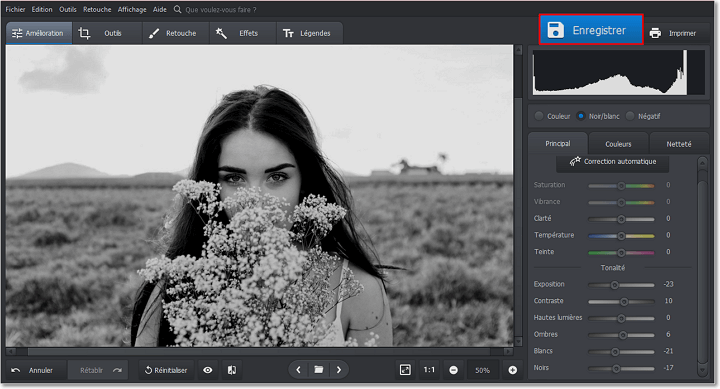
Om du gillar resultatet, spara ditt foto i svartvitt
Känner du till andra tekniker för att ge dina foton ett vintage utseende ? Photoworks erbjuder ett enkelt och effektivt sätt att åldras ett foto – tillämpa fotofiltereffekter som gör att du kan få en utmärkt retro -styliserad ögonblicksbild i ett klick. Jag rekommenderar att du testar vintage effekter kategorier och bioeffekter. Du kan inte vänta med att börja ? Klicka bara på knappen nedan för att ladda ner den här programvaran.
För Windows 11, 10, 8, 7
För macOS 12 och Superior
Det verkar enkelt, nej ? När du börjar använda Photoworks kommer du att upptäcka flera andra kreativa möjligheter: en enkel korrigering av färger eller belysningen med komplexa retuschering av porträtt och landskap.
Metod 2. Passera en svartvit bild med färg
Om du inte vill skaffa en bildredigerare för att ändra bara några foton kan du prova gratis programvara. Dessa program kan ställa mindre verktyg till ditt förfogande, men i vissa situationer kommer de att rädda ditt liv. Microsoft Paint är ett exempel. Till skillnad från annan specialiserad programvara krävs ingen betalning, prenumeration eller nedladdning med den här programvaran. Om du använder, säg, Windows 7 eller en av de efterföljande versionerna, ska färg vara försedd och därför förhandsvis på din dator.
Om du bestämmer dig för att prova målar, gör så här:
Steg 1. Öppen färg
Starta Microsoft Paint och importera din bild.
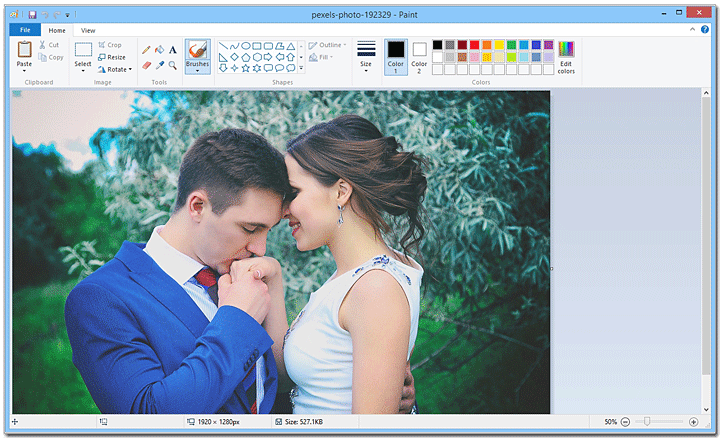
Programmet har ett mycket enkelt gränssnitt och till och med lämpligt för nybörjare
2: a steg. Gå till menyn “Bild” och hitta omvandlaren i svartvitt
Öppna bildmenyn och välj “Egenskaper”. Kontrollera nu rutan “Svartvita”.
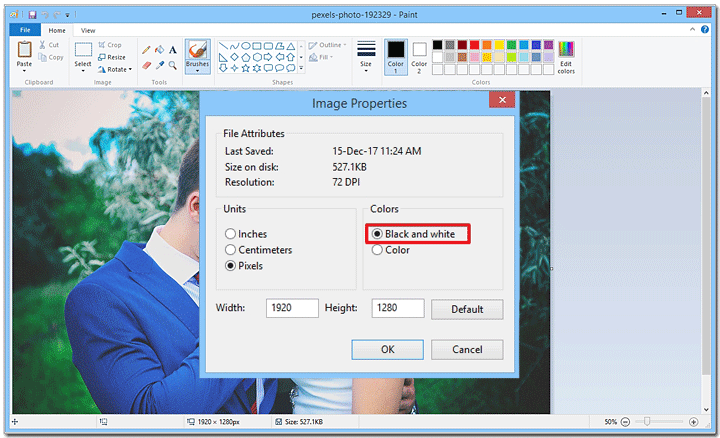
Om du inte har alternativet “svartvita”, installera en ny version av färg
Steg 3. Spara ditt arbete efter att ha bytt färger
Klicka nu på inspelningsikonen för att spara den nya bilden.
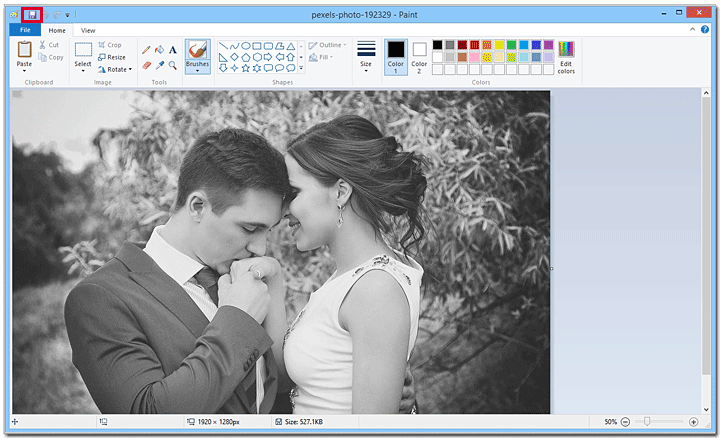
Glöm inte att spela in bilden i grå nyanser genom att klicka på den lilla ikonen
Färg är ett användbart och trevligt program, men som en applikation integrerad i Windows kan du inte förvänta dig mirakel. Men om du använder den senaste versionen av Windows 10 kan du prova 3D -färg som har en rad utvidgade verktyg och erbjuder nya fotoredigeringsmöjligheter.
Du letar efter ett sätt att ge ett professionellt utseende på dina bilder även om du börjar i fotografering och du inte har en högkamera ? Lär dig hur du kan förbättra kvaliteten på en bild i några enkla steg och göra alla dina perfekta bilder enkelt.
Metod 3. Förvandla ett foto i svartvitt med Microsoft Publisher
Om du brinner för skapandet av kalendrar, gratulationskort eller visitkort med specialiserad programvara som Microsoft Publisher, är den här metoden för dig.
För oinvigde är Microsoft Publisher en av Microsoft Office Office -programvaran som ofta används för presentationer eller skrivning av texter. Denna programvara låter dig skapa olika mönster och layouter och sedan skriva ut dem. Fördelen med detta program är att vi också kan göra grundläggande bildredigering.
Om du använder Publisher, här är stegen för att konvertera ett svartvitt foto till detta program:
Steg 1. Starta Microsoft Publisher
Starta programmet, skapa ett nytt projekt och importera ditt JPG -foto. Placera den på sidan.
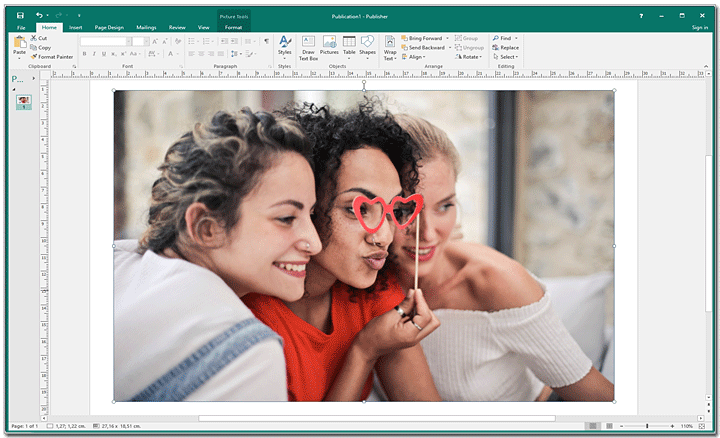
Välj först en layout och lägg till bilden för att konvertera till svartvitt
2: a steg. Applicera det svartvita filtret
Klicka på vänster på din bild för att öppna redigeringspanelen. Välj “RECOLOR”. Välj nu det svarta och vita filtret från listan med släpp.
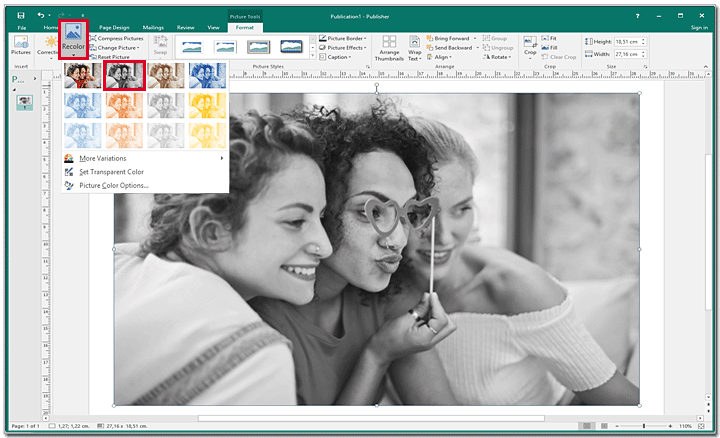
Utgivaren erbjuder flera färgfilter, välj den i svartvitt
Steg 3. Spara ändringarna
Nöjd med resultatet ? Klicka på Spara för att spara den redigerade bilden. Byt namn på den här versionen om du vill hålla bilden i färg också för att ändra den senare senare.
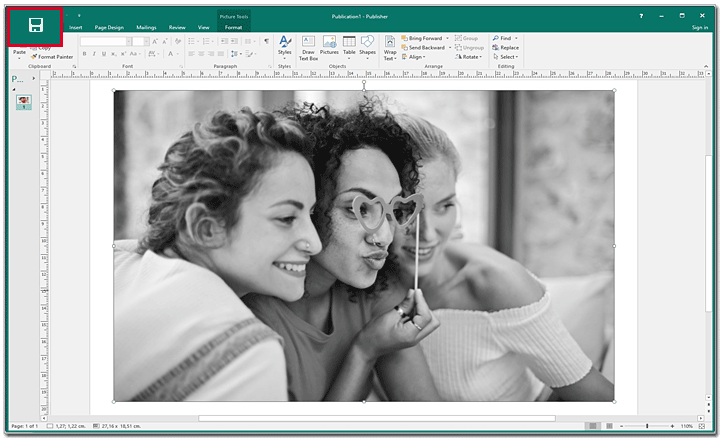
Det finns inget justeringsalternativ, så bara spara bilden i svartvitt
Låt oss vara ärliga: Microsoft Publisher är inte en bildredaktör. Om du vill göra en fullständig touch -up där appliceringen av det svarta och vita filtret bara skulle vara ett mellansteg, skulle du bättre prova andra program. Å andra sidan, om du letar efter enkla ändringar för ett tryckkort eller layout, kommer utgivaren säkert att hjälpa dig att nå ditt mål.
Du gillar att tillämpa kreativa effekter på dina foton som du lägger online efteråt ? Kom ihåg att skydda dem från obehörig användning – Ta reda på hur du sätter ett vattenmärke på ett foto med olika metoder.
Metod 4. Konvertera en bild i svartvitt med Photoshop
Om du ber någon utse en bildredigerare, i 99% av fallen kommer det första svaret att vara Photoshop. Han anses vara en av de bästa fotoredigeringsprogramvaran, och med rätta. Du kan göra nästan alla dina kreativa idéer med det här programmet.
Om du också använder den, visar jag dig hur du lägger ett svartvitt foto på Mac och på Windows med Photoshop:
Steg 1. Öppna Photoshop
Starta Photoshop och öppna den bild du vill redigera.
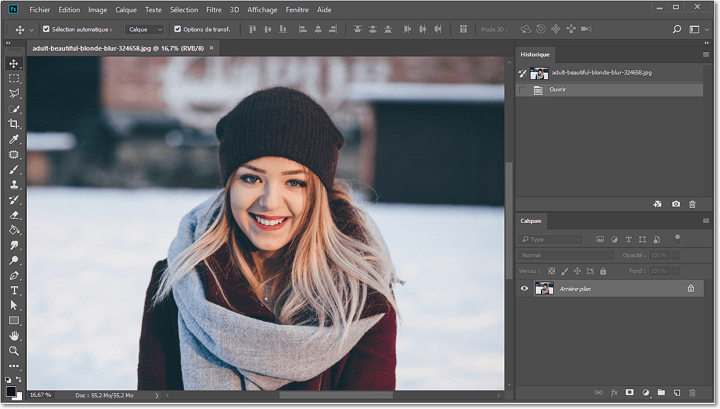
Photoshop -gränssnittet skiljer sig från en version till en annan, men principen förblir densamma
2: a steg. Skapa ett svartvitt justeringslager
Välj i den övre menyfältet lager> Nytt justeringslager> Svartvitt.
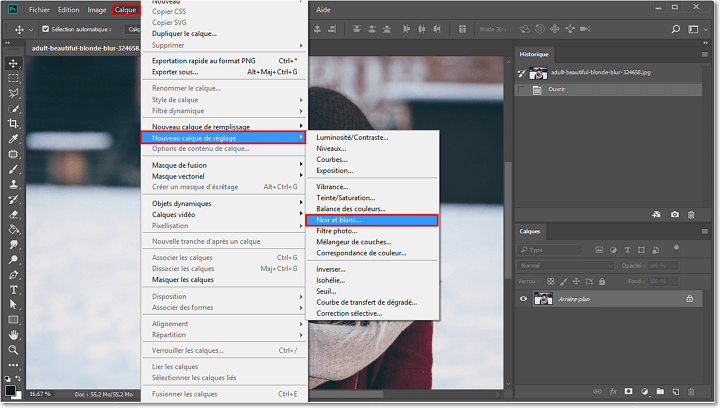
Photoshop skapar ett nytt lager utan att skada bilden som du är fri att ändra
Steg 3. Skjut skjutreglagen för att justera den svartvita effekten
Skjutreglage för att lysa upp eller mörkna vissa områden eller spara din tid och välj den befintliga förinställningen. Glöm inte att trycka på Ctrl+S för att spara den nya bilden.
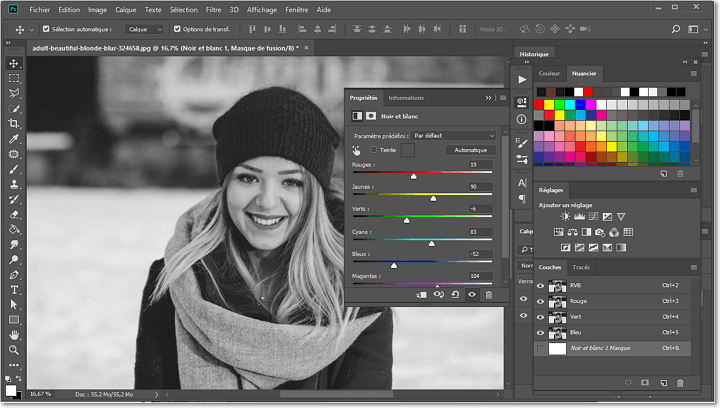
Slå samman lagren och spara ditt foto i svartvitt
Om du arbetar med Photoshop CS2 eller Photoshop -element kanske du inte kan använda det svarta och vita läget som beskrivs ovan. I det här fallet föreslår jag att du använder justeringslagret i mättnadsläge.
Alla dessa justeringslager och dessa reglage för olika färger kan verka komplicerade för vissa användare. Men när du väl är van vid den här programvaran kommer du att behandla dina bilder utan problem. Frågan är: vill du vänja dig vid det ? Om ditt svar är nej, leta efter ett annat svartvitt fotokreatorprogram.
Metod 5. Sätt ett svartvitt foto med GIMP
Om du är en erfaren användare och sofistikerade inställningar är inte rädda för dig, men kostnaden för Photoshop -prenumerationen om vi kan erbjuda dig ett gratis alternativ – The Gimp Imauter Publisher. Utrustad med en komplett verktygslåda och en mängd professionella funktioner som kan utökas igen med plugins, ger denna programvara dig flera möjligheter att konvertera en svartvit bild. Här är metoden som låter dig anpassa resultatet till det maximala:
- Öppna ditt foto i GIMP. Om du inte har gimp ännu, ladda ner den från den officiella webbplatsen. Efter installationen, starta programmet, tryck på filen och bläddra bland dina mappar för att öppna fotot för att ändra.
- Hitta kanalblenderverktyget. Om du inte vet var du hittar ett verktyg, tryck på AID> Sök och kör ett kommando. Skriv verktygsnamnet och klicka på det föreslagna alternativet för att visa fönstret Channel Blender.
- Justera inställningarna manuellt. Kontrollera rutan “Bevara ljusstyrkan” och flytta de 9 markörerna som justerar hastigheten på rött, grönt och blått i var och en av de 3 RGB -kanalerna tills du får en grå nivå bild. Mixer av färger har fördelen att ge dig stor frihet att justera nyanser och kontrast.
- Spara din bild i svartvitt. När du är nöjd med resultatet, tryck validera för att tillämpa ändringarna. Gå sedan till fliken Fil och välj exporten under om du vill välja ett aktuellt format som JPEG eller PNG. Ändra bildnamnet och klicka på Export.
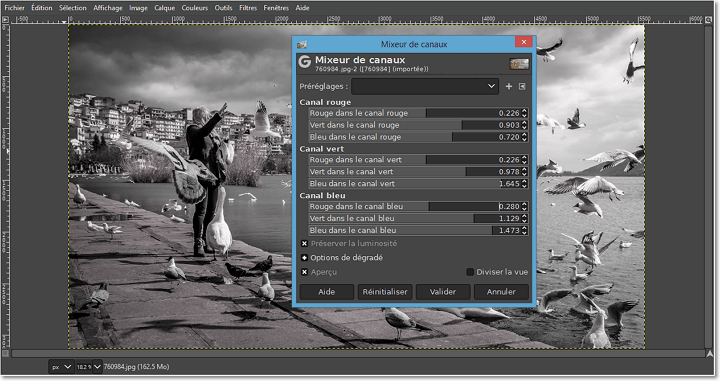
GIMP låter dig arbeta varje färg för att få önskad effekt
Du har idéer i huvudet och du vill skapa coola fotomontager ? Inget behov av sofistikerade bildredaktörer för detta ! Kontakta vår handledning för att ta reda på hur du kan överlagra två foton på några sekunder.
Metod 6. Sätt ett svartvitt foto online
Du är trött på komplicerad programvara ? Ta en titt på LUNAPIC. Det är en enkel att använda bildredigerare som fungerar online och gör att du kan utföra olika uppgifter, från grundläggande beskärning till borttagning av objekt. Som alla webbplatser är den tillgänglig från alla enheter. Samtidigt visar det dig annonser och tvingar dig att sätta dina personliga foton online. Men om du vill prova det, här är stegen för att passera en svartvit bild med LUNAPIC:
- Ladda ditt foto. Gå till Lunapic -webbplatsen och importera den bild du vill redigera. Du kan ladda den från din dator eller klistra in en URL.
- Applicera det svartvita filtret. Tjänsten erbjuder flera filter för att ändra dina bilder. Välj det svartvita filtret så att det appliceras automatiskt. Du kan justera effektnivån med en markör.
- Exportera din redigerade bild. Du är nöjd med resultatet ? Klicka på File> Spara bild och spara din bild under standard JPEG eller välj ett annat format. Du kan också dela det på Facebook, Pinterest eller en annan onlinetjänst.
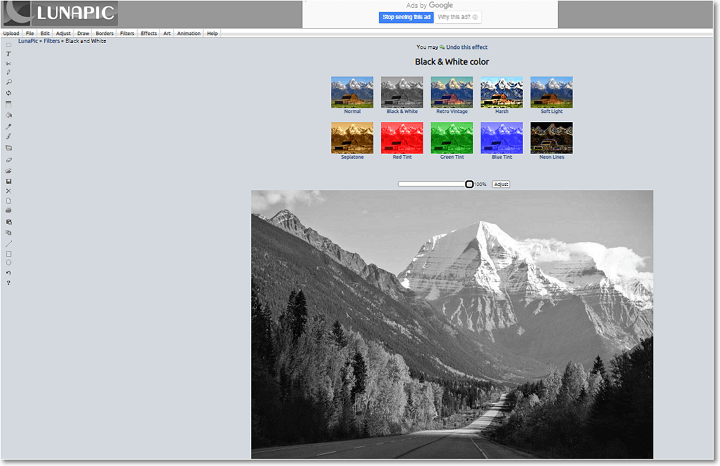
Du kan sätta ditt foto i svartvitt i några cics med LUNAPIC Online
Vi har just observerat de 6 bästa metoderna för 2023 som du kan använda för att sätta dina foton i svartvitt. Bestäm vilken programvara som är bäst lämpad för dina mål och färdigheter. Om du är en erfaren fotograf, föredrar Photoshop eller Gimp. Om du vill konvertera dina bilder till svartvitt genom att applicera ett enkelt filter kan du prova målning, Microsoft Publisher eller Lunapic Web Service. Och för att ändra dina foton enkelt och med ett justerbart resultat, använd fotoworks som gör att du kan göra dina kreativa idéer och förbättra dina bilder på ett vänligt och konstnärligt sätt.
Teamet av författare foton, passionerad om fotografering och grafik. Vi är glada att ta med dig
Kvalitetsinnehåll för att göra användningen av vår programvara enkelt och trevligt för dig.
Minska en färgbild i en enda färg
Du kan förenkla en färgbild i utgivaren genom att minska antalet bildfärger. Detta kan minska bildstorleken på bilden och minska utskriftskostnaderna. Att tillämpa en enhetlig färg på alla bilder av din komposition kan också förena din komposition.
Ändra en bild i nyanser av en unik färg
- Klicka på den bild du vill ändra.
- Nedan Fliken Format, Klicka på Färgighet,sedan på färgen du väljer, eller för att se mer val av Färger, klicka på andra varianter.
Återställ bildens ursprungliga färger
Den ursprungliga färginformationen för bilden förblir lagrad med bilden, vilket gör att du kan återställa bildens ursprungliga färger när som helst.
- Klicka på bilden, på Fliken Format, sen på Återställ bilden.
Ändra en bild i grå eller svartvita skalor
- Klicka på den bild du vill ändra.
- Nedan Fliken Format, klick över,Sedan Välj grå skala.
Återställ bildens ursprungliga färger
Den ursprungliga färginformationen för bilden förblir lagrad med bilden, vilket gör att du kan återställa bildens ursprungliga färger när som helst.
- Klicka på bilden, på Fliken Format, sen på Återställ bilden.
Du kan minska antalet färger i en bild på tre sätt:
- Ändra bilden i nyanser av en enda färg.
- Ändra bilden till grå skalor.
- Ändra bilden i svartvitt.
Lade märke till : Du kan ändra bilderna i EPS -format (inkapslat PostScript) endast i grå eller svartvita nivåer.
Ändra en bild i nyanser av en unik färg
- Höger -klicka på bilden för att ändra och klicka sedan på Formatera Bild i den förkortade menyn.
- Klicka på fliken Bild.
- Nedan Bildkontroll,klick över.
- I dialogrutan Färgighet bilden, klicka på pilen bredvid Färg,Klicka sedan på färgen du väljer eller för att se andra färgval, klicka på andra färger, välj de alternativ du väljer och klicka sedan på OK.
Lade märke till : Om din komposition använder spottoner, Erbjud andra färger är inte tillgänglig.
- Klick På nybörjare bilden Hela för att applicera färgade nyanser som valts i hela bilden.
- Klick När du lämnar de svarta delarna Svart för att applicera färgskuggor som endast valts på de delar av bilden som inte är i svart eller vitt.
Återställ bildens ursprungliga färger
Den ursprungliga färginformationen för bilden förblir lagrad med bilden, vilket gör att du kan återställa bildens ursprungliga färger när som helst.
- Höger -klicka på bilden och klicka sedan på Bildformat I genvägsmenyn.
- Klicka på fliken Bild.
- Klick över.
- I lådan dialog färgar bilden, Klicka på Återställ de ursprungliga färgerna.
Ändra en bild i grå eller svartvita skalor
- Höger -klicka på bilden för att ändra och klicka sedan på Formatera Bild i den förkortade menyn.
- Klicka på fliken Bild.
- Nedan Bildkontroll,i färglista, Klicka på Gråskala eller svart och vitt.
Återställ bildens ursprungliga färger
Den ursprungliga färginformationen för bilden förblir lagrad med bilden, vilket gör att du kan återställa bildens ursprungliga färger när som helst.
- Höger -klicka på bilden och klicka sedan på Bildformat I genvägsmenyn.
- Klicka på fliken Bild.
- Nedan Bildkontroll,i färglista, Klicka på Automatisk.
Lade märke till : Du kan återställa alla de ursprungliga parametrarna för bilden genom att klicka på Återställa.