
Hur man seglar inkognito i Safari på Mac, iPhone eller iPad | Avast, aktivera Safaris privata navigering
För att navigera i privat läge på Mac, bara två klick eller en enda kortkommando. Vi kommer att förklara för dig hur du öppnar ett privat navigationsfönster på din Mac och hur du lämnar privat navigering när du är klar.
Incognito -läget, som kallas privat navigering i Safari, låter dig navigera på internet utan att din dator registrerar några spår av de webbplatser du har konsulterat. Safari registrerar inte din historia eller någon kaka i privata navigationssessioner. Ta reda på hur du aktiverar privat navigering i Safari på macOS och iOS och hur man kan dra nytta av total online konfidentialitet med en säkerhet som specialiserat sig på säkerhet.
Även tillgängligt på Android, iOS, Mac
Även tillgängligt på iOS, Android, PC
Också tillgängligt på PC, Mac, iOS
Även tillgängligt på Mac, PC, Android

Kopiera artikellänken
Skrivet av Ivan Belcic
Upplagt 18 december 2020
Skrivet av Sander van Hezik
Safari var den första stora webbläsaren som erbjuder ett privat navigationsläge under 2005. Privat navigering i Safari skapar en session tillfällig navigering, det vill säga en engångssession i din webbläsare, som varar när du öppnar den när du stänger den.
Den här artikeln innehåller:
Den här artikeln innehåller:

Den här artikeln innehåller:
Safaris privata navigering skapar en helt ny session för varje privat flik, eller nytt privat fönster, oavsett om du öppnar. Dessa tillfälliga privata sessioner är helt isolerade från varandra, men de är också isolerade från ditt huvudnavigeringsfönster. Därför:
- Du kommer inte att kopplas bort från dina konton.
- Safari registrerar inte din navigering eller din forskningshistorik eller innehållet i de formulär du har fyllt.
- Sessionsdata raderas och cookies raderas så snart du stänger ditt privata navigationsfönster.
Privata navigationsmasker dina aktiviteter på internet På den lokala enheten : din dator håller därför inte några spår av vad du har gjort. Och ingen annan som använder samma enhet kommer att kunna veta vad du har konsulterat eller vad du har gjort. Med “inkognito” -läget för safari sparas inte heller aktiviteter i din privata navigationssession på ditt iCloud -konto eller synkroniseras på de andra enheterna du använder.
Privat navigering är därför ett enkelt sätt att ansluta och använda en delad dator. Du kan också använda privat navigering för att ansluta till en webbplats med flera konton samtidigt: ett konto i ditt huvudnavigeringsfönster och andra konton i privata navigationsfönster.
För att navigera i privat läge på Mac, bara två klick eller en enda kortkommando. Vi kommer att förklara för dig hur du öppnar ett privat navigationsfönster på din Mac och hur du lämnar privat navigering när du är klar.
Hur man seglar i privat läge på en Mac
Så här aktiverar du Incognito -läget på Safari om du använder en MAC.
- Öppna Safari på din Mac, välj Fil I menyfältet högst upp och välj sedan Nytt privat fönster. Du kan också använda kortkommandot på tangentbordet Maj + kommando + n.

- Safari öppnar ett nytt privat navigationsfönster. Den svarta bakgrunden och meddelandet om att Safari visar att du bekräftar att du använder privat navigering.

Alla flikar du öppnar i detta privata navigationsfönster fungerar som separata privata sessioner. Safari delar inte navigationsdata mellan privata flikar.
Du kan också se till att Safari öppnar privata navigeringsfönster. Så här fortsätter du:
- Välj i menyfältet överst Safari, Välj sedan Inställningar. Du kan också använda kortkommandot på tangentbordet Kommando + n.

- I fliken Allmän, Klicka på Drop -down -menyn Safari öppnas med och välj Ett nytt privat fönster. Denna parameter berättar för Safari att den måste öppna ett privat navigationsfönster så snart du öppnar webbläsaren.

Om det här alternativet inte är tillgängligt, så här gör du:
- Klicka på ikonen Äpple i det övre vänstra hörnet av skärmen och öppna din Systeminställningar.

- Klicka på Allmän.

- Kontrollera att rutan Stäng fönstren när en app är stängd är väl kontrollerad.

Du måste nu kunna konfigurera Safari så att det öppnar ett privat navigationsfönster som beskrivits tidigare.
Hur man öppnar en länk i ett privat fönster
Du kanske vill öppna en länk direkt i ett privat fönster. För att göra detta, klicka på länken och välj Öppna länken i ett privat navigationsfönster.

Hur man inaktiverar inkognito -läge på MAC
När du är klar med privat navigering stänger du bara fönstret för att lämna det privata navigeringsläget. Klicka på den lilla röda cirkeln längst upp till vänster för att inaktivera privat navigering och återgå till normal navigering.

Om du vill lämna ditt privata navigationsfönster öppet, men normalt navigera i en ny flik, gå helt enkelt till ett normalt navigationsfönster. Om inget fönster för närvarande är öppet, klicka på Fil, Välj sedan Nytt fönster. Du kan också använda kortkommandot på tangentbordet Kommando + n.

Varför kan jag inte öppna privata flikar i Safari ?
När du använder privat läge skapar Safari en helt ny webbläsarsession med olika parametrar som förhindrar inspelning av navigationsdata. Det är därför du måste öppna ett helt nytt privat navigationsfönster. Det är inte möjligt att blanda de privata och normala flikarna i samma navigeringsfönster, Eftersom de arbetar med olika parametrar.
Du kan dock öppna flera privata flikar i samma privata fönster. Tryck bara på Kommando + t För att öppna en ny privat flik när du är i ett privat fönster, som i ett normalt navigeringsfönster.
Öppningen av ett privat navigationsfönster eller “Incognito Mode” på en iPhone är så enkelt som på en Mac och erbjuder dig samma fördelar. Safari registrerar inte de lokala sessionsdata på din iPhone och synkroniserar inte något av din privata session på iCloud.
Så här aktiverar du privat Safari -navigering på iPhone.
- Öppna safari på din iPhone och tryck på ikonen ny sida I det nedre högra hörnet.

- tryck på Privat längst ner till vänster.

- Tryck på symbolen + eller press Visa För att starta navigering i privat läge.

Safaris mörkare bakgrund säger att du använder privat navigering.

För att inaktivera privat navigering, återge helt enkelt samma steg som de som beskrivs i föregående avsnitt som förklarade hur man aktiverar privat navigering. Å andra sidan, när du öppnar en ny sida och trycker på Privat, Du inaktiverar nu privat navigering. tryck på Visa Att normalt bläddra i internet.
För att aktivera privat safari -navigering för iPad, följ samma procedur som för privat navigering på iPhone. IPad och iPhone använder samma iOS -operativsystem, användningen av privat navigering är därför densamma på dessa två enheter.
När du använder privat navigering på en iPhone eller Mac förblir din IP -adress synlig av alla webbplatser eller tjänster du använder och din leverantör av internet kan se vilka webbplatser du konsulterar. Det är detsamma som när du använder privat navigering på kontoret eller på skolan: den privata navigationssessionen maskerar inte dina aktiviteter på internet och din skola eller din arbetsgivare kan se dem.
Privat navigationsläge bevarar din integritet på din enhet, Men det kamouflerar inte ditt digitala beteende och skyddar dig inte från identitetsstöld, döljer inte din IP -adress och hindrar inte annonsörer (eller annat) från att följa dina aktiviteter online. Och ännu viktigare hindrar det inte webbplatser från att använda webbläsarens fingeravtryckstekniker för att identifiera dig med en ganska hög grad av precision. För att dra nytta av total sekretess när du är ansluten har du två andra möjligheter: en säker webbläsare och en VPN.
DE Säkra webbläsare är webbläsare med specialiserade funktioner för att skydda din integritet och stärka din säkerhet. Avast Secure Webbläsare har en integrerad lösenordshanterare som hjälper dig att spela in och skapa lösenord som är unika för alla dina konton, medan Hack Check -funktionaliteten varnar dig om ett av dina lösenord har blivit exponerade eller stulna.
Dessutom skyddar Avast Secure Webbläsare dig från Follow -Up på webben: Det blockerar annonser, kakor och andra trackers, och stör också webbläsaravtryckstekniker.
Även tillgängligt på Android, iOS, Mac
Öppna safari och klicka sedan på “Nytt privat fönster:
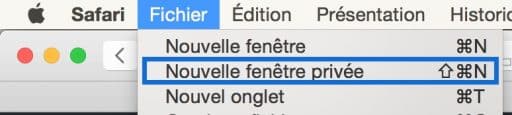
Sökfältet är grå, så du kan nu surfa helt konfidentiell; Om en person går bakom dig kommer de inte att kunna se historien för de webbplatser du har besökt:

Observera: Historien är inte inspelad på datorn, men det gör dig inte anonym på Internet: Du är alltid identifierad med din IP -adress av din leverantör av internetåtkomst.
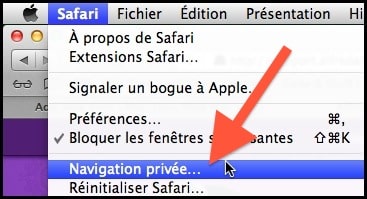
För dem som har en “gammal mac”:
Öppen safari. Klicka på i menyfältet Safari, privat navigering.
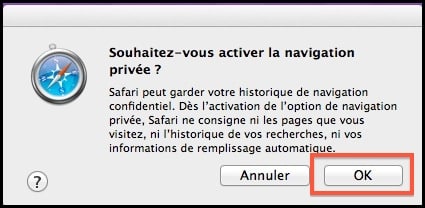
Ett fönster kommer att be dig om bekräftelse:
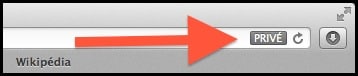
Nu är din historia inte längre registrerad. Klicka på knappen för att lämna detta privata navigeringsläge Privat I safariadressen.
Observera: Historien är inte inspelad på datorn, men det gör dig inte anonym på Internet: Du är alltid identifierad med din IP -adress av din leverantör av internetåtkomst.