
Hur man uppgraderar Windows 7 till Windows 10 gratis, uppdatera Windows 7 eller 8.1 Mot Windows 10 – Info Crab
Uppdatera Windows 7 eller 8.1 till Windows 10
Hur jag uppdaterar min Windows 7/8.1 till Windows 10 ?
Hur man uppgraderar Windows 7 till Windows 10 gratis


Migrera din Windows 7 -dator till Windows 10 gratis innan Microsoft avbryter stödet för sitt gamla operativsystem.
Medan Microsoft just har meddelat slutet på Windows 7 -stöd i januari 2020, måste användare av denna version av Windows ordna sig för att säkerställa att deras maskin inte är sårbar.
I stället för att gå till kassan för att betala en Windows 10 -licens är det möjligt att uppgradera från Windows 7 utan mässing klar. Denna möjlighet var att försvinna för flera månader sedan, men det verkar som om Microsoft har hållit, kanske avsiktligt, denna möjlighet.
Uppgraderingen till Windows 10 fungerar från en dator under Windows 7, men bör också vara möjlig från maskinerna som arbetar under Windows 8 eller Windows 8.1.
1. Ladda ner uppdateringsverktyget
På din Windows 7 -dator, som måste och måste anslutas till Internet, ladda ner Windows 10 Supporting Tool, som erbjuds av Microsoft.
Verktyget tillåter i princip att skapa en startbar USB -nyckel tack vare vilken det är möjligt att installera eller reparera Windows 10 på sin PC. Programmet erbjuder också möjligheten att uppgradera en dator som utför en tidigare version av Windows 10.
2. Starta migration till Windows 10
Öppna Windows 10 Support Creation -verktyget och vänta några ögonblick tills verktyget förbereder vissa artiklar. Klicka på Acceptera För att validera villkoren och vänta några sekunder.

När fönstret Vad vill du göra ? visas, välj Uppgradera den här datorn Klicka på Följande.

Verktygets nedladdningar och verifiering av Windows 10. Verktyget indikerar sedan skapandet av ett Windows 10 -media. Vänta i flera minuter tills verktyget rengörs och återhämtar sig.

När Windows 10 är redo för installation visas listan över element som ska bevaras. Klicka på Installera För att fortsätta installationen.
Under installationen av Windows 10 startar datorn flera gånger.
Uppdatera Windows 7 eller 8.1 till Windows 10

Släppt den 20 juli 2015, Windows 10 är Microsofts senaste operativsystem. Det är en bentanke som en service : Det uppdateras regelbundet (två gånger om året) vilket gör att den kan förbättra oss över versionerna och dra nytta av nya funktioner.
Info: För mer information om Windows 10 -uppdateringsmodellen, se den här artikeln: Windows 10: Uppdateringar, bygg och underhållskanaler.
Om du är utrustad med en PC under Windows 7 Eller Windows 8.1, Microsoft har gjort en installatör tillgänglig för att uppdatera ditt nuvarande Windows till Windows 10 -kopia enkelt. Glasyr på kakan, det är möjligt att Håll alla dina personliga filer Och All programvara installerad När du uppgraderar till Windows 10 !
Windows 10 är gratis ? Är min dator kompatibel med Windows 10 ?
Windows 10 är inte gratis. Det är dock möjligt att uppdatera Windows 7/8.1 till Windows 10 fri !
Alla svar på de vanligaste frågorna om migrationen av Windows 7/8.1 till Windows 10 finns i följande artikel:
Hur jag uppdaterar min Windows 7/8.1 till Windows 10 ?
Om du följer denna handledning steg för steg lovar jag att på mindre än 2 timmar kommer du att ha uppdaterat till Windows 10 Utan turbulens eller ihålig. ��
Förutsättningar för uppdatering till Windows 10
För att installera Windows 10 behöver du:
- av en dator med Windows 7 SP1 Eller Windows 8.1 ;
- av en installation Windows 10 (se steg 2).
- av en LicensWindows 10 Family eller Windows 10 Professional.
Trick: Du kan undvika att köpa en Windows 10 -licens och uppdatera Windows 7 eller 8.1 till Windows 10 fri Använda media skapande verktyg eller en ISO -bild (se steg 2). Din dator kommer sedan att dra nytta av en Windows 10 digital licens som är giltig för livet.

Innan jag börjar rekommenderar jag starkt:
- Att uppdatera piloter av din dator.
- För att uppdatera alla programvara installerad.
- För att avinstallera ditt antivirus och din brandväggsprogramvara (du kommer att installera om dem efter uppdatering).
Det tar dig en halvtimme men tro mig, det kan du undvika !
Steg 1: Skapa en Windows 7 eller 8 -säkerhetskopia.1
Innan jag uppdaterar till Windows 10, rekommenderar jag dig Mycket starkt För att spara din nuvarande Windows -version genom att skapa det som kallas en Systembild.

Om Windows 10 inte passar dig, kommer du helt enkelt att ha det Återställ den här systembilden För att hitta din nuvarande Windows -version såväl som alla dina personliga filer, dina inställningar och din programvara som innan du installerar Windows 10.
För att skapa en systembild, följ följande tutorial: Skapa en systembild på Windows 10, 8 eller 7
Steg 2: Starta Windows 10 -installationsprogrammet
Du har flera möjligheter till Installera Windows 10 ::
- Med Windows Update;
- med en USB minne Installation av Windows 10;
- Med L ‘verktyg för att skapa media av Windows 10;
- Med L ‘ISO -bild Windows 10.
Oavsett installationsmedium du väljer är ditt mål att Starta installatören Windows 10.
Följ följande instruktioner för att göra detta.
Med Windows -uppdatering
Viktig : det är inte längre möjligt För att dra nytta av gratis uppgradering till Windows 10 från Windows Update.
- Öppen Windows uppdatering Från konfigurationspanelen>System och säkerhet.
- När Windows 10 nedladdning genomförs, ett uppgraderingsfönster bör öppnas. Klicka på Acceptera.
 Windows Update förbereder sedan uppgraderingen till Windows 10.

- Klicka på knappen Starta uppgraderingen.
 Din dator startar om för Installera Windows 10.
Med en installation av USB -nyckel

- Skapa en USB minne Installation av Windows 10 (enkel och gratis).
- Dubbelklicka på USB-tangenten i filutforskaren och kör filen uppstart.exe.
- Gå sedan till installationen av Windows 10.
Med media skapande verktyg
- Ladda nerverktyg för att skapa media Windows 10.
- Starta den körbara och välj sedan Uppgradera den här datorn nu På den första skärmen.
 Media Creation -verktyget börjar sedan Windows 10 nedladdning.
 Skapa sedan Windows 10 -installationsmediet.

- Gå sedan till installationen av Windows 10.
Med ISO -bilden av Windows 10
- Ladda nerISO -bild Windows 10.
- Montera ISO -bilden.
- När ISO är monterad öppnar du läsaren som skapades i filutforskaren och startar filen uppstart.exe.
- Gå sedan till installationen av Windows 10.
Steg 3: Installera Windows 10
- Här är vi i Windows 10 -installationsprogrammet. Lämna lådan Ladda ner och installera uppdateringar (rekommenderas) Kontrollerad sedan klicka på Följande.

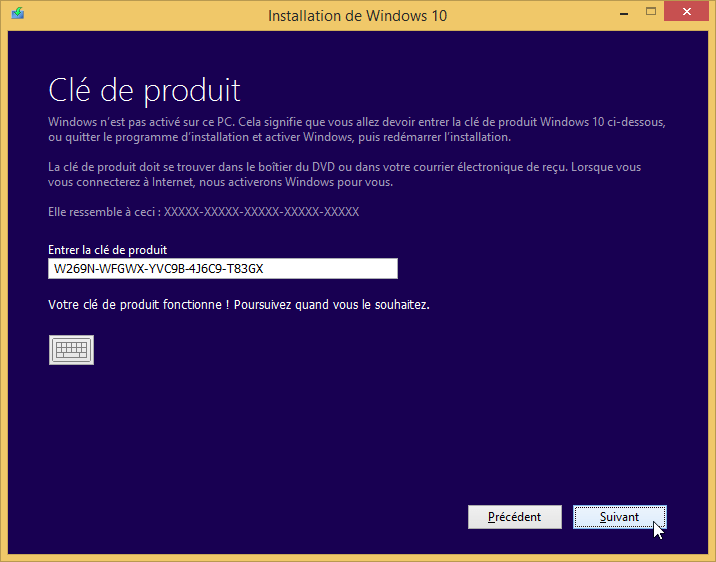
- Om din Windows 7 eller Windows 8 kopierar.1 är inte aktiverad, du får skärmen Produktnyckel. Två möjligheter är då tillgängliga för att fortsätta installera Windows 10:
- DU Lämna Windows 10 -installationsprogrammet, Du aktiverar din Windows 7 eller 8 -kopia.1 sedan startar du Windows 10 -installationsprogrammet.
- Du går in i Windows 10 produktnyckel som du har köpt (det är på lådan i Windows 10 eller i kontrollmeddelandet).
- Acceptera dem Villkor för licensavtalet.
 Installationsprogrammet letar efter de senaste uppdateringarna som finns tillgängliga för Windows 10.

- Windows 10 är nu redo att installeras ! Följande skärm sammanfattar Windows 10 -utgåvan som kommer att installeras och Vad du vill behålla. Som standard hålls alla dina inställningar, personliga filer och applikationer.

- Klicka på länken Ändra elementen som ska bevaras Att ha andra möjligheter, särskilt de som formaterar din systemdisk:
- Behålla fönster, personliga filer och applikationer.
- Håll bara personliga filer.
- Behålla ingenting.

- Klicka på Följande För att starta installationen av Windows 10 !
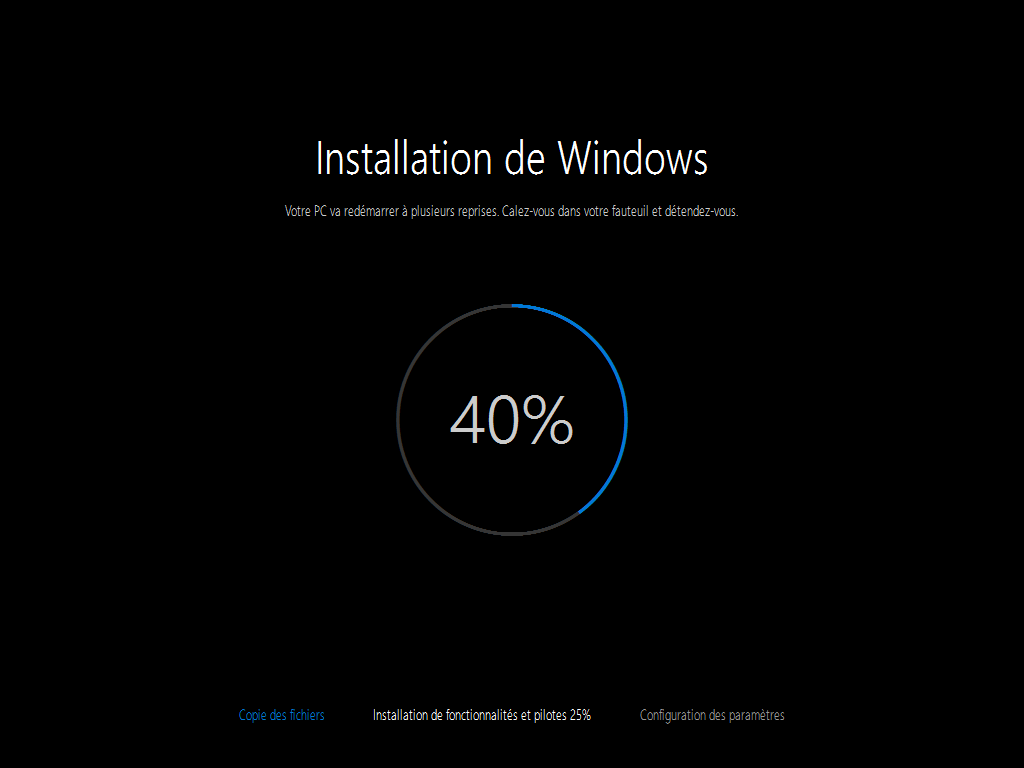
 Efter några minuter, Din dator startar om. Installationen av Windows 10 fortsätter med kopian av filerna, installationen av funktionerna och drivrutinerna och konfigurationen av parametrarna.Efter (långa) minuter är Windows 10 Slutligen installerad på din dator !
- Konfigurera Windows 10 korrekt genom att följa följande instruktioner: Konfigurera Windows 10 under installationen.

- Vidanslutningsskärm, Ange lösenordet för ditt användarkonto.
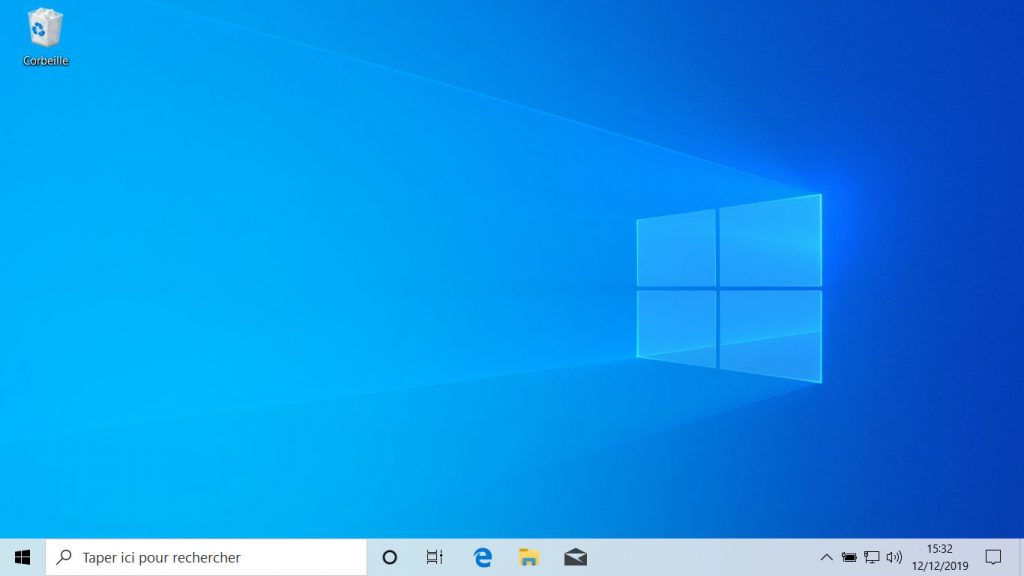
 Tada ! Windows 10 har installerat korrekt på din dator ! ��
Jag hoppas att denna handledning kommer att ha varit användbar för dig för Uppdatera din Windows 7 eller 8 -kopia.1 till Windows 10 lätt.
Om du har kommentarer, frågor eller problem, tveka inte att meddela mig i kommentarerna kommer jag att försöka hjälpa dig så mycket som möjligt. ��
Jag lämnar dig nu Upptäck ditt nya operativsystem.
Avinstallera Windows 10
Du gillar inte Windows 10 där det fungerar dåligt på din dator ?
Inga problem ! Du kan avinstallera För att återgå till din gamla version av Windows genom att följa denna handledning:

Användbara länkar
- Windows 10 gratis: Hur man får Windows 10 gratis (2019).
- Ladda ner de gamla Windows 10 -versionerna (ISO).
- Installera Windows 10: Den kompletta guiden.
- Generiska produktnycklar för att installera Windows 10.
- Accelerera Windows 10.
- Installera om Windows 10.
- Reparera Windows 10 utan att förlora data.
Denna artikel publicerades för första gången den 18 juli 2015 . Det reviderades helt den 13 december 2019 och uppdaterades för sista gången den 31 augusti 2023 .
- anläggning
- uppdatering
- fönster
- Windows 10