
Klipp av en video: Enkla lösningar på PC och Mac, hur man klipper en video på Windows utan att redigera programvara
Hur man klipper en video på Windows utan monteringsprogramvara
Högerklicka på filen för att redigera och sedan i menyn Öppna med, Välj Bilder. Videon ska automatiskt starta inom videohanteraren för Windows 10 Photo Manager.
Klipp en video: Enkla lösningar på PC och Mac
Du behöver inte gå igenom en komplex montagesprogramvara för att extrahera sekvenser från en video ! Verktygen integrerade med Windows och MacOS och gratis programvara räcker för att bara behålla passagerna som intresserar dig.
- På PC med foton
- På Mac med QuickTime
- På PC och Mac med Avidemux
Du vill klippa en video som du laddade ner från Internet, som du har återhämtat dig på en telefon eller att du har skickats för att bara hålla en del ? Det är ibland praktiskt, till och med viktigt, att till exempel dela ett intressant avsnitt om ett socialt nätverk. Du behöver inte använda specialiserad och komplicerad monteringsprogramvara för en så enkel operation: oavsett om du använder en PC eller Mac kan du enkelt och snabbt extrahera en eller flera sekvenser med integrerade verktygsstandard på Windows 10 och MacOS. Och om du vill gå lite längre, alltid utan stipendium, kan du också beskära en video genom att ta bort onödiga passager för att bara hålla de som intresserar dig med gratis programvara. Det finns många, som Avidemux, Vidcutter, gratis videokutter, mediekopp, videoredigeringsmästare eller till och med Moo0 -videokutter, för att namnge en handfull.
Oavsett den valda lösningen kommer du inte att förlora i kvalitet eftersom operationen sker utan re -Entry. Därför är slaget omedelbart, även på en tung fil. Å andra sidan, se upp för videoformatet: Programvaran som vi presenterar i detta praktiska ark hanterar de vanligaste codecs och containrar (MP4, MOV, AVI, MKV, etc.))). Men andra mer exotiska format kan kräva föregående konvertering.
I alla fall samlar du in en eller flera filer i samma format som originalet. Du kan då enligt dina behov radera den ursprungliga filen för att göra lite utrymme på din dator !
Hur man snabbt klipper en video med Windows 10 ?
Om du bara vill extrahera en specifik passage från en video med en Windows 10 PC, behöver du inte installera ytterligare programvara. Microsofts operativsystem har fotonapplikationen som, trots sitt reducerande namn, har flera funktioner för att utföra elementära manipulationer på videor.
- Med Windows Explorer, bläddra i trädstrukturen på din dator och hitta den video du vill klippa.
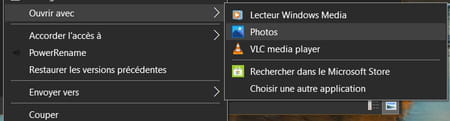
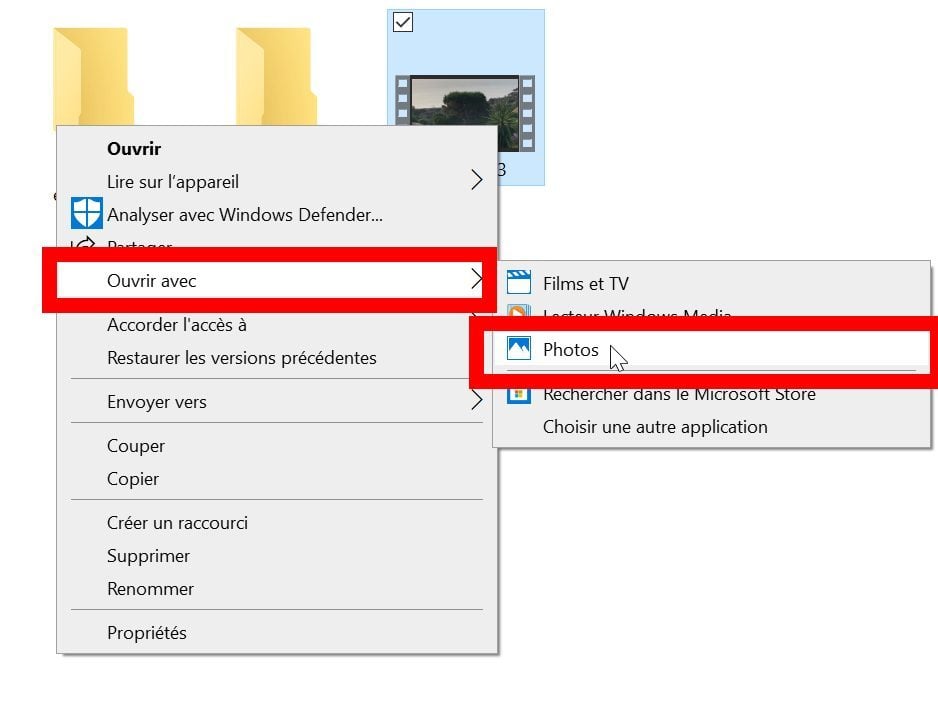
- Högerklicka på videofilen och välj sedan i den kontextuella menyn Öppna med och klicka på applikationen Bilder I den kaskaderande undermenyn.
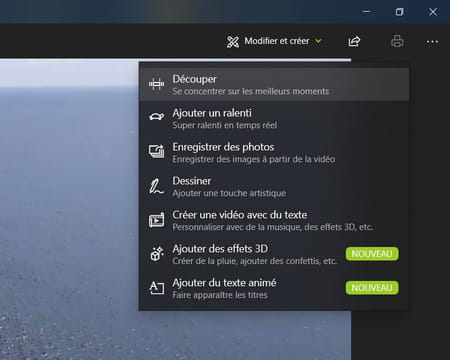
- Videon öppnas omedelbart i läsläget i fotofönstret. Klicka på Att modifieraoch skapa Över höger, sedan på Skära.
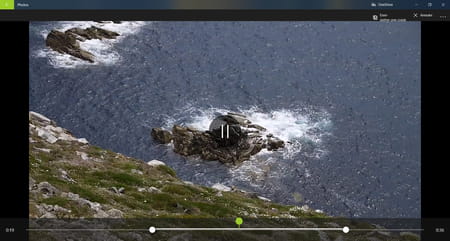
- Videon visas sedan i ett redigeringsfönster. Med musen eller din pekplatta, flytta de vita prickarna som visas i början och i slutet av läsfältet för att avgränsa starten och slutet av videon som du vill behålla. tryck på Läsningsknappen eller använda Rymdfältet av ditt tangentbord för att se den valda videopassagen. Justera de vita prickarna vid behov för att förfina start och slut på sekvensen. När valet är lämpligt klickar du på knappen Spara en kopia, Högst till höger i fönstret.
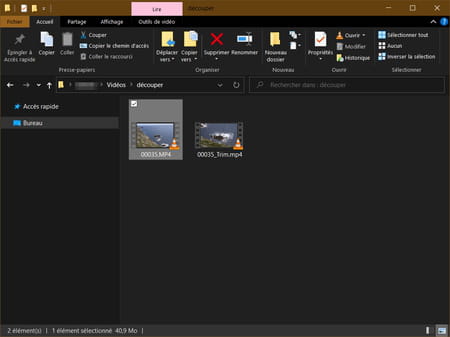
- Videopassagen som du just klippte och öppnar sedan i ett nytt läsfönster. Den nya videofilen har automatiskt sparats i samma repertoar som den första videon, under samma namn som suffixet _Trim har lagts till. Du kan naturligtvis byta namn på det.
- Upprepa operationen så många gånger som behövs om andra avsnitt från den ursprungliga videon intresserar dig. Varje extrakt sparas i en specifik fil.
Hur man snabbt klipper en video med macOS ?
Extrahera en exakt passage från en video på macOS kan göras mycket enkelt utan att installera tredje -party -programvaran. Quick Player Multimedia Player, installerad som standard på Mac -datorer, innehåller ett mycket enkelt grundläggande redigeringsverktyg för att behärska en video och behålla bara en exakt passage.
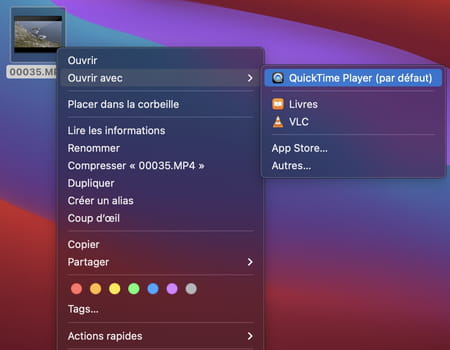
- Dubbelklicka på din videofil för att öppna den i QuickTime. Om videon inte öppnas som standard i Apple Multimedia Player, högerklicka på filen, placera dig själv på menyn Öppna med och välj Snabbt.
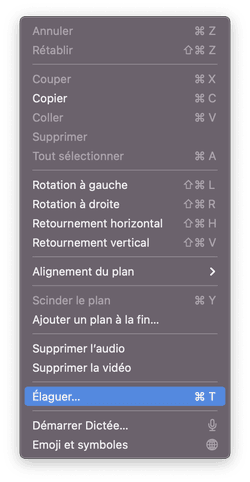
- När videon är öppen i QuickTime -spelare klickar du på menyn Redigering sen på Beskära, eller använd kortkommandon direktKommando+t.
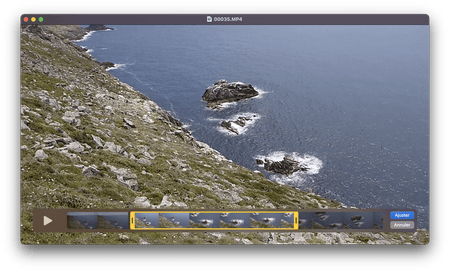
- Videoredigeringsverktyget öppnas direkt inom fönstret QuickTime Player Reading. Med musen, flytta höger och vänsterhandtag på den gula rutan för att definiera start och slut på passagen som ska hållas i videon. När valet är perfekt definierat klickar du på knappen Justera Visas längst ner till höger i fönstret.
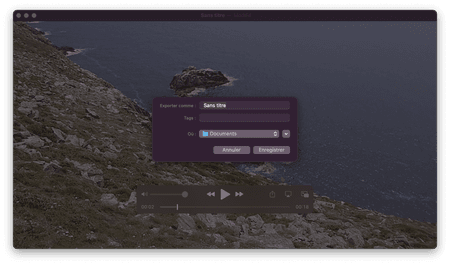
- Den klippta videon är nu öppen i QuickTime -spelare. Vid denna tidpunkt sparas filen ännu inte på disken på din Mac. Klicka på menyn för att spara Fil, sen på Spara, eller använd kortkommandot Kontroll+s. Välj en plats, ange namnet på din fil och klicka på Spara.
- Upprepa operationen så många gånger som behövs om CoUS vill extrahera andra passager från den ursprungliga videon. Varje sekvens sparas i en specifik fil.
Hur man enkelt beskär en video på PC och Mac ?
För att gå lite längre i extraktionen av sekvenser är det att föredra att gå igenom specialiserad programvara som Avidemux. Visserligen har detta ganska gamla verktyg ett gammalt format och stram gränssnitt, inte särskilt engagerande vid första anblicken. Men detta open source -verktyg är gratis, lätt, på franska och Windows, MacOS och Linux Compatible. Framför allt visar det sig vara både effektivt, exakt och mycket enkelt att använda. Ännu bättre, om han uppenbarligen vet hur man extraherar en eller flera sekvenser från en video för att göra oberoende filer, låter det dig också beskära en fil och ta bort onödiga passager. Du kan alltså radera alla delar som inte intresserar dig (generiska, annonser, misslyckade uttag etc.) om några sekunder och behåll bara de bästa stunderna i en enda fil utan att behöva collage. Praktisk ! Fångarna nedan gjordes på Mac, men gränssnittet och manipulationerna är strikt identiska på PC.
- Med din webbläsare, ladda ner versionen av Avidemux anpassad till ditt operativsystem och installera den: operationen är enkel och klassisk, utan någon fälla, följ bara stegen som visas på skärmen.
- Starta Avidemux efter installationen och importera din videofil genom att klicka på menyn Fil sen på Öppen För att välja den video som är lagrad på din maskin. Du kan också skjuta videosfilen direkt från Windows Explorer eller MacOS Finder i applikationen och placera den i Avidemux -fönstret.
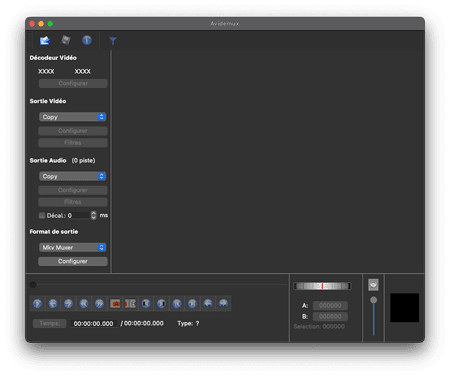
- Fönstret växer automatiskt för att visa videon. Rör inte vid någon av de vänstra delarna av fönstret, som justeras automatiskt på Kopiera. De indikerar att videon inte kommer att återinföras. Om du ändrar dem, till exempel att välja ett annat registreringsformat, kommer operationerna att vara mycket längre ..
- Om du bara vill extrahera en sekvens från din video, flytta markören av läsfältet, längst ner i fönstret, för att placera den i början av passagen du vill behålla. Du kan också använda tangentbordspilarna för mer exakt positionering. Men bara i det här fallet, kolla in raden längst ner i fönstret att du är väl kil på en bild av I-FRM-typen (referensbild, det vill säga integrerad): Om du är på en bild P- FRM-typ (prediktiv bild) eller B-FRM (dubbelriktad bild), du kan ha synkroniseringsproblem mellan ljud och bild i din slutliga fil.
- Klicka sedan på den röda knappen Markör till i verktygsfältet nedan. En blå låda som avgränsar passagen som ska bevaras visas. Som standard sträcker det sig till slutet av videon.
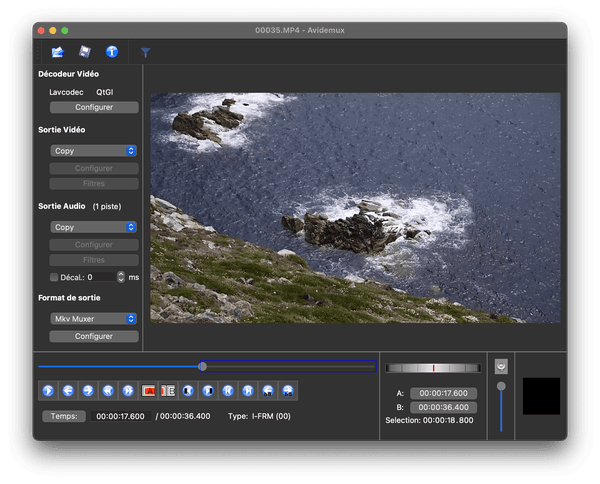
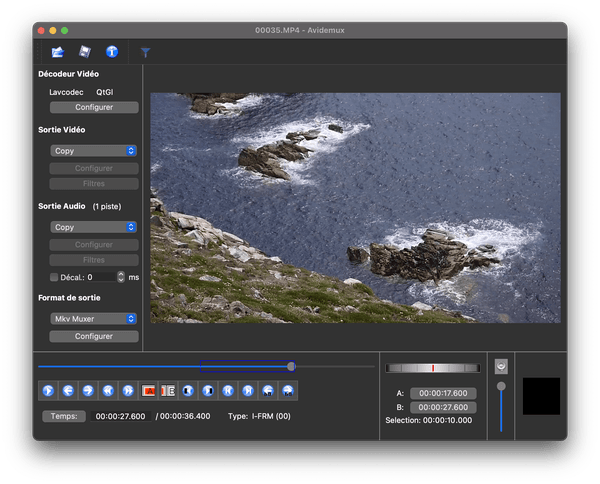
- Flytta sedan läsmarkören dit du vill att ditt val ska stanna och klicka på Sätt markör B i verktygsfältet. Den blå rutan anpassar sig sedan för att motsvara den del av videon du vill behålla.
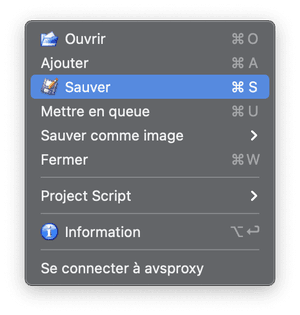
- Du måste spara ditt extrakt. Klicka på menyn Fil, sen på Spara. Välj en plats på din dator och ge din fil ett namn. Validera sedan genom att klicka på knappen Spara.
- Naturligtvis kan du upprepa samma manipulation om du har andra sekvenser att extrahera för att ha enskilda filer.
- Men om du vill kan du också beskära din video genom att ta bort de avsnitt som du inte vill behålla. För att göra detta väljer du ett avsnitt du vill radera genom att flytta markören och med hjälp av markör Som förklarats ovan. Tryck på knappen när ditt val görs Radera Ditt tangentbord. Motsvarande avsnitt raderas omedelbart. Upprepa med alla passager du vill dra sig tillbaka för att bara behålla de sekvenser som intresserar dig.
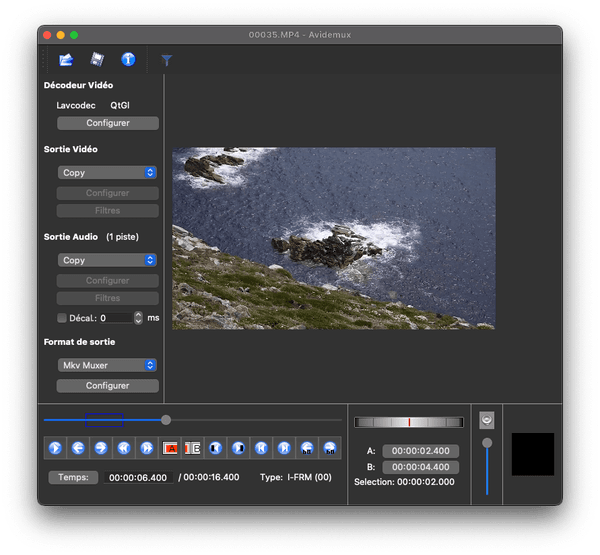
- När din beskärning är klar klickar du på menyn Fil, sen på Spara För att spara din fil under ett uttryckligt namn på platsen du väljer. Var säker på att den ursprungliga videon är intakt. Om du inte längre behöver det, ta bort det från din dator.
Hur man klipper en video på Windows utan monteringsprogramvara


Redigera snabbt dina för långa semestervideor genom att ta bort onödiga passager innan du delar dem.
Att hålla alla videor du har gjort som på din dators hårddisk är inte meningsfullt. Förutom att onödigt ockuperar ditt lagringsutrymme är hela videon sällan intressant, ofta bara en passage förtjänar att hållas.
För att frigöra lite utrymme, men framför allt för att behålla det väsentliga är det bättre att utföra en liten beskärning för att välja de delar som intresserar dig mest.
För att göra detta, inget behov av att ladda ner tredje -Party -programvaran, Windows 10 innehåller naturligt ett publiceringsverktyg på foton, fotot och videohanteraren för operativsystemet.
1. Öppna redaktören
Högerklicka på filen för att redigera och sedan i menyn Öppna med, Välj Bilder. Videon ska automatiskt starta inom videohanteraren för Windows 10 Photo Manager.
Överst i fönstret, från verktygsfältet, klicka på ikonen som visas en penna och en borste korsar varandra. Välj alternativet Skära För att öppna utgåva läge.

2. Förkorta videon
På videotidslinjen, hitta de två vita handtagen och flytta dem för att välja start och slut på passagen du vill behålla.

3. Rädda passagen
Spara sedan den valda passagen genom att klicka på Spara en kopia. En ny videofil av den valda passagen genereras sedan i källkatalogen utan att ändra den ursprungliga filen.

Varje nytt videoklipp som genereras från den ursprungliga filen sparas i samma katalog under sitt ursprungliga namn följt av nämnandet_trim.
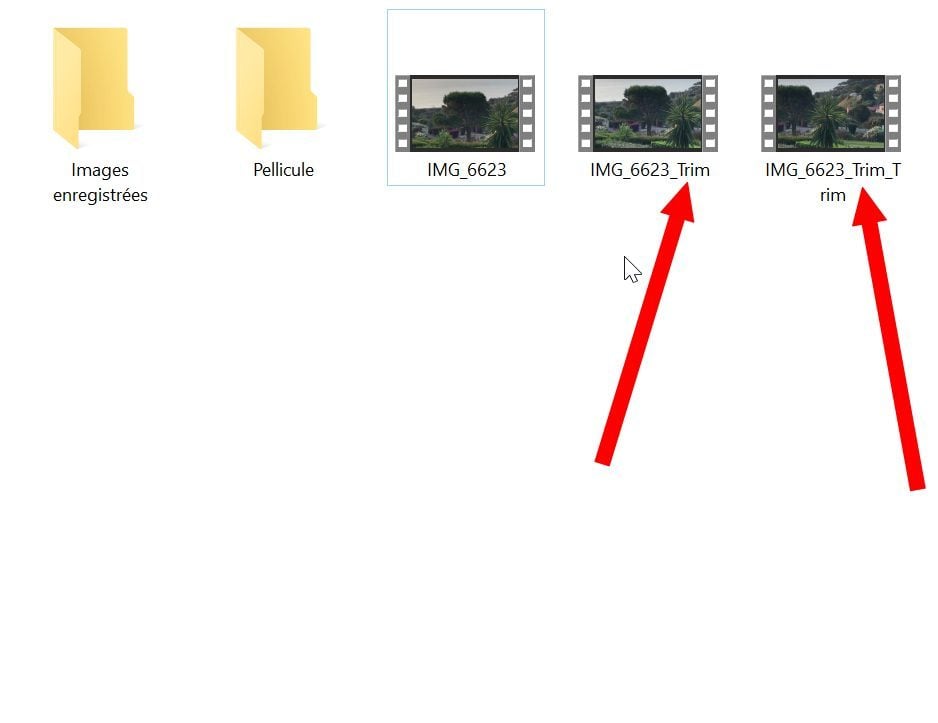
Om flera avsnitt med samma klipp intresserar dig, börja hantera den första filen. När alla passager som intresserar dig kan du permanent ta bort den ursprungliga filen på din hårddisk.