
Ladda ner Mobile Connected – Länk med Windows (din telefon) – Kontor, verktyg – Numériques, Sätt och ta emot telefonsamtal från din PC – Microsoft Support
Ring och ta emot telefonsamtal från din dator
När du startar ett samtal på din dator och överför den till din Android -enhet kan du bara inaktivera samtalet från din telefon (men inte från din dator).
Ansluten mobil – länk med Windows (din telefon)
Synkronisera din Android- eller iPhone -telefon med din dator under Windows 10/11 ! Du kan komma åt dina mobila applikationer, svara på SMS och ta emot aviseringar utan att lämna din dator dator.
- Android
- Windows 10/11 (Microsoft Store)
- iOS iPhone / iPad
Varför använda Mobile Connected – länk till Windows ?
Vilka är nyheterna om den senaste versionen av Connected Mobile – länk till Windows ?
Med vilket anslutet mobilt os – länk med Windows är kompatibel ?
Vilka är de bästa alternativen till ansluten mobil – länk till Windows ?
Beskrivning
Ansluten mobil – länk med Windows är en applikation som låter dig kommunicera din smartphone under Android eller din iPhone med din dator under Windows 10 eller 11. Tack vare det kan du styra applikationerna på din telefon på din dator: aviseringar, skicka meddelanden och till och med ringa !
Sedan skapandet har Microsoft fortsatt att ändra namnet på detta mycket praktiska verktyg som kallas Ansluten mobil När det gäller Windows -appen och Länk till Windows När det gäller mobilappen (telefonlänk på engelska). I början kallades applikationen din telefon eller din telefon på engelska.
Denna applikation är en guldgruva för användare av en Android -telefon och du kan ladda ner den gratis. IPhone -användare kommer också att kunna använda den, men funktioner är mindre avancerade för Apples miljö.
Varför använda Mobile Connected – länk till Windows ?
Du håller en Android -telefon eller en iPhone och tillbringar dina dagar på en dator under Microsoft Windows 10 eller 11?
Så den här applikationen är gjord för dig. Det låter dig synkronisera data från din mobiltelefon med din dator (filer, foton, videor etc.))). Den första fördelen är till exempel att helt enkelt och omedelbart kunna överföra dina foton från en enhet till en annan (färdig skicka dokument till dig själv via e-post).
Men det är inte allt ! Därför att Ansluten mobil – länk med Windows Låter dig förvandla din dator till ett komplett Android -gränssnitt ! Detta innebär att du kommer att ha tillgång till dina favoritapplikationer, men också till dina SMS och MMS (med möjlighet att svara och skicka dem), liksom aviseringar ! Allt detta utan att behöva ta din telefon i handen varje gång du vill utföra en åtgärd !
Så du kan använda din skärm och din mus för att hantera din smartphone (eller alla dina Android -mobila enheter, som din surfplatta) !
Den stora nyheten i de senaste versionerna av applikationen är glasyren på kakan i vad den redan tillåter att uppnå. I själva verket ger applikationen dig nu möjligheten att ringa (eller svara på telefonen) direkt från din dator (mikro och högtalare eller obligatorisk hjälm) ! Ringer utan att behöva använda din smartphone live, praktisk, särskilt om du har en hjälm.
Men det är inte allt ! Faktum är att användare nu kan styra musik från sin smartphone från sin Windows PC. För att göra detta kan de direkt kontrollera applikationen som sänder musik direkt från en liten läsare integrerad vid Windows -gränssnittet. De stödda apparna är Youtube musik, Spotify, Amazonmusik, och alla applikationer som erbjuder läsknappar i meddelandestången (till exempel Deezer, Till exempel).
Vilka är nyheterna om den senaste versionen av Connected Mobile – länk till Windows ?
Microsoft fortsätter att regelbundet lägga till nya produkter i sin applikation. Det senaste hittills är mer än en gadget eftersom det är ett karaktärsigenkänningsverktyg på ett foto !
Detta OCR -verktyg fungerar med alla foto av din telefon. Om den innehåller text kan verktyget extrahera det i form av en text som du kan kopiera/klistra in vart du vill ändra den ! För att använda det är ett enkelt klickhögernoterat tillräckligt. Du måste bara välja “Kopiera bilden”.
Telefonlänk för iOS är tillgänglig i App Store, vilket gör att innehavarna av applikationen på Windows 11 kan ansluta sin iPhone och deras dator. För mer information, läs vår artikel: Windows 11: Med ansluten mobil för iOS anländer iMessage till datorer.
Med vilket anslutet mobilt os – länk med Windows är kompatibel ?
Assistenten Länk till Windows är en applikation för Google Android från version 7.0. Du kan också ladda ner Länk till Windows På din iPhone sedan april 2023.
Ansökan Ansluten mobil Avger sig på en dator under Microsoft Windows 10 med uppdateringen av maj 2019 eller Windows 11.
Datorn och smarttelefonen kommunicerar via Wi-Fi-nätverket och måste därför vara båda anslutna till samma nätverk.
Vilka är de bästa alternativen till ansluten mobil – länk till Windows ?
Intel Unoise är den anslutna direktmobilt konkurrent. Det tillåter en fullständig anslutning mellan en smartphone (Android eller iPhone) och en Windows 11 PC. Applikationen låter dig komma åt din mobil på datorn, hantera konversationer och spel och överföra filer och data mellan datorn och smarttelefonen. Det erbjuder också ett kommunikationsgränssnitt med möjligheten att skicka och ta emot samtal, meddelanden och aviseringar. Kopplingen görs via en QR -kod för att skanna eller en kod i textformat. Meddelanden visas som de som tas emot under Windows längst ner till höger, ovanför aktivitetsfältet. De funktioner som finns tillgängliga för iPhones är mer begränsade än för Android -smartphones.
För att hantera din smartphone eller din Android -surfplatta under Windows kan du också använda Airdroid. För att göra detta måste du ladda ner gratisprogrammet till din mobila enhet, skapa ett konto (gratis) och sedan komma åt det på din dator via webbläsaren. Du kan läsa och skriva SMS och MMS, hantera din samtalslogg och filer och filer (musik, foton, videor, etc.))). Men du kan också spara applikationer (i form av en APK -fil) på din dator, ta bort och installera nya. Du kommer dock inte att kunna ringa eller hantera din musik.
Vysor, är också en hanteringsprogramvara för din Android -enhet, den är tillgänglig för alla operativsystem, särskilt tack vare en onlinetjänst kompatibel med Google Chrome Och Microsoft. Du kan ansluta din smartphone till USB (inga nödvändiga vågor, varken Bluetooth eller WiFi). Finns i en gratis version och en betald pro -version (bättre kvalitet, trådlös anslutning, dra och släpp filer etc.))). Du kan använda dina appar och spela dina spel med tangentbordet och musen.
Det finns också programvara från en annan typ. Dessa är Android -emulatorer. De tillåter dig att återskapa ett Android -universum via programvara för att installera på din dator. Du har inte tillgång till din personliga enhet, men du kan komma åt ditt Google -konto, installera dina applikationer och spel med ditt konto och hitta hela Android -universum. Dessa program tillåter inte att ringa eller skicka SMS, men de stöder dock Whatsapp och alla meddelandenappar tillgängliga för nedladdning på Google Play Store. Vi kan ge dig råd: BlueStacks (mycket orienterade mot spel) och Skvaller. För att ansluta till blinda och ladda ner applikationerna, såväl som för att spela vissa spel, är en internetanslutning nödvändig.
Om du bara vill överföra filer från dina enheter till din dator kan du också använda Synkios Eller AnyTrans (som används av QR -kod) som fungerar för både Android och för iOS (iPhone, iPad).
Ring och ta emot telefonsamtal från din dator
Lade märke till : Vi har ändrat namnet på din telefonapplikation, som nu kallas Mobile Connected Microsoft. Dessutom kallas den assistentansökan som din telefon för Android nu kallas länk till Windows. Mer information finns i presentation av Microsoft Connected Mobile och länk till Windows
Lämna din Android -enhet i fickan nästa gång det låter: Ring från din dator. Samtalet kräver Bluetooth -funktionalitet på din dator och din Android -enhet. Du måste därför kontrollera att det är aktiverat för båda.
För att ringa på din dator, fortsätt enligt följande:

- Öppna den anslutna mobilapplikationen Välj Samtal.
- I zonen Sök efter dina kontakter, Leta efter ett namn eller kontaktnummer. Du kan också ange ett telefonnummer direkt på numreringsbeläggningen.
- VäljikonKomponera att vara ditt samtal.
Om Bluetooth inte är tillgänglig på din enhet (eller om den har inaktiverats) kan du inte ringa eller ta emot samtal på din dator.
Om du stöter på problem när du använder samtalsfunktion kan dessa felsökningstips hjälpa dig.
Android -godkännanden krävs för denna funktionalitet
Första gången du använder är du inbjuden att tillåta auktorisationer på din Android -enhet. Valet av Att tillåta På dessa auktorisationer tillåter mobilapplikationen ansluten på din dator åtkomst till information och visa information från din Android -enhet.
Uppdatera pekplattan under ett samtal
Du kan behöva ange siffror under ett samtal för att välja menyalternativ. Var noga med att använda pekplattan för det aktuella samtalet. Välj listan för nedgång för att visa pekplattan för ditt aktiva samtal.
Hur man ser de senaste samtalen på min telefon på min dator ?
Öppna den anslutna mobilapplikationen på din dator Samtal. Dina senaste samtal kommer att visas här.
Hur många senaste samtal kan jag se ?
Den anslutna mobilapplikationen visar de samtal du har fått under de senaste 90 dagarna.
Kan jag hantera eller ta bort mina senaste samtal ?
Du kan inte hantera eller ta bort de senaste samtal från din dator.
Hur man inaktiverar ett samtal ?
Du kan inaktivera ett samtal med knappen Inaktivera ljud På din Android- eller PC -enhet.
När du ringer på din dator med ansluten mobil öppnar ett litet separat fönster för att visa samtalet på vilket du är:
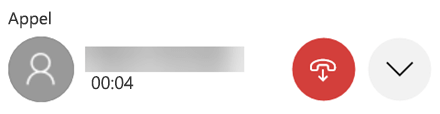
Klicka på pekpilen för att utveckla fönstret. Sedan knappen Inaktivera ljudkommer att finnas tillgängligt:
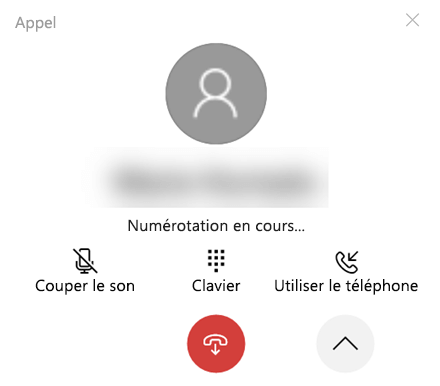
När du startar ett samtal på din dator och överför den till din Android -enhet kan du bara inaktivera samtalet från din telefon (men inte från din dator).
Om ett samtal pågår på din Android -enhet kan du inte inaktivera ljudet från detta samtal från din dator.
Ring nödsamtal med den anslutna mobilapplikationen
Akuttjänster : Även om det är möjligt att ringa eller ta emot samtal från räddningstjänster med hjälp av den anslutna mobilapplikationen, observera att Mobile Connected inte ersätter din huvudtelefontjänst. Anslutna mobila samtal kan inte drivas eller avbrytas på grund av matproblem, avståndet mellan din dator och din telefon eller andra tekniska problem. Dessutom finns det betydande skillnader mellan anslutna mobila, trådlösa (mobila) eller traditionella fasta telefontjänster. Mobile Connected tvingas inte ge tillgång till räddningstjänster enligt lokala eller nationella regler, förordningar eller lagar som är tillämpliga. Mobile ConneCant är inte avsett att stödja eller skicka nödsamtal till sjukhus, polis, medicinska enheter eller andra typer av tjänster som ansluter användare till personalen i räddningstjänster eller på allmän säkerhetssvar (“räddningstjänster”).
Lämna din iPhone® i fickan, handväskan eller ansluten till laddaren. Så länge det är på Bluetooth Beach kan du ringa och ringa med din Windows PC.
För att ringa på din dator, fortsätt enligt följande:
- Öppen Ansluten mobil.
- Välj samtal
- I baren forskning , Skriv namnet på en kontakt eller ditt telefonnummer
- Klicka på ikonen Komponera För att starta ditt samtal
Användning av tangentbordet under ett samtal
Du kan behöva ange siffror under ett samtal för att välja alternativ. För att göra detta väljer du bara Drop -down -menyn för att visa den digitala trottoaren.
Hur man visar de senaste samtalen från min telefon ?
Du kan se din senaste historia när du väljer Samtal I mobilt anslutet.
Kan jag hantera eller ta bort mina senaste samtal ?
Du kan inte hantera eller ta bort de senaste samtal från din dator.
Vilken del av min samtalshistorik kan jag se med mobil ansluten ?
Mobil anslutna skärmar upp till 100 av dina senaste samtal.
Kan jag använda mobil anslutna för att ringa till räddningstjänster ?
Det är möjligt att ringa och ta emot samtal för räddningstjänster med Mobile Connected, men det är inte avsett att ersätta en huvudtelefontjänst.
Connected Mobile kan avbrytas på grund av strömförsörjning, Bluetooth -anslutning och andra tekniska problem. Till skillnad från din mobil eller fast, är ansluten mobiltelefon inte bunden av lokala eller nationella bestämmelser för att ge tillgång till räddningstjänster.
Connected Mobile är inte avsett att skicka samtal till sjukhus, brottsbekämpande organisationer, medicinska vårdenheter eller någon annan tjänst som involverar räddningstjänster eller säkerhetssvarspunkter offentliga.