
Omöjligt att skapa ett teammöte i Outlook, eftersom komplementteammötet är inaktiverat – Microsoft Support, lösa komplementteam för Windows – Microsoft supportproblem
Lösa problem med komplementteam för Windows
Som en påminnelse, .Netto 4.8 och WebView2 krävs för lag som möter tillägg i Outlook.
Omöjligt att skapa ett teammöte i Outlook, eftersom komplementets återföreningsteam är inaktiverat
När du försöker skapa ett teammöte på Outlook Desktop, upptäcker du att alternativet saknas i bandet.
Detta problem kan uppstå om komplementåterföreningsteamen är inaktiverade.
Tillstånd: förbikopplingslösning
Team Team och Outlook Produktteam korrigerar problem som orsakar inaktivering av komplementteamens komplement med Outlook av olika prestanda skäl. Omedelbara korrigeringar ingår i de senaste byggnaderna och arbetet pågår för att lösa problemet med problem med kodändringar och instrumentering.
Du kan utföra följande steg för att återställa kommentarerna för kommentarer:
- Klicka på Outlook Office Fil>Hantera COM -tillskott.
- Utveckla alternativ Microsoft Teams möte tillägg för Microsoft Office och välj Övervaka inte detta tillägg under de kommande 30 dagarna. Om det här alternativet inte är tillgängligt, välj Aktivera alltid detta komplement. Välj sedan Tillämpa Och Stänga.
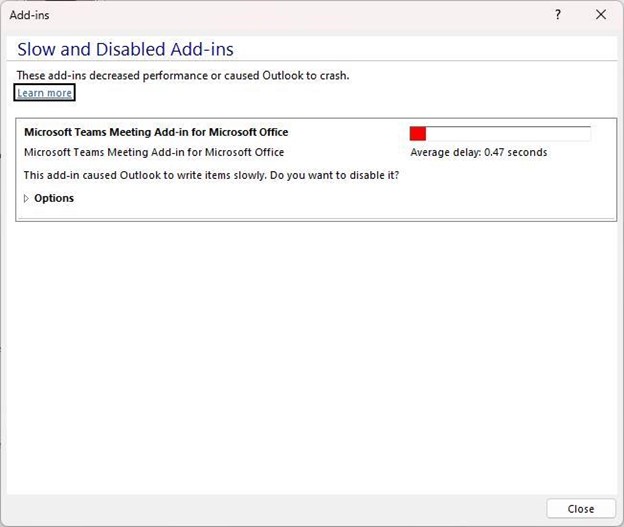
Om ovanstående steg inte har löst problemet, återaktivera komplementet från dialogrutan Elements inaktiverade.
För att återaktivera komplementets återföreningsteam:
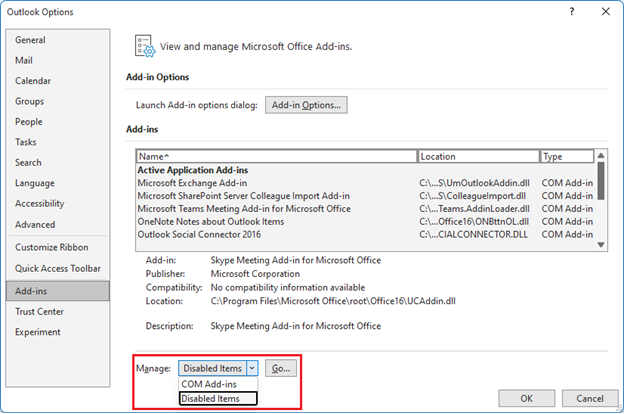
- I synen , Väljalternativ av> av filer>Tillägg >Hantera, Välj ” Element inaktiverade “, Då Tillgång.
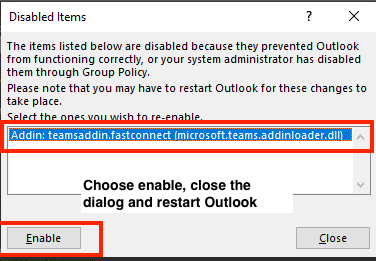
- Om du ser Lag Listas under inaktiverade element, välj det och sedan Välj Aktivera.
- Starta om Outlook och kontrollera om tillägget fungerar.
En annan åtgärd för att förhindra inaktivering av komplementteamen med Outlook är att lägga till denna registernyckel:
- Öppen Registerredaktören.
- Tillgång LACOMPUTER \ HKEY_CURRENT_USER \ Programvara \ Microsoft \ Office \ 16.0 \ Outlook \ resiliency \ DonotDisableadDinist Registrera
- Skapa ett DWORD -värde (32 bitar):
- Namn: TeamSaddin.Snabbkonneekt
- Värde: 1
Kontrollera den nödvändiga systemkonfigurationen
I teamet av teammeddelanden, efter MC392289, måste följande råd också bekräftas:
MC392289 – återkalla installation av .Netto 4.8 och WebView2 krävs för lag som möter tillägg i Outlook
Som en påminnelse, .Netto 4.8 och WebView2 krävs för lag som möter tillägg i Outlook.
Hur det påverkar din organisation:
För att undvika en försämrad upplevelse med teammötet komplement i Outlook, kontrollera att kunder uppdateras till .Netto 4.8 och WebView2.
Hur du kan förbereda:
Granska följande resurser och kontrollera det .Netto 4.8 och WebView2 installeras för att utföra lagmötet komplement i Outlook:
LADE MÄRKE TILL : I vissa fall av stöd fann ingenjörerna att om .Netto 4.8 eller WebView2 installerades inte, denna installation löst problemet med att inaktivera komplementgrupperna.
Dessa steg hjälper dig att kontrollera om .Netto 4.8 är installerad:
Stegen nedan gjord av avsnittet Använd Register Editor av artikeln ovan.
- Öppna följande underbäddsregister i registerutgivaren: HKEY_LOCAL_MACHINE \ Programvara \ Microsoft \ Net Framework Setup \ NDP \ V4 \ FULL. Om subf Komplett är inte närvarande, du har inte installerat .Nettoram 4.5 eller senare.
- Leta efter en REG_DWORD -ingång som heter Släpp. Om det finns, .Nettoram 4.5 eller senare är installerat. Dess värde motsvarar en viss version av .Nettoram. I följande figur, till exempel värdet på ingången Släpp är 528040, vilket är nyckeln till publicering för .Nettoram 4.8.
Dessa steg hjälper dig att kontrollera om WebView2 är installerad
Stegen nedan är gjorda av avsnittet Installation av Runtime WebView2 av artikeln ovan.
- Efter installationen ser du en ingång för Microsoft Edge WebView2 Runtime under KonfigurationspanelProgram> Program >Program och funktioner.
Andra resurser ::
Ytterligare resurser

Fråga experterna
Kontakta experter, diskutera Outlook -nyheter och bästa praxis och läs vår blogg.

Få samhällshjälp
Ställ en fråga och hitta lösningar med tekniska supportagenter, MVP: er, Outlook -ingenjörer och användare.

Föreslå en ny funktion
Dina förslag och kommentarer är välkomna. Låt oss veta dina idéer. Vi lyssnar på dig.
Lösa problem med komplementteam för Windows
Komplementet Reunion Teams låter dig planera ett lagmöte från Outlook. Tillägget är tillgängligt för Outlook på Windows, Mac, Web och Mobile och måste installeras automatiskt om Microsoft Teams och Office 2013, Office 2016, Office 2019 eller Office 2021 installeras på din Windows PC.
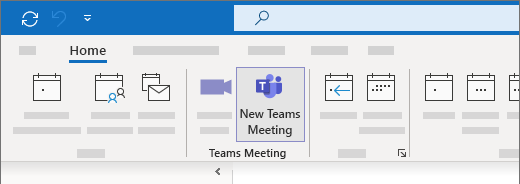
För att söka efter komplementteamen, öppna Outlook, gå till kalenderdisplayen och välj sedan Nya lagmöte.
Problemlösning (automatiserad procedur)
Ladda ner och kör Microsoft Support Assistant och Recovery för att utföra felsökning och automatiserade korrigeringar.
För mer information om nedladdning och installation av Microsofts supportassistent och återhämtning, åtkomst till Microsoft Support Assistant och Recovery Assistant.
Problemlösning (manuell procedur)
Om dessa alternativ inte fungerar, här är ytterligare två steg att prova. Om det första steget inte fungerar, försök det andra.
- Koppla bort team och starta sedan om applikationen. (I sökfältet i aktivitetsfältet, Enter Lag, Välj sedan det i resultaten).
- Stäng Outlook och starta sedan om den. (I sökfältet i aktivitetsfältet, Enter Syn, Välj sedan det i resultaten).
Om du fortfarande inte ser komplementet, kontrollera att det inte är inaktiverat i Outlook:
- I Outlook, under fliken Fil, Välj alternativ.
- I dialogrutan Outlook -alternativ, Välj Tillägg.
- Bekräfta det Microsoft Teams Reunion Complement för Microsoft Office är listad i listan över Aktiva applikationstillskott.
- Om Microsoft Teams Meeting Supplement listas i listan Inaktiverade applikationstillskott, Nedan Hantera, Välj Kompletterar com, Sedan Få tillgång till. .
- Välj kryssrutan Microsoft Teams Reunion Complement för Microsoft Office.
- Välja OK Stäng Outlook i alla dialogrutor.
- Starta om Outlook. (I sökfältet i aktivitetsfältet, Enter Syn, Välj sedan det i resultaten).
För att få allmän rådgivning om hur du hanterar kosttillskott, konsultera aktivera, hantera och installera kosttillskott i kontorsprogram.
För att ta reda på de extra stegen för administratörer och IT -proffs, se Lösning av problemen relaterade till kommentarteamen komplement för Outlook.