
Privat navigering: Se upp, du kommer inte att vara anonym, Chrome: Hur man aktiverar låsningen av privat navigering på Android och iOS
Om du följaktligen följer Chromes nyheter om Android är du förmodligen bekant med konceptet “flagga”, som gör att du kan testa de nya webbläsarfunktionerna före tiden. Det är just denna metod som vi kommer att använda för låsning av privat navigering. Förklaringar:
Privat navigering är en funktion som finns i alla webbläsare. Vi hittar det på Chrome, Firefox, Safari, Internet Explorer eller till och med Opera. I motsats till vad många internetanvändare tycker är privat navigering inte på något sätt anonym.
Under den här artikeln kommer jag att förklara exakt vad privat navigering är, hur det kan vara intressant och hur dess gränser snabbt känns. Jag kommer också att förklara för dig hur du gör om du vill navigera inte på ett “privat” sätt, utan på ett “anonymt” sätt – två termer som absolut inte har något att göra.
Privat navigering är ett läge du kan aktivera i din webbläsare för att undvika att spela in din webbhistorik, kakor eller information (formulär) som du fyller i när du bläddrar på internet. Det här är liten information som sedan lagras av din webbläsare och som kan återanvändas för dina efterföljande anslutningar.
När du går i privat navigering på Chrome (eller Firefox, eller annat), är det mycket tydligt föreskrivet att privat navigering kommer att förhindra “andra användare av den här enheten” från att se din aktivitet. I inget fall tillåter privat navigering dig att verkligen navigera “privat”, underförstådd, anonym på internet.
Som du kan se på skärmdumpen nedan, på Google Chrome, när du går i privat navigering, kommer din aktivitet att förbli helt synlig för ett visst antal tredje parter. Nedan, listan över dem som exakt vet allt du har gjort på internet:
- De webbplatser du besöker
- Administratörerna för nätverket som du är ansluten till (arbetsplats, universitet, hotell, offentlig Wi-Fi-typ Starbucks, etc.)
- Internetleverantörer
Dessa kan absolut spåra allt och se de webbplatser du besöker. Som ni ser är privat navigering inget privat, vare sig det är på Chrome, Safari, Firefox eller någon annan webbläsare (förutom den Tor Navigator vars operation är baserad på anonymitet))).

Även om det inte gör anonymt i alla fall kan det fortfarande vara användbart i vissa fall. Ta exemplet på en delad dator på en offentlig plats, som på hotellet till exempel. Om du använder Google Chrome utan att vara i privat surfning och lämnar datorn kommer nästa användare att kunna se alla webbplatser du har tittat på genom att helt enkelt konsultera historien.
I privat navigering, så snart du stänger Chrome, försvinner hela historien automatiskt. Genom att öppna en ny session kommer det då att vara omöjligt att hitta historien.
När du seglar i privat läge kommer kakor inte att kunna stanna så snart du stänger fönstret. Detta gör att du inte kan spåras av reklambyråer, till exempel. Du kommer inte att se riktade annonser visas på din skärm vid nästa anslutning. Du har en tröst att inte känna dig som ett byte för annonsörer. Som sagt, det hindrar dem inte från att följa dina resor på internet.
I slutändan, för att uttrycka det enkelt, är de enda fördelarna med privat navigering att automatiskt ta bort din historia och förhindra installation av cookies.
Nu när du har förstått vad som är privat navigering kommer vi att förklara för dig hur du sätter dig privat. Vet att vi inte kommer att beskriva detta för alla enheter (Mac, Android, iPhone, …) eftersom tillvägagångssättet är liknande. Detsamma gäller för de olika webbläsarna som alla har samma väg att gå till privat navigering.
På dator
Oavsett om du är på Mac eller Windows och använder Chrome, Firefox, Safari, Internet Explorer eller någon annan webbläsare, kommer tekniken att gå i privat navigering helt enkelt klickas längst upp till vänster på din skärm på “File” och sedan “Ny Window Private Navigation ”.
På bilden nedan görs exemplet på Firefox (ledsen, min dator är inställd på engelska) men du ser att det verkligen är inget komplicerat. Det kan inte vara lättare att gå till privat navigering. Det är ett fönster som generellt materialiseras med en svart banner överst (medan det är vitt när du är i offentlig navigering).

På smartphone eller surfplatta
Om du vill gå till privat surfning på din smartphone (iOS, Android) eller din surfplatta är det inte mer komplicerat. I exemplet nedan är vi på Android och använder Chrome men vet att det kommer att vara nästan detsamma på Safari med en iPhone eller en iPad till exempel.
Klicka på de tre små punkterna längst upp till höger, en meny öppnas och du måste bara klicka på “New Nav -fliken. Privat “så att en ny sida öppnas i privat navigering. Du har förstått, så snart du stänger den här sidan har ingen historia hållits.

Hur man seglar anonymt utan att lämna ett spår ?
Du har förstått att privat navigering inte tillåter dig att vara anonym alls. Du kan helt enkelt undvika automatisk bevarande av din historia. Å andra sidan, om du vill ansluta “i hemlighet” till webbplatser på din arbetsplats, universitet, på ditt hotellrum eller annat, måste du använda ett annat verktyg för att gå från “privat navigering” till “anonym navigering”.
Verktyget i fråga som gör din navigering anonym är VPN, eller virtuellt privat nätverk. Den här programvaran, som du kan installera både på dator, surfplatta, smartphone eller till och med på din smarta TV, kan du navigera helt privat och anonym. Ingen kommer att veta vad du har gjort på internet, inte ens din fai.
Hur fungerar det ?
När du ansluter till VPN från applikationen är vad du faktiskt gör att du loggar in på en server i VPN -leverantören. Genom att ansluta till en av dessa servrar, du:
- Kryptera automatiskt dina data
- Få en ny IP -adress som du kommer att navigera
Det faktum att dina uppgifter är krypterade förhindrar din leverantör av internetåtkomst, nätverksadministratören eller till och med spionbyråerna att se vad du gör. Å andra sidan ser de helt enkelt att din anslutning ansluter till en tredje -Party -server (som tillhör VPN -redigeraren). Efter det förlorar de helt ditt spår, och de vet inte vad du gör.
För att vara riktigt anonym ger VPN dig därför en ny IP -adress så att ingen kan veta vem du är. Det är inte bara omöjligt att se vad du gör (eftersom uppgifterna är krypterade) utan dessutom använder du inte längre din IP -adress, utan den för VPN, och plötsligt kan vi inte längre veta vem du är. Exempelvis erbjuder ExpressVPN, det bästa VPN, mer än 3 000 servrar i 94 länder som du kan ansluta.
Så här kan en premium VPN navigera på ett verkligt anonymt och “privat” sätt.
Under några dagar är det möjligt på smarttelefonen att dölja sin Google Chrome privata navigering bakom en fingeravtrycksscanning. Funktionen är dock ännu inte tillgänglig för alla. Lyckligtvis finns det ett sätt att aktivera det utan att vänta på uppdateringen. Vi förklarar för dig hur.
Förra veckan fick vi veta att en ny funktion distribueras på mobilversionen av Chrome. När det inte är vanligt betonar det skyddet av användarens integritet. Faktum är att webbläsaren nu låter dig låsa dina flikar öppna i privat navigering, vilket gör deras samråd av en tredje part omöjlig.
Endast bara tillgängligt på Android, den här funktionen hittade äntligen sin väg på iPhone också. Det kräver ändå att aktiveras från parametrarna, eller till och med kräver vissa manipulationer på Android -smartphones som ännu inte har fått uppdateringen. Panik inte, vi förklarar allt för dig i den här artikeln steg för steg.
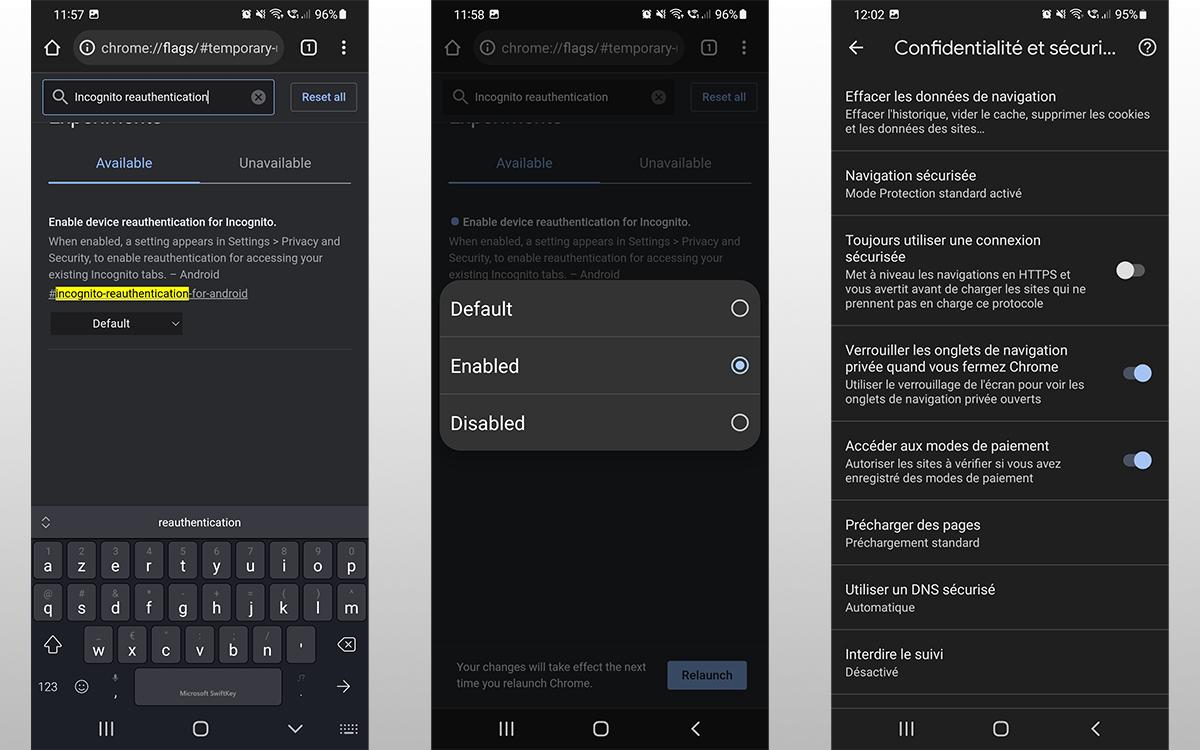
Om du följaktligen följer Chromes nyheter om Android är du förmodligen bekant med konceptet “flagga”, som gör att du kan testa de nya webbläsarfunktionerna före tiden. Det är just denna metod som vi kommer att använda för låsning av privat navigering. Förklaringar:
- På din smartphone, öppen Kromapplikationen
- Skriv i sökfältet Chrome: // flaggor
- Återigen i sökfältet, skriv reutentisering av inkognito
- Välj i nedgångsmenyn Aktiverad
- Nära då Starta om krom
- Gå till inställningar, Sedan i Integritet och säkerhet
- Aktivera alternativet Lås de privata navigeringsflikarna när du stänger Chrome
- Göra Skanningen av dina fingeravtryck För att validera operationen
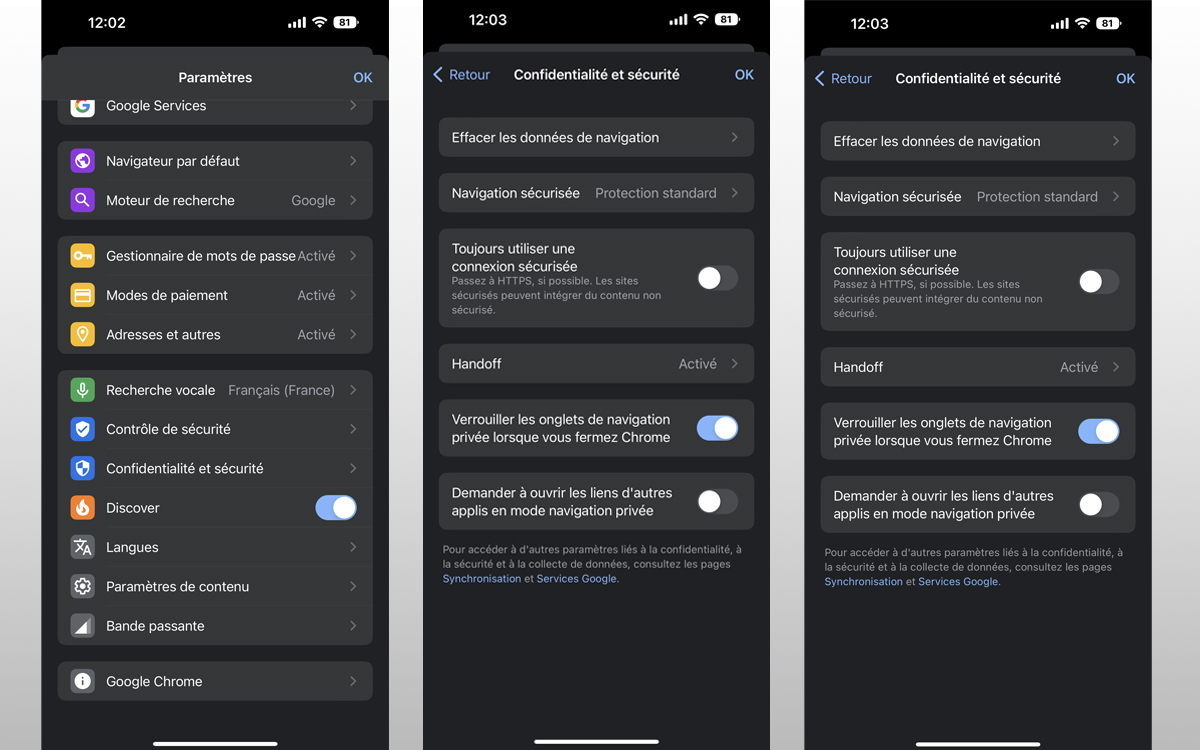
På iPhone är hanteringen något mer. Låsmetoden ändras emellertid, ersatt av en PIN -kod för en ID -sida. Här är stegen att följa:
- På din iPhone, öppen Kromapplikationen
- Gå till inställningar, Sedan i Integritet och säkerhet
- Aktivera alternativet Lås de privata navigeringsflikarna när du stänger Chrome
- Mellan kodadTALL av din smartphone eller utför en Ansikts -ID För att validera operationen
- Nära då Starta om krom
- Dela Share ->
- Tweeter
- Dela med sig
- Skicka till en vän
Använd Samsung Internet i en privat och säker miljö.
I den nuvarande digitala världen är det viktigt att skydda din integritet när du använder Internet. Det är därför Samsung har skapat privata miljöer på Samsung Internet där du kan segla säkert. Detta specialverktyg för säker webbnavigering kallas “Secret Mode”.

DE hemligt mode erbjuder dig samma surfupplevelse som den du normalt har på Samsung Internet, men med ytterligare konfidentialitet och skydd.
Cookies och surfhistorik för alla webbplatser du besöker i hemligt läge kommer att raderas från din telefon så snart alla flikar i det hemliga läget är stängt.
Du kan till och med spara sidor och bokmärken i hemligt läge. Men allt du registrerar i hemligt läge kommer bara att vara synligt.
Om du vill aktivera det hemliga läget följer du dessa steg:
1 Starta Samsung Internet -webbläsaren.
2 På huvudskärmen i din Samsung Internet -webbläsare skriver du på ikonen flikchef Nedan, där du kan hantera dina öppna sidor.
3 Aktivera det hemliga läget genom att trycka på “Aktivera det hemliga läget”.
4 På nästa skärm kan du se en guide som förklarar detta läge. Om du bestämmer dig för att aktivera det hemliga läget trycker du på “Start” -knappen.