
Ultimate Guide allt du behöver veta för att gå till en ny iPhone, överför data till en ny iPhone eller iPad med snabbstart – Apple Assistance (FR)
Överför data till en ny iPhone eller iPad med snabb start -ups
�� 5 GB i iCloud -utrymme är tillgängliga gratis, men om storleken på din säkerhetskopia är högre kommer du att erbjudas att köpa mer lagringsutrymme.
Upptäck den här artikeln för att lära dig vad du kan göra så att inte betala om ditt iCloud -lagringsutrymme är mättat: Hur man tömmer iCloud ?
IPhone -överföring till iPhone
Du vill återställa din iPhone eller Ändra iPhone och behålla allt ? I den här artikeln kommer vi att visa dig hur du gör iPhone -överföring till iPhone : inte bara kontakter och SMS, utan också dina foton, anteckningar och applikationer.
Här är sätten att Överför iPhone till iPhone ::
- Applikation för iPhone till iPhone överföring Utan iTunes eller iCloud
- Överför iPhone till iPhone med iCloud
- Byt iPhone med iTunes
- IPhone iPhone -överföring utan säkerhetskopiering
Applikation för iPhone till iPhone överföring
Med det här verktyget kan du överföra dina data från en iPhone till en annan utan iCloud. Börja med att spara din enhet och gå sedan till restaureringen av säkerhetskopian på en annan iPhone. Följ den här guiden steg för steg:
Steg 1. Säkerhetskopiering av den gamla iPhone
Innan du börjar, se till att iOS -enheter såväl som datorn du använderlagringsutrymme tillräcklig. Säkerhetskopian kan också Misslyckas om din iPhone har kopplats bort. Kontrollera kabelns tillstånd och USB -porten. Använd vid behov en annan dator.
- Ladda först ner CopyTrans Shelbee genom att klicka på knappen nedan. Installera programvaran. Du kan också konsultera vår installationsguide vid behov. Ladda ner CopyTrans Shelbee
- Starta CopyTrans Shelbee och anslut din gamla iPhone till PC. Klicka på Säkerhetskopiering ->Full säkerhetskopiering. Vad är uppgifterna som CopyTrans Shelbee -säkerhetskopiering ?
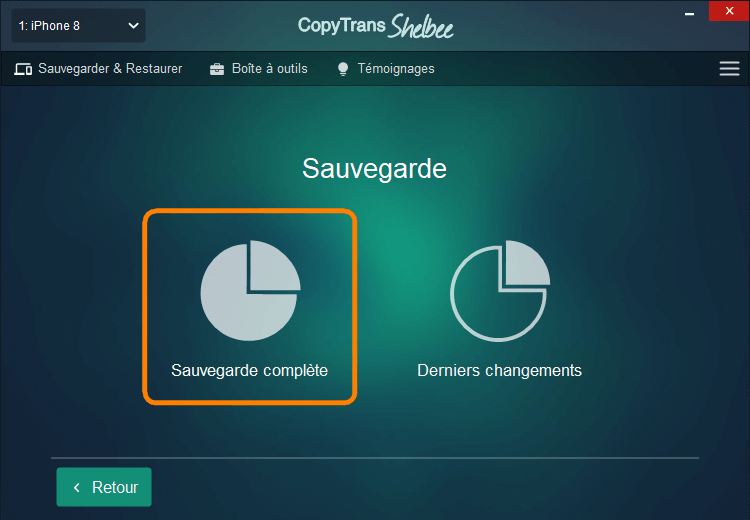
- Överför apparna från en iPhone till en annan iPhone Eller inte – det är upp till dig att bestämma. För mer information, kontakta artikeln om säkerhetskopiering och restaurering av iPhone -applikationer.
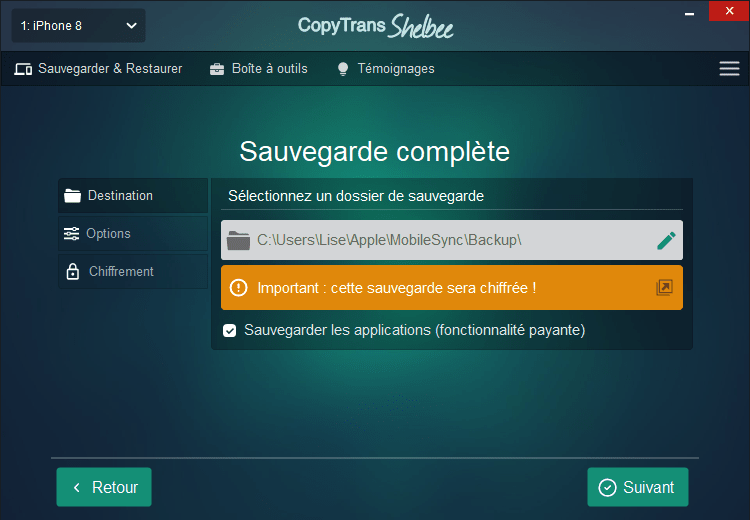
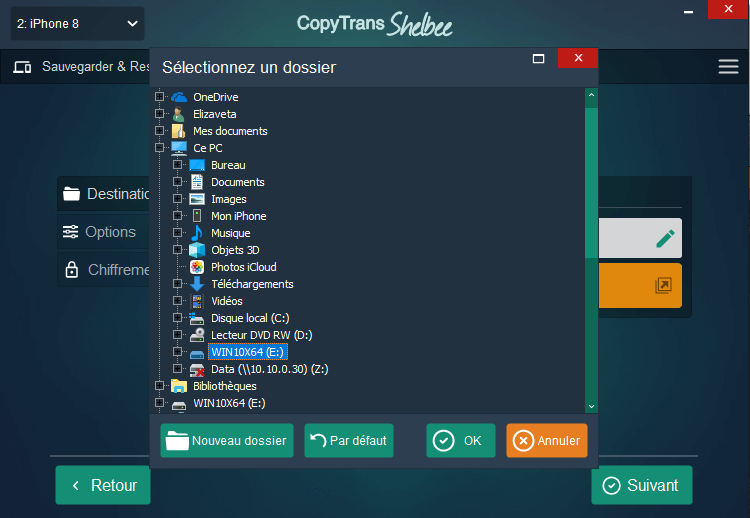
- Till skillnad från iTunes kan du skapa en ny backupmapp eller välja en redan som finns på datorn eller till och med på en USB -nyckel. För att göra detta klickar du på blyertsikonen och välj mappen i det nya fönstret som visas. När mappen har valts klickar du på OK sen på Följande.
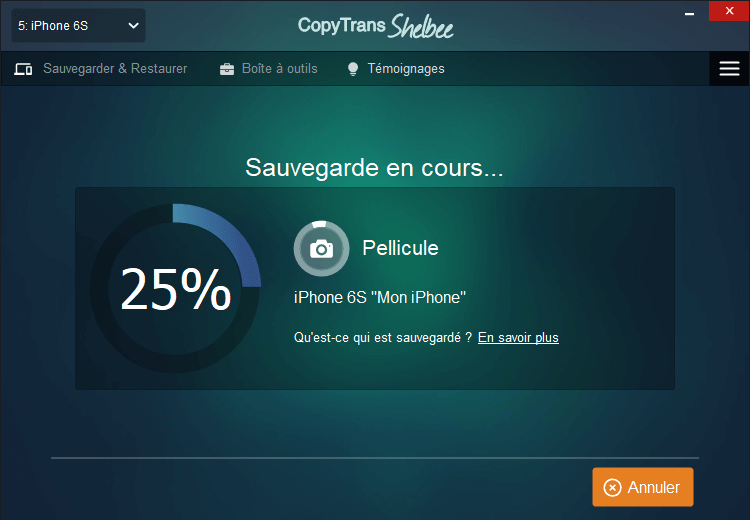
- Säkerheten pågår. En annan fördel med iTunes: I slutet av säkerhetskopian, CopyTrans Shelbee giltig Så att du kan se till att operationen gick utan misstag.
Nackdelar med vår videoguide:
Varför välja CopyTrans Shelbee ?
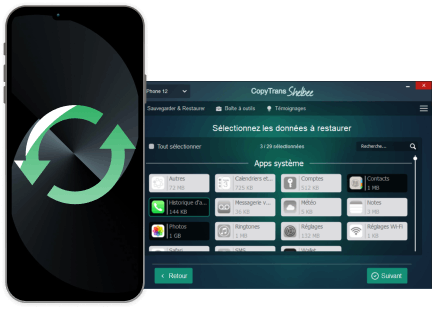
✔ Överföring av iPhone -appar till en iPhone
✔ IPhone -dataöverföring till en hel iPhone
✔ Dataåterställning av ditt val
✔ Fransk version av programvaran
✔ Kundsupport på franska dygnet runt
2: a steg. Återställning av säkerhetskopiering på den nya iPhone
Sedan måste du återställa säkerhetskopian du just har skapat på den nya iPhone.
De villkor som är nödvändiga för en framgångsrik restaurering:
✓ Soit de två enheterna (det gamla och det nya) måste ha Samma version av iOS
✓ Soit den nya enheten (den som du återställer säkerhetskopian) måste ha en version högre än den gamla enheten.
Om iOS -versionen av din iPhone är föråldrad, vänligen först att uppdatera. Om du redan har sparat din enhet innan du uppdaterar, starta säkerhetskopian igen.
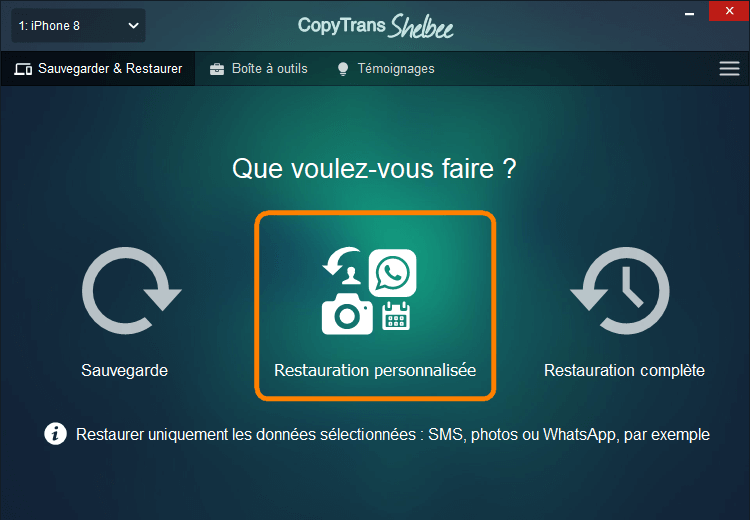
Koppla bort din gamla iPhone från datorn och anslut det nya. I huvudmenyn i CopyTrans Shelbee har du valet mellan Full restaurering och den Personlig restaurering. I det här exemplet kommer du att se hur personlig catering äger rum.
Skillnaden mellan dessa två funktioner är den fullständig restaurering Med CopyTrans Shelbee ger dig exakt samma resultat som catering med iTunes eller iCloud, så en kopia av din gamla enhet på det nya.
Funktionen av Personlig restaurering erbjuder dig valet av data att återställa. Du vill inte behålla din SMS: s historia, men behålla Candy Crushs poäng mycket ? Eller så vill du släppa selfies 5 GB men vill absolut återfå dina kontakter ? CopyTrans Shelbee gör det möjligt – och väldigt enkelt.
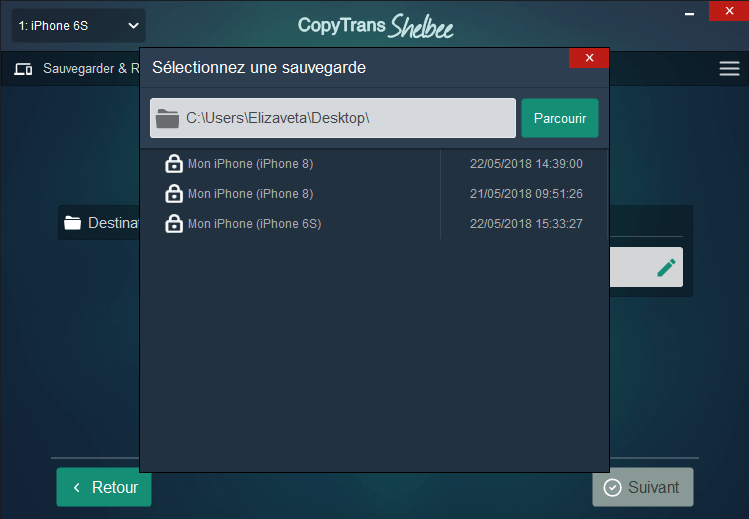
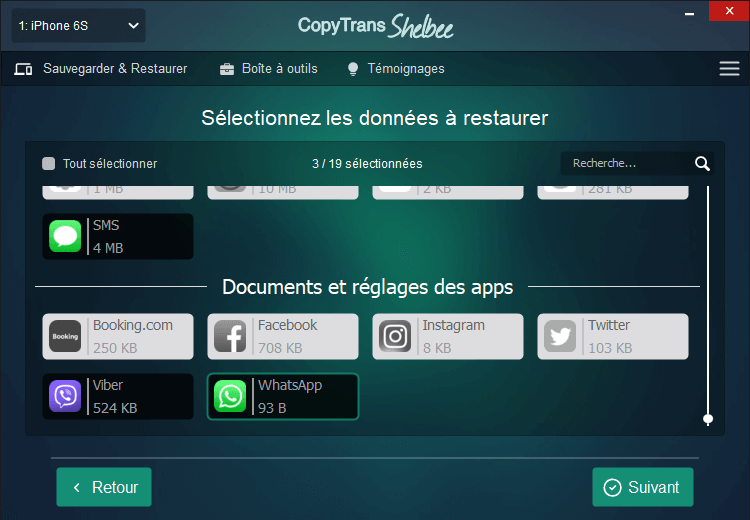
Det är gjort ! Dina data överförs medApplikation för iPhone -överföring till en annan iPhone.
Varför välja CopyTrans Shelbee ?
säkerhet – Du kommer att ha en säkerhetskopia som du kan använda i händelse av ett fel eller flygning av iPhone;
Sekretess – Dina uppgifter lagras inte på tredje parts servrar;
Fritt val – Spara och återställa hela enheten eller endast önskad data;
Förtroende – Programvara och kundsupport 100% på franska
Utan reklam
Överför iPhone till iPhone med iCloud
ICloud -tjänsten erbjuder dig möjligheten att sätta alla dina iPhone -data i ett moln. Du väljer data för att spara dig själv i inställningarna för din iPhone. Men var försiktig ! Synkronisering och säkerhetskopiering med iCloud är olika funktioner. Kort sagt finns de synkroniserade uppgifterna i iCloud och kan inte inbäddas i säkerhetskopian. Om du tar bort synkroniserade foton av din iPhone kommer dessa foton också att raderas från iCloud (сomment återställer bilderna på iCloud ?))). Lär dig mer om skillnaden mellan de två tjänsterna i artikeln iCloud Backup: Access, se, återhämta. Detta är viktigt om du räknar Ändra iPhone och behålla allt.
Innan du fortsätter Överför från en iPhone till en annan iPhone, Lär dig mer om nackdelarna med iCloud.
Gynn
✔ Överföring görs online
✔ iCloud Backup och återställ din fullständiga iPhone
✔ kräver inte PC eller Mac
Nackdel
❌ Kräver en internetanslutning
❌ Synkroniserade data ingår inte i säkerhetskopian
❌ Inget val av data att återställa
❌ Gratis iCloud -lagringsutrymme är begränsat till 5 GB
❌ Du måste återställa iPhone för att återställa en säkerhetskopia
Om du accepterar dessa nackdelar, följ stegen som beskrivs i videon eller läs textguiden nedan:
- För att återställa en säkerhetskopia från iCloud, se till att det här alternativet är aktiverat på din iOS -enhet. Ett aktivt WiFi -nätverk är också nödvändigt för att utföra denna operation.
✓ Det är möjligt att aktivera iCloud -säkerhetskopiering via iTunes. Välj iCloud, skriv sedan på Spara nu:
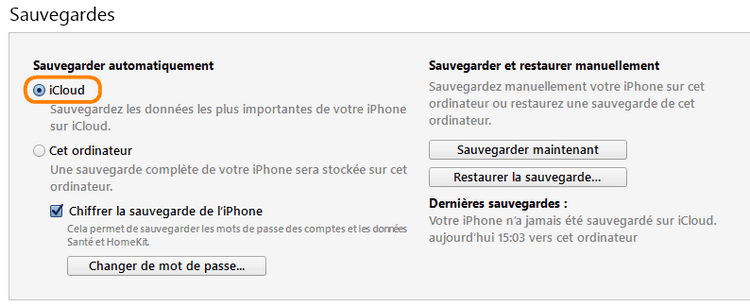
✓ Annars, gå till inställningarna för din iPhone, välj Konton och lösenord > iCloud> iCloud Backup och aktivera det här alternativet. Du kommer att bjudas in att starta en säkerhetskopia:
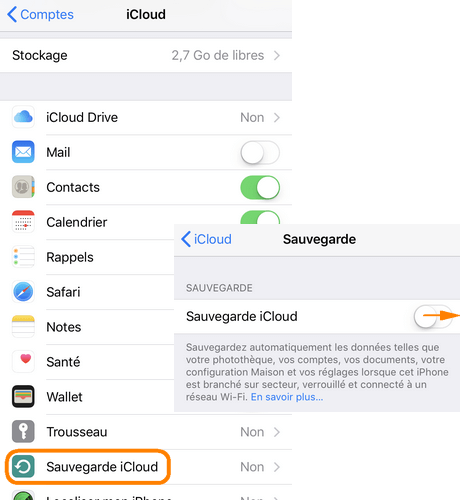
�� 5 GB i iCloud -utrymme är tillgängliga gratis, men om storleken på din säkerhetskopia är högre kommer du att erbjudas att köpa mer lagringsutrymme.
Upptäck den här artikeln för att lära dig vad du kan göra så att inte betala om ditt iCloud -lagringsutrymme är mättat: Hur man tömmer iCloud ?
Du har provat allt, men ingenting hjälper ? Varken iCloud eller iTunes kunde inte återställa din iPhone, Men du behöver absolut dina säkerhetsdata ..
Vi har jämförde den mest populära programvaran PC -dataåterställning. Läs vår artikel för att definitivt bestämma vilken programvara du ska välja.
Byt iPhone med iTunes
Om du föredrar att följa din mormors råd och vill hantera din iPhone eller iPad med iTunes, nedan, hittar du en video och en textguide som förklarar hur Överför iPhone iPhone -data Använda låtar. Men först notera nackdelarna med iTunes.
Gynn
✔ Backup på datorn
Nackdel
❌ kräver en dator
❌ Restaurering kommer att ersätta dina iPhone -data med säkerhetskopiering
❌ iTunes Catering kan misslyckas på grund av flera skäl
- Anslut din gamla iDevice till datorn med en USB -kabel. Starta iTunes.
- Om din enhet ber dig att “lita på den här datorn”, klicka på “Ja”.
- Klicka på iPhone -ikonen högst upp på iTunes -skärmen. Klicka på “Sammanfattning” och välj platsen för din säkerhetskopia – iCloud eller iTunes. Spara sedan din gamla iPhone.
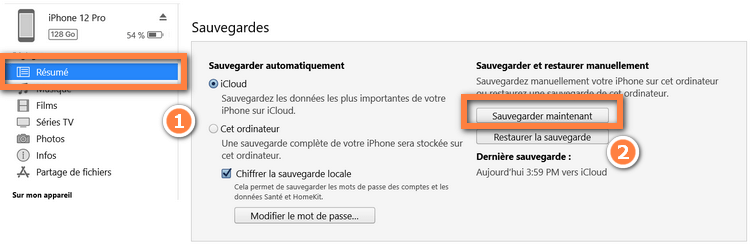
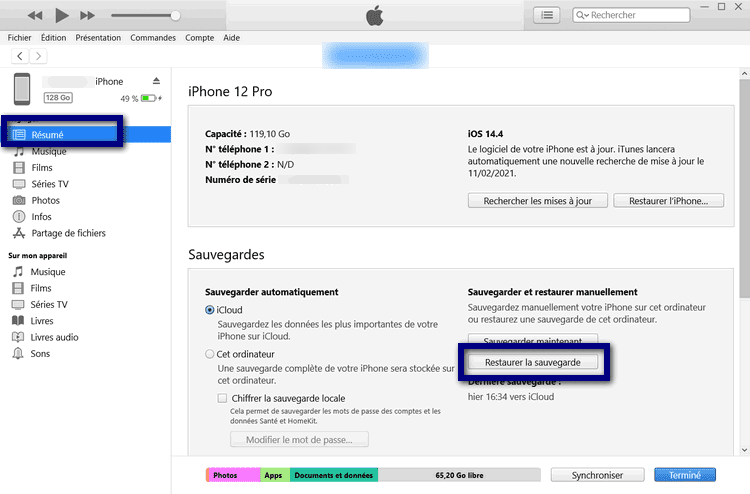
- Så snart säkerhetskopian görs, koppla bort din gamla iPhone och anslut din nya iPhone till datorn. Du måste bara skriva på Backa upp ::
Du tycker att den här lösningen är komplex för dig ? Se vår artikel för att välja den bästa användarvänliga programvaran.
IPhone iPhone -överföring utan säkerhetskopiering
Ett pålitligt och mycket intuitivt sätt att kopiera dina data från en iPhone till en annan är att använda Snabbstart. Å andra sidan har denna metod också nackdelar.
Gynn
✔ Intuitiv och enkel överföring
✔ kräver inte en dator
✔ Utan iCloud eller iTunes
Nackdel
❌ Kräver en internetanslutning
❌ Projektproblem
❌ Aktivering misslyckades
❌ Du måste tömma iPhone för att överföra data
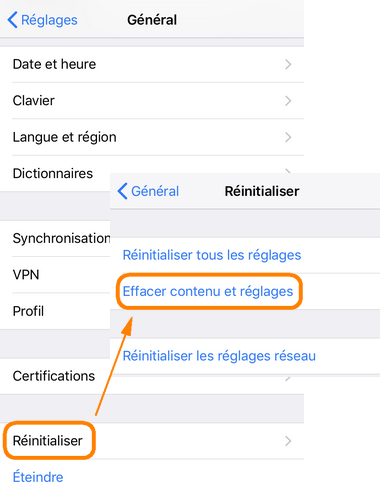
Det här alternativet är mer lämpligt för dem som konfigurerar en helt ny iPhone. Annars, om du redan har viktiga data på din catering iPhone, måste du radera dem för gott för att kunna njuta av snabbstart. Detta görs i inställningar> Allmänt> Återställ> Radera innehåll och inställningar.
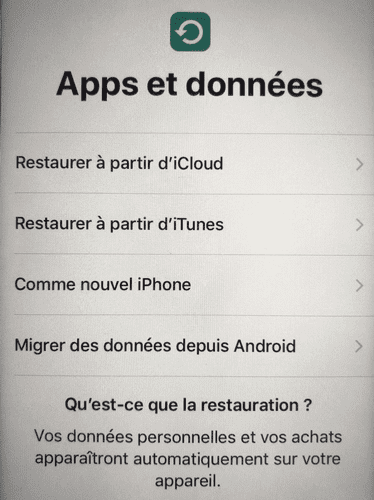
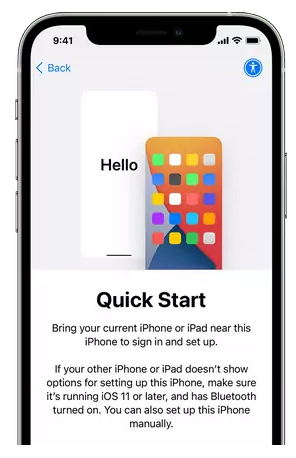
Sedan, när iPhone raderas (eller helt ny) kommer du att bli inbjuden att välja ett konfigurationssätt. Välj snabbstart. Om du vill läsa en fullständig handledning om ämnet, se artikeln hur du konfigurerar en ny iPhone.
I den här artikeln beskrev vi de bästa sätten att utföra iPhone -överföring till iPhone.
Så du kan välja mellan Apples ursprungliga lösningar: iTunes, iCloud eller snabbstart (Smart Switch). Å andra sidan har dessa lösningar vissa nackdelar-vi har beskrivit dem ovan.
För att komma runt dessa äppelbegränsningar råder vi dig att gå igenom en Applikation för iPhone till iPhone överföring CopyTrans Shelbee som du kan installera på din Windows -dator. Det här verktyget gör det möjligt för dig Ändra iPhone och behålla allt, även app.
Om du vill se en omfattande jämförelse av olika säkerhetskopierings- och cateringprogramvara, hänvisar du också till artikel 5 FASTOBS för att återställa iPhone -data.
Om du inte kan återställa en iTunes eller iCloud Backup på din nya iPhone, se vår blogg Artikel 6 Bästa dataåterställningsprogramvara iPhone iPhone iPhone. Du hittar en jämförelse av populär programvara som kan extrahera dina data på säkerhetskopiering på datorn på datorn.
Tillhörande artiklar :
- Hur man överför min iPhone till iPhone -foton ?
- Hur man återställer foton och musik ?
- Personlig catering med CopyTrans Shelbee
- Stoppa den automatiska säkerhetskopian i iCloud.
- Hur iCloud -data hanteras ?
- Hur du återställer dina applikationer när du byter iPhone ?
- Hur länge överför iPhone -data ?
Överför data till en ny iPhone eller iPad med snabb start -ups
Konfigurera automatiskt din nya iOS -enhet med en iPhone eller iPad.
Snabbstart upptar båda enheterna: Se till att du väljer en tid då du inte behöver använda din nuvarande enhet i flera minuter.
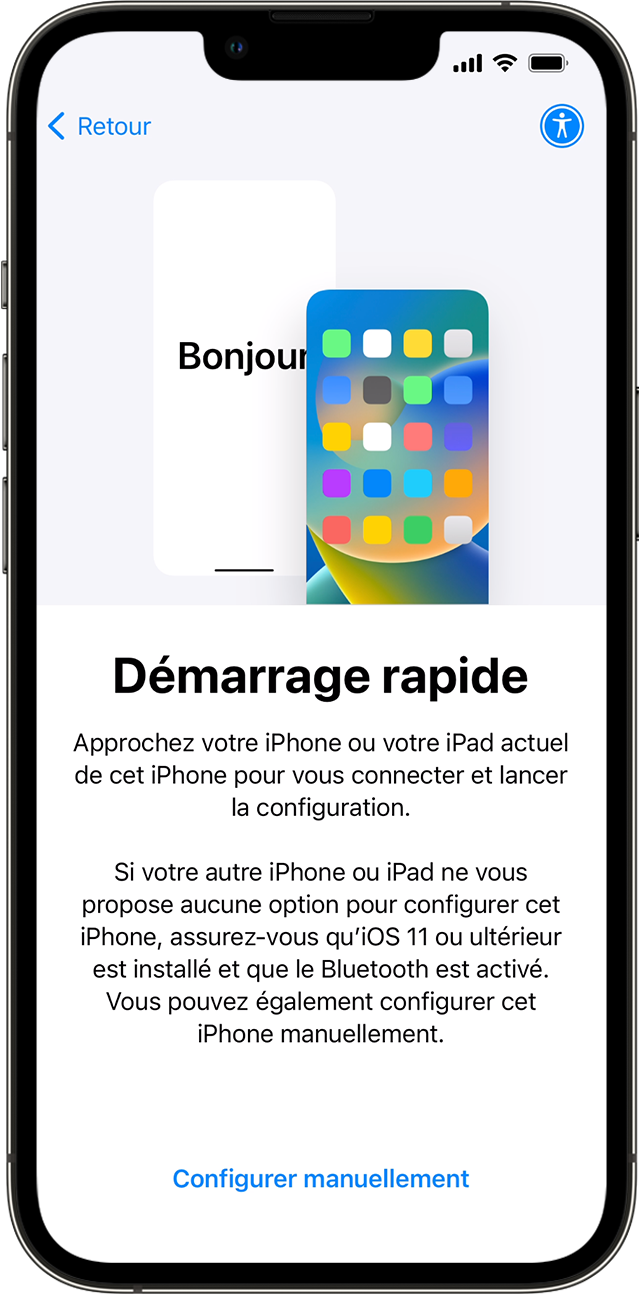
- Se till att din nuvarande enhet är ansluten till Wi-Fi och Bluetooth är aktiverad. Slå på din nya enhet och placera den nära din nuvarande enhet. Följ instruktionerna på skärmen för att starta. Om konfigurationens marknadsföring av din nya enhet försvinner från din nuvarande enhet, starta om de två enheterna.
- Anslut din enhet till Wi-Fi eller mobilnätverket på din enhet.
- Du kan bli inbjuden att aktivera din mobiltjänst.
- Konfigurera ansikts -ID eller Touch ID.
- Välj hur du vill överföra dina data.
- Om du väljer nedladdning från iCloud, dina appar och datanedladdning i bakgrunden, så att du kan börja använda din nya enhet omedelbart.
- Om du väljer direkt överföring från din gamla enhet måste du vänta tills överföringen är klar på båda enheterna innan du kan använda dem.
- Lämna dina enheter nära varandra och anslutna till en strömkälla till slutet av datamigreringsprocessen. Överföringen kan variera beroende på faktorer som nätverkstillstånd och mängden data som ska överföras.
Om din nya enhet är registrerad hos Apple School Manager eller Apple Business Manager kan du inte överföra data från din nuvarande enhet med snabbstart -ups.

Publikationsdatum: 21 november 2022