
Underteckna en PDF utan att skriva ut den: Gratis lösningar, hur man undertecknar ett online PDF -dokument – Esign en PDF gratis
Hur man undertecknar ett online PDF -dokument
Välj mellan olika investeringar som sträcker sig från signatur, text och initialer hittills och kryssrutor. Ändra dokumentet (er) genom att fritt skjuta platserna och bläddra i polisen och färgalternativen. Om du har valt Skylt I steg 1 kommer du att bli inbjuden att skriva i detta skede.
Underteckna en PDF utan att skriva ut den: Gratis lösningar
Du vill fylla i ett PDF-formulär, underteckna det och skicka det via e-post ? Demonstration med gratis appar Adobe Fill & Sign och Adobe Acrobat Reader DC för Windows, Mac, iPhone och Android -smartphones.
- Fyll i ett formulär i en webbläsare
- Fyll i ett formulär med Acrobat Reader för Windows/Mac
- Underteckna ett formulär med Acrobat Reader för Windows/Mac
- Spara din signatur i en bildfil
- Fyll i och underteckna ett formulär med Acrobat Reader för mobiler
- Fyll och underteckna ett formulär med Adobe Fill & Sign for Mobiles
- Säkra din elektroniska signatur
Fler och fler företag och organisationer underlättar dina rutiner genom att sprida sina formulär som ska fyllas i i PDF -format. På några minuter, direkt på din dator eller smartphone, kan du ladda ner, fylla i och underteckna PDF -formuläret och sedan returnera den via e -post. Ett verkligt praktiskt alternativ och en enorm tid att spara: inget behov av att få formen eller skriva ut den, fyll den i pennan för att skicka tillbaka den med post !
Men alla PDF -spelare tillåter inte att fylla och underteckna dessa formulär enkelt och gratis. Adobe -applikationer – skaparen av PDF – är referenser.
- Den gratis applikationen Adobe Acrobat Reader DC Fungerar på Windows, MacOS, iOS, iPados och Android: Denna PDF -spelare används för att visa dokumenten, kommentera dem, kommentera, dela dem, men också för att fylla i och underteckna formulär gratis (andra alternativ betalas).
- För iPhone/iPad (iOS, iPados) och Android -mobila enheter erbjuder Adobe en andra gratis applikation, endast dedikerad till att fylla och underteckna PDF -formulär, Adobe Fill & Sign, vars särdrag vi också kommer att se.
- I vissa fall har författaren till formuläret tillhandahållit arten och längden på alla fält som ska fyllas (textfält, kryssrutor, etc.))). Din applikation upptäcker en “interaktiv” form och underlättar posten.
- Om PDF inte är interaktiv, ger applikationen dig alla verktyg för att lägga till fält och ange ditt namn eller kontrollera en ruta, till exempel, och slutligen underteckna dokumentet.
Hur man fyller i ett PDF -formulär med Chrome, Firefox, Edge eller Safari ?
Alla webbläsare kan nu visa PDF. När du klickar på en PDF är det troligt att din (Chrome, Safari, Edge, Firefox, etc.) direkt visar dokumentet i en av sina flikar. Om dessa webbläsare är mycket korrekta för att snabbt konsultera PDF, tillåter de inte – eller delvis – att fylla och underteckna formulär.
Om de upptäcker att du laddar ner ett formulär för att fylla i, erbjuder några av dessa webbläsare automatiskt att öppna det i en annan applikation som eventuellt installeras på din dator. Men det är inte alltid fallet. Det bästa är därför att ladda ner PDF -formuläret i en mapp på din hårddisk och fylla den och underteckna den i Adobe Acrobat Reader eller en av dess konkurrenter, som Foxit Reader.
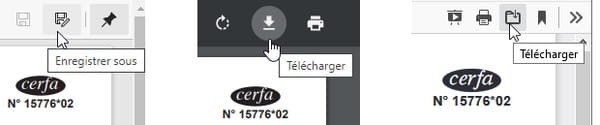
- Om en PDF -formulär som du vill fylla visas i en flik i din webbläsare, hitta i det övre högra hörnet av fönstret en ikon för Ladda ner, Spara Eller Spara som Filen i mappen Nedladdningar. Du kan sedan öppna den via applikationen efter ditt val, till exempel ett klick på rätt knapp på filen, valet Öppet med> Adobe Acrobat Reader DC, Till exempel.
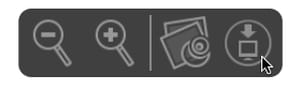
- I Safari för macOS, Ikonen för att ladda ner pdfen visas genom att dra muspekaren till botten och i mitten av fönstret. Filen sparas i din mapp Nedladdningar.
- Om du föredrar att din webbläsare inte längre visar PDF i en flik men att den laddar ner eller öppnar dem direkt i PDF -spelaren installerad på din dator, till exempel Adobe Acrobat Reader DC, gå till alternativ Eller inställningar Webbläsare (Chrome, Edge, Firefox), skriv ordet Pdf I sökfältet: Din programvara listar parametrarna relaterade till PDF -filer ..
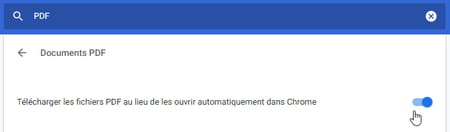
- I inställningar av Chrome, efter forskning om Pdf, Klicka på Webbplatsparametrar, sen på Pdf -dokument. Alternativet att kontrollera eller avmarkera kallas Ladda ner PDF -filer istället för att öppna dem automatiskt i Chrome.
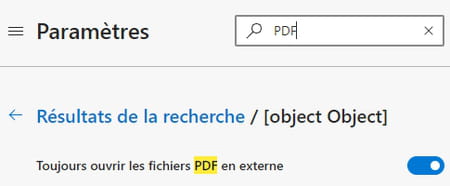
- I inställningar från kanten, efter forskning om Pdf, Klicka på Pdf -dokument sen på Öppna alltid externa PDF -filer.
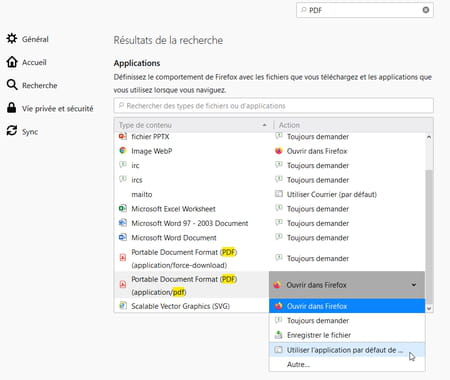
- I alternativ av Firefox, efter en sökning på Pdf, Du har valet mellan: Öppna PDF i Firefox; Fråga vad du ska göra; Spara den i din fil Nedladdningar ; Öppna den i standardapplikationen; ange i vilken applikation som PDF ska öppna.
Hur man fyller i ett PDF -formulär på Windows och Mac med Adobe Acrobat Reader DC ?
De mest avancerade interaktiva PDF -formerna kan i synnerhet innehålla:
- Textfält (för att ange ditt namn och förnamn, etc.) som ska slutföras i en fri zon eller genom att skriva varje tecken i en låda (detta kallas ett fält i “Cam” -format),
- Alternativlådor (även kallade radioknappar: Endast ett val som möjligt bland de som erbjuds),
- Kryssrutor (flera möjliga val),
- Enkla eller släpplistor,
- Knappar (för att skriva ut eller återställa formuläret, till exempel),
- datum,
- Beräknade fält,
- parafer (dina initialer) och underskrifter.
Adobes gratis PDF -läsare hanterar alla dessa möjligheter och många andra. Vissa PDF -formulär som du laddar ner är inte (eller så delvis) interaktiva: applikationen kommer inte att upptäcka alla fält att komma in, men det kommer inte att förhindra dig från att använda Acrobat Reader -fyllningsfunktionerna för att lägga till där bra du verkar vara inmatningsfält i Formuläret, kryssrutor och underteckna formuläret (om skaparen av PDF godkände det).
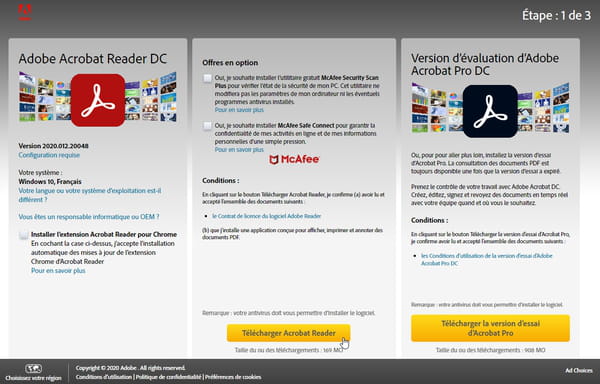
- Installera Adobe Acrobat Reader DC för din Windows eller MacOS -version genom att trycka på knappen Ladda ner Acrobat Reader. Andra valfria verktyg och applikationer är inte nödvändiga.
- Om du har en Adobe ID (Gratis konto eller länkat till ett betalande prenumeration) eller om du vill skapa ett (som inte är obligatoriskt här) kan du särskilt spara signaturer i Adobe Cloud och ha dem på alla dina enheter, dela dokument etc. I följande demonstration är vi inte anslutna.
- Öppna PDF i Adobe Acrobat Reader DC.
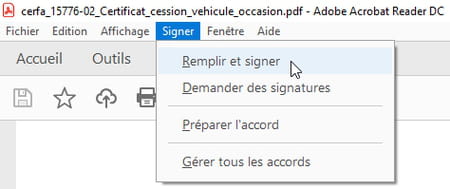
- På menyn Skylt, Klicka på Fylla och underteckna.
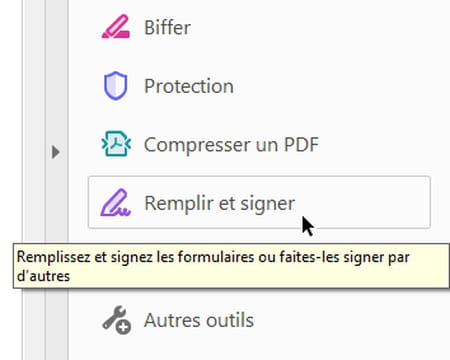
- En annan metod: i den vertikala panelen Verktyg, Till höger om fönstret Acrobat Reader, klicka på verktyget Fylla och underteckna. Om du upptäcker att den här panelen upptar för mycket utrymme på skärmen, minska också dess storlek genom att klicka på triangeln.
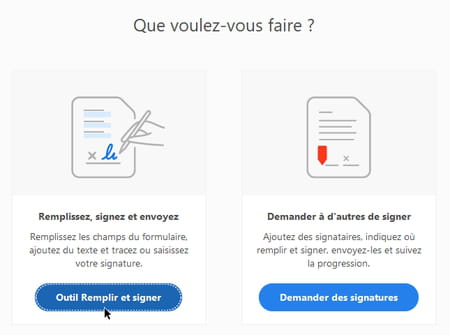
- Om du gick igenom panelen Verktyg, En skärm frågar dig vilken åtgärd som lanseras: klicka på Fyll och underteckna verktyget.
- Underteckna inte Dokumentet så länge du planerar att göra ändringar: i Acrobat Reader, undertecknar ett dokument medvetet signaturen och fälten som redan har angetts (de andra förblir tillgängliga) för att förhindra att mottagaren kan ändra dem.
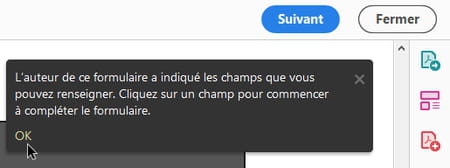
- Vissa PDF -filer indikerar omedelbart för dig genom ett meddelande som är en interaktiv form. Författaren kan begränsa inmatningsalternativen, alla verktyg är inte tillgängliga i ditt verktygsfält. Ibland kommer du inte att kunna lägga till text någon annanstans än i de angivna fälten, ändra storleken på de karaktärer som beslagtagits etc.

- Om de är officiella formulär, kontrollera innan någon post om instruktioner anges för att undvika att se din begäran avvisas ! Till exempel: Skriv allt i stora bokstäver, i svart och med accenter. Se den här artikeln för att skriva kapitalkoppar på datorer och smartphones.
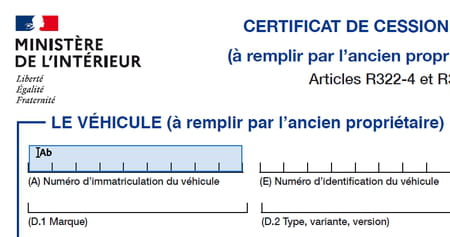
- Om PDF -dokumentet har utformats som en interaktiv form, i Acrobat Reader, säger det enkla faktumet att passera muspekaren på ett fält i formuläret i ljusblå Närvaron av inmatningsfältet eller en låda som kan kontrolleras med ett klick etc. Muspekaren ändras och berättar för dig.
- Klicka i ett textfält för att skriva information.

- Om författaren till PDF tillät det, visas en liten palett med blå verktyg ovanför det inmatningsfält som du klickade på, vilket gör att du kan (från vänster till höger): DE minska Eller bli tjock storleken på karaktärerna (ikonerna a), RADERA Fältet (korgikon), passerar från ett anfallsfält vanligt till ett fält “hårkam” och vice versa (se nedan), eller, ett klick på Upphängningspunkter, Att gå till den andra paletten av verktyg för att få åtkomst till kommentarer och symboler (korsa, kontrollera, cirkel, streck, chip, etc.).
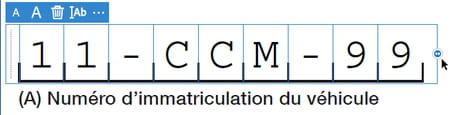
- När varje bokstav måste tappas i en låda, talar vi om ett “kam” -textfält (eller “kombinerat fält”): Acrobat Reader guidar ditt inträde och spelar på utrymmet mellan karaktärerna, det distribuerar karaktärerna i området så att alla håller i en låda.
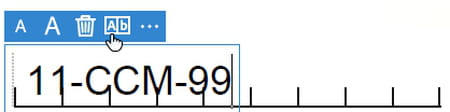
- Om kammen i format inte är aktiverat för ett fält (eller om du har inaktiverat den med ett klick på ikonen Ab), Acrobat Reader visar den råa texten utan att försöka distribuera karaktärerna i bredd. Klicka på ikonen Ab För att byta till ett kamformat.
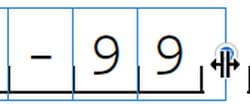
- I ett kamfält, fånga handtaget till höger om fältet och skjut det till vänster eller höger för att variera avståndet mellan karaktärerna och hålla varje bokstav i en låda.
Med vissa PDF -filer, om bokstäverna definitivt inte är placerade i lådorna, kan du gå in i normalt inmatningsfält snarare än att kamma och/eller ändra storleken på karaktärerna och/eller lägga till ett eller två utrymmen mellan varje karaktär.
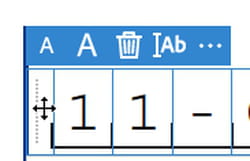
- För flytta Ett fält (om författaren till PDF tillåter), fånga det längst till vänster, nära den vertikala linjen med prickad grå.
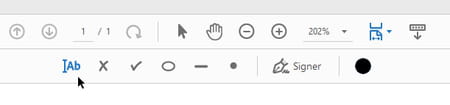
- Om formuläret inte föreskriver textinmatning för vissa fält, klicka på ikonen högst upp i fönstret på ikonen Ab (Lägg till en text), lägg sedan till fältet på sidan till önskad plats. Till och med lägg till ett kors, en bock, en cirkel, ett streck, ett chip i en ointeraktiv form (vissa skyddade dokument tillåter inte det).
- Klicka på ikonen för att avmarkera det verktyg som används pil. Till höger, ikonen hand används för att bläddra genom valfri riktning ett PDF -dokument som inte visas helt på skärmen.
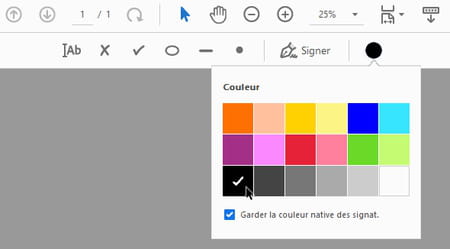
- Ikonen som representerar en stor svart runda används för att ändra färgen på det valda elementet eller nästa element som du lägger till i formuläret. I tvivel föredrar i officiella former svart.
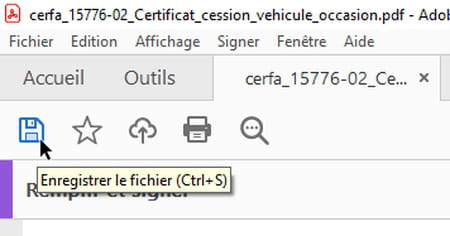
- För Spara Det helt fyllda eller inmatningsformuläret, klicka på ikonen som representerar en disk överst till vänster om fönstret, eller tryck på de två nycklarna Ctrl+s.
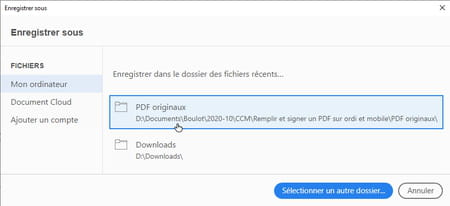
- När du begär inspelningen av PDF för första gången erbjuder Acrobat ReaderSpara som. Klicka på den första filen som föreslås för att spara den i sin ursprungliga mapp, eller om det behövs på den blå knappen för Välj en annan fil. Ange sedan namnet på PDF -filen: Lägg till den till exempel suffixet _avslutad För att hålla originalet intakt.
- Så länge du inte har undertecknat PDF kan du ändra innehållet i fälten som redan har angetts genom att klicka på det.
- Om du föredrar att lämna formuläret i avbryta alla anfall och hålla originalet intakt, klicka på Fil> Stäng filen eller tryck på de två nycklarna Ctrl+w.
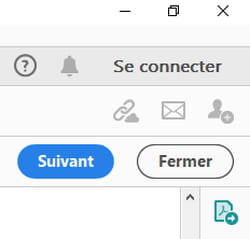
- Om du är klar med att ange formuläret eller vill avbryta det för att ta det senare, klicka, till höger om fönstret, på knappen Stänga.
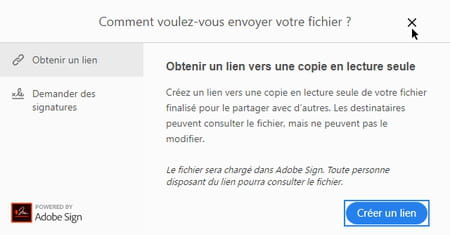
- Om du klickar på knappen till höger Följande, Acrobat Reader låter dig spara (under) PDF -filen på sina online -servrar och skicka en länk till den här filen till andra personer, som inte kommer att kunna ändra den. Denna tjänst betalas eller är tillgänglig gratis på ett begränsat antal gånger efter att ha skapat ett gratis Adobe -konto.
- Om du har klickat på Följande, Eftersom ditt formulär ännu inte är undertecknat, klicka för det ögonblicket på det slutliga korset längst upp till höger i fönstret. Om du har sparat ditt ifyllda PDF -formulär kan du öppna det igen, underteckna det och skicka det till en webbplats, eller till och med en annan användare för att avsluta fylla den. Låt oss nu se hur man undertecknar det ..
Hur man signerar en gratis PDF med Adobe Acrobat Reader DC för Windows och Mac ?
De mycket enkla versionerna av elektronisk signatur som presenteras här erbjuder inte de bästa garantierna för autentisering eller åtgärder mot förfalskning av dokumentet efter signatur. Se vårt avsnitt Säkra din elektroniska signatur Om du överväger en lösning, eventuellt betald, erbjuder förbättrad säkerhet. Adobe Software and Technologies (Acrobat, Acrobat Reader, Adobe Sign) är i alla fall giltiga för alla typer av digital signatur, från det enklaste till det mest krävande, särskilt för en Kvalificerad elektronisk signatur Baserat på lösningar validerade av Europeiska unionen.
Olika gratis PDF -spelare – som Foxit Reader – och onlinetjänster låter dig skriva under en PDF. Här, låt oss se hur man fortsätter i Windows och MacOs med Adobes PDF -läsare.
- Ladda ner Adobe Acrobat Reader DC för Windows och MacOS om det inte redan är gjort.
- Anslutning med en Adobe ID (Gratis eller betalt konto) är valfritt, det gör att särskilt registrerar signaturer i molnet, att dela dokument etc. Här är vi inte anslutna.
- Uppmärksamhet: Så länge du inte gör det skyltinte Ett PDF -formulär med Adobe Acrobat Reader DC, du kan spara filen, stänga den och öppna den senare för att ändra de redan fyllda fälten. När formuläret har undertecknats och sparats, Fält som redan är fyllda och signaturen är inte längre redigerbar. De andra fälten som du ännu inte har informerat, de förblir modifierbara. Det är också möjligt att placera andra signaturer i dokumentet.
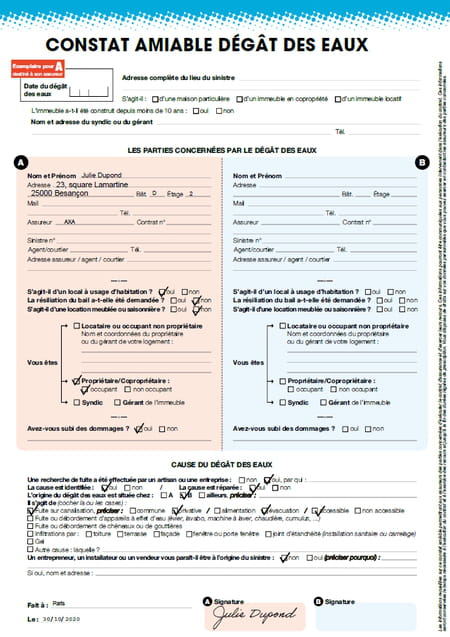
- Du kan därför till exempel fylla i “del A” med en vänlig observation av vattenskador, underteckna den och sedan överföra formuläret till din granne för att fylla i och underteckna hans “del B”, så att alla sedan kan överföra dokument fyllt och undertecknades till sitt försäkringsgivare, om han accepterar det i denna form. Om du inte är i mycket bra villkor med din granne, kan en certifieringsmyndighet eventuellt validera dokumentets äkthet (Läs nedan))).
- Öppna PDF -formuläret i Adobe Acrobat Reader DC för Windows och MacOs och Fyll det helt, åtminstone för den del som berör dig.
- På menyn Skylt, Klicka på Fylla och underteckna.
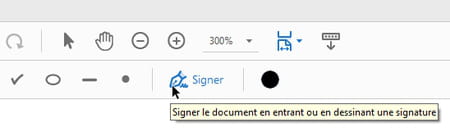
- Klicka på ikonen Skylt högst upp i fönstret.
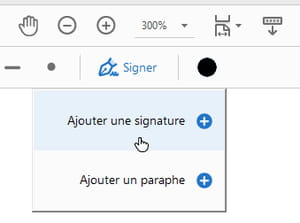
- Acrobat Reader erbjuder dig antingenLägg till en signatur, antingenLägg till en initial. En initial är en förkortad signatur, vanligtvis reducerad till Dina initialer, att vi ofta fäster längst ner på varje sida i ett kontrakt för att beteckna att alla sidor accepteras (eller på andra platser i dokumentet för att godkänna raderingar eller överbelastningar). Välj till exempelLägg till en signatur.
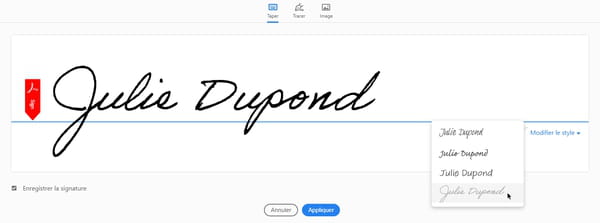
- För signaturen erbjuder Adobe Reader dig tack vare det första valet Typ, För att ange ditt namn på tangentbordet, som han skriver med ett teckensnitt som simulerar handskrift. Så snart du skriver ett första tecken, släpplistan Ändra stilen verkar till höger för att låta dig ändra det handskrivna teckensnittet.
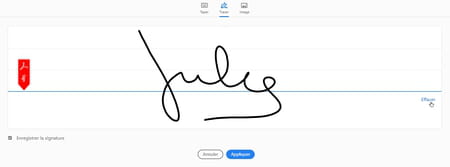
- Det andra valet, Spår, Låter dig dra din signatur i det centrala området. Men det är inte så lätt att musen ! Om du inte är nöjd med resultatet klickar du på höger på Att sudda och börja igen.
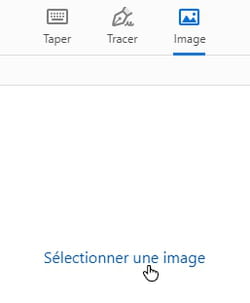
- Det tredje valet, Bild, Låter dig ladda i Acrobat Reader En bildfil som innehåller din signatur och lagras på hårddisken på JPEG, PNG, BMP, GIF eller TIFF -format. Följ vårt råd nedan för att skanna din handskrivna signatur. Bilduppfrödning är inte obligatorisk, Adobe -applikationen tar hand om den förutsatt att fotot av signaturen är “rent” tillräckligt.
- Oavsett vilken metod som valts, innan du trycker på knappen Tillämpa, Markera rutan Spara signaturen Att hitta det följande tider. Avmarkera det för att använda det bara en gång.
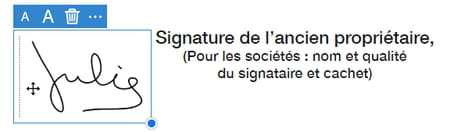
- Placera signaturen på rätt plats i PDF -formuläret. Klicka på en av ikonerna för att förstora eller minska storleken Har Eller fånga blåhandtag I det nedre högra hörnet av signaturen. Så länge du inte har sparat ett dokument som innehåller en signatur (eller en initial) kan du fortfarande flytta det, ändra färg eller till och med ta bort det (ikonen Korg))).
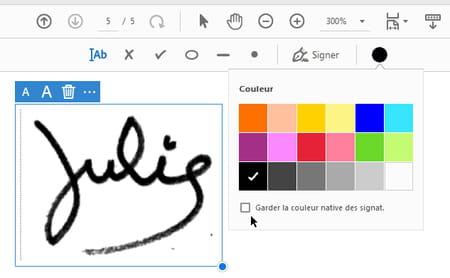
- Om signaturen på bildfilen inte har ritats med svart bläck och formuläret kräver den här färgen, välj signaturen i formuläret (som antar att dokumentet ännu inte har sparats), klicka på den runda ikonen färgval, avmarkera lådan Håll signatens ursprungliga färg. och kontrollera den svarta färgen i paletten.
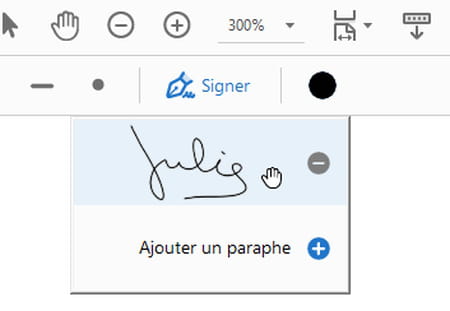
- Om du kontrollerade rutan Spara signaturen, Du hittar det följande gånger ett klick på alternativet Skylt För att ersätta den i en annan pdf. Det kommer också att vara associerat med ditt gratis eller betalda Adobe -konto om du för närvarande är ansluten till Acrobat Reader: Du kommer därför också att hitta det i Acrobat Reader och Adobe Fill & Sign på din smartphone, till exempel.
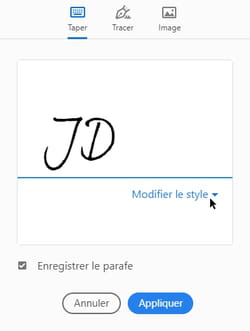
- För Lägg till en initial, Fortsätt på samma sätt som för en signatur och väljer att Typ Dina initialer, till Spår (Mus, finger, pennan, etc.) på din dator eller genom att välja en fil Bild På din hårddisk.
- Markera rutan Par Innan du trycker på knappen Tillämpa Om du planerar att placera dessa initialer på flera sidor på PDF eller hitta den följande tider.
- När det gäller signaturen kan du ändra storleken, färgen och positionen för de initiärer som redan har placerats så länge du inte har sparat PDF -formuläret.
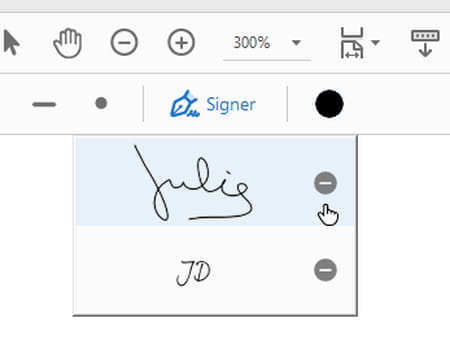
- Om du inte vill behålla signaturen och/eller Theo -registrerad initiering klickar du på knappen Skylt Sedan på ingen ingång, till höger om signaturen eller paraferingen.
- När en signatur eller en initial har fästs på ett dokument, om du registrerar det, är alla fält som redan är fyllda frysta och de underskrifter och initiärer som redan placerats kan inte längre ändras. En skadlig person kan dock överbelasta dem, eller till och med dölja dem genom att till exempel placera över en vit form. Dessa underfugor är uppenbarligen inte möjliga om du anförtro formen som är fylld till en “Trust Authority”, som fryser, horer PDF och spelar rollen som mellanhand mellan medleverantörer, som vi förklarar senare.
- Du kan nu överföra PDF-filen och undertecknad via e-post.
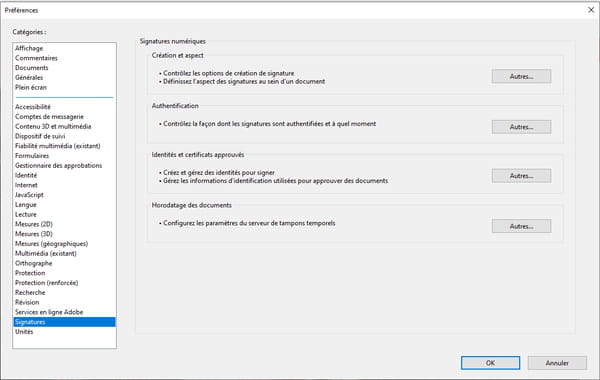
- På menyn Redigering av akrobatläsare, Inställningar av ansökan som ägnas åt Underskrifter Ge tillgång till många alternativ, mest reserverade för användare med ett Adobe -konto och/eller en certifieringslösning.
Hur man sparar en signatur i en bildfil ?
Om du vill konvertera din riktiga handskrivna signatur, ritad till pennan på ett pappersark, till en bildfil för att skriva ett formulär på din dator, här är två lösningar, med en allt-i-ett-skrivare eller en smartphone.
- På ett vitt blad, skylt i svart bläck och i mitten av arket – för att undvika att fotografera eller skanna kanterna – med en filt eller en penful penna.
- Om du har A-Scanner-skrivare, skanna den här sidan i bildformatet (till exempel JPG eller PNG) får du ett bättre resultat än att fotografera den med din smartphone. Din skanningsapplikation gör att du säkert kan uppdatera skanningen eller lättare på bilden, radera damm, etc., Innan du sparar bilden.
- Annars fotografera arket med din smartphone eller pekplatta. Sidan måste vara väl upplyst, och ingen skugga måste täcka signaturen. Synd om din skugga är synlig på andra platser i klichéen, kommer fotot att beskära ändå.
- Bevis eventuellt alternativ för konsultationsapplikationen för iOS- och Android -foton för att beskära ögonblicksbilden, rotera den eller lättare ett något mörkt skott.
- Överföringen till datorn på fotot taget med telefonen kan utföras via e-post, via USB-kabel, av Bluetooth-länken.
- Om bilden är av korrekt kvalitet är det inte nödvändigt att beskära den, Adobe -apparna för dator tar hand om den.
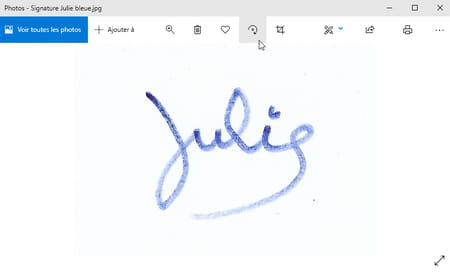
- När bildfilen har återställts i en Windows 10 -mapp kan du också rotera den, beskära den etc., Med fotoprogrammet som tillhandahålls av Microsoft för att konsultera bilderna.
Hur man fyller i och undertecknar ett PDF -formulär med Adobe Acrobat Reader för Android och iPhone ?
Installera den gratis Adobe -applikationen på din mobil eller din iOS eller Android -surfplatta. Om du saknas på din smartphone och du måste välja mellan Adobe Acrobat Reader och Adobe Fill & Sign, notera att läsaren erbjuder många fler funktioner, som går utöver fyllning av formulär.

- Ladda ner Adobe Acrobat Reader i Google Play Store (för Android -smartphones och surfplattor).
- Ladda ner Adobe Acrobat Reader i Apple App Store (för iPhone och iPad under iOS och iPados).
- Anslutning till ett Adobe -konto är inte obligatoriskt. Om du ansluter till ditt Adobe -ID (gratis konto eller länkat till ett betalande prenumeration) har du tillgång till ytterligare alternativ, till exempel inspelning av en signatur som är gemensam för alla dina Adobe -enheter och applikationer, dokumentdelning etc. För exemplet här är vi frånkopplade.
- När PDF har återhämtats från din smartphone, till exempel genom att ladda ner den från en webbplats eller återställa bilagan på ett e -postmeddelande, starta Acrobat Reader.
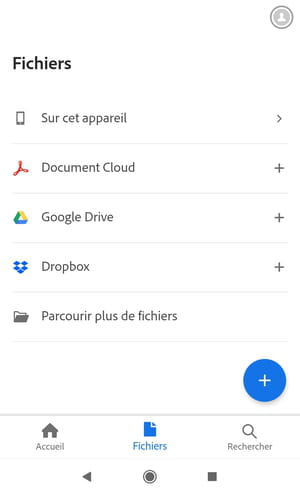
- Om PDF -formuläret inte öppnas direkt i Acrobat Reader, eller om det inte är synligt på hemskärmen, rör vid ikonen Filer. Du hittar din form antingen i avsnittet På den här enheten, Antingen i Bläddra i fler filer.
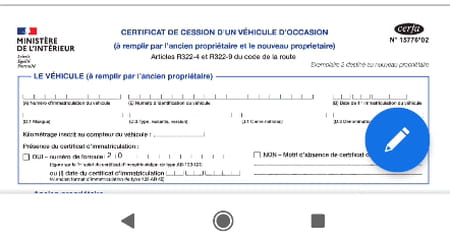
- När formuläret är öppen, tryck på Rundblå knapp längst ner på skärmen (representerar en penna).
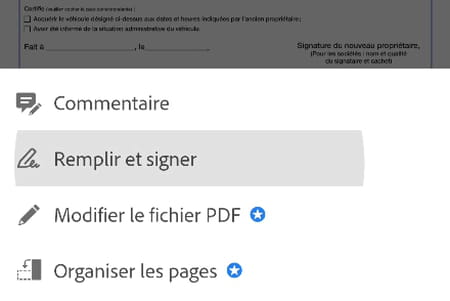
- Välj Fylla och underteckna på menyn.
- Om applikationen returnerar ett felmeddelande eller om det inte erbjuder alternativet Fylla och underteckna, Försök att öppna formuläret i Adobe Fill & Sign. I Adobe Reader kan du eventuellt fylla den med verktygen för Kommentar av Acrobat Reader, men du kommer inte att kunna underteckna det.
- Innan du börjar fylla i det, kontrollera om formuläret kräver ett anfall i stora bokstäver och med accenter, till exempel. Stora bokstäver erhålls genom att beröra nyckeln två gånger Versal Virtuellt tangentbord, både på iOS och på Android.
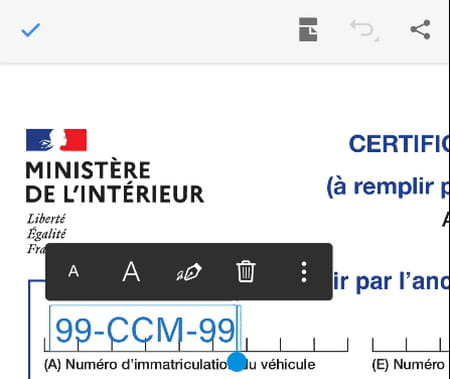
- Klicka på en form av formuläret för att fylla den med text, eller på en låda för check. Som på en dator kan du ange rå text.
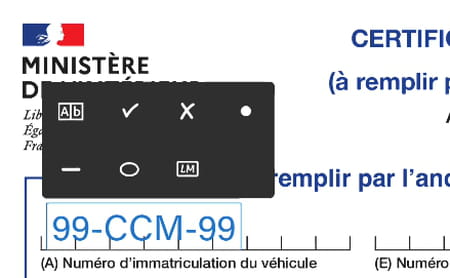
- Eller klicka på Upphängningspunkter I mini-baren för verktyg för att välja en text som kommer in i “kamformatet” genom att klicka på ikonen Ab : Applikationen kommer att distribuera de angivna tecknen så att de var och en upptar en låda med inmatningszonen. De andra ikonerna i denna palett av verktyg är uttryckliga (check, cross, etc.))). Ikonen Lm, Det används för att konvertera det valda fältet till en initial (föredrar metoden som presenteras senare).
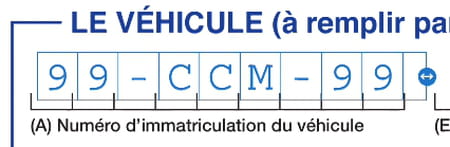
- I ett textfält i kamformatet, fånga det lilla handtaget till höger om fältet för att ändra intellektuella och distribuera bokstäverna lättare i lådorna.
- Håll trycket på ett fält och flytta sedan det.
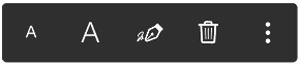
- De två ikonerna Har Servera till att minska eller växa storleken på det valda elementet (text, kontrollera, signatur etc.))). Ikonen Korg används för att ta bort ett fält i formuläret. Ikonen fjäderpenna används för att förvandla det aktuella fältet till en signatur (intresse är inte uppenbart osv.).
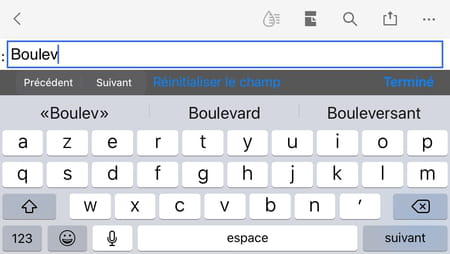
- Om applikationen upptäcker fälten för en interaktiv form, knappar Tidigare, Följande Och Återställ fältet är synliga i läsarapplikationen för iOS.
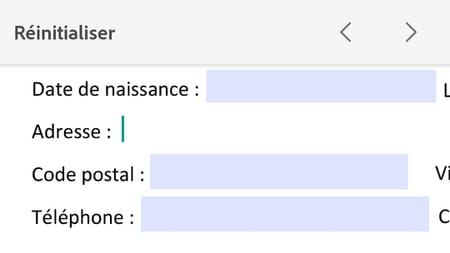
- . eller knappar Och Återställa, I läsarapplikationen för Android verkar du snabbt att byta från ett fält till det andra.
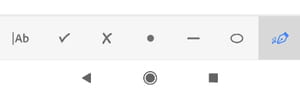
- När formuläret är slut, klicka längst ner på skärmen Skylt (representerar en penna) för att skapa och/eller anbringa en signatur eller en initial.
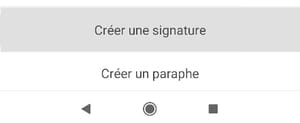
- Välj till exempel Skapa en signatur.
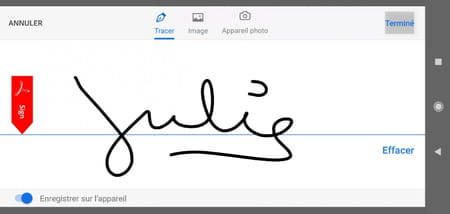
- Du kan då: antingen Spår Din signatur på fingret eller med en pekare (berör, höger, Att sudda Om du inte är nöjd med resultatet),
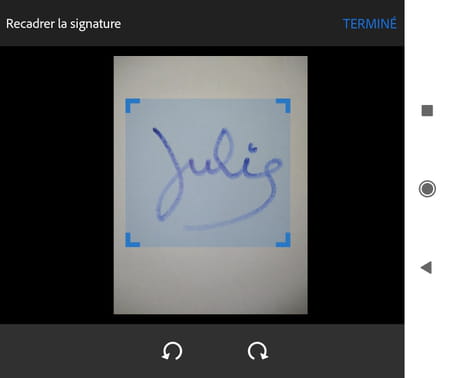
- Antingen återhämta en Bild av signaturen som lagras på din telefon (med möjlighet att rotera den och omrama den genom att flytta de fyra kanterna),
- antingen använd L‘Kamera av din smartphone eller surfplatta för att fotografera din signatur ritad på papper. När fotot har tagits, dyka upp igen genom att ta tag i handtagen överallt och röra vid Att sluta.
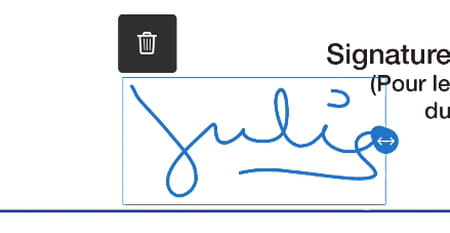
- Placera och ändra storlek (genom att fånga det blå handtaget till höger om) din signatur i dokumentet.
- När du lämnar dokumentet sparas det och alla fyllda fält, såväl som underskrifter och parafer, kan inte längre ändras. Det är fortfarande möjligt att ytterligare berika formuläret genom att fylla i andra fält, eller till och med lägga till andra signaturer och parafer.
- Skapandet och användningen av en Parafhe (Generellt utförs dina initialer, som du placerar till exempel längst ner på varje sida i ett kontrakt) som en signatur. Informationen som redan anges i en initial eller signerad form, sedan sparad, kan inte längre ändras.
- Om du aktiverar omkopplaren Spara på enheten När du skapar signaturen och eller det första är dessa element tillgängliga för nästa tider och visas när du berör verktyget Skylt (Fjäderpenna). Knacka på den förbjudna betydelsen ikon till höger om signaturen eller initiera för att ta bort dem från din smartphone.
- När din PDF-formulär är klar och undertecknad kan du till exempel skicka det via e-post till en annan person, till ett företag, en organisation. Du kan också skicka den till en pålitlig myndighet för att stärka autentiseringsåtgärder och göra någon modifiering av dokumentet som detekteras efter dess signatur.
Hur man fyller i och undertecknar ett PDF -formulär med Adobe Fill & Sign for Android och iPhone ?
Denna gratis Adobe -app för iPhone och iPad (iOS, iPados) och Android -surfplattor och smartphones är inte nödvändig om du redan har installerat Adobe Acrobat Reader -appen på din mobila enhet (eftersom läsaren också låter dig fylla och underteckna PDF). Adobe Fill & Sign erbjuder dock några ytterligare alternativ som kan intressera dig. IOS- och Android -versionerna skiljer sig åt under våra tester, de kan vara i linje när du läser dessa rader.

- Ladda ner Adobe Fill & Sign for Android
- Ladda ner Adobe Fill & Sign för iOS och iPad
- Anslutning till ett Adobe -konto är inte nödvändigt. Gratis eller länkad till ett betalt Adobe -prenumeration kommer Adobe ID i synnerhet att tjäna dig här för att definiera identiska signaturer och initialer på alla dina enheter och för att dela dokument. Vi använder inte dessa möjligheter här.
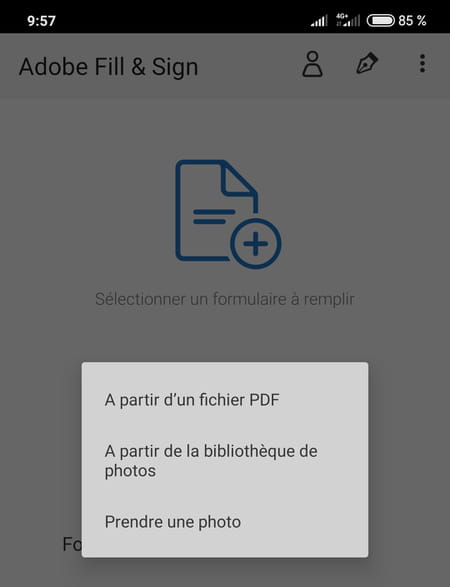
- Rör Välj ett formulär för att fylla i. Ange till exempel att du fortsätter Från en PDF -fil Lagras på din telefon ..
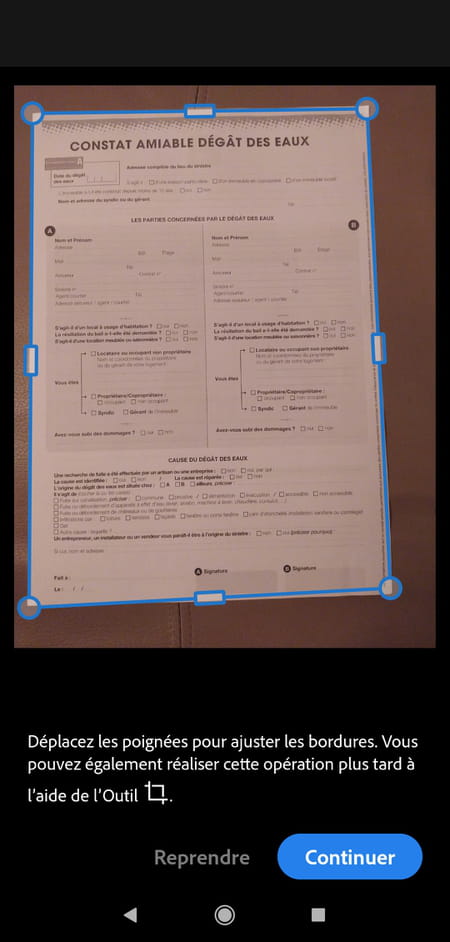
- … eller att du går Att ta en bild av pappersformuläret, om du bara har den här lösningen (i Google, skriv typ Formens namn ordövervakning Pdf För att kontrollera om det inte är möjligt att ladda ner en digital version skulle det vara bättre !))). Kameran på din smartphone aktiveras: Placera den på en idealisk väl upplyst yta och där den sticker ut från botten, fyll & Sign upptäcker formuläret automatiskt och tar fotot.
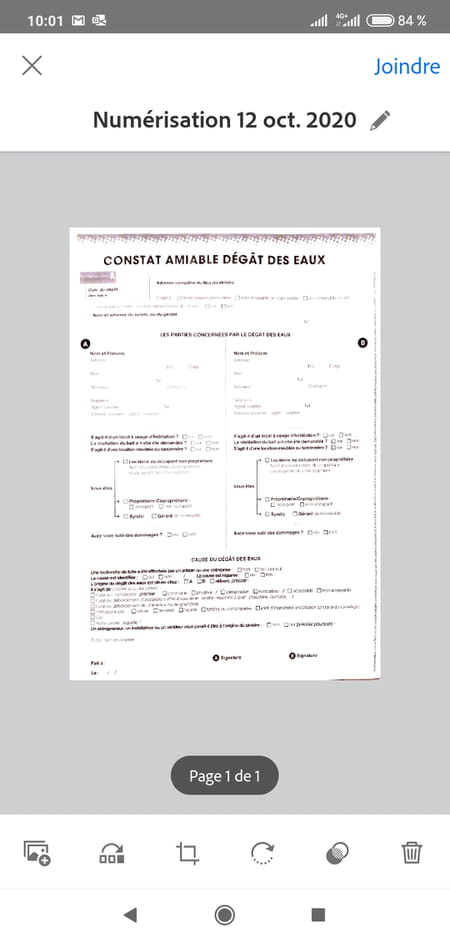
- Applikationen ger dig sedan valet (ikoner från vänster till höger): att lägga till foton för ett dokument med flera sidor, att ändra ordningen på sidorna om det finns flera, att beskära fotot, att rotera det, justera färgen eller ta bort bilden. Rör Ansluta sig För att fortsätta med det fotograferade dokumentet.
- Oavsett metod, när PDF -dokumentet har öppnats, bläddra det snabbt för att se om det ger instruktionsinstruktioner: nödvändigtvis i stora bokstäver och med accenter, till exempel. För att låsa versionen, röra vid nyckeln två gånger Versal Virtuellt tangentbord, på iOS och Android.
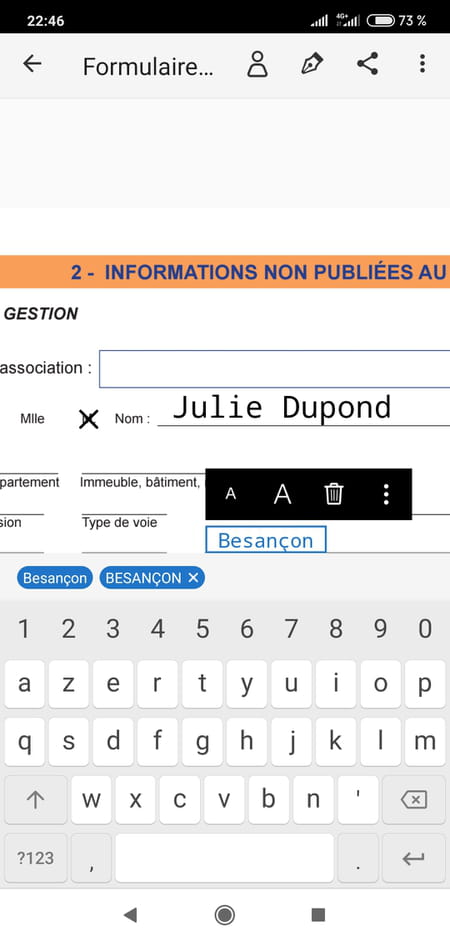
- Rör vid ett fält för att fylla. Om det är ett textfält utan separationstugor, skriv texten normalt. I den lilla paletten av verktyg ovanför fältet, ikonerna Har används för att minska eller växa storleken på texten, ikonen Korg För att återställa ett fält eller ta bort det.
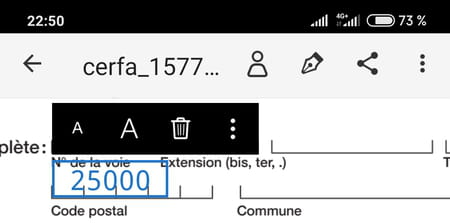
- Om det är nödvändigt att komma in i varje tecken i en låda (Adobe kallar detta ett fält i kamformat eller ett “kombinerat” fält), i det lilla verktygsfältet, först beröring på Upphängningspunkter.
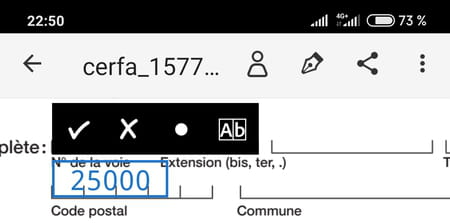
- Den lilla paletten presenterar nya verktyg till dig: Tryck på ikonen Ab. Observera ovan att denna palett också tjänar dig att lägga till kontroller, kors eller chips i din form.
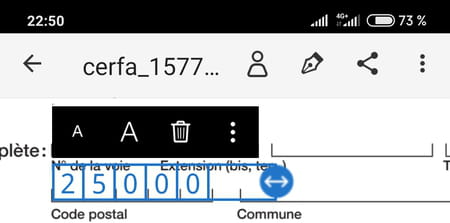
- Textfältet omvandlas: dra blåhandtag till höger om detta fält att spela på rymden mellan karaktärerna och föra var och en av dem in i en låda.
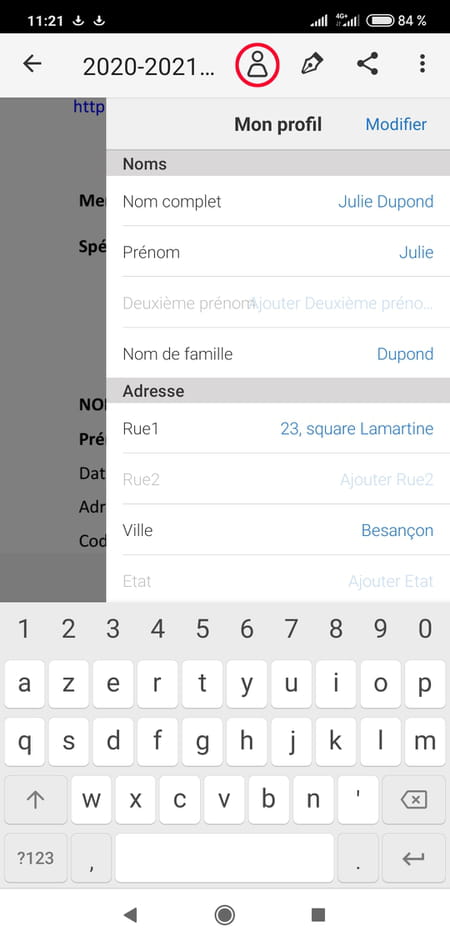
- Längst upp på skärmen på Android (och botten på iOS), rör vid ikonen Profil symboliserar en person för att ange din profil. Sedan beröring Att modifiera För att fylla de fördefinierade fälten (fullständigt namn, förnamn, namn, etc.))). Därefter, när du fyller i formulär, måste du bara röra ikonen Profil och för att välja ett för-re-produktivt fält för att undvika att behöva återuppliva denna information i formuläret.
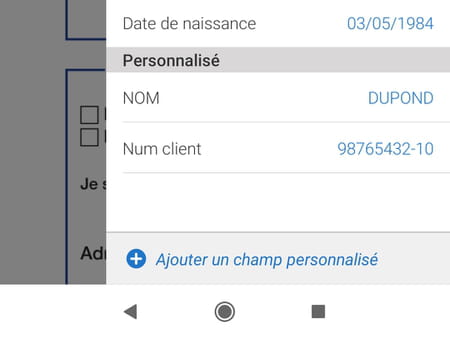
- Längst ner i profillistan, i läge “Att modifiera“, dra också nytta av alternativet Lägg till ett personligt fält För att tillhandahålla information som du ofta skriver. Ovan har vi skapat ett fält med efternamnet som vi verkligen redan har fyllt ovan, men här i stora bokstäver och ett fält Numkund som hindrar oss från att behålla denna fråga efter hjärta och behöva skriva om det varje gång.
- I formen är det inte uppenbart att flytta ett fält: avmarkera det (skriv bredvid det); Rör sedan vid den en gång för att välja den; Rör sedan vid den (obegränsad) och flytta den.
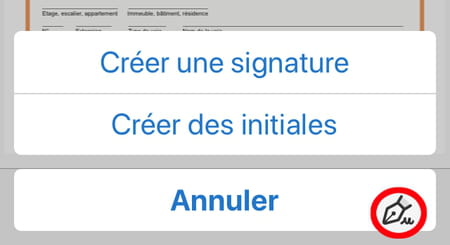
- När formuläret har angetts, tryck på ikonen som representerar en flytta För Skapa en signatur Eller avinitialer. De andra Adobe -applikationerna kallar dessa initialer en “paraf”; Det fungerar antingen som en signatur eller märke som du fäster på botten av varje sida i ett kontrakt (eller där en reaper eller en överbelastning visas).
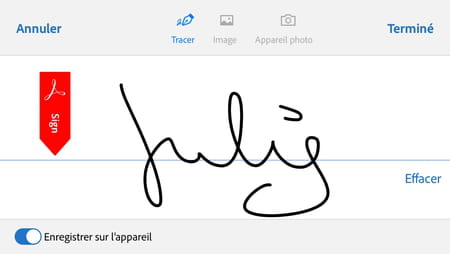
- Du har möjligheten att Spår signera eller initiera med fingret eller återställa signaturen i en fil Bild Lagras i din telefon.
- Om du väljer det tredje alternativet, ta en bild av en signatur ritad på ett pappersark tack vareKamera Från din smartphone, efter fotografering, kan du beskära den och rotera den innan du validerar skytte.
- Innan du rör vid Att sluta För att acceptera en av de tre signaturformerna, inaktivera omkopplaren Spara på enheten Om du inte vill att signaturen ska hållas för andra PDF -formulär.
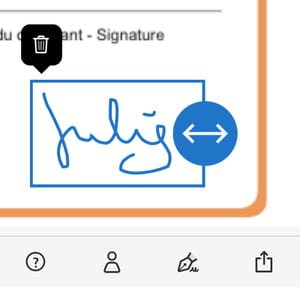
- Flytta signaturen eller inleda dem tack vare blåhandtag. Eller ta bort dokumentet via ikonen Korg.
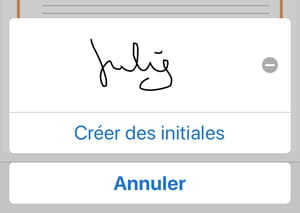
- Om du har bett att spara signaturen på enheten är den tillgänglig för att underteckna andra sidor eller andra PDF-filer när du vidrör pennpumman. För att ta bort det, röra vid Grå förbud till hennes rätt.
- När formuläret är klart och undertecknat kan du till exempel beröra applikationsdelningsikonen för att skicka detta dokument via e-post. I det överförda dokumentet tog Adobe Fill & Sign hand för att frysa de redan fyllda fälten och signaturerna och initiärerna, som inte längre kan modifieras.
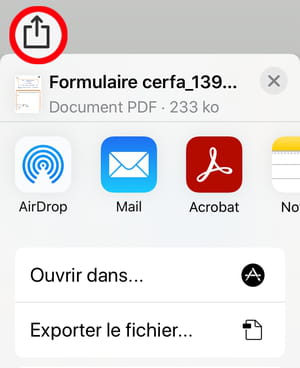
- Ovan, delning för att skicka med ansökan E-post på en iPhone.
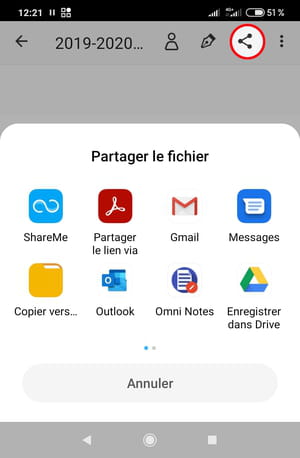
- Ovan, delning för att skicka med ansökan Gmail på en Android -telefon.
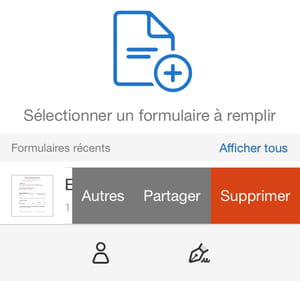
- Skjut namnet på en fil till vänster för att komma åt alternativen på ADOBE Fill & Sign -hemskärmen för att komma åt alternativen för att komma åt alternativen Andra (Gör en kopia av PDF, byta namn), Dela med sig där den RADERA av din smartphone.
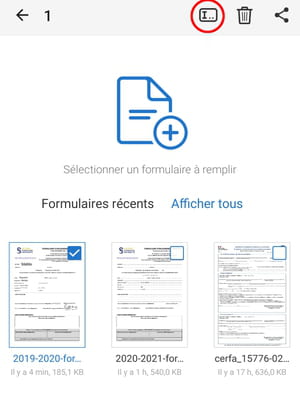
- På Adobe Fill & Sign -hemskärmen för Android, ett dokument under lång tid för att välja det (blå check), kommer verktygsfältet högst upp på skärmen att låta dig byta namn på eller ta bort det telefonminnet.
Hur man säkrar en elektronisk signatur ?
Signaturen är inte bara manuskriptet “Grigri” som du ritar in den svarta pennan längst ner i ett kontrakt eller en check. I sin elektroniska form kan det också vara den layout som vi just har sett i Adobe -applikationer, eller den ungefärliga rutten som du klottar med terminalen för en leveransman, eller en låda som du kontrollerar på en webbplats och som gäller för att acceptera acceptans villkor, eller en smartkortkod, eller en valideringskod som du får med SMS, eller en biometrisk validering, kort sagt av någon elektronisk metod som antas och bekräftar att du är medveten om ett avtalsenligt åtagande.
För proffs finns det också elektroniska cachetter Att “försegla” alla typer av dokument, som med en företagsstämpel.
- Europeiska Eidas -förordningar (Electronic Identification Authentication and Trust Services) Skiljer faktiskt tre typer av elektronisk signatur – enkel, avancerad, kvalificerad – som gäller i alla EU -stater. Dessa tre former av elektroniska signaturer har juridisk giltighet, även om vi kommer att se att den första erbjuder en mycket låg säkerhetsnivå och därför ett lägre juridiskt värde.
Den elektroniska signaturen säkrad av en pålitlig myndighet
Genom att passera ett företag som heter “Confidence Authority”, som låser den ifyllda formuläret, horodatet och hanterar underskrifterna från entreprenören, minskar du riskerna i händelse av en tvist under undertecknandet av ‘kontrakt.
- När ditt PDF-formulär har anförtrotts en “förtroendemyndighet” kan denna leverantör till exempel kontakta de mottagare du anger via e-post och be dem att konsultera och underteckna dokumentet utan möjlighet att ändra det. När alla undertecknare godkände dokumentet överför den pålitliga tredje parten det till alla deltagare. Det är uppenbarligen i denna form som dina viktigaste kontrakt bör undertecknas digitalt.
- Betalda månatliga prenumerationer för individer kostar 10 till 20 euro för några underskrifter per månad.
- I de minst restriktiva formlerna behöver bara personen på initiativet till dokumentet ha ett konto hos en förtroendemyndighet: de andra undertecknarna konsulterar och undertecknar dokumentet gratis, i deras vanliga webbläsare.
- Endast i Europa Kvalificerade underskrifter är lagligt och automatiskt likvärdiga med handskrivna signaturer. De kräver ingripande av en pålitlig myndighet som valideras av den franska staten eller av någon annan medlem av EU (officiell lista över ANSSI i Frankrike och officiell EU -lista).
Enkel elektronisk signatur
Det är den mest använda, enklaste, snabbaste signaturen. Det här är den vi tar upp i detta praktiska ark, i sin form “Handskriven elektronisk signatur”.
- där enkel elektronisk signatur är praktiskt men förblir det minst säkra av alla, eftersom det i allmänhet inte tillåterautentisera undertecknaren med säkerhet i händelse av tvist. Vi kan till exempel lita på e -postadressen eller IP -adressen som skickade den signerade PDF -filen.
- Utan ytterligare åtgärder gör det inte heller möjligt att säkerställa att Dokumentet har inte ändrats efter signatur.
- Du kommer därför att reservera det till dokumenten med låg laglig risk : En begäran om ledighet från din arbetsgivare, registrera sig för en webbplats, en begäran eller en deklaration till en organisation, prenumerationen på en gratis eller prisvärd tjänst och utan varaktighetsåtagande ..
- Betalda leverantörer lägger till säkrare åtgärder för att autentisera och/eller spårbarhet av det undertecknade dokumentet, som försäkrar dig och kommer att ha mer vikt i händelse av en tvist.
Avancerad elektronisk signatur
Europeisk lagstiftning gör att du kan välja dina leverantörer av förtroende i och utanför EU.
- där Avancerad elektronisk signatur är en allmänt betald tjänst – eller gratis ett begränsat antal gånger.
- Tack vare Trust Authority är det kopplat till en enda och identifierbar undertecknande, och varje signerat dokument är fryst och horodat för att upptäcka efterföljande ändringar.
- Detta är den elektroniska signaturen för att gynna för viktiga handlingar, kommersiella, HR, administrativa. För företag naturligtvis även för individer som regelbundet vill använda denna form av samtycke.
Kvalificerad elektronisk signatur
Det är den mest avancerade nivån för autentisering och certifiering, men också den mest restriktiva. Den kvalificerade signaturen används därför fortfarande lite.
- där Kvalificerad elektronisk signatur, Förutom att uppfylla kraven i den avancerade elektroniska signaturen, krävs att varje undertecknare har ett tidigare certifikat utfärdat av en kvalificerad förtroendemyndighet arbetar i EU.
- Bland andra begränsningar, för att utfärda det ursprungliga certifikatet, måste Trust Authority säkerställa en Identitetsverifiering av undertecknaren, antingen i ansikte mot ansikte genom ett fysiskt möte, antingen på avstånd av visio.
- Signaturen skapades ursprungligen med en säker enhet (t.ex. ett smartkort) som innehåller det kvalificerade signaturcertifikatet. Utvecklingen av europeiska förordningar i dag tillåter en leverantör av pålitliga tjänster att hantera det tack vare molnet.
Vissa tjänsteleverantörer
Här är till exempel några pålitliga myndigheter och deras priser. Alla ger dig sina egna verktyg för datorer och smartphones. Det finns många andra tjänsteleverantörer.
- DocuSign: € 9 per månad för en enda användare och 5 leveranser per månad.
- Adobe Sign: Från 17,99 euro per månad för en användare.
- Eversign: På engelska men gratis upp till 5 leveranser per månad.
- Universign: 49 € ht för ett paket med 25 signaturer.
- Yousign: 25 euro per månad för ett obegränsat antal dokument.
Hur man undertecknar ett online PDF -dokument
Signera dokument elektroniskt från en dator eller en telefon och rationalisera arbetsflöden
Företagslösningar
Hur man elektroniskt undertecknar en pdf ?
Följ dessa enkla steg för att elektroniskt underteckna en online PDF -fil:
- Skapa ett gratis konto på skylt.MER .
- Åtkomst till undertecknaren, ladda ner PDF -dokument som du vill skriva in elektroniskt och klicka på Sign Myyself .
- Välj de fält du vill lägga till i ditt dokument.
- ESIGN PDF -fil omedelbart.
Använda skylt.Inga fler tecken online pdf -dokument
Ekologisk signallösning
Skylt.Mer hjälper företag och individer att försöka minska sitt koldioxidavtryck och minimera deras påverkan på miljön genom att låta användare skicka och underteckna PDF -dokument med elektroniska medel, vilket minskar behovet av utskrift och bearbetning av dokumentfysik.
Spara tid och maximera produktiviteten
Med tecken.Mer kan användare rationalisera sina PDF -dokument signaturprocesser. Utan att behöva skriva ut och skanna kan allt göras online effektivt och snabbt. Detta förbättrar produktiviteten hos användararbetsflöden och sparar dyrbar tid.
Säkerhet och överensstämmelse
Skylt.Mer uppfyller sektorns regler, som Eidas, Esign och Zertes, säkerställer att företag kan följa sina lagliga och reglerande skyldigheter när de använder plattformen. Erbjuder några av de starkaste säkerhets- och sekretessskydden för att skydda användardata, tecken.Ju mer användning av kryptering av transit- och REST -data, säkerhetsrevisioner för automatiserade och manuella applikationer, två faktorer, unik autentisering (SSO), etc.
Öka din produktivitet med fler funktioner
Skylt.Plus erbjuder en rad funktioner som är utformade för att öka användarproduktiviteten när det gäller att underteckna PDF -dokument online. Be om signaturer från flera mottagare och definiera enkelt sina roller och signatursteg, garantera ett transparent och organiserat arbetsflöde. Du kan definiera automatiska påminnelser, utgångsdatum för transaktioner och till och med ange om mottagarna måste underteckna dokumentet eller helt enkelt ta emot en kopia. Dessa intuitiva verktyg gör hela signaturprocessen snabbare och effektivare, så att du kan fokusera på vad som verkligen betyder något.
Steg för steg guide för att elektroniskt underteckna ett online PDF -dokument
Ladda ner dokument

Ditt tecken.Mer instrumentpanel, sök efter verktyget Skylt . Blit (endast mobil) eller ladda ner dina dokument (er). Välj vem som måste underteckna dokumentet (er). Om du har valt Begära en signatur istället för Skylt , Du kommer att bli inbjuden att lägga till här namnet på mottagaren, e -postadressen och det angivna signaturstadiet.
Ändra och underteckna online

Välj mellan olika investeringar som sträcker sig från signatur, text och initialer hittills och kryssrutor. Ändra dokumentet (er) genom att fritt skjuta platserna och bläddra i polisen och färgalternativen. Om du har valt Skylt I steg 1 kommer du att bli inbjuden att skriva i detta skede.
Skicka ditt dokument

Bra spel! Ditt dokument är klart. Följ instruktionerna för att skicka ditt dokument. Klicka annars på Ladda ner För att omedelbart komma åt ditt slutgiltiga dokument.
Hur man undertecknar elektroniskt en PDF – FAQ
Hur man lägger till en signatur till en online pdf ?
Du kan använda en elektronisk signaturtjänst som Sign.Mer, vilket gör att du kan skriva under dokument elektroniskt och säkert. För att lägga till en signatur till en online PDF- och PDF ESign -dokument, skriv bara, rita eller skanna din signatur och använd skylten.Mer app på webben eller mobilen för att lägga till den elektroniska signaturen.
Kan du lägga till en handskriven signatur till en pdf ?
Ja, det är möjligt att lägga till en handskriven signatur till en online PDF -fil. Du kan använda tecken.Dessutom den juridiskt bindande elektroniska signaturlösningen för att underteckna PDF -filer online och lägga till en handskriven signatur till en PDF.
Hur man lägger till en signatur till en Adobe PDF ?
Du kan använda en elektronisk signaturtjänst som Sign.Mer för att lägga till en signatur till en PDF utan Adobe. Skylt.Ju lättare och säkert undertecknar PDF -filer från en dator eller mobil.
Kan jag skriva under PDF online gratis ?
Ja, det finns flera gratis onlineverktyg som gör att du kan skriva under PDF -filer online, till exempel skylt.MER . Du behöver bara skapa ett konto gratis för att kunna använda sitt online -signaturverktyg och elektroniskt underteckna en online pdf omedelbart.
Försök.Inte mer nu och underteckna PDF -filer enkelt och säkert
Juridiskt bindande elektroniska signaturer med tecken.Mer erbjuder en mängd fördelar jämfört med undertecknandet av traditionella pappersdokument. Med vår plattform kan du spara tid genom att genomföra signaturprocesserna snabbare, minska kostnaderna genom att välja dematerialisering och arbeta utan stress med ökad säkerhet tack vare utvidgade efterlevnadserbjudanden till branschstandarder. Försök.Mer, underteckna pdf -filer online och se skillnaden det kan göra för ditt företag eller organisation.