
Uppdatera macOS, uppdatera macOS på din Mac – Apple Assistance (FR)
Uppdatera macOS på din Mac
Apple tenderar att ofta publicera uppdateringar av operativsystemet under året till lanseringen av den senaste versionen. Dessa uppdateringar svarar på mjukvaruproblem och buggar som korrigeras, men ibland läggs en ny funktion också till med uppdateringen.
Hur man uppdaterar macOS ?
Med introduktionen av moderna operativsystem har datorhantering blivit enklare än någonsin. Operativsystemet interagerar med en datorhårdvara genom att överföra användarkontroller till utrustningen. Det fungerar också som en plattform för all annan programvara på datorn genom att tillhandahålla de resurser som krävs för deras korrekt funktion. Apple var en pionjär inom den mest kända tekniska industrin för att tillhandahålla toppdesign och uppdateringar i sina enheter och programvara. MacOS är en av de största affärsskapningarna. Det är det näst mest använda operativsystemet i världen.
Apple Security via sitt operativsystem är ogenomträngligt. Det är nästan omöjligt att hacka Apple -datorer, men de lagrade uppgifterna är sårbara under en uppdatering, vilket kan leda till radering av viktiga data som bilder, videor och dokument. Fortsätt att läsa den här artikeln för att ta reda på svaret på följande frågor – hur man uppdaterar Mac OS och återställer de förlorade uppgifterna efter en sådan uppdatering ?
- Del 1. Vad är den senaste versionen av Mac OS ?
- Del 2. Hur man kontrollerar uppdateringar på MAC ?
- Del 3. Hur man uppdaterar MAC -operativsystemet ?
- Del 4. Hur man reparerar felet “Mac uppdateras inte” ?
- Del 5. Hur man återställer förlorade data på grund av en MAC -uppdatering ?
Del 1. Vad är den senaste versionen av Mac OS ?
MacOS har utvecklats för Apple Computers -sortimentet. Hera-MacOs x 1-servern.0 släpptes 1999, sedan dess har 15 versioner lanserats på marknaden. 2001 var MacOS X 10 Cheetah den första som marknadsfördes. Detta operativsystem betraktades till stor del som inspiration och kärnan bakom iOS, Apple Watchos och TVOS. MacOS 10.14 Mojave är den senaste versionen av Apples datoroperativsystem.
Mojave är kompatibel med Apple -system som släpps efter 2012. Det stöder nästan alla enheter, från stationära datorer till bärbara datorer, inklusive de senaste versionerna av MacBook, MacBook Pro, Mac Mini och MacBook Air. Det föreslogs ursprungligen på 22 olika språk för användarens bekvämlighet, men med den senaste uppdateringen erbjuder Apple nu 38 språk som kan modifieras från ett till det andra genom att helt enkelt klicka på systeminställningarna. Användaren behöver bara klicka på språk och region och välja önskat språk från den tillgängliga listan.
Det senaste operativsystemet erbjuder intressanta funktioner med sin produktion.
- Ett nattläge har lagts till i det system som användaren kan aktivera för att enkelt använda datorn under natten eller i ett mörkt rum.
- En ny Mac App -butik har introducerats.
- Det senaste operativsystemet med sin nya Stack -funktionalitet gör att användaren kan organisera filer på datorn.
- Apple har också ändrat driften av sin Finder -applikation som kontrollerar filens metadata och utför snabba åtgärder utan att någonsin öppna filen eller någon applikation.
- En ny skärmdumpfunktion har lagts till i applikationen för fotovisualisering som gör det möjligt för användaren att ta ett foto genom att klicka på den nya ikonen för skärmdumpverktyget eller genom att trycka på Order-5 från tangentbordet.
- Mojave -uppdateringen gör det också möjligt för användaren att ansluta upp till 32 användare samtidigt på FaceTime -appen, det gör att användaren också kan bjuda in någon när som helst under konversationen.
Del 2. Hur man kontrollerar uppdateringar på MAC ?
Den senaste uppdateringen av alla macOS åtföljs av en förbättring av säkerhet och tillförlitlighet. Det innehåller uppdateringar i webbläsaren-Safari och andra applikationer som iTunes. Här är stegen för att kontrollera uppdateringarna på Mojave.
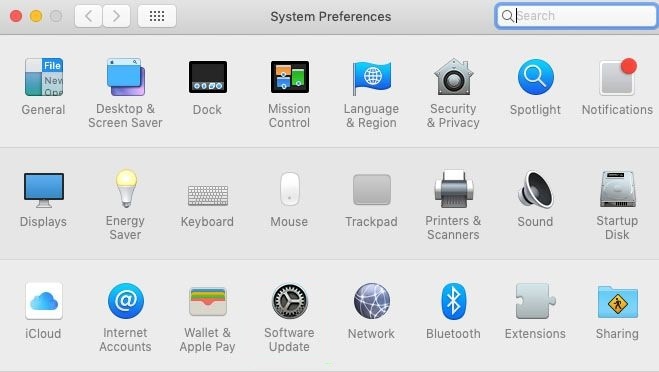
- Klicka på systeminställningar i Apple -menyn.
- Klicka på programuppdateringar, det fjärde alternativet för den tredje raden.
- Om uppdateringar finns tillgängliga kommer du att märka en ikonuppdatering nu på höger sida av skärmen.
Del 3. Hur man uppdaterar MAC -operativsystemet ?
För att uppdatera Safari -webbläsaren måste du följa stegen nedan.
Det finns många sätt att uppdatera dina macOS, inklusive Sök efter en mjukvaruuppdatering I systemet laddar du ner operativsystemet från Apple -webbplatsen och dess installation från en startbar USB -nyckel. Här är stegen för att uppdatera macOS Mojave.
- Klicka på uppdateringsalternativet nu i avsnittet Software Update och vänta på att det ska lösa sig.
- Du kan kontrollera och installera önskad uppdatering manuellt genom att klicka på “mer info”.
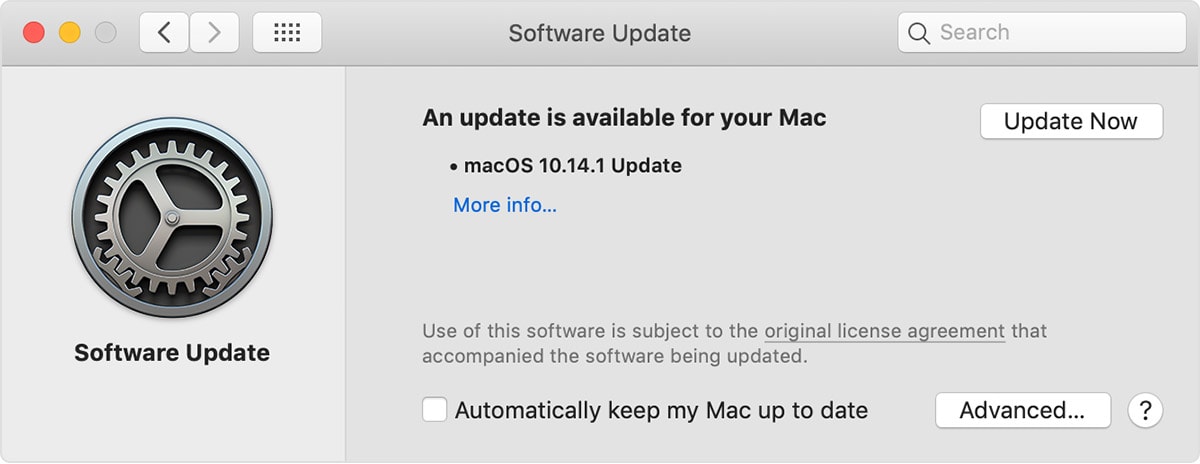
För att garantera automatiska uppdateringar från och med nu, kontrollera alternativet “Uppdatera min MAC automatiskt”.
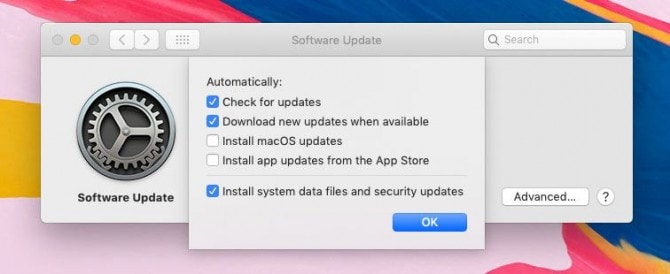
När det senaste operativsystemet är installerat uppdaterar det alla systemapplikationer, inklusive Safari, FaceTime och Other. Du kan också uppdatera den från Apple App Store genom att öppna den och följa de steg som nämns nedan.
- Skriv macOS eller Mojave i App Store -sökfältet.
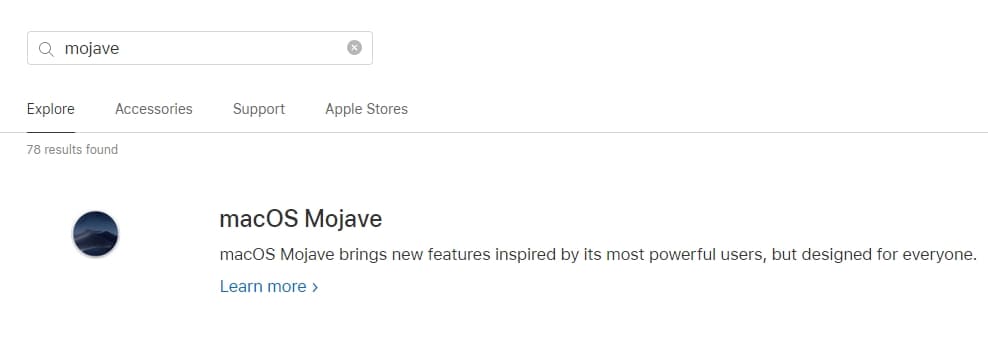
- Det tar dig till den officiella Apple -webbplatsen. Klicka på uppgradering nu tillgänglig längst ner på sidan.
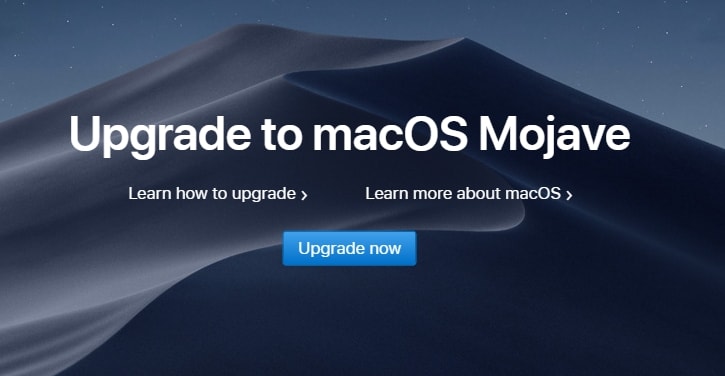
- Installera macOS på din Mac.
- Om macOS, efter att ha provat alla de nämnda stegen, inte sätter sig ner, kopierar operativsystemet till en extern källa med olika kompressionsprogramvara. Anslut sedan datorn till denna startbara USB -tangent och starta installationsprocessen. USB -tangenten måste innehålla minst 16 GB utrymme.
Apple tenderar att ofta publicera uppdateringar av operativsystemet under året till lanseringen av den senaste versionen. Dessa uppdateringar svarar på mjukvaruproblem och buggar som korrigeras, men ibland läggs en ny funktion också till med uppdateringen.
Del 4. Hur man reparerar felet “Mac uppdateras inte” ?
Uppdatering och installation av Apple -operativsystemet är extremt enkla. Ibland under uppdateringen uppstår problem, vilket orsakar ett installationsfel som stoppar nedladdningsprocessen. Många faktorer kan avbryta den normala processen, till exempel Apple -kontoproblemet när en användare av misstag ger ett felaktigt lösenord eller en dålig Apple -identifierare. Användaren måste också kontrollera Apple -servern eftersom den troligen kommer att kollapsa när en större uppdatering introduceras på grund av betydande trafik på servrar. Här är de element som krävs för att korrigera ett uppdateringsfel.
- Starta om din Mac.
- Se till att du har tillräckligt med minne i ditt system för att utföra en sådan uppgift.
- En stabil och snabb internetanslutning är avgörande för att ansluta Apple -servern till användarens dator för att uppdatera macOS.
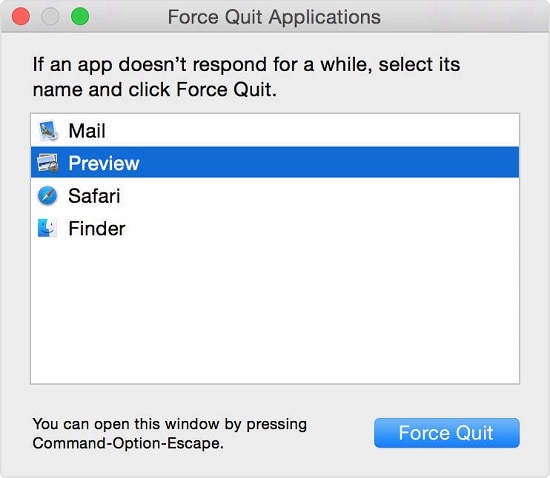
- Lämna alla applikationer pågår genom att trycka på alternativet, kommando- och flyktknappar (ESC) samtidigt och klicka sedan på det tvångsalternativet efter att ha valt applikationerna.
Del 5. Hur man återställer förlorade data på grund av en MAC -uppdatering ?
Det är vanligt under en macOS -uppdatering som data tenderar att raderas och förloras. Återställningsverktyget Recoverit Data är det mest praktiska alternativet att återställa alla förlorade data på MAC. Utvecklad av Wondershare, Återställningsdataåterställning MAC används av mer än 5 000 000 människor runt om i världen. Det är ett återhämtningsverktyg som ger fantastiska och avancerade funktioner. Verktyget ger en omedelbar översikt över vad som återvinns efter en djupgående analys. Det låter dig ansluta nästan alla typer av bärbara enheter och återställa data.
Om data är viktiga måste användaren utföra en dataåterställning av data för att återställa alla förlorade filer med verktyget RecoverIt Data Recovery för MAC. Det erbjuder en enkel lösning på användarataåterställningsproblemet som orsakas under installationen. Först och främst måste du ladda ner RecoverIt -programvaran till din Mac från dess officiella webbplats och installera den.
Efter att ha lyckats följt proceduren och installerat programvaran, kör programmet och följ steg för steg -guide för hur du återställer de förlorade uppgifterna.
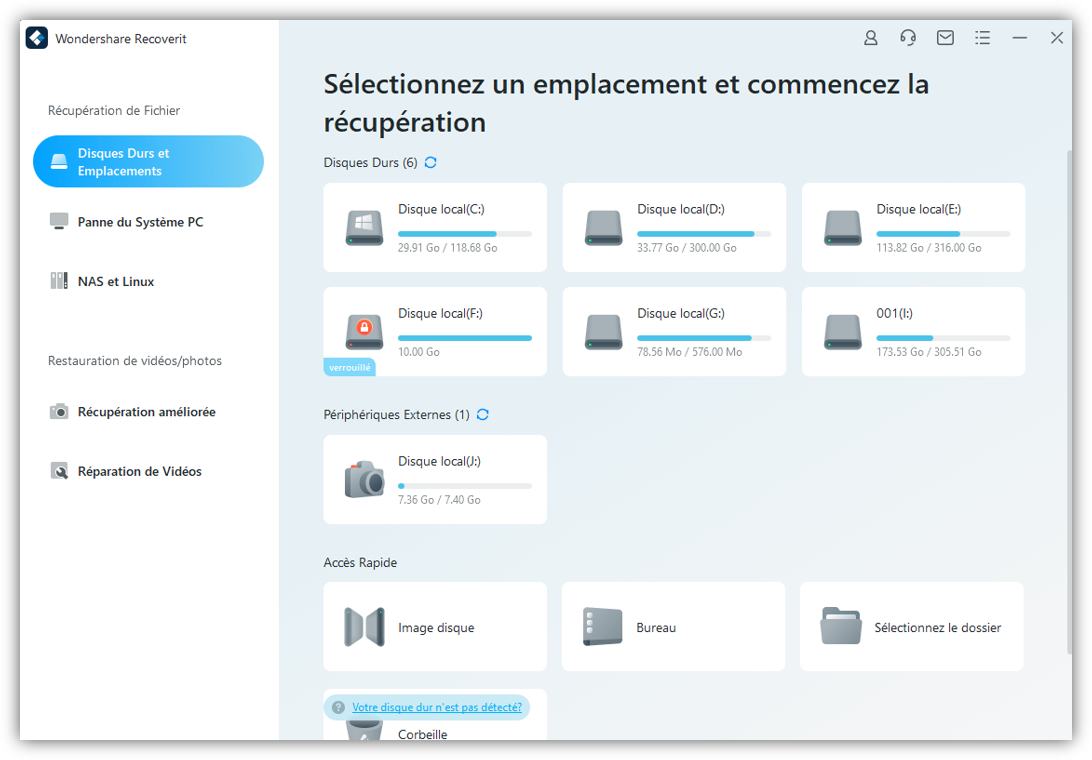
Steg 1: Välj plats
Efter att ha lanserat programvaran RecoverIt Mac Data Recovery väljer du platsen där data raderades eller förlorades efter uppdatering. Klicka på knappen “Start” för att starta säkerhetskopieringsprocessen.
Steg 2: Analysera platsen
Dataanalys kommer att starta i återhämtning, beroende på storleken på de förlorade uppgifterna kommer analysen att ta tid att slutföra och resultatet kommer att visas i programfönstret.
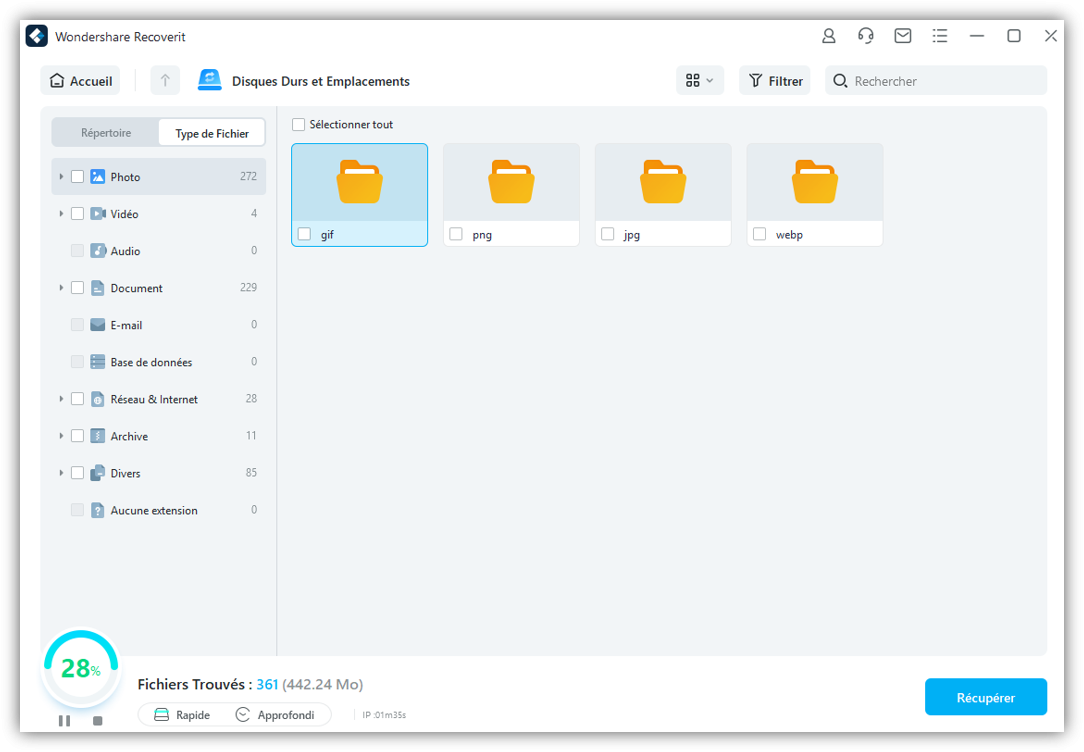
Steg 3: Förhandsgranska och återhämta sig
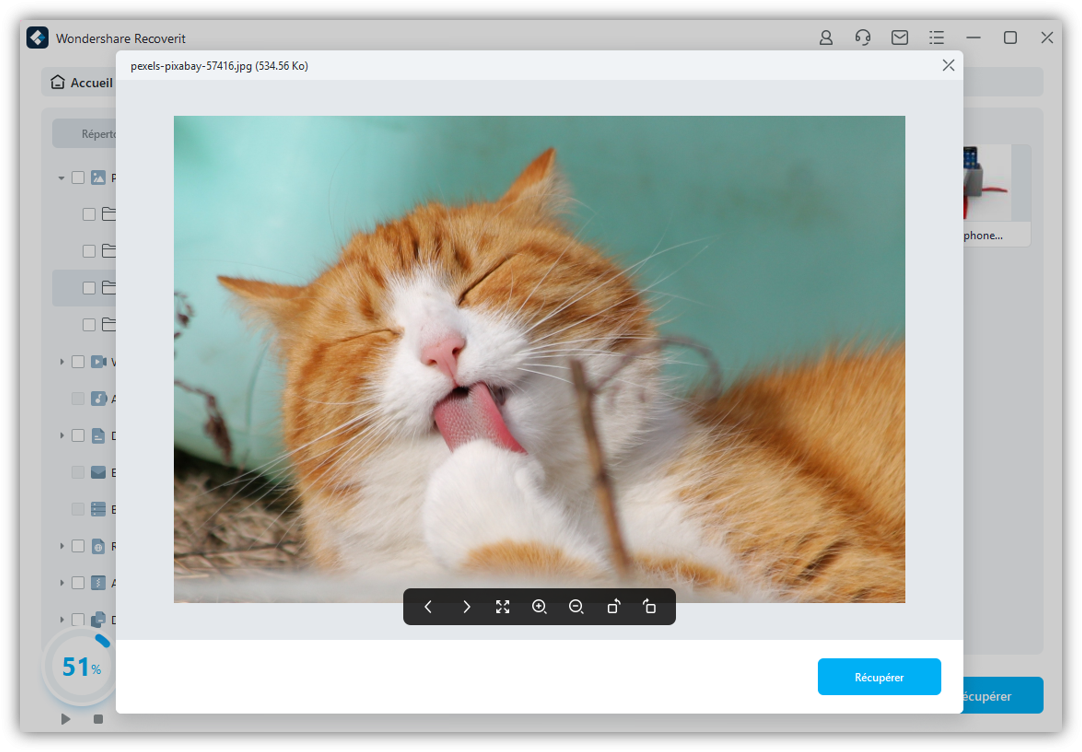
Återställda filer visas i återhämtningsfönstret. Du kan välja data genom att bläddra och hitta den önskade filen med hjälp av förhandsgranskningsfunktionen, oavsett om det är bilder och videor, kan du förhandsgranska filen i RecoverIt. Klicka på “Återställ” -knappen efter att ha följt filåterställningsproceduren. Återställda data kommer att sparas på källplatsen.
De senaste uppdateringarna erbjuder dig nya fantastiska funktioner och utmärkt användarupplevelse. Dessa uppdateringar kan orsaka problem på vägen. Nu vet du vad du ska göra varje gång du vill uppgradera dina macOS genom att följa olika metoder för att garantera en säker och problematisk process. Vad mer, Återställningsdataåterställning garanterar återhämtning av data på nolltid. Du kan återställa de förlorade filerna efter MAC -uppdateringen.
MAC -lösningar
- Återställ MAC -data med T2 -chip
- Hitta raderade filer
- Återställ foton raderade
- Topp 10 MAC Data Recovery Software
- Kör exe -filer
- Installera om mac os x
- Återställ MAC med fabriksinställningar
Uppdatera macOS på din Mac
Använd programvaruuppdateringsfunktionen för att installera uppdateringar och uppgraderingar för macOS och dess integrerade applikationer, inklusive Safari.
Innan vi installerar en ny programvara rekommenderar vi dig att spara dina MAC -data. Om du har en extern lagringsenhet kan du använda den för att spara dina MAC -data med Time Machine.
Användning av programvaruuppdateringsfunktionalitet
- Välj Apple -menyn > Systeminställningar. Klicka på General till vänster om systeminställningsfönstret och klicka sedan på rätt programuppdatering.
- Eller välj Apple -menyn > Systeminställningar, klicka sedan på Software Update.
Om programvaruuppdateringsfunktionen hittar en ny programvara klickar du på knappen för att installera den. Du kommer att bli inbjuden att ange ditt administratörslösenord. Under installationen kan din Mac visa en progressionsfält eller en tom skärm flera gånger. Undvik att sätta den i standby eller stänga huven.
Om den uppdaterade programvaruuppdaterade funktionen indikerar att din Mac är uppdaterad, betyder det att ingen ny programvara för närvarande är tillgänglig för din MAC -modell. Den programuppdaterade funktionaliteten visar bara programvara som är kompatibel med din Mac.
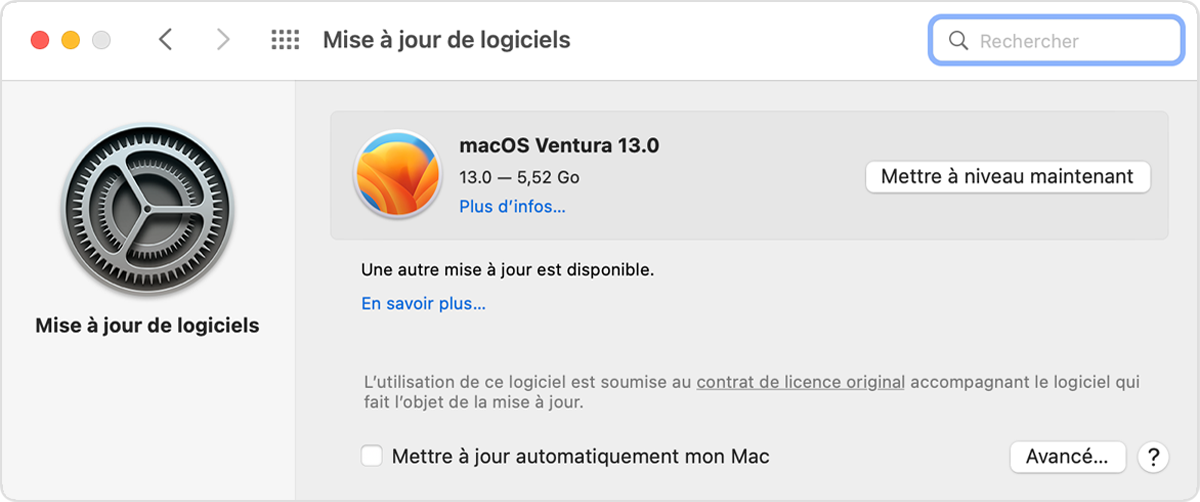
Om den uppdaterade mjukvaruuppdaterade funktionaliteten inte visas

Om du inte ser ett element som heter Software Update i systeminställningar eller systeminställningar klickar du på Spotlight -ikonen i hörnet på skärmen och skriv sedan programuppdatering i sökfältet. I sökresultaten väljer du mjukvaruuppdatering.
Om din gamla Mac inte erbjuder programvaruuppdateringsfunktionen, använd App App Store. Det finns i din app -mapp. Klicka på den uppdaterade fliken i App Store för att söka efter uppdateringar eller söka efter programvara med namn.