
Webbkamera test – online, gratis veed, webbkamera test
Webbkamera
Kontrollera bild- och videokvaliteten på din webbkamera. Se till att belysningen är perfekt.
Testa din webbkamera
Klicka på “Auktorisera” när ett fönster visas i din webbläsare.
1. Klicka på knappen “Start Webcam” “.
2. Klicka på “Auktorisera” när ett fönster visas i din webbläsare.
3. Du bör nu se bilden fångad av din kamera. Justera bildkvalitet, belysning och mycket mer.
Felsökningsguide
Din webbkamera fungerar inte ? Du ser ingen bild eller information ? Inga problem ! Följ bara dessa enkla steg så kommer vi att använda din webbkamera med ett ögonblick:
Steg 1.
Om du använder en extern webbkamera, kontrollera att den är ansluten till USB -porten på din dator och dess anslutningskabel är inte skadad. När du ansluter en ny webbkamera för första gången ser du i allmänhet ett meddelande på skärmen eller hör en signal. Du kan också se ett meddelande där du behöver klicka på “Auktorisera” för att ge din webbkamera åtkomst till din dator.
2: a steg.
Om du vill se om din kamera känns igen av din dator kan du kontrollera dina systeminställningar. För Mac -användare kan du komma åt det genom att klicka på Apple -ikonen längst upp till vänster. Klicka på “About This Mac” → “Systemrapport” → “Enheter”. I Windows, gå till konfigurationspanelen och välj sedan “Visa enheter och skrivare” för att visa aktuella enheter.
Steg 3.
Se till att din programvara är uppdaterad, inklusive ditt operativsystem, dina webbkamerdrivrutiner och programvaran du använder för din webbkamera. Om du använder en extern webbkamera, kontrollera om den är kompatibel med programvaran du använder för att använda den.
Steg 4.
Vissa webbkamera -modeller har en “på/av” -omkopplare. Se till att din kamera är på om den har en.
Steg 5.
Har bara en applikation som har tillgång till din öppna kamera båda. Öppningen av mer än en applikation som använder din webbkamera kan orsaka dysfunktion.
Hur det fungerar ?
1. Klicka på knappen “Starta webbkamera”.
Klicka på knappen med kameraikonen som indikerar “Starta webbkamera -testet”.
2. Klicka på “Auktorisera” i sammanhangsfönstret
Du kommer att se ett kontextuellt fönster på din skärm som kräver godkännande. Detta ger bara tillgång till din webbkamera till vårt verktyg. Verktyget spelar inte in din kamera. Klicka på “Auktorisera” så att testet börjar.
3. Kontrollera flödet på din webbkamera
Kontrollera bild- och videokvaliteten på din webbkamera. Se till att belysningen är perfekt.
Online WebCam Test Tutorial

Företag, utbildning och personal
Oavsett om du är värd för professionella samtal för kunder, du vill ansluta till klasskamrater eller andra lärare, eller om du gör personlig videokommunikation, är det viktigt att du har en webbkamera -anslutning högkvalitet.
Vårt webbkamera testverktyg låter dig kontrollera att din webbkamera fungerar perfekt innan du går med i ett samtal. Du kan vara säker på att din kamera är fullt funktionell innan du går med i ett samtal till Microsoft Teams, Google Meet, Zoom och andra videokonferensplattformar.

Ingen registrering krävs
Du behöver inte registrera dig för att använda vårt webbkamera testverktyg. Klicka bara på knappen “Starta webbkamera” ovan och se hur ditt kameraflöde ser ut under ett videosamtal. Det är ett enkelt sätt att testa din kamera online från din webbläsare, istället för att använda applikationer som Photobooth eller installera annan programvara helt enkelt för att testa den.
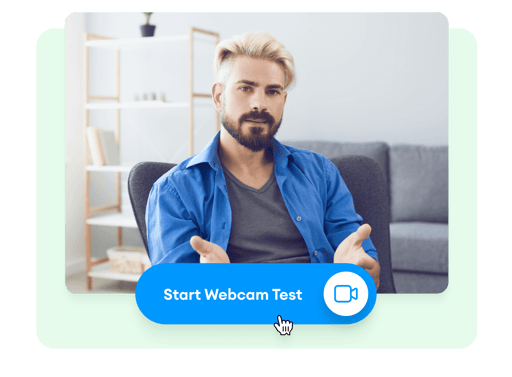
Fri
Vårt webbkamera testverktyg är 100 % gratis. Du behöver inte ange dina bankuppgifter för att prova det. Vi tror på möjligheten för våra användare att prova våra produkter gratis innan de betalar. Vi har också ett gratis online -videoredigeringsverktyg som du kan prova.
Webbkamera
Kolla upp kvaliteten av din webbkamera!
Lämna en åsikt om din kamera och hitta platsen i utvärderingen av de bästa kamerorna.
Senaste vittnesmål
För den första tron fick jag min begäran om hjälp den är utmärkt och perfekt – Lahouimel Nabil
Tack för det här verktyget. Vem tillåter mig att veta att min kamera fungerar bra i Visio väl så det är den andra samtalspartner som har problem – Tamtam
Allt är bra tack till teste och maitence -teamet – Bouziane
På webbkamtest.com
Den här webbplatsen tillhandahåller ett gratis verktyg för att testa din webbkamera online och kontrollera om den fungerar korrekt. Med andra ord kan du testa det direkt från din webbläsare utan att behöva installera tredje -Party -programvaran. Trots ett sådant sätt kan du börja testa din webbkamera “i ett klick” på olika enheter, inklusive bärbara datorer, smartphones, tv -apparater, surfplattor och andra. Oavsett enhet och operativsystem, som ett resultat av tester, vet du inte bara om din webbkamera fungerar, utan också mycket användbar information (webbkameranamn, upplösning, bildfrekvens, antal färger, färger, färger, färger, färger, Färger, färger, färger, färger, färger, färger, färger, färger, bildkvalitet och många andra specifikationer). Dessutom, om testverktyget upptäcker problem med din webbkamera, kommer du att få några tips om hur du löser dem. När du har avslutat webbkamera -testen kan du ta bilder med din webbkamera och ladda ner dem. Du kan också se det på helskärm och utvärdera din webbkamera.
Varför behöver du testa kameran?
- Du har köpt eller anslutit en ny webbkamera och vill kontrollera om den fungerar korrekt (webbkameravisaren visar bilden i realtid).
- Du tvivlar på inställningarna för en nyligen köpta webbkamera och du vill testa din webbkamera och dess funktioner (eftersom alla säljare inte är ärliga).
- Du har flera kameror och du vill jämföra dem för att ta reda på vilken som är den bästa (ju mer effektiv kameran, desto högre “kvalitetsnivå”).
- Du vill veta om din kamera är utrustad med en integrerad mikrofon eller en integrerad högtalare (se upp, den här funktionen är lite fast).
- Du vill veta hur många bilder per sekund (FPS) gör din webbkamera (låg FPS orsakar videoavvikelser).
- Du vill veta hur mycket färger innehåller ett foto taget med din webbkamera (fler färger betyder bättre bildkvalitet).
- Du vill veta upplösningen för din webbkamera (webbkameror av hög kvalitet har hög upplösning och kan ge HD -videosamtal).
- Kontrollera kvaliteten på din webbkamera jämfört med andra webbkameror (för detta måste du lämna en åsikt på din webbkamera).
Hur man testar din webbkamera?
Att testa din webbkamera med vårt onlineverktyg är väldigt enkelt: vänta bara tills webbkamerorna upptäcks och tryck på “Testa min kamera” -knapp. Om du inte ser den här knappen och inte får något meddelande är det troligt att ett fel har inträffat med din webbläsare. För att hjälpa dig, skriv oss till [email protected]
Hur testas din webbkamera?
- Först och främst avgör det om webbläsaren stöder funktionerna som tillåter åtkomst till multimediaenheter. Om detta är fallet visar det en lista över webbkameror som upptäcks och nödvändiga kontroller.
- När du trycker på knappen “Testa min kam” ber webbläsaren dig om tillåtelse att starta webbkamera på den här webbplatsen.
- Efter att ha beviljat åtkomst kommer kameran att lanseras och du ser videon i webbkameravisaren..
- Det är nu dags att bestämma den maximala upplösningen för webbkameran (bland annat kommer detta att beräkna antalet megapixlar och upptäcka den stödda videostandarden).
- Sedan skulle det bestämma bildens kvalitet (inklusive antalet färger, ljusstyrkan, mättnaden).
- Efter några mått bestäms antalet bilder per sekund (FPS).
- Bland de senaste testerna beräknas bandbredden för ungefärlig videokonferens.
- Slutligen visas resultaten av tester, råd och ytterligare kontroller (nämligen, tar ögonblicksbilder, aktiverar helskärmsläge, stoppar webbkameran, uppdaterar data).
Varför behöver du lämna en kommentar?
När testerna är färdiga kan du lämna en åsikt på din webbkamera. Det är inte obligatoriskt, men vi uppmuntrar dig att göra det för att hjälpa andra att köpa en bra webbkamera och komma runt dåligt. Dessutom, efter att ha publicerat din åsikt, kommer du att se hur bra din kamera jämförs med andra.
Obligatorisk konfiguration
För att testa din kamera är allt du behöver en modern webbläsare (tyvärr tillhör Internet Explorer inte dem) som stöder tillgång till åtkomst till multimediaenheter. Som du har lagt märke till kräver detta webbkamera testverktyg ingen ytterligare programvara som Adobe Flash, Microsoft Silverlight eller de extra webbläsarmodulerna.
Nedan listas operativsystemen och minsta versioner av de stödda webbläsarna:
- Firefox 56.0
- Krom 35.0
- Samsung webbläsare 2.1
- Opera Mobile 37.0
- Yandex -webbläsare 18.1
- Android WebView 4.0
- Silk 73.6
- Kant 45.0
- Vivo webbläsare 8.2
- Android 4.0
- Krom 45.0
- Firefox 48.0
- Firefox 75.0
- Firefox 26.0
- Krom 37.0
- Krom 65.0
- Yandex -webbläsare 18.1
- Opera 45
- Firefox 48.0
- Krom 49.0
- Safari 11.1
- Opera 72
- Firefox 44.0
- Krom 37.0
- Kant 12.0
- Krom 50.0
- Firefox 36.0
- Yandex -webbläsare 17.1
- Opera 35.0
- Waterfox 56.2
- Järn 68.0
- UC -webbläsare 6.0
- Opera neon 1.0
- Webbläsare 1 element.1
- Coc CoC Browser 81.0
- Krom 49.0
- Maxthon 5.0
- Firefox 29.0
- Krom 33.0
- Yandex -webbläsare 16.6
- Sogou utforskar 2.0
- Opera 43.0
- UC -webbläsare 5.5
- Kant 87.0
- Järn 74.0
- Coc CoC Browser 49.0
- Icedragon 65.0
- Amigo 58.0
- Krom 51.0
- Opera 63.0
- Firefox 69.0
- Kant 106.0
- Krom 51.0
- Firefox 30.0
- Yandex -webbläsare 18.1
- Opera 64.0
- Avast SafeZone 1.48
- Kant 87.0
- Waterfox 56.3
- Edge Mobile 14.0
- Firefox 48.0
- Krom 39.0
- Opera 36.0
- Yandex -webbläsare 17.4
- Krom 49.0
- Opera 36.0
- Firefox 38.0
- Kant 18.0
- Safari 12.1
- Krom 87.0
- Safari 13.0
- Safari 11.0
- Krom 63.0
- Firefox 63.0
- Opera 53
- Kant 81.0
Om ditt operativsystem eller webbläsare inte listas här betyder det inte att det inte stöds. Det har helt enkelt inte testats än. Tveka därför inte att kontrollera dig själv.
Sekretess
- All den verksamhet som krävs för testet utförs i webbläsaren och all data lagras endast i minnet av användarens enhet.
- Vi sparar inte teknisk information förrän användaren har publicerat sin åsikt.
- Om användaren inte publicerar meddelandet förstörs all data från enhetsminnet när sidan är stängd.
- Åsikter är offentliga och innehåller endast teknisk information om de testade kamerorna.
- Vi lagrar inte i något fall de bilder som tagits av användare med sina webbkameror.
Varning
Testresultaten beror på olika faktorer, varför det är omöjligt att garantera ett felfri testalgoritm. Ändå kommer vi alltid att förbättra vårt testverktyg och korrigera alla de fel som finns. Om du hittar fel eller om du har förslag, vänligen kontakta oss på [email protected]