
Chrome 78 теперь позволяет создавать собственную тему для браузера, активация Google Chrome Dark Mode: Операция – Ionos
Chrome Dark Mode: как активировать темный режим в Google Chrome
Шаг 3: В области исследований введите «Dark Reader» и установите расширение.
Chrome 78 теперь позволяет создавать собственную тему для браузера

Новое меню настройки вкладок v2, доступное за флагом в Canary Chrome 78, продвигается дальше, чтобы создать возможность создать пользовательскую тему для браузера Chrome. Chrome Browser уже отправляется с 20 темами для настройки внешнего вида браузера, теперь команда Chromium добавила меню «Custom Color Sicker» в Colors, чтобы позволить вам сделать тему самостоятельно.
До сих пор в части новой настройки страниц вкладок, Chromium Team добавила Colors Picker и 20 новых тем в цветах меню. Помните, что Google предлагает Plante of Themes для Chrome Browser в веб -магазине, недавно Chrome Team также опубликовала 14 новостных тем также. Без лишних слов, чтобы увидеть новые функции в действии, в последних Chrome Canary, посетите Chrome: // Flags и включите ниже три флага и Relawch The Browser.
Меню настройки NTP Версия 2
Меню Chrome Colors
Пользовательский цветовой сборщик для хромированных цветов меню
Последний флаг, упомянутый Aboed, появился недавно на странице Chrome Flags и начал работать с сегодняшнего дня. Вот как вы можете создать пользовательскую тему в браузере Chrome
1. Запустите Chrome Canary
2. Нажмите «Настроить», выберите «Цвет и тема»
3. Нажмите на значок карандаша в круге и введите значения для R, G и B от 0 до 255 или введите шестнадцатеричный код, нажмите Mark Tick, чтобы применить изменения в браузере.
4. Теперь посетите раздел «Фоны» и загрузите изображение с вашего компьютера или выберите из отображенной коллекции и нажмите «Готово», вы даже можете включить «Обновление Daily», чтобы Chrome автоматически изменил фон.

5. Вскоре Chrome позволит самостоятельно курировать ярлыки для NTP, когда вы посещаете «ярлыки», в настоящее время не работает, вы можете выбрать еще один вариант, чтобы показать ярлыки от большинства посещенных веб -сайтов на NTP.
До сих пор, чтобы изменить хромированную игру, вам нужно посетить доступные веб-магазин и инсталлевые темы, но теперь может самостоятельно создать индивидуальную тему для браузера Chrome, что вы говорите об этих улучшениях, Google приносит в Chrome Browser Browser?
Хромированная тема
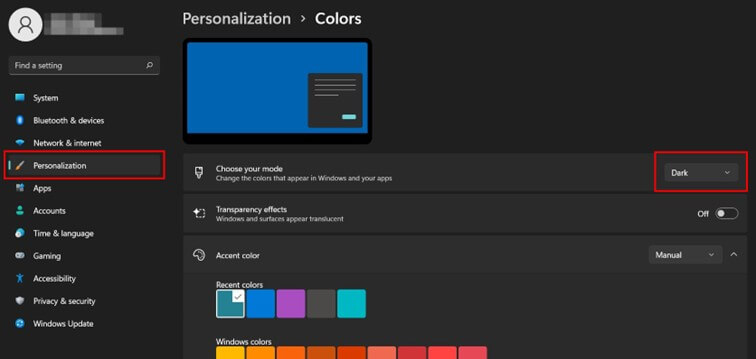
Ручная активация темного режима
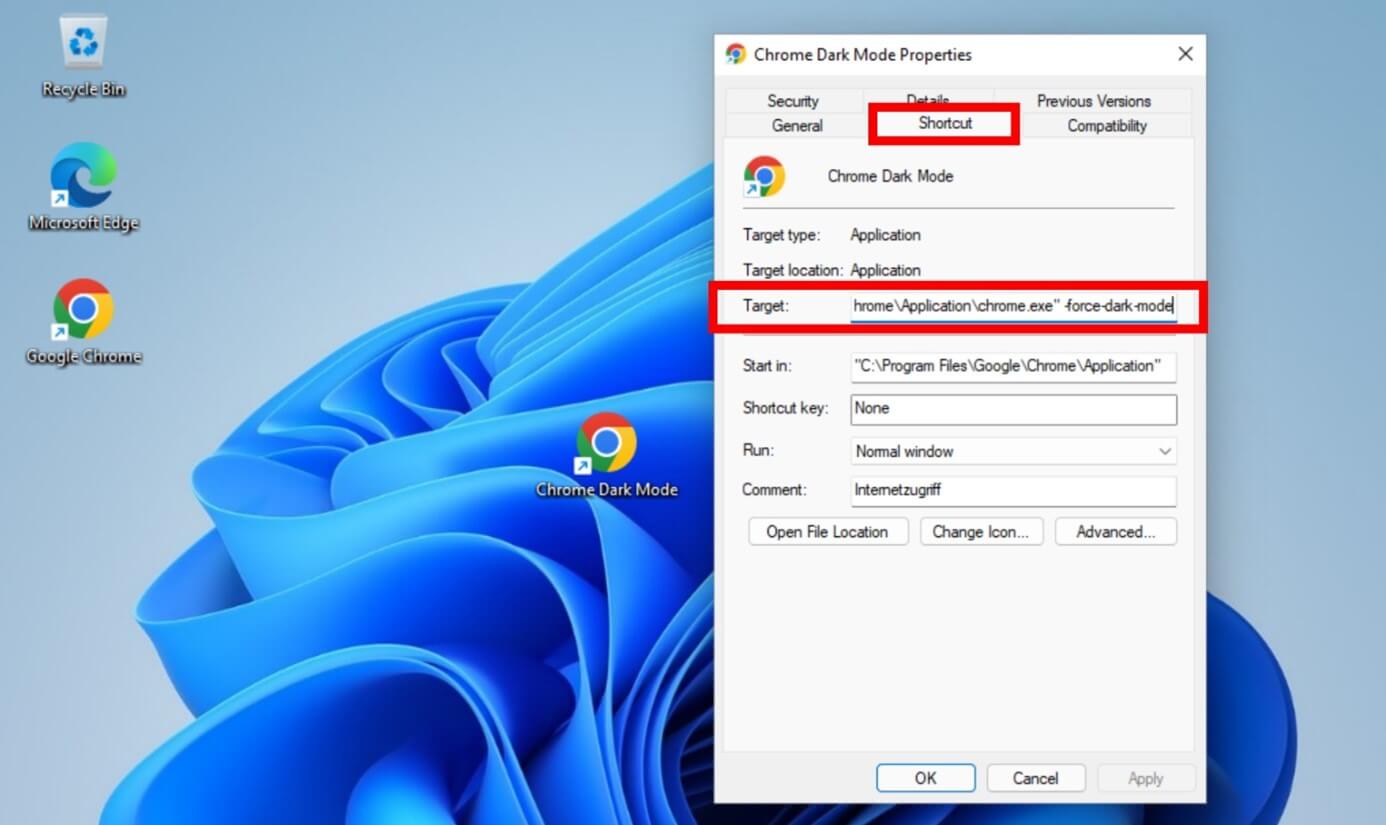
Шаг 1 : Создайте ярлык Google Chrome для вашего офиса, если вы еще этого не сделали.
2 -й шаг: Нажмите на значок хрома -бирж мыши и выберите «Создать ярлык». При необходимости подтвердите, что на рабочем столе должен быть создан ярлык.
Шаг 3: Нажмите на имя новой ярлыки значка дважды, чтобы переименовать его, например, «Chrome Monde Dark».
Шаг 4: Затем нажмите на кнопку «Право» и выберите «Свойства» в контекстном меню.
Шаг 5: Под «ярлыком» добавьте пространство в поле «Целевая» и следующий текст: «-Форс-дарк-режиссер».
Шаг 6: Если вы сейчас начинаете Chrome, дважды щелкнув на новый ярлык, он открывается непосредственно в темном режиме.
Активируйте темный режим хрома на ПК: macOS
Автоматическая активация темного режима
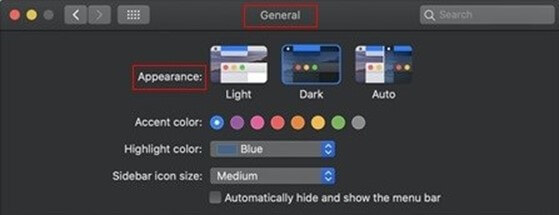
Шаг 1 : Откройте «Настройки», нажав на серую кнопку в форме зубчатого колеса в доке. Вы также можете нажать на яблоко в верхнем левом углу экрана и выбрать «Системные настройки».
2 -й шаг: Нажмите «Общий», затем на опцию “Внешний вид моды”.
Шаг 3: Теперь у вас есть выбор между тремя вариантами, особенно “Dark”. Выберите его, чтобы активировать темный режим по всей системе, хром включал.
Шаг 4: Если вы выберете «Автоматический» здесь, темный режим активируется и деактивируется по всей системе в зависимости от времени суток. Это также подходит для темного режима Google Chrome.
Обратите внимание: во время автоматической конфигурации вы не только активируете темный режим в Google Chrome, но и для всего устройства. Ваш обмен сообщениями, календарь и все меню также появляются в темном режиме. Если это не то, что вы хотите, и только темный режим хрома вас интересует, вы должны активировать его вручную.
Ручная активация темного режима
Под MacOS вам понадобится расширение для активации темного режима Chrome, например Dark Reader, который бесплатный. Вот как его установить:
Шаг 1 : Откройте главное меню, нажав на три точки в крайнем правом правом обращении.
2 -й шаг: Затем выберите «Другие инструменты», затем «расширения».
Шаг 3: В области исследований введите «Dark Reader» и установите расширение.
Активируйте темный режим Chrome на Android и iOS
Автоматическая активация темного режима: андроид
Шаг 1 : Нажмите на круглую кнопку ROUE, чтобы получить доступ к настройкам системы.
2 -й шаг: Затем выберите опцию «Настройки».
Шаг 3: Вы можете активировать или деактивировать Dark Mode, который включает в себя темный режим Google Chrome.
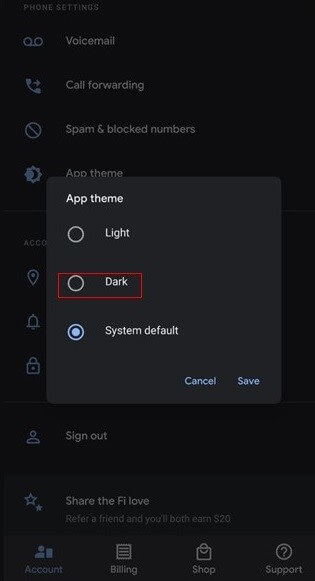
Темный режим, применимый ко всей системе, был введен с Android 10. Для более старых вариантов операционной системы можно загрузить приложения, которые активируют темный режим. Как поставщики устройств Android большую часть времени добавляют их собственный пользовательский интерфейс На стандартном программном обеспечении данные объяснения могут не идеально подходить для вашего смартфона.
Автоматическая активация темного режима: iOS
Шаг 1 : Доступ к настройкам, нажав на кнопку серого зубчатого колеса.
2 -й шаг: Затем выберите опцию «Яркость и дисплей».
Шаг 3: Теперь вы можете выбрать между «чистыми» и «темными» вариантами. Если вы выберете этот второй вариант, темный режим активируется по всей системе, в том числе в Chrome.
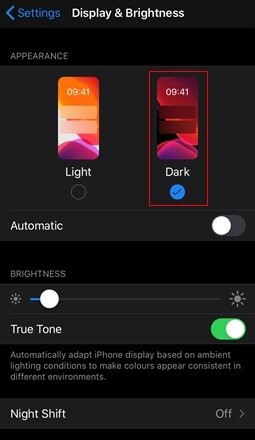
Темный режим работает только для устройств, оснащенных сiOS 13 (iPad OS 13). Старые варианты операционной системы не предлагают темную моду.
Ручная активация Dark Mode: Android и iOS
Операционные системы смартфонов iOS и Android еще официально не активируют Dark Mode. Однако есть Android наконечник. Вот как сделать:
Шаг 1 : Откройте Google Chrome и введите следующую команду в адресную строку: “Chrome: // Flags”.
2 -й шаг: Откроется поле исследования, в которой вы можете ввести следующую команду: « #включить и android-web-contents-dark-режим». Вы также можете искать опцию «Force Dark Mode».
Шаг 3: Измените параметр «по умолчанию» на «включен».
Расширение для активации темного режима на хромере
В веб -магазине Chrome, категория “Расширения” предлагает расширения для темного режима, который можно добавить бесплатно. Затем вы найдете их в браузере Chrome, в правом верхнем углу, нажав на символ головоломки. Просто прикоснись “Темный режим” Активировать или деактивировать темный режим на хром. Те, кто желает, также могут закрепить расширение.
Различия между темной модой, черной темой, режимом инкогнито и ночным режимом
Темный хромированный режим, или темная мода, не следует путать с другими терминами, такими как Chrome Dark Theme, режим инкогнито и ночной режим:
- Темная тема хрома: Это темная тема для хрома, состоящего из разных элементов. Несколько тем такого типа доступны в веб -магазине Chrome. Просто ищите “Темную тему”.
- Режим инкогнито: Активация этого режима позволяет серфингу в частном порядке в Интернете в отдельном окне. Поэтому ваша история не сохранилась.
- Ночной режим: Этот термин обычно обозначает настройку камеры. Это активируется, когда в окружающей среде мало света, в основном ночью.
Если вы хотите узнать больше об использовании Google Chrome, мы рекомендуем прочитать эти различные статьи из цифрового руководства:
- Экспорт хромированных фаворитов
- Стирание истории в хром
- Активировать частную навигационную режим в Chrome
- Восстановите сеанс в Chrome
- Изменить язык Google Chrome
- Измените домашнюю страницу Google Chrome
- Сделать скриншот в Chrome
- 21.08.2023
- Веб-разработка
Подобные статьи

Экспорт хромированных фаворитов: как сделать ?
- 17.06.2020
- Веб-разработка
Если вы хотите проконсультироваться с сайтами, уже посещенными, вы можете сохранить их в качестве любимого. Как и другие браузеры, Chrome также предлагает эту возможность, которая позволяет создавать коллекцию ваших любимых страниц. Интегрированная функция позволяет легко экспортировать эту коллекцию ссылок в другой браузер. Но как работает ..
Chrome: стирайте историю – как сделать ?
- 05/05/2020
- Веб-разработка
Чем больше история вашего браузера заполнена, тем больше памяти он использует. Ничего более логично ! Чтобы выпустить громкость, буферная память о посещенных сайтах – хорошее начало. В качестве меры безопасности в любом случае рекомендуется регулярно опустошать память кеша. Узнайте здесь, как стереть историю навигации Google Chrome.

Частный режим навигации в Chrome: активировать частную навигацию
- 25.09.2020
- Продавать в Интернете
Чтобы просматривать Incognito в Интернете, идеал – использовать личный режим навигации Chrome. Эта функция безопасности позволяет вам ориентироваться без вашей истории, сохраняются ваши файлы cookie или другие данные браузера. В этой статье мы показываем вам, как работать в режиме частной навигации в Chrome и представляете вам преимущества такой навигации.

G-Stock Studio Shutterstock
Темная тема Windows 10: вот как использовать темный режим
- 22.10.2020
- Конфигурация
Темная тема Windows 10 явно улучшает читаемость в случае низкого окружающего света. Этот альтернативный режим сохраняет глаза и способствует концентрации, одновременно потребляя значительно меньше энергии. Мы объясняем три существующих метода активации темной темы Windows 10: в настройках системы, в регистре и использования свободного программного обеспечения.

С Chrome восстановить сеанс: операция
- 17.08.2020
- Веб-разработка
Вы когда -нибудь случайно закрывали браузер или некоторые вкладки, не имея возможности найти страницы, которые вы просматриваете ? В Google Chrome, без риска, вы можете легко восстановить последние открытые вкладки Chrome. Как это работает ? Процедура отличается, будь то одна или несколько вкладок ?

Chrome Devtools и функция «осмотреть элемент» других браузеров
- 28.08.2023
- Веб-разработка
Функция «осматривать элемент» является одним из инструментов разработки Chrome. Также известные под их английским названием Chrome Devtools, они стали обязательными для каждого веб -сайта. Инструменты и альтернативы разработки Chrome, предлагаемые другими браузерами, являются важными инструментами, особенно в области веб -дизайна, разработки и ссылки.