
Chrome 78 tillåter nu att skapa ditt eget tema för webbläsaren, aktivering av Google Chrome Dark Mode: Operation – Ionos
Chrome Dark Mode: Hur man aktiverar mörkt läge i Google Chrome
Steg 3: Skriv “Dark Reader” på forskningsområdet och installera tillägget.
Chrome 78 tillåter nu att skapa ditt eget tema för webbläsaren

Den nya fliksidan Anpassningsmeny V2 tillgänglig bakom en flagga i Chrome 78 Canary har kommit vidare för att få möjligheten att skapa ett anpassat tema för Chrome -webbläsare. Chrome -webbläsare levereras redan med 20 teman för att anpassa webbläsarutseende, nu lade Chromium Team till “Anpassad färgväljare” till Colors -menyn så att du gör ett tema på egen hand.
Hittills på en del av den nya fliksidan Anpassning, tilllade Chromium Team Colors Picker och 20 nya teman till Colors Menu. Kom ihåg att Google erbjuder Planty of Teman för Chrome -webbläsare i webbbutik, nyligen publicerade Chrome Team 14 nyhetsteman också. Utan vidare, för att se de nya funktionerna i aktion, i den senaste Chrome Canary, besök Chrome: // flaggor och aktivera under tre flaggor och relawch webbläsaren.
NTP -anpassningsmeny version 2
Chrome Colors -meny
Anpassad färgväljare för kromfärgsmeny
Den sista flaggan som nämns Aboved dök upp nyligen på sidan Chrome Flags och började arbeta från och med idag och framåt. Så här kan du skapa anpassat tema i Chrome -webbläsaren
1. Starta Chrome Canary
2. Klicka på Anpassa, välj “Färg och tema”
3. Klicka på blyertsikonen i cirkeln och ange värden för R, G och B från 0 till 255 eller ange hexkod, klicka på Tick Mark för att tillämpa ändringar i webbläsaren.
4. Besök nu avsnittet “Bakgrund” och ladda upp en bild från din dator eller välj från samlingen som visas och klicka på gjort, du kan till och med slå på “Uppdatera dagligen” för Chrome för att automatiskt ändra ny fliksidan bakgrund.

5. Snart kommer Chrome att tillåta genvägar för NTP på egen hand när du besöker “genvägar”, för närvarande inte fungerar, du kan välja ett annat alternativ för att visa genvägar från de flesta besökta webbplatser på NTP.
Hittills för att modifiera Chrome-look måste du besöka Web Store- och Installe-teman tillgängliga, men kan nu skapa ett anpassat tema för Chrome-webbläsare på egen hand, vad säger du om dessa förbättringar som Google tar med till Chrome-webbläsare?
Kromtema
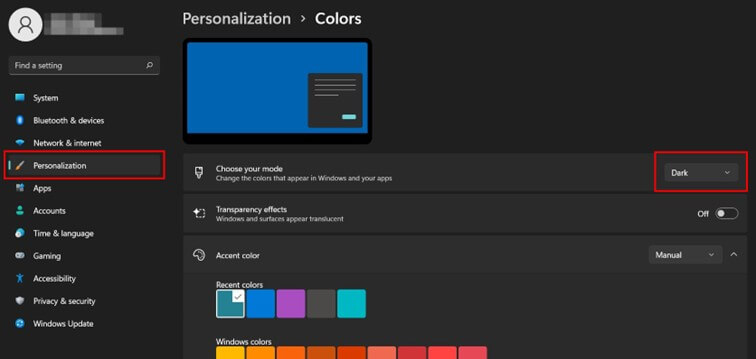
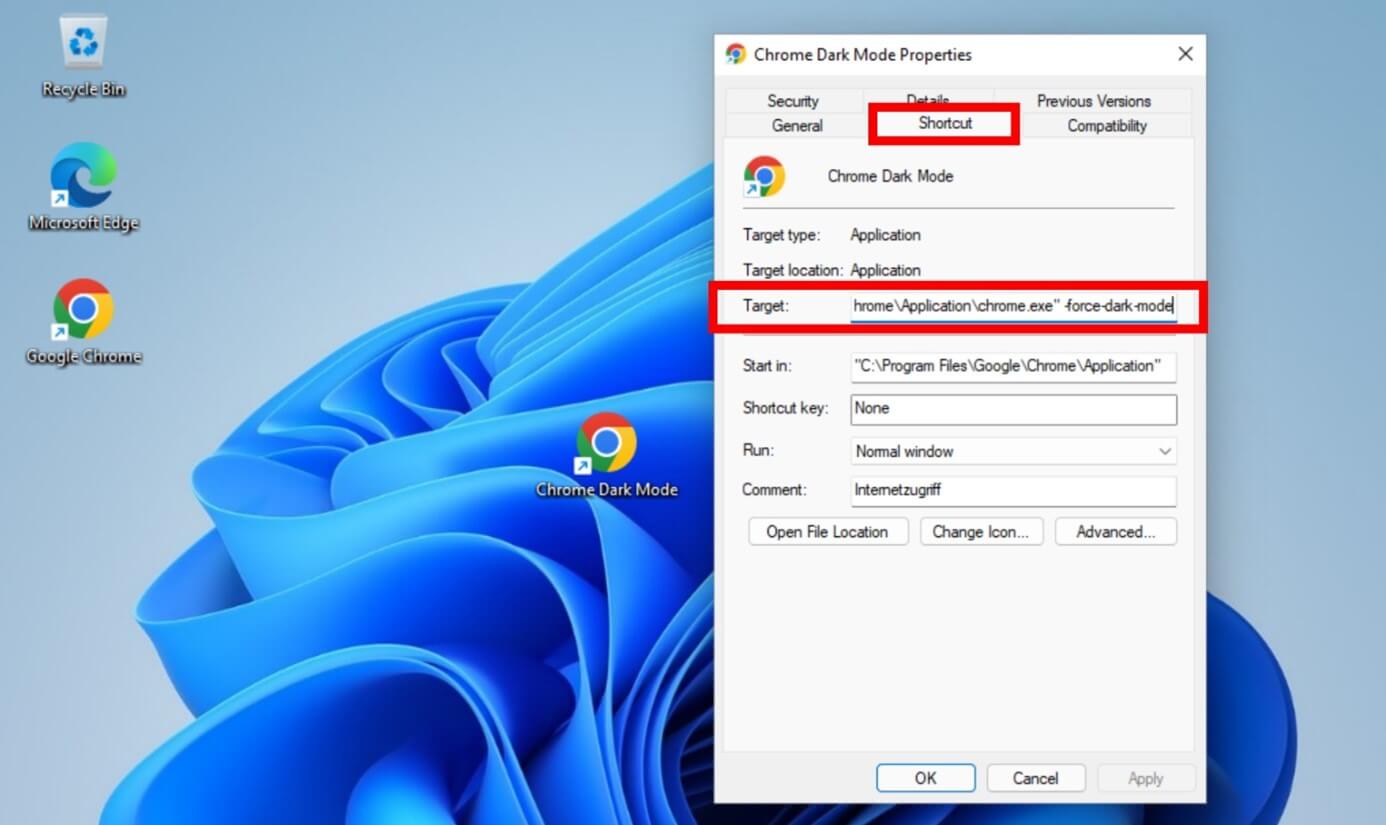
Manuell aktivering av det mörka läget för
Steg 1 : Skapa en Google Chrome -genväg för ditt kontor om du inte har gjort det ännu.
2: a steg: Klicka på Chrome -ikonen till höger för musen och välj “Skapa en genväg”. Bekräfta vid behov att en genväg måste skapas på skrivbordet.
Steg 3: Tryck på namnet på den nya genvägsikonen två gånger för att byta namn på den, till exempel “Chrome Monde Dark”.
Steg 4: Klicka sedan på ikonens högerknapp och välj “Egenskaper” i sammanhangsmenyn.
Steg 5: Under “genväg”, lägg till ett utrymme i “mål” -fältet och följande text: “-force-dark-mode”.
Steg 6: Om du nu börjar Chrome genom att dubbelklicka på den nya genvägen öppnar den direkt i mörkt läge.
Aktivera det mörka läget för Chrome på PC: MacOS
Automatisk aktivering av det mörka läget för
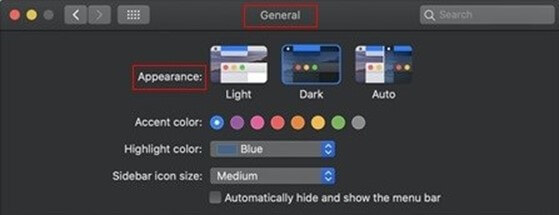
Steg 1 : Öppna “Inställningar” genom att klicka på den grå knappen i form av ett tandhjul i bryggan. Du kan också klicka på äpplet i det övre vänstra hörnet på skärmen och välja “Systeminställningar”.
2: a steg: Tryck på “Allmänt” och sedan på alternativet “Modeutseende”.
Steg 3: Du har nu valet mellan tre alternativ, särskilt “Dark”. Välj den för att aktivera det mörka läget i hela systemet, inkluderade Chrome.
Steg 4: Om du väljer “automatisk” här aktiveras och inaktiveras det mörka läget i hela systemet beroende på tid på dagen. Detta är också lämpligt för det mörka läget för Google Chrome.
Observera: Under automatisk konfiguration aktiverar du inte bara Dark Mode i Google Chrome, utan för hela enheten. Din meddelanden, kalender och alla menyer visas också i mörkt läge. Om detta inte är vad du vill och bara det mörka sättet för Chrome intresserar dig, måste du aktivera det manuellt.
Manuell aktivering av det mörka läget för
Under macOS behöver du en förlängning för att aktivera det mörka läget för Chrome, till exempel Dark Reader, som är gratis. Så här installerar du det:
Steg 1 : Öppna huvudmenyn genom att klicka på de tre punkterna längst till höger om adressfältet.
2: a steg: Välj sedan “Andra verktyg”, sedan “Extensions”.
Steg 3: Skriv “Dark Reader” på forskningsområdet och installera tillägget.
Aktivera det mörka läget för Chrome på Android och iOS
Automatisk aktivering av mörkt läge: Androidution
Steg 1 : Klicka på den runda Trungling Roue -knappen för att komma åt systeminställningarna.
2: a steg: Välj sedan alternativet “Inställningar”.
Steg 3: Du kan aktivera eller inaktivera mörkt läge, som inkluderar det mörka läget för Google Chrome.
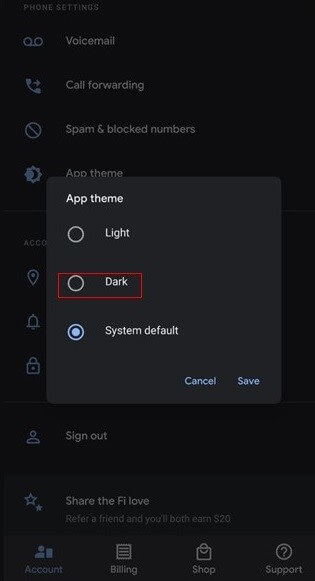
Det mörka läget som är tillämpligt på hela systemet har introducerats med Android 10. För äldre varianter av operativsystemet är det möjligt att ladda ner applikationer som aktiverar mörkt läge. Som Android -enheter leverantörer för det mesta lägger till sitt eget användargränssnitt På standardprogramvaran kanske de givna förklaringarna inte passar perfekt för din smartphone.
Automatisk aktivering av det mörka läget: iOS
Steg 1 : Åtkomst till inställningarna genom att klicka på den grå tandade hjulknappen.
2: a steg: Välj sedan alternativet “ljusstyrka och visning”.
Steg 3: Du kan nu välja mellan de “tydliga” och “mörka” alternativen. Om du väljer det här andra alternativet aktiveras mörkt läge i hela systemet, inklusive i Chrome.
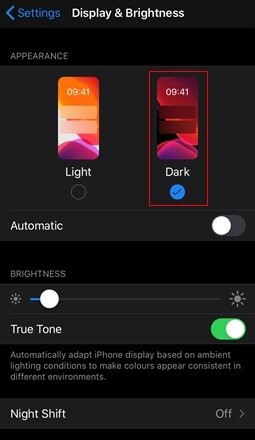
Dark Mode fungerar bara för enheter utrustade mediOS 13 (iPad OS 13). De äldre varianterna av operativsystemet erbjuder inte mörkt mode.
Manuell aktivering av mörkt läge: Android och iOS
IOS- och Android -smartphones operativsystem aktiverar ännu inte officiellt mörkt läge. Det finns dock en Androidtips. Så här gör man:
Steg 1 : Öppna Google Chrome och ange följande kommando i adressfältet: “Chrome: // Flags”.
2: a steg: Ett forskningsfält öppnas, där du kan ange följande kommando: ” #Aktivera-Android-web-innehåll-dark-läge”. Du kan också söka efter alternativet “Force Dark Mode”.
Steg 3: Ändra parametern “standard” till “aktiverad”.
Förlängning för att aktivera det mörka läget vid kromeruktion
I Web Store Chrome, kategorin “Tillägg” Erbjuder tillägg för mörkt läge som kan läggas till gratis. Du hittar dem sedan i Chrome -webbläsaren, längst upp till höger, genom att klicka på pusselsymbolen. Bara röra “Dark Mode” För att aktivera eller inaktivera det mörka läget på Chrome. De som önskar kan också fästa förlängningen.
Skillnader mellan mörkt mode, svart tema, inkognito -läge och nattläge
Dark Chrome -läge, eller mörkt mode, bör inte förväxlas med andra termer som Chrome Dark Theme, Incognito Mode och Night Mode:
- Dark Theme of Chrome: Detta är ett mörkt tema för krom som består av olika element. Flera teman av denna typ finns i webbbutiken Chrome. Leta bara efter “mörkt tema”.
- Inkognito läge: Att aktivera detta läge gör att du kan surfa på privat på internet i ett separat fönster. Din historia bevaras därför inte.
- Nattläge: Denna term utser generellt en justering av kameran. Detta aktiveras när det finns lite ljus i miljön, främst på natten.
Om du vill veta mer om användningen av Google Chrome rekommenderar vi att du läser dessa olika artiklar från den digitala guiden:
- Exportera kromfavoriter
- Radera historien i Chrome
- Aktivera privat navigationsläge i Chrome
- Återställ en session i Chrome
- Ändra Google Chrome’s tunga
- Ändra hemsidan för Google Chrome
- Gör en skärmdump i Chrome
- 08/21/2023
- webbutveckling
Liknande artiklar

Exportera kromfavoriter: Hur man gör ?
- 06/17/2020
- webbutveckling
Om du vill konsultera webbplatser som redan besöks kan du spara dem som en favorit. Liksom andra webbläsare erbjuder Chrome också denna möjlighet, som gör att du kan skapa en samling av dina favoritsidor. En integrerad funktion gör att du enkelt kan exportera denna samling länkar till en annan webbläsare. Men hur fungerar ..

Chrome: Radera historia – Hur man gör ?
- 05/05/2020
- webbutveckling
Ju mer din webbläsares historia är fylld, desto mer minne använder den. Inget mer logiskt ! För att släppa volymen är buffertminnet för de besökta platserna en bra start. Som en säkerhetsåtgärd rekommenderas det i alla fall att regelbundet tömma cacheminnet. Upptäck här hur man raderar navigationshistoriken för Google Chrome.

- 09/25/2020
- Sälj på internet
För att surfa incognito på webben är idealet att använda Chromes privata navigeringsläge. Denna säkerhetsfunktion låter dig navigera utan din historia, dina cookies eller annan webbläsardata sparas. I den här artikeln visar vi dig hur du arbetar i privat navigationsläge i Chrome och presenterar dig fördelarna med sådan navigering.

G-Stock Studio Shutterstock
Windows 10 Dark Theme: Så här använder du Dark Mode
- 10/22/2020
- Konfiguration
Det mörka temat i Windows 10 förbättrar tydligt läsbarhet i händelse av lågt omgivande ljus. Detta alternativa läge bevarar ögonen och främjar koncentration, samtidigt som den konsumerar betydligt mindre energi. Vi förklarar de tre befintliga metoderna för att aktivera det mörka temat i Windows 10: i systeminställningarna, i registret och använda gratis programvara.

Med Chrome återställ en session: operation
- 08/17/2020
- webbutveckling
Har du någonsin av misstag stängt webbläsaren eller några flikar utan att kunna hitta de sidor du tittar på ? I Google Chrome, ingen risk, kan du enkelt återställa de senaste kromflikarna som är öppna. Hur fungerar det ? Är förfarandet annorlunda, oavsett om det är en eller flera flikar ?

Chrome DevTools och “Kontrollera elementets” -funktion för andra webbläsare
- 08/28/2023
- webbutveckling
Funktionen “Inspekterar elementet” är ett av kromutvecklingsverktygen. Även känt med deras engelska namn, Chrome Devtools, har de blivit ett måste för varje webbplats. Kromutvecklingsverktyg och alternativ som erbjuds av andra webbläsare är viktiga verktyg, särskilt inom områdena webbdesign, utveckling och referens.