
IOS 13: 20 Скрытые советы и функции, чтобы насладиться им на вашем iPhone, 5 советов, чтобы лучше насладиться iPhone – Numerama
5 советов, чтобы лучше воспользоваться iPhone
Уже существует на определенных альтернативных клавиатурах, таких как SwiftKey или Gboard, он позволяет быстро понять текст, просто скользнув пальцем с одной буквы на другую, не поднимая его. iOS, благодаря автоматическому обучению, распознает макет и автоматически исправляет слова.
iOS 13: 20 Скрытые советы и функции, чтобы воспользоваться им на вашем iPhone


Новая операционная система iPhone наконец -то доступна. Вот все, что нужно знать, чтобы хорошо овладеть этим.
Представлено в июне прошлого года во время WWDC, новая версия операционной системы iPhone, iOS 13, теперь доступна.
Совместим с iPhone SE, 6S, 6S Plus, 7, 7 Plus, 8, 8 Plus, X, XR, XS, XSMAX, 11, 11 Pro Max, а также с iPod Touch 7 -го поколения, iOS IOS 13 открывает многие новые функции.
От темной темы до QuickPath Keyboard, включая видео публикацию или интеллектуальную нагрузку на батарею, обнаружите скрытые советы и функции, чтобы узнать, чтобы освоить последнее обновление iOS.
1. Перейти в темный режим
Одним из основных инноваций, представленных iOS 13, несомненно, является возможность использования темной темы.
Чтобы активировать его, откройте Настройки, встретиться в Яркость и отображение и выберите Темный в разделе Появление.

Общий интерфейс iOS, меню и нативные приложения системы отказатся от прозрачного интерфейса в пользу темного, даже черного интерфейса, который позволит, в дополнение к тому, что вы затягиваете глаза, что позволяет экономить энергию на устройствах, оснащенных с экраны OLED, эти экраны не зажигают, чтобы отобразить черный.
2. Используйте клавиатуру QuickPath
Еще одна новинка iOS 13, клавиатура выигрывает функцию «ударить», называемую здесь QuickPath, нацелен на упрощение записи одной рукой.
Уже существует на определенных альтернативных клавиатурах, таких как SwiftKey или Gboard, он позволяет быстро понять текст, просто скользнув пальцем с одной буквы на другую, не поднимая его. iOS, благодаря автоматическому обучению, распознает макет и автоматически исправляет слова.

3. Активировать умную нагрузку
Конкретно, если вы подключите свой iPhone перед сном, iOS остановит нагрузку после достижения 80 %, и закончит нагрузку до 100 %, прежде чем проснуться.
Это ограничит износ аккумулятора, который, как правило, выполняет мини -обаяние заряда, пока iPhone, заряженный на 100%, начинает разгружаться.
Чтобы активировать умную нагрузку, откройте Настройки затем в Батарея, Введите меню Состояние батареи и активировать Перезарядка Батарея оптимизирована.

4. Создать профиль imessage
С iOS 13 вы теперь можете создать профиль на imessage. С вашим именем и фото вы можете активировать его двумя способами.
Открыть Сообщения И нажмите три маленьких точка, отображаемые в правом верхнем углу приема на прием.
Затем нажмите Измените имя и фото, Затем на Выберите имя и фото, Введите имя и имя, которое вы хотите отобразить, и выберите уже существующее изображение, прокручивая предложения или нажмите Узнать больше.

Затем вы можете сфотографировать на лету, выбрать фото в библиотеке фото, нажав на Все картинки, или создать Animoji Если у вас его еще нет, нажав кнопку +.
Как только ваше имя и фото выбраны, нажмите Продолжать, Затем на Использовать Если вы хотите использовать это изображение в листе контактов.
Наконец, iOS спрашивает вас, хотите ли вы поделиться своим именем и своим изображением со своим Только контакты, или если вы предпочитаете Всегда спрашивай Прежде чем поделиться своим профилем с контактом

5. Измените свои видео
Теперь можно редактировать видео на iOS. Новая версия операционной системы iPhone включает в себя полный режим издания.
Чтобы воспользоваться этим, просто чтение видео, чтобы нажать на Модифицировать Чтобы войти в режим издания, затем выбрать один за другим инструменты, трансплантированные в нижней части экрана.

Теперь вы можете выпрямить видео, обрезать его, вращать его, регулировать выставку, контрастность или светимость и даже нанести фильтры.
6. Используйте новые жесты в копии и вставке
iOS 13 открывает ряд новых жестов, в частности, в отношении управления и редактирования текста.
Выбор слова выполняется путем нажатия один раз на пальце, а трижды постукивание пальца позволит вам выбрать весь текст.
Зажжать экран с тремя пальцами, чтобы скопировать выбранные элементы, и разложите три пальца на экране, чтобы привести.
Выполнение трех пальцев влево позволяет отменить последнее действие, пока вам придется подметать до трех пальцев справа, чтобы восстановить действие.
Наконец, если вы потеряны с этими новыми жестами, держите три пальца на экране, чтобы отобразить новую панель инструментов.
7. Играйте со своим контроллером PS4 или Xbox One
Это обновление iOS необходимо для геймеров, поскольку теперь можно соединить ваш контроллер PS4 или Xbox на ваш iPhone, чтобы играть в свои мобильные игры.
Поместите свой контроллер в режим сочетания, откройте Настройки iPhone и введите раздел Bluetooth. Вы должны увидеть ваш контроллер, на котором просто нажмите, чтобы инициировать соединение с вашим iPhone. Затем вы можете полностью насладиться любимыми играми со своим контроллером.
8. Защитите свою конфиденциальность
Частная защита данных также является точкой, когда Apple уделяет большое внимание iOS 13. Теперь проще контролировать, какие приложения могут получить доступ или нет.
Когда вы запускаете приложение, iOS может предупредить вас, когда он хочет получить доступ к вашему местоположению, используйте соединение Bluetooth и т. Д. Благодаря этим новым оповещениям, вы можете, например, обнаружить, что Facebook хочет использовать ваше соединение Bluetooth, которое, связанное с данными Wi-Fi и окружающими мобильными антеннами, позволяет социальной сети найти вас и идентифицировать людей вокруг вас.

Вы можете изменить эти параметры, перейдя в Настройки, Затем, получив доступ к параметрам Конфиденциальность.
Для местоположения iOS позволяет вам никогда не разрешать это, разрешать его Когда приложение активно, или Спросить. Этот последний вариант является новым и позволяет обязать приложениям запросить разрешение, когда они хотят использовать вашу позицию

9. Найдите свой iPhone без подключения к Интернету
Функция местоположения моего iPhone берет оплетку и теперь может работать, даже если ваше устройство не подключено к Интернету.
Чтобы сделать это, потерянный iPhone основан на Bluetooth -соединении других присутствующих поблизости устройств Apple. Последний затем образует сетевой реле и направите местоположение устройства, потерянного зашифрованным образом, чтобы найти мой iPhone.
Откройте их Настройки, Введите настройки учетной записи Icloud И получить доступ к меню Найти. Затем вступите в Найдите мой iPhone Для Активируйте автономное местоположение.

10. Поделиться контентом быстрее
Лист обмена iOS 13 был обогащен. Теперь он отображает быстрые варианты обмена с последними контактами, с которыми вы обменялись SMS или электронными письмами, а также с близлежащими устройствами с Airdrop D’COMITERATE.
Различные действия обмена теперь представлены в виде списка, который всегда можно изменить. Небольшая особенность на листе совместного использования сафари, нажимая на Параметры, Возможно персонализировать формат обмена. Простой URL, теперь можно автоматически генерировать PDF -файл страницы, чтобы поделиться.

11. Сканирование документов из файлов
Сканирующие документы, iOS уже знал, как это сделать в примечании. iOS 13 сохраняет эту возможность, но также только что интегрировал ее в файлы, диспетчер файлов iPhone. Решение, полное логики, поскольку документы, оцифрованные, оцифрованные, можно напрямую сохранено в заявке.
Чтобы воспользоваться этим, открыть Файлы И нажмите три маленьких точках в правом верхнем углу. Выбери из Документ сканирование Чтобы открыть камеру iPhone, рамку и нажмите на курок, чтобы сделать снимок. Затем отрегулируйте кадрирование, нажмите Держите сканирование И повторить операцию, если вам нужно сканировать несколько страниц того же документа.

Наконец нажмите Сохранять Чтобы выбрать местоположение резервного копирования и проверить, снова нажав Сохранять

12. Используйте новые функции сафари
Safari, веб -браузер iPhone, полон новых продуктов в iOS 13. Первая – это интеграция панели инструментов, активируемой нажатием на логотип Аа в адресной панели.
Благодаря этому вы можете масштабировать страницу, отобразить компьютерную версию веб -сайта, деактивировать блокаторы контента и получить доступ к настройкам веб -сайта (для изменения доступа к камере, на микрофоне, в положении) и т. Д.

Если вы привыкли открывать вкладки, не считая их. Откройте их Настройки, встретиться в Сафари, Затем в разделе Вкладки, Входить Поднимитесь на вкладки И выберите продолжительность, после которой вы хотите, чтобы открытые вкладки были автоматически закрыты.

Safari теперь может загружать и сохранять файлы. Когда вы нажимаете ссылку для загрузки, загруженный файл доступен из менеджера загрузки справа от адресной строки.
Вы также можете легко получить доступ к этому каталогу, открыв напрямую Файлы где вы найдете файл Загрузки На месте на моем iPhone. Примечание мимолетно, что файлы теперь знают, как самостоятельно пропустить архивы.

13. Уменьшить использование мобильных данных
iOS 13 открывает режим «низких данных», чтобы позволить вам ограничить потребление данных на вашем iPhone, независимо от того, подключены ли вы к Wi-Fi или в мобильной сети.
Введите Настройки, затем в Сотовая данных, Доступ Параметры Чтобы активировать Низкие данные.

После активации Низкие данные деактивирует все сообщения, которые могут быть выполнены на заднем плане. Таким образом, все задачи, на которых у вас нет власти и которые в принципе нагрузки в фоновом режиме будут приостановлены. Обновление данных также отключено. Все приложения, которые обычно синхронизируют ваши данные в фоновом режиме, также приостановлены.
14. Сделайте скриншоты на полной странице
Утилита экрана iOS 13 также предлагает больше возможностей, когда вы делаете захват в Safari. С этого момента вы можете либо сохранить только ту область, видимую на экране, либо сохранить захват на полной странице, позволяя полностью ввести изображение веб -сайта, без необходимости прокрутки или нескольких скриншотов.

Перейдите на веб -сайт из Safari, снимайте скрининг и нажмите на миниатюру, чтобы открыть его в редакторе. Назначенное, введенный захват отображает видимую часть на экране устройства. Передайте вкладку Полная страница Чтобы получить визуальное зритель на полной странице и переместить лифт вправо, чтобы прокручивать захват на его высоте.
15. Изменить соединительное устройство из центра управления
Беспроводное периферийное управление может быть сделано непосредственно из центра управления в iOS 13.

Просто удерживайте палец, наклоняясь на соединение Wi-Fi или Bluetooth, чтобы выбрать сеть для подключения или выбрать определенное устройство Bluetooth.
16. Скачать без лимита из мобильной сети
До iOS 12 было официально невозможно загрузить обновления или приложения более 200 МБ, но небольшая манипуляция позволила выйти за рамки этого ограничения, наложенного Apple.
В соответствии с iOS 13 правила изменены. Откройте их Настройки, и назначение В iTunes и App Store. Входить Приложения загрузки И сделай свой выбор: Всегда позволяют, Спросите, если более 200 МБ, или всегда спрашивайте, Перед загрузкой приложения.

17. Установите новые шрифты
С iOS 13 вы больше не будете ограничиваться только написанием политики, предоставленных в системе. Теперь, как на компьютере, возможно, вручную установить новые письменные шрифты. Будьте осторожны, однако, не ожидайте изменения шрифта, используемого iOS в меню и системном интерфейсе. Fontes, установленные на iOS, можно использовать только в приложениях, позволяющих вводить текст: почтовый клиент, текстовый процессор и т. Д.
Чтобы установить новые шрифты, откройте Настройки, Входить Общий И получить доступ к меню Шрифты где ссылка автоматически перенаправляет вас в приложения для установки шрифтов на iOS.

18. Используйте комплект инструментов электронной почты
Почта наконец -то наследует набор инструментов, достойный названия, которое приходит, чтобы занять место чуть выше клавиатуры, нажав стрелку развертывания.

Сообщения, которые вы отправляете, теперь можно отложить: размер и выбор шрифта, списки блох, цвет текста, снятие средств, тело сообщения теперь можно идеально организовано.

Вы также можете напрямую вставить изображение библиотеки фотографий или захватить одну, используя камеру, вставить документ, добавить рукописную ноту и даже сканировать документ на лету.
19. Удалить приложение из App Store
Очень часто, запустив обновление приложений из App Store, мы понимаем, что многие установленные приложения не используются или мало. Для того, что вы никогда не открываете, вам больше не нужно изучать различные папки домашнего экрана. iOS 13 теперь позволяет удалить приложение непосредственно с экрана обновления App Store.
ОткройМагазин приложений, Нажмите на свой Счет и прокрутите параметры для отображения обновления. Простой слайд влево на приложении отображает кнопку «Удалить», на которой просто нажмите, чтобы удалить приложение с вашего iPhone.

20. Прибить клюв неизвестными числами
Как и многие люди, вполне вероятно, что вы не реагируете на неизвестные цифры: ” В худшем случае, если это действительно важно, они оставят сообщение »» ». Вместо того, чтобы перенести рингтон этих вызовов, iOS приглашает вас отправить их непосредственно в вашу голосовую коробку.

Откройте их Настройки, Входить Телефон и активировать функцию Молчаливые неизвестные звонки.
Хотя ваш iPhone не звонит, в вашем журнале звонка будут храниться попытки позвонить по неизвестным номерам. Для входящих звонков для ваших контактов ваш iPhone будет продолжать звонить, как обычно.
5 советов, чтобы лучше воспользоваться iPhone

IPhone Apple полон функций. Некоторые очевидны и известны всем. Другие более осторожны, даже неизвестны. Вот пять, которые каждый должен знать.
У вас есть совершенно новый поздний iPhone в руке ? Для каждой новой итерации Apple Mobile Phone, и на каждой большой версии iOS предлагаются дополнительные функции. Они не всегда хорошо известны, как маленькие скрытые варианты iOS 16. Есть также несколько советов, которые заслуживают того, чтобы быть более выделенными.
Заклинатель экрана iPhone на своем Mac
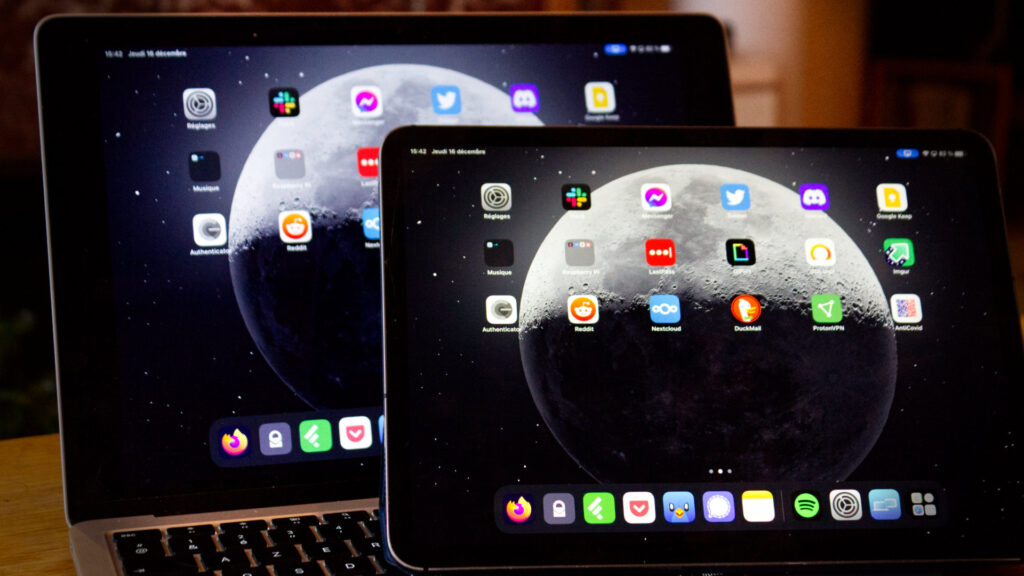
Вы, возможно, уже знаете метод для привлечения экрана с вашего iPhone на телевизор. Можно сделать то же самое с вашим Mac. Apple позволяет вам набрать свой iPhone на свой компьютер всего за два щелчка. Эта функция в основном практична для трансляции видео или музыки. Это также можно использовать для слайдов.
Сделайте скриншот на iPhone
В зависимости от того, есть ли у вас телефон с кнопкой «дома» или нет, как сделать скриншот на изменения iPhone. В случае, вам придется использовать комбинацию, включающую эту знаменитую кнопку. В другом, нет. Существует ярлык с iOS 14, состоящий в том, чтобы нажать на iPhone сзади. И мы также рассказываем вам, как захватить всю веб -страницу.
Скрыть приложения экрана вашего iPhone, не удаляя их
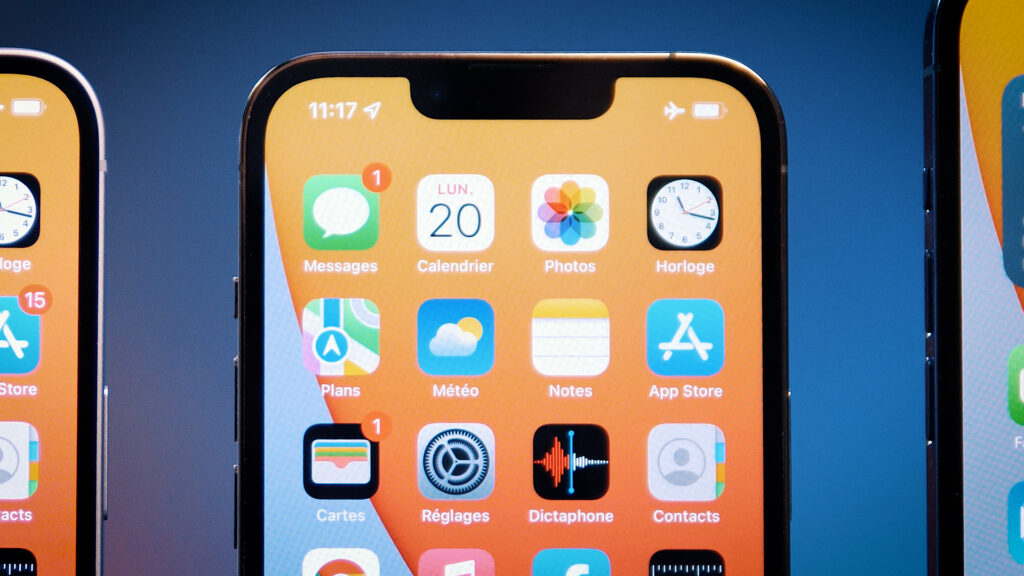
Приложения, которых у вас нет повседневного использования, не всегда должны быть удалены. Вы можете просто спрятать их от домашнего экрана iPhone. Apple предоставляет этот вариант от iOS 14 и, следовательно, на всех телефонах от iPhone 6s. Приложение останется установленным, но больше не будет видно. Она появится в осторожной библиотеке приложений.
Найдите потерянный или украшенный iPhone
Благодаря функциям геолокации, потеря смартфона все меньше и меньше является проблемой. Потеряете ли вы его или летаете, у Google и Apple есть опция на Android и iOS очень практично, чтобы найти его устройство. Здесь, на стороне фирмы Cupertino, как найти iPhone. Он также работает с iPad и Mac.
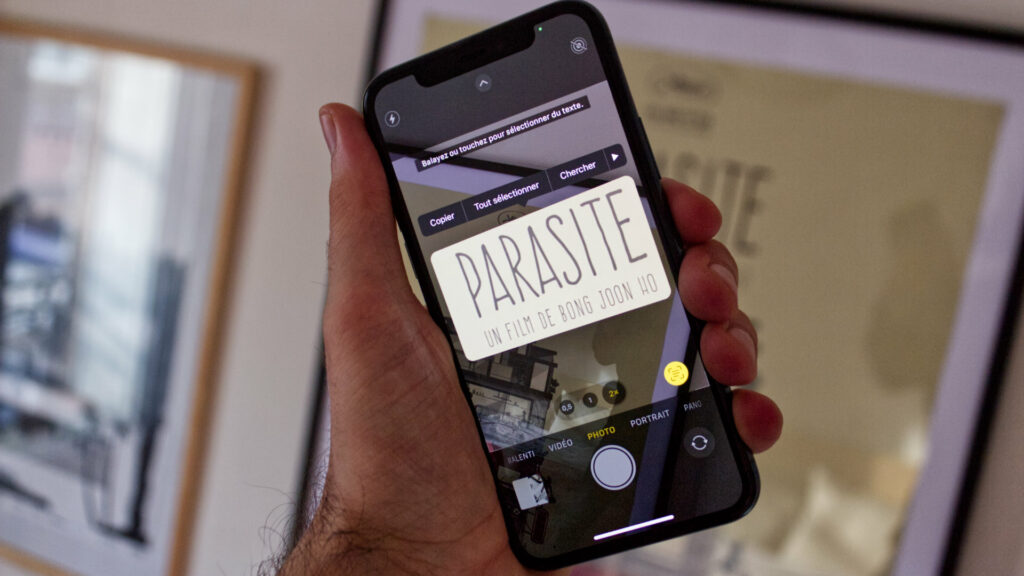
Сканер текст с камеры
Вы можете сканировать текст прямо с камеры iPhone. Это вариант «живой текст», который мобилизует технологию обнаружения персонажа. Очень практично восстановить текст и обрабатывать его, или перевести слова на свой язык, если вы находитесь в пути (полезно, читая меню, например, например, !))).
Будущее Numerama скоро наступит ! Но до этого нам нужны вы. У вас есть 3 минуты ? Ответьте на наше расследование