
IOS 13: 20 dolda tips och funktioner för att njuta av det på din iPhone, 5 tips för att bättre njuta av iPhone – Numerama
5 tips för att bättre dra nytta av iPhone
Redan finns på vissa alternativa tangentbord, till exempel SwiftKey eller Gboard, gör det möjligt för dig att ta tag i text snabbt genom att helt enkelt skjuta fingret från en bokstav till en annan utan att lyfta det. iOS, tack vare automatiskt lärande, känner igen layouten och korrigerar automatiskt orden.
iOS 13: 20 dolda tips och funktioner för att dra nytta av det på din iPhone


Det nya iPhone -operativsystemet är äntligen tillgängligt. Här är alla saker att veta för att behärska det väl.
Presenterad i juni förra året under WWDC, den nya versionen av iPhone -operativsystemet, iOS 13, är nu tillgänglig.
Kompatibel med iPhone SE, 6s, 6s Plus, 7, 7 Plus, 8, 8 Plus, X, XR, XS, XSMAX, 11, 11 Pro Max samt med den 7: e generationens iPod Touch, iOS iOS 13 Inaugurates Många nya Funktioner.
Från mörkt tema till QuickPath -tangentbord, inklusive videopublicering eller intelligent batterilast, upptäck de dolda tips och funktioner för att veta för att behärska den senaste uppdateringen av iOS.
1. Gå till mörkt läge
En av de största innovationerna som introducerats av iOS 13 är utan tvekan möjligheten att använda ett mörkt tema.
För att aktivera det, öppna inställningar, möta Ljusstyrka och visas och välj Mörk i avsnittet Utseende.

Det allmänna gränssnittet mellan iOS, menyerna och de ursprungliga applikationerna i systemet kommer att överge det tydliga gränssnittet till förmån för ett mörkt, till och med svart gränssnitt, vilket förutom att skona dina ögon, göra några energibesparingar på enheter utrustade med En OLED -skärm, dessa skärmar tänds inte för att visa svart.
2. Använd QuickPath -tangentbordet
En annan nyhet i iOS 13, tangentbordet vinner en “svep” -funktion, som kallas här Quickpath, syftar till att förenkla posten med en hand.
Redan finns på vissa alternativa tangentbord, till exempel SwiftKey eller Gboard, gör det möjligt för dig att ta tag i text snabbt genom att helt enkelt skjuta fingret från en bokstav till en annan utan att lyfta det. iOS, tack vare automatiskt lärande, känner igen layouten och korrigerar automatiskt orden.

3. Aktivera den smarta belastningen
Konkret, om du ansluter din iPhone före sängen, kommer iOS att stoppa lasten när 80 % har uppnåtts och kommer att avsluta lasten upp till 100 % strax innan du vaknar.
Detta kommer att begränsa slitaget på batteriet som vanligtvis utför minikolar av laddning så länge iPhone, som laddas på 100%, börjar lossa.
För att aktivera den smarta belastningen, öppna inställningar Sedan i Batteri, Ange menyn Batteri och aktivera Ladda om Batterioptimerad.

4. Skapa en iMessage -profil
Med iOS 13 kan du nu skapa en profil på iMessage. Med ditt namn och ett foto kan du aktivera det på två sätt.
Öppen Meddelanden Och tryck på de tre små punkterna som visas längst upp till höger i receptionen.
Tryck sedan på Ändra namn och foto, sen på Välj ett namn och ett foto, Ange namnet och förnamnet du vill visa och välj en redan befintlig bild genom att bläddra i förslagen eller tryck på Se mer.

Du kan sedan ta ett foto i farten, välj ett foto i fotobiblioteket genom att knacka på Alla bilder, eller skapa en Animoji Om du inte redan har en genom att trycka på knappen +.
När ditt namn och foto har valts, tryck på Fortsätta, sen på Att använda Om du vill använda den här bilden i ditt kontaktblad.
Äntligen frågar iOS dig om du vill dela ditt namn och din bild med din Bara kontakter, eller om du föredrar Fråga alltid Innan du delar din profil med kontakt

5. Redigera dina videor
Det är nu möjligt att redigera videor på iOS. Den nya versionen av iPhone -operativsystemet innehåller ett komplett utgåva -läge.
Att dra nytta av det, bara, läsa en video, för att trycka på Att modifiera För att gå in i utgåva -läge, sedan för att välja en efter en som verktygen transplanteras längst ner på skärmen.

Du kan nu räta ut en video, beskära den, rotera den, justera utställningen, kontrast eller ljusstyrka och till och med applicera filter.
6. Använd de nya gesterna i kopia och klistra in
iOS 13 inviger ett antal nya gester, särskilt när det gäller hantering och redigering av texten.
Att välja ett ord görs genom att knacka en gång på ett finger, medan du tappar ett finger tre gånger gör att du kan välja all text.
Kläm in tre fingerskärmen för att kopiera de valda elementen och sprid tre fingrar på skärmen för att hålla fast.
Genom att genomföra tre fingrar till vänster kan du avbryta den sista åtgärden medan du måste svepa till tre fingrar till höger för att återställa åtgärden.
Slutligen, om du är förlorad med dessa nya gester, håll tre fingrar på skärmen för att visa det nya flytande verktygsfältet.
7. Spela med din PS4- eller Xbox One -styrenhet
Denna iOS -uppdatering är avgörande för spelare eftersom det nu är möjligt att koppla ihop din PS4- eller Xbox -kontroller till din iPhone för att spela dina mobilspel.
Sätt din styrenhet i parningsläge, öppna inställningar iPhone och ange avsnittet Blåtand. Du bör se att din controller visas på vilken bara tryck för att initiera anslutningen till din iPhone. Du kan sedan njuta av dina favoritspel med din controller.
8. Skydda din integritet
Privat dataskydd är också en punkt som Apple har ägnat stor uppmärksamhet åt iOS 13. Det är nu lättare att kontrollera vilka applikationer som kan komma åt eller inte.
När du startar en applikation kan iOS varna dig när den vill komma åt din plats, använda din Bluetooth -anslutning etc. Tack vare dessa nya varningar kan du till exempel upptäcka att Facebook vill använda din Bluetooth-anslutning som, associerad med Wi-Fi-data och omgivande mobila antenner, gör det möjligt för det sociala nätverket att hitta dig och identifiera människor runt omkring dig.

Du kan ändra dessa parametrar genom att gå till inställningar, sedan genom att komma åt alternativen för Sekretess.
För plats låter IOS dig välja att aldrig tillåta det, för att godkänna det När appen är aktiv, eller Fråga efter. Detta sista alternativ är nytt och gör det möjligt att förpliktas ansökningar för att begära tillstånd när de vill använda din position

9. Hitta din iPhone utan internetanslutning
Platsfunktionen för min iPhone tar fläta och kan nu fungera även när din enhet inte är ansluten till Internet.
För att göra detta är den förlorade iPhone baserad på Bluetooth -anslutningen av andra Apple -enheter som finns i närheten. Det senare bildar sedan ett nätverksrelä och hänvisar platsen för den enhet som förlorats på ett krypterat sätt för att hitta min iPhone.
Öppna dem inställningar, Ange dina kontoinställningar block Och komma åt menyn Lokalisera. Gå sedan in i Hitta min iPhone För Aktivera offline -plats.

10. Dela innehåll snabbare
IOS 13 -delningsarket har berikats. Det visar nu snabba delningsalternativ med de senaste kontakterna som du utbytte SMS eller e -postmeddelanden, men också med de närliggande enheterna med AirDrop D’Action.
De olika delningsåtgärderna presenteras nu i form av en lista som det alltid är möjligt att ändra. Liten egenhet på Safari Sharing Sheet, trycker på alternativ, Det är möjligt att anpassa delningsformatet. Enkel URL, det är nu möjligt att automatiskt generera en PDF på sidan för att dela.

11. Skanna dokument från filer
Skanna dokument, iOS visste redan hur man gör det i anteckningsansökan. iOS 13 behåller denna möjlighet, men har också bara integrerat den i filer, iPhone File Manager. Ett beslut fullt av logik eftersom de därmed digitaliserade dokumenten direkt kan sparas i ansökan.
För att dra nytta av det, öppna Filer Och tryck på de tre små prickarna längst upp till höger. Välja från Dokumentscanning För att öppna iPhone -kameran, rama in och trycka på avtryckaren för att ta en bild. Justera sedan inramningen, tryck på Behålla skanningen Och upprepa operationen om du måste skanna flera sidor i samma dokument.

Äntligen press Spara För att välja säkerhetskopiering och validera genom att trycka igen på Spara

12. Använd nya safarifunktioner
Safari, iPhone -webbläsaren, är full av nya produkter i iOS 13. Den första är integrationen av ett verktygsfält, aktiverat genom att trycka på logotypen Aa i adressfältet.
Tack vare det kan du zooma på en sida, visa datorversionen av en webbplats, inaktivera innehållsblockerare och åtkomst till webbplatsinställningar (för att ändra åtkomst till kameran, på mikrofonen, på plats) etc.

Om du är van vid att öppna flikar utan att räkna dem, erbjuder iOS 13 nu att konfigurera deras automatiska stängning tillbringade en viss tid. Öppna dem inställningar, möta Safari, Sedan i avsnittet Flikar, Stiga på Klättra på flikarna Och välj den varaktighet som du vill att de öppna flikarna automatiskt ska stängas.

Safari kan nu ladda ner och spara filer. När du trycker på en nedladdningslänk är den nedladdade filen tillgänglig från nedladdningshanteraren till höger om adressfältet.
Du kan också enkelt komma åt den här katalogen genom att öppna direkt Filer där du hittar filen Nedladdningar På platsen på min iPhone. Obs! När du passerar att filer nu vet hur man kan glida arkiven på egen hand.

13. Minska användningen av mobildata
iOS 13 inviger ett “låg data” -läge så att du kan begränsa konsumtionen av data på din iPhone, oavsett om du är ansluten till Wi-Fi eller på mobilnätverket.
Gå in i inställningar, Sedan i Celldata, Tillgång alternativ För att aktivera Låg data.

När en gång har aktiverats, Låg data inaktivera all kommunikation som kan genomföras i bakgrunden. Således kommer alla uppgifter som du inte har någon kraft och som i princip belastar data i bakgrunden kommer att pausas. Uppdatera datauppdatering är också inaktiverad. Alla applikationer som normalt synkroniserar dina data i bakgrunden är också pausade.
14. Gör skärmdumpar på hela sidan
IOS 13 -skärmdumpverktyget erbjuder också fler möjligheter när du gör en fångst i Safari. Från och med nu kan du antingen spara bara området synligt på skärmen, eller spara en fångst på hela sidan, så att du kan komma in på bilden av en webbplats i sin helhet, utan att behöva bläddra eller göra flera skärmdumpar.

Gå till en webbplats från Safari, fånga screening och knacka på miniatyren för att öppna den i redaktören. Naturligtvis visar fångsten in den synliga delen på enhetens skärm. Klara fliken Hel sida För att få det visuella på helsidan och flytta hissen till höger för att bläddra igenom fångsten på sin höjd.
15. Ändra anslutningsenhet från kontrollcentret
Trådlös perifer hantering kan göras direkt från kontrollcentret i iOS 13.

Håll bara fingret lutande på Wi-Fi- eller Bluetooth-anslutningen för att välja nätverket för att ansluta eller välja en specifik Bluetooth-enhet.
16. Ladda ner utan gräns från mobilnätet
Fram till iOS 12 var det officiellt omöjligt att ladda ner uppdateringar eller applikationer på mer än 200 MB, men en liten manipulation gjorde det möjligt att gå utöver denna begränsning som Apple införde.
Under iOS 13 ändras reglerna. Öppna dem inställningar, och möte I iTunes och App Store. Stiga på Apps nedladdningar Och gör ditt val: Tillåt alltid, Fråga om mer än 200 MB, eller alltid fråga, Innan du laddar ner ett program.

17. Installera nya teckensnitt
Med iOS 13 kommer du inte längre att vara begränsad till att bara skriva policyer som anges i systemet. Det är nu möjligt, som på en dator, att manuellt installera nya skrivteckensnitt. Var dock försiktig, förvänta dig inte att ändra teckensnittet som används av iOS i menyerna och systemgränssnittet. Fontes installerade på iOS kan endast användas i applikationer som gör det möjligt att ange text: Mail Client, Word Processor, etc.
För att installera nya teckensnitt, öppna inställningar, Stiga på Allmän Och komma åt menyn Teckensnitt där en länk automatiskt omdirigerar dig till applikationer för att installera teckensnitt på iOS.

18. Använd e -postverktygssatsen
Mail ärver slutligen ett verktygssats som är värt namnet som kommer att ta plats precis ovanför tangentbordet genom att trycka på distributionspilen.

Meddelandena du skickar kan nu läggas ner: storlek och val av teckensnitt, lopplistor, textfärg, uttag, meddelandets kropp kan nu vara perfekt organiserad.

Du kan också direkt infoga en bild av fotobiblioteket eller fånga en med kameran, infoga ett dokument, lägga till en handskriven anteckning och till och med skanna ett dokument i farten.
19. Ta bort en applikation från App Store
Mycket ofta, genom att lansera uppdateringen av applikationer från App Store, inser vi att många installerade applikationer inte används eller lite. För den du aldrig öppnar behöver du inte längre utforska de olika mapparna på din hemskärm. iOS 13 låter dig nu ta bort ett program direkt från App Store -uppdateringsskärmen.
ÖppnaAppbutik, Tryck på din konto och bläddra igenom alternativen för att visa uppdateringar. En enkel bild till vänster på en applikation visar en raderingsknapp på vilken bara tryck för att avinstallera en app från din iPhone.

20. Spikar näbben med okända siffror
Liksom många människor är det mycket troligt att du inte svarar på okända siffror: ” I värsta fall, om det verkligen är viktigt, kommer de att lämna ett meddelande »». I stället för att drabbas av ringsignalen i dessa samtal, inbjuder iOS dig att skicka dem direkt till din röstlåda.

Öppna dem inställningar, Stiga på Telefon och aktivera funktionen Tyst okända samtal.
Även om din iPhone inte ringer kommer försök att ringa okända nummer i din samtalsdag. För inkommande samtal för dina kontakter kommer din iPhone att fortsätta att ringa som den vanligtvis gör.
5 tips för att bättre dra nytta av iPhone

Apples iPhone är full av funktioner. Vissa är uppenbara och kända för alla. Andra är mer diskreta, till och med är okända. Här är fem som alla borde veta.
Du har en helt ny sen iPhone i handen ? För varje ny iteration av Apple -mobiltelefonen och vid varje stor version av iOS erbjuds ytterligare funktioner. Dessa är inte alltid välkända, som de små dolda alternativen för iOS 16. Det finns också några tips som förtjänar att bli mer markerade.
Caster iPhone -skärmen på sin Mac
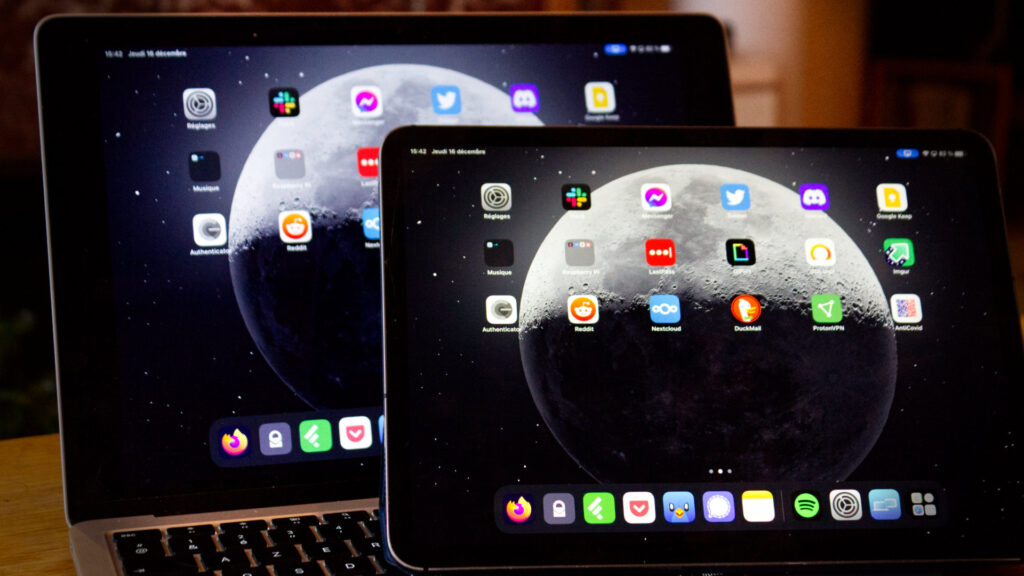
Du kanske redan känner till metoden att caster skärmen från din iPhone till din TV. Det är möjligt att göra samma sak med din Mac. Apple låter dig caster din iPhone till din dator på bara två klick. Den här funktionen är huvudsakligen praktisk att sända en video eller musik. Detta kan också användas för bilder.
Ta en skärmdump på iPhone
Beroende på om du har en telefon med en “hem” -knapp eller inte, hur man tar en skärmdump på iPhone -ändringar. I ett fall måste du använda en kombination som involverar denna berömda knapp. I den andra, nej. Det finns en genväg sedan iOS 14, som består av att knacka på iPhone i ryggen. Och vi berättar också hur du fångar en hel webbsida.
Dölj applikationer på din iPhone -skärm utan att avinstallera dem
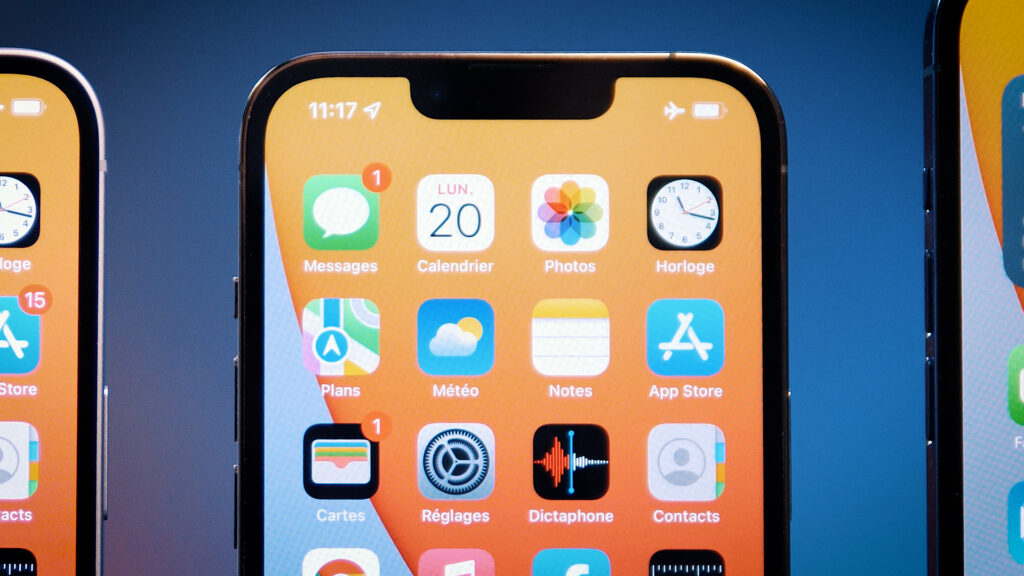
Applikationer som du inte har vardaglig användning behöver inte alltid avinstalleras. Du kan bara dölja dem från iPhone -hemskärmen. Apple tillhandahåller detta alternativ från iOS 14 och därför i alla telefoner från iPhone 6s. Applikationen kommer att förbli installerad, men kommer inte längre att vara synlig. Hon kommer att visas i ett diskret bibliotek med appar.
Hitta en förlorad eller stulen iPhone
Tack vare geolokaliseringsfunktioner är förlusten av en smartphone mindre och mindre ett problem. Oavsett om du tappar den eller om du flyger, har Google och Apple ett alternativ på Android och iOS som är mycket praktiska för att hitta sin enhet. Här, på sidan av Cupertino -företaget, hur man hittar en iPhone. Det fungerar också med iPad och Mac.
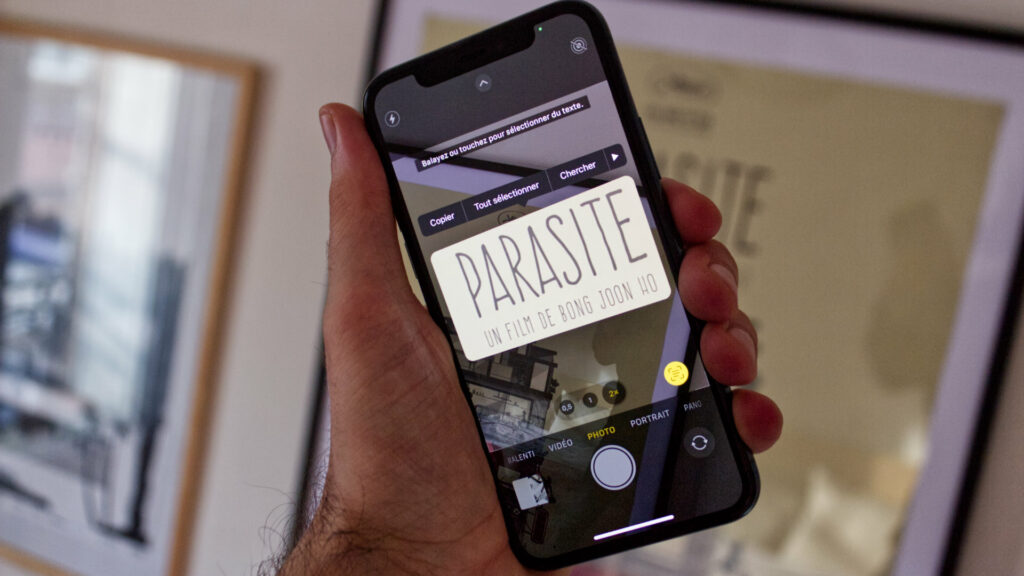
Skannertext från kameran
Du kan skanna text direkt från iPhone -kameran. Detta är alternativet “Live Text” som mobiliserar en teckendetekteringsteknik. Det är mycket praktiskt att återställa text och hantera den, eller att översätta ord till ditt språk, om du är på språng (användbar genom att läsa en meny, till exempel !))).
Numeramas framtid kommer snart ! Men innan det behöver vi dig. Du har 3 minuter ? Svara på vår utredning