
Измените пароль, связанный с вашим Apple – Apple Assistance (FR), измените iPhone – пароль copyTrans
Изменить пароль iPhone
- Выключите Idevice с ключами.
- Введите устройство в режиме восстановления и подключите его к компьютеру.
- Чтобы войти iPad в режиме восстановления, Держите основную кнопку нажатой. В противном случае (это зависит от модели вашего устройства) – используйте боковую кнопку и подключите устройство к компьютеру.
Измените пароль, связанный с идентификатором Apple
Выполните следующие действия, чтобы изменить пароль, связанный с вашим идентификатором Apple.
Редактировать пароль, связанный с вашим идентификатором Apple на вашем iPhone, iPad, iPod Touch или Apple Watch

- Нажмите «Настройки»> «Ваше имя»> «Пароль и безопасность».
- Коснитесь изменить пароль.
- Введите свой текущий пароль или код доступа для вашего устройства, затем введите новый пароль и подтвердите его. Забыли пароль ?
- Нажмите «Редактировать» или изменить пароль.

Измените пароль, связанный с идентификатором Apple вашего ребенка
Если у вас есть iPhone или iPad с последней версией iOS или iPados, и для вашего идентификатора Apple активируется идентификация с двумя факторами, вы можете изменить связанный пароль с помощью идентификатора Apple детской учетной записи в группе обмена семью.
- Настройки настройки> Семья> Ваша учетная запись для детей.
- Нажмите на идентификатор Apple и пароля.
- Прикоснитесь изменить пароль [имя детей].
- Введите код доступа вашего устройства и следуйте инструкциям на экране.
Измените пароль идентификатора Apple на Mac
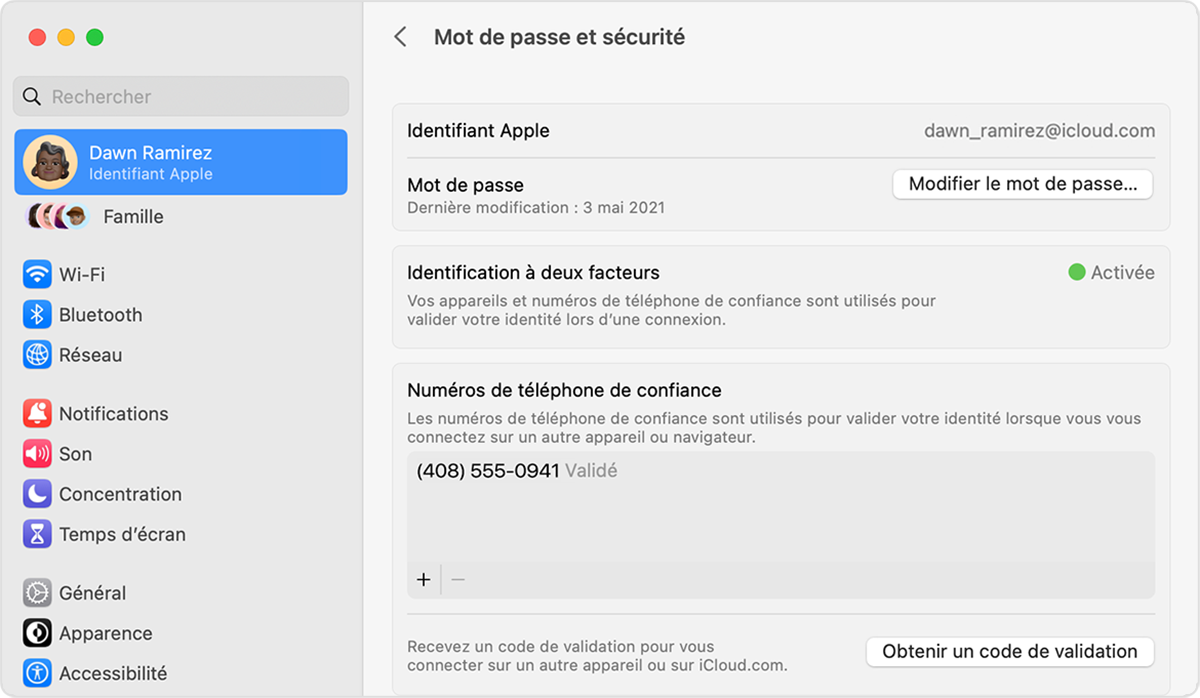
- Выберите меню Apple > Системные настройки (или системные настройки), затем ваше имя (или идентификатор Apple).
- Выберите пароль и безопасность.
- Выберите изменить пароль. Прежде чем вы сможете сбросить пароль, связанный с идентификатором Apple, вы должны ввести тот, который используется для разблокировки вашего Mac.
Отредактируйте пароль вашего идентификатора Apple в Интернете
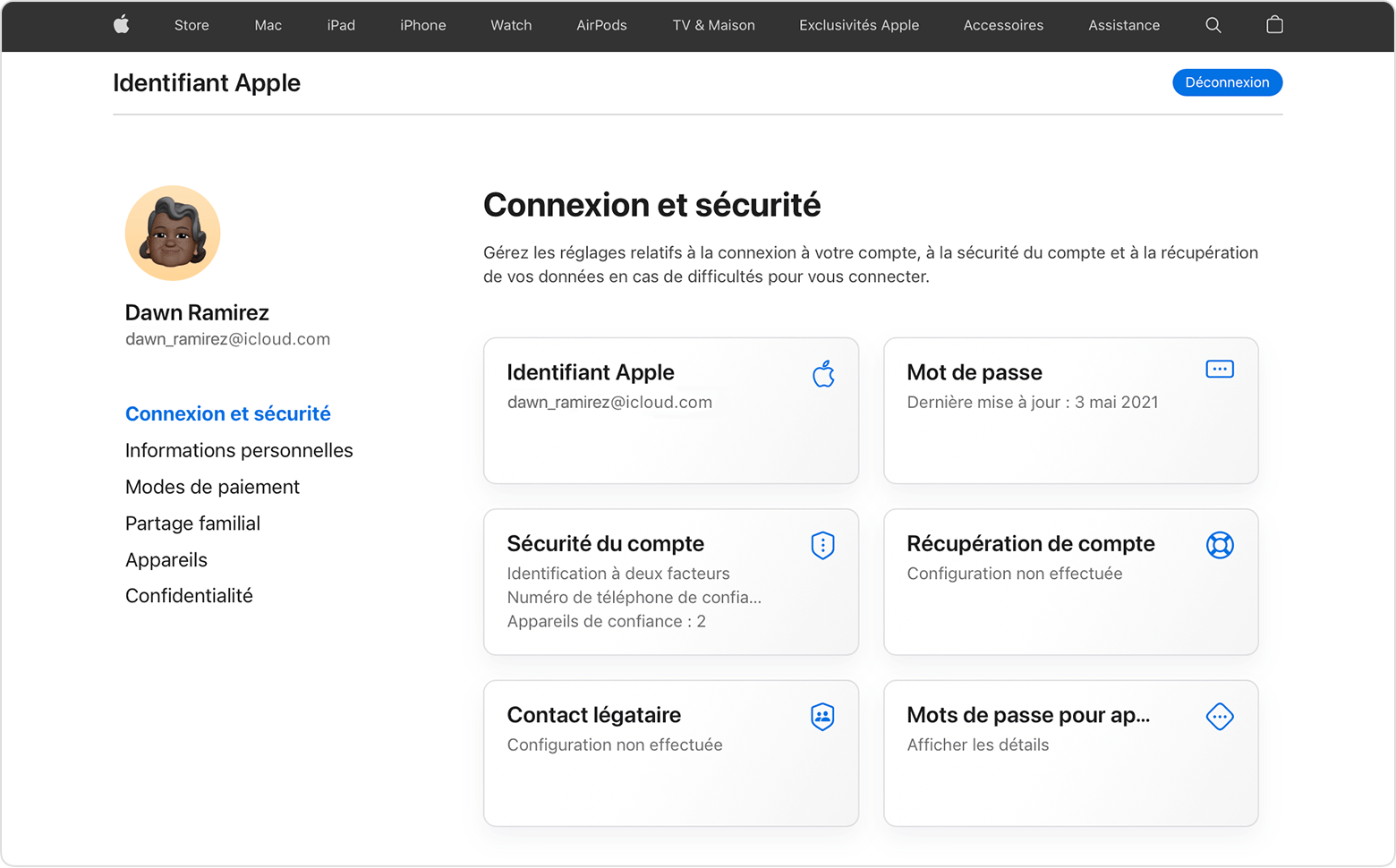
- Подключиться к сайту Appleid.Яблоко.компонент.
- В разделе «Соединение и безопасность» выберите пароль.
- Введите свой текущий пароль, затем новый. Затем подтвердите последнее. Забыли пароль ?
- Выберите изменить пароль.
Дата публикации: 20 декабря 2022 г
Изменить пароль iPhone

У меня нет Изменил пароль моего iPhone Поскольку я купил его. И эй, я не помню этот код и не знаю, как его изменить. Итак, я провел небольшое исследование и научился Изменить пароль iPhone – Я покажу вам, как это в этой статье. Учебник также подходит для пользователейiPad, Новые устройства iPhone 12 или 13 и iOS, испытываемые временем, например, iPhone 8 или 7.
- Как разблокировать iPhone ?
- Как разблокировать iPad ?
- Измените код блокировки iPhone
- Как разблокировать iPhone, когда вы забыли код ?
- Разблокировать iPhone с помощью iTunes
- Как разблокировать iPhone с iCloud
Как разблокировать iPhone ?
Прежде всего, я хотел бы показать вам Как разблокировать iPhone или iPad. Если ваш iPhone не отображает экран для входа в код, вот как открыть его на разных устройствах.
Обычно экран устройств iOS автоматически включается, когда вы приближаете лицо к вашему устройству. IPhone / iPad разблокируется без кода, если вы используете идентификационную сторону – просто подметайте снизу до верхней части экрана. В противном случае нажмите основную кнопку или кнопку питания. Устройство разблокируется, если вы настроили идентификатор сенсорного идентификатора.
Экран iPhone по -прежнему не реагирует ? Проверьте, выключены ли ваш iPhone или iPad. Поместите его, чтобы загрузить, затем поверните его назад через несколько минут.
Как только ваше устройство включено, попробуйте решения, предлагаемые ниже, или сделайте следующее, если ваш iPhone/ iPad защищен кодом.
Чтобы разблокировать iPhone:
Нажмите кнопку «Главный круглый» и введите свой код на экране.

Нажмите на экран или подметайте, если у вашего iPhone нет основной кнопки, затем введите свой код на экране.

Как разблокировать iPad ?
Чтобы разблокировать iPad:
Нажмите основную кнопку и введите код разблокировки на экране. Если iPad не просит у вас пароль, это означает, что устройство не защищено паролем или вы используете Touch Id.

Если у вашего iPad нет основного круглого кнопки, нажмите кнопку боковой, затем введите свой код на экране.

Измените код блокировки iPhone
Если вы помните свой текущий пароль, будет легко Измените этот код iPhone или iPad.
- Во -первых, получить доступ к Настройки вашего iPhone. Подметать вниз Идентификатор лица и код. Введите на него и введите свой текущий пароль.

- Тогда найдите Изменить код. Верните свой текущий код и дважды введите новый код. В противном случае удалите код блокировки, нажав на Деактивировать код.

- Если вы используете iOS 11 или более недавнюю версию, вы также можете активировать Лицо идентификатор что позволит вам разблокировать свой iPhone на простом сканировании с вашего лица. Таким образом, вы не будете вынуждены каждый раз вводить свой код разблокировки.

И там у тебя есть Изменил код блокировки iPhone или iPad ! С другой стороны, подход более сложный, если код блокировки iPhone забыт.
Как разблокировать iPhone, когда вы забыли код ?
Довольно просто в Измените пароль на iPhone или iPad, если мы знаем текущий код. Если нет, он К сожалению, метода нет законно и просто выполнить Разблокировка iPhone или iPad без кода. Следует понимать, что этот код является своего рода защитой от нежелательного доступа. Кроме того, устройство заблокируется, если вы слишком много раз вводите неправильный код.
Почти невозможно угадать пароль. По сути, количество всех возможных комбинаций зависит от длины кода. Для 4 -дигитного кода есть 81 450625 попыток. И для 6 -дигитного кода уже есть 7 35091890625 Возможные комбинации. В то же время Apple предлагает вам только 10 испытаний. И что происходит, когда у вас больше нет доступных приступов ? Итак, в офисе есть два сценария, если вариант Стереть данные активируется или деактивируется.
Стереть данные доступна функция в Настройки из Идентификатор лица и код на вашем idevice.
– Если Стереть данные активируется, все данные с вашего iPhone или iPad будут удалены, если вы введете неправильный пароль более 10 раз. Затем вы можете подключиться к своему старому идентификатору Apple и создать новый код блокировки.
– Если эта опция отключена, ваш iPhone будет заблокирован, и вам придется удалить содержимое вашего устройства из iTunes или iCloud. Вот статья, в которой описывается, что делать, если вы получите сообщение ” iPhone отключен. Подключиться к iTunes »На вашем iPhone или iPad.В заключение, единственный способ разблокировать ваше устройство с помощью Стереть данные деактивирован Восстановите его до нуля, а затем восстановите свои данные Из резервной копии iTunes или iCloud.
- Как разблокировать iPhoneс iTunes ?
- Как разблокировать iPhone с iCloud
- IPhone забыл – Как восстановить свои данные ? Важный
Как разблокировать iPhone ?
Восстановление резервной копии iTunes – один из способов Разблокировать iPhone без кода. Тем не менее, iTunes не позволит вам продолжить восстановление, если опция «найти iPhone» активируется на вашем устройстве. Это спасательная мера для обеспечения безопасности ваших данных в случае потери или кражи. Если в конце концов вы не можете сделать это с iTunes, сотрите свой iPhone или iPad с iCloud.
Чтобы удалить все данные с вашего iPhone или iPad через iTunes, тебе нужно :
- Выключите Idevice с ключами.
- Введите устройство в режиме восстановления и подключите его к компьютеру.
- Чтобы войти iPad в режиме восстановления, Держите основную кнопку нажатой. В противном случае (это зависит от модели вашего устройства) – используйте боковую кнопку и подключите устройство к компьютеру.
В зависимости от модели, держите основную кнопку нажатой и подключите устройство к компьютеру.
Или удерживайте боковую кнопку и подключите устройство к компьютеру.
Как разблокировать iPhone с iCloud
Удаление данных через iCloud – второй способ Разблокировать iPhone без кода. Этот метод проще, но он будет работать только в том случае, если функция поиска моего iPhone/ iPad активирован на вашем устройстве. Даже если у вас нет возможности получить двухфакторный код проверки на вашем заблокированном устройстве, Apple разрешает другие решения – например, отправка кода SMS.
Вот Как разблокировать iPhone, когда вы забыли код Стирая контент из iCloud:
- Чтобы опустошить свой iPhone или iPad и стирать все настройки, получить доступ к iCloud.com и введите свой Apple ID. Когда появляется двухэтапное окно проверки, введите на Код не получен Выбрать другой способ получить код.
- На главном экране введите на Найти И выберите устройство, которое вы хотите опустошить. Если iCloud не может найти ваш iPhone/ iPad, попробуйте восстановить свое устройство через iTunes.

- Затем выберите вариант ” Стереть iPhone/ iPad »» » .

Это позволит вам удалить все с вашего устройства. Обратите внимание, что устройство останется заблокированным до тех пор, пока вы не введете свой идентификатор и пароль Apple. Тогда вас пригласят Измените код iPhone.
Если вы не можете восстановить свое устройство, с iTunes или с iCloud, но вы думаете о активации варианта Стереть данные, Вернуть ошибочный код блокировки 10 раз в Разблокируйте свой iPhone без какого -либо кода (или ваш iPad). Ваше устройство автоматически удалит контент. В любом случае, вы всегда имеете право ходить в Apple Store, чтобы попросить о помощи.
IPhone забыл – Как восстановить свои данные ?
Вы стерли все от iPhone/iPad, и теперь ваше устройство пусто. Теперь у вас есть возможность Измените пароль ��. Но как найти и восстановить ваши данные ? Эффективное решение – использовать программное обеспечение CopyTrans.
На самом деле, удаленные данные – это те, которые физически хранились на вашем iPhone/iPad. Таким образом, эти данные, записанные в iCloud и iTunes, всегда доступны и могут быть восстановлены.
Будьте осторожны, если вы сделаете полное восстановление с iCloud, iTunes или другим третьим программным обеспечением ! Полное восстановление также может Восстановите свой Забытый код блокировки iPhone. Мы предлагаем вам избирательно восстановить ваши данные из iTunes и iCloud Selecting на вашем компьютере, а затем перенести их на свой iPhone или iPad.
- Как восстановить данные из резервных копий iTunes и iCloud на ПК ?
- Как положить Мои фотографии и видео на iPhone / iPad ?
- Как восстановиться Мои контакты и календари на iPhone / iPad ?
- Как восстановить Мои смс и WhatsApp на iPhone / iPad ?
Как восстановить данные из резервных копий iTunes и iCloud на ПК ?
Вы думаете, что никогда не делали резервную копию ? У меня есть хорошие новости для вас ! Каждый раз, когда вы подключаете устройство к компьютеру и запускаете iTunes, он автоматически экономит ваше устройство. Кроме того, если вы ранее удалили весь свой iPhone через iCloud, iCloud сделал полную резервную копию, прежде чем стирать все. Для меня это очень хорошая новость ! И для тебя ?
Итак, на этом этапе нам нужно программное обеспечение, которое могло бы восстановить наши данные из этих резервных копий. Я использовал экстрактор резервного копирования CopyTrans . Это инструмент, который Deciphers iTunes и iCloud резервным копированием или позволяет извлекать их контент непосредственно на компьютер.
Я покажу вам, как я сделал, чтобы восстановить свои стертые данные iPhone:
- Сначала я загрузил экстрактор резервного копирования CopyTrans на свой компьютер и установил его. Скачать экстрактор резервного копирования CopyTrans
- Затем я нажал Чтобы найти больше резервных копий, подключитесь к iCloud И я подключился к своей учетной записи iCloud.


- Мне повезло-Иклуд. Эта резервная копия помечена облачным символом ☁. Кроме того, у меня есть старые резервные копии iTunes на компьютере. Итак, я выбрал недавнюю резервную копию для начала.

- Вот что у меня есть в резервной копии. Я проверил коробку Восстановить все и начал добычу.

- Затем я поехал процедуру для других резервных копий, которые у меня были. И эй, все мои данные были сохранены ! Теперь я могу поместить их на свой iPhone или iPad.

Почему выбирают Экстрактор резервного копирования CopyTrans ?
- Найдите бесплатные и автоматические резервные копии повсюду на ПК и в iCloud
- Возможное восстановление данных в бесплатной версии
- Восстановление данных от коррумпированного резервного копирования iTunes
- Возможность удаления ненужных резервных копий
- Адекватная цена на полную версию ⭐
- Французская версия программного обеспечения
Как разместить мои фотографии и видео на iPhone / iPad ?
CopyTrans имеет несколько важных программных программ для пользователей устройств iOS. Теперь я хотел бы рассказать вам о CopyTrans Photo . Я использовал это программное обеспечение, чтобы разместить свои фотографии, и мои видео восстановились после резервной копии iCloud на моем пустом iPhone.
Вот подход, за которым я следовал:
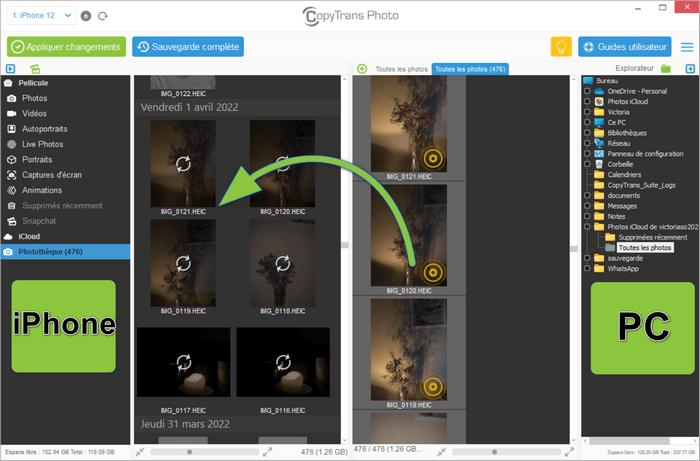
- Я скачал и установил фото -копии на свой компьютер и запустил его. Скачать Photo CopyTrans
- В правой части мы видим папки на компьютере и в левой части – файлы устройства iOS, подключенные к компьютеру.
- Я создал файлы на своем iPhone с программного обеспечения и передал все фотографии ПК на телефон с помощью простого перетаскивания. Да, это было так просто ��. Вы найдете больше советов по фотографии CopyTrans в полном руководстве.

Почему выбирают Фотография CopyTrans ?
- Передача фотографий и видео ПК на устройство iOS и наоборот
- Поддержка нескольких форматов
- Полное или выборочное резервное копирование всех ваших фотографий / видео без дубликатов
- Выбор файла резервного копирования на ПК или USB -ключ
- Французская версия программного обеспечения
Как перенести контакты с компьютером и календари на iPhone / iPad ?
Еще одним замечательным программным обеспечением из диапазона CopyTrans являются контакты CopyTrans . Это программное обеспечение позволяет вам передавать ваши контакты не только, но и ваши календари и примечания на iPhone или iPad.
Это то, что я сделал, чтобы поместить свои контакты и календари, восстановленные на iPhone/ iPad:

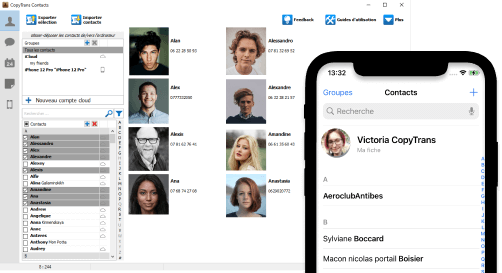
- Я скачал, а затем установил контакты CopyTrans на своем компьютере. Скачать контакты CopyTrans
- Я запустил программное обеспечение и ввел свой пароль для резервного копирования iOS, чтобы приложение добралось до моих данных.
- Тогда я нажимаю большую кнопку Импортировать контакты В верхней части окна и выбран Из файла. Программное обеспечение позволяет импортировать все контакты или выбирать контакты для импорта. И это все ! Мои контакты вернулись на мой iPhone.
Почему выбирают CopyTrans Contacts ?
- Передача контактов с ПК и календари на устройство iOS и наоборот
- Управление контактами и календарями на iPhone с ПК
- Резервное копирование SMS, WhatsApp и примечаний на ПК или USB -ключ в самых совместимых форматах
- Подключитесь к вашему iCloud, учетным записям Gmail и другим, чтобы управлять вашими данными между учетными записями и вашим iPhone
- Французская версия программного обеспечения
Как восстановить мои SMS и историю WhatsApp на iPhone / iPad ?
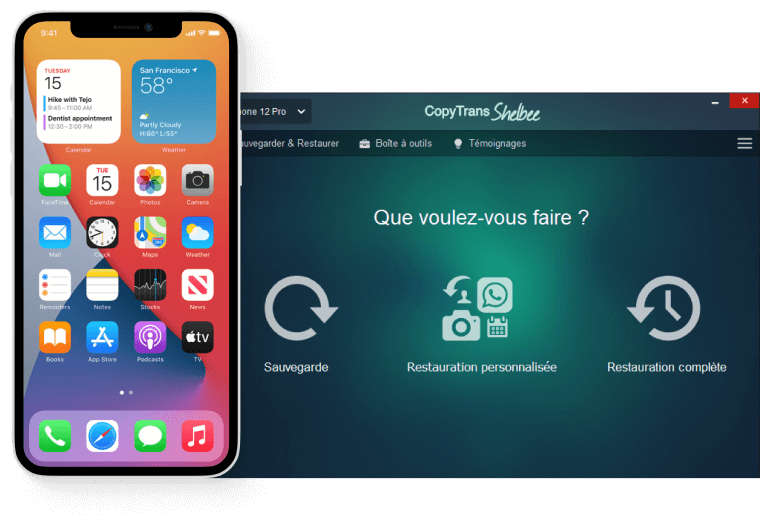
Немного сложнее сохранить и восстановить ваши сообщения. Это нормально, если вы просто хотите восстановить свои сообщения с помощью вложений из резервной копии на компьютере, чтобы проконсультироваться с ними или поделиться. Но я планирую восстановить все свои дискуссии на WhatsApp на моем iPhone, чтобы они были в приложении. Единственный способ обойтись, не раздавив другие данные на устройстве, – это сделать персонализированное восстановление резервной копии с CopyTrans Shelbee .
Восстановление будет возможным, если у вас уже будет локальная резервная копия (например, из iTunes). Итак, я сделал следующее:
- Как и в предыдущих решениях, я загрузил и установил CopyTrans Shelbee на свой компьютер. Скачать CopyTrans shelbee
- Программное обеспечение нашло резервную копию iTunes в папке резервного копирования по умолчанию. Я выбрал его и нажмите Следующий.

- Затем я нашел WhatsApp среди расшифрованных данных, я нажал на него и нажал Следующий. Я восстановил только сообщения WhatsApp, но если вы хотите восстановить свои SMS и Viber или другие данные, также выберите их.

Почему выбирают CopyTrans Shelbee ?
- Полное и постепенное резервное копирование ваших устройств iOS
- Полное или селективное восстановление
- Резервное копирование на компьютере или на внешнем жестком диске
- Резервное шифрование
- Французская версия программного обеспечения
В этой статье я сказал вам Как разблокировать iPhone или iPad, а затем Измените пароль iPhone Когда вы знаете текущий пароль.
С другой стороны, шаги для Разблокируйте iPhone, когда вы забыли код довольно сложны. Вы должны выбрать между удалением данных с помощью iTunes или iCloud, если функция Стереть данные отключено на вашем устройстве.
Если вы сделаете общее удаление данных с вашего iPhone/ iPad в случае забывания пароля, не рекомендуется восстановить полное устройство из резервной копии ! Это может восстановить ваш старый пароль.
Итак, после того, как опубликовал устройство,
- Восстановить данные из вашего iTunes или iCloud Backags выборочно на вашем компьютере с помощью экстрактора резервного копирования CopyTrans,
- Затем поместите эти данные, восстановившиеся с вашего iPhone/ iPad. Программное обеспечение CopyTrans предлагает возможность восстановления фотографий, контактов и календарей, SMS и WhatsApp.
Связанные статьи
- Как перенести фотографии компьютера на iPhone ?
- Как найти резервное копирование моего iPhone на ПК ?
- Форматы, поддерживаемые программным обеспечением CopyTrans
- Как управлять контактами с iCloud и Gmail с контактами CopyTrans ?
- Как изменить идентификатор Apple и сохранить ваши данные ?
- Забытый резервный пропуск iPhone – что делать ?
- Украшенный iPhone: что делать ?
«Проблема без решения – плохо поставленная проблема» Альберт Эйнштейн