
Как поместить Google в поисковую систему по умолчанию на Chrome, Firefox, Internet Explorer, поместите Google в поисковую систему: руководство по шагам – Ionos
Поместите Google в поисковую систему: изменить поисковую систему в Chrome, Firefox и Edge
На Firefox вы также можете изменить поисковую систему через несколько минут, а также есть несколько методов, которые нужно сделать. Самое простое – следующее:
Как поместить Google в поисковую систему по умолчанию на Chrome, Firefox, Internet Explorer
Нежелательная поисковая система заменила Google в вашем браузере ? Вот процедура поставки Google в поисковую систему по умолчанию в основные веб -браузеры: Google Chrome, Mozilla Firefox и Internet Explorer. Чтобы защитить себя от нежелательных поисковых систем, таких как мой поисковый набор, Golsearch / Searchgol или Delta Search, будьте осторожны при установке приложения. Часто именно из -за установленного флажка по умолчанию в процессах установки Google заменяется другой поисковой системой. К счастью, поместите Google в поисковую систему по умолчанию займет всего несколько минут !
Поместите Google в Google Chrome
В Google Chrome вы можете использовать Google в Omnibox, на главной странице и в качестве вкладки по умолчанию, на start -ups. Первый шаг – перейти в настройки Google Chrome. Настройки доступны через меню, расположенное в правом верхнем углу вашего браузера (значок представляет 3 небольших горизонтальных линии).
Чтобы использовать Google в Omnibox (адресная строка, которая также позволяет вам проводить исследования), нажмите «Управление поисковыми системами». Вы также можете ввести этот адрес в адресной строке: Chrome: // Настройки/Searchingings. Если вы найдете Google в списке, передайте свою мышь в соответствующей строке, нажмите «Использовать по умолчанию». В противном случае вы можете добавить Google, введя поля, расположенные в нижней части списка. Например, укажите Google в поле «Добавить двигатель» и «Ключевое слово», затем это в 3 -м поле: https: // www.Google.fr/#q =
Чтобы разместить Google на домашнюю страницу на Google Chrome (кнопка «Домой»), необходимо нажать «Изменить» в настройках (в разделе «Показать кнопку« Домой »). Выберите «Откройте эту страницу» и укажите этот адрес URL -адреса: http: // www.Google.Фр Поместить Google на французский.
Если вы хотите, чтобы Google открыл Google Chrome, нажмите на «Страницы, установленные», справа на «открыть страницу или набор определенных страниц». Удалите лишние страницы и добавьте URL Google по -французски: http: // www.Google.Фр

Поместите Google на Mozilla Firefox
На Mozilla Firefox вы можете изменить поисковую систему на домашней странице, Omnibox (адресная панель) и поле, посвященной исследованиям (вверху справа). Чтобы внести эти изменения, начните с достижения параметров, нажав на «Firefox» в левом верхнем углу вашего браузера, затем варианты.
Чтобы поместить Google на домашнюю страницу Mozilla Firefox, просто укажите http: // www.Google.Фр в параметрах (вкладка общей). В меню «Drop -Down» выберите «Показать мою домашнюю страницу», если вы хотите, чтобы Google был запущен при запуске Mozilla Firefox.
Чтобы изменить поисковую систему Omnibox, введите О: config В адресной панели и нажмите «Я буду осторожен, обещал». В коробке «Фильтр», посмотрите Ключевое слово.URL. Дважды нажмите на значение линии Ключевое слово.URL и введите: https: // www.Google.fr/#q =
Чтобы изменить поисковую систему по умолчанию специального поля (вверху справа), нажмите на небольшую стрелку слева от поле, затем на «Управление поисковыми системами». Найдите Google, затем поместите его в верхней части списка. Вы можете удалить нежелательные поисковые системы.
Поместите Google в интернет -проводник
В интернет -проводнике все зависит от используемой версии. Вот процедура для IE9, могут появиться некоторые различия, если вы используете другую версию. Google можно использовать на домашней странице и в Omnibox (адресная строка, которая также позволяет вам быстро поиск).
Чтобы поместить Google на домашнюю страницу Internet Explorer, обратитесь к опциям через зубчатое колесо, расположенное в правом верхнем углу вашего браузера. Просто укажите http: // www.Google.Фр В поле «Стартера».
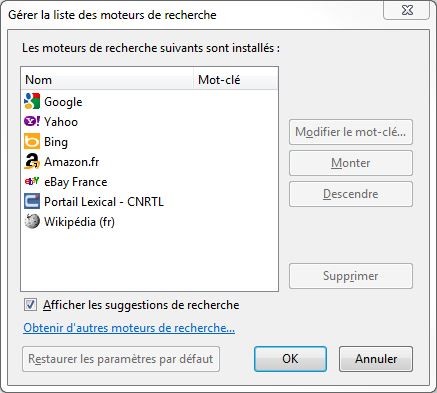
Затем, в «Исследование / изменение параметров поиска по умолчанию» в части параметров, нажмите кнопку «Настройки». Внизу окна нажмите «Поиск других поисковых систем», если Google не присутствует в списке. Нажмите на «Google», затем в «Добавить интернет -проводник», затем проверьте «Сделай мою поисковую систему по умолчанию», прежде чем нажать на добавление в добавление. Затем вы можете удалить Bing и других, если хотите.
Поместите Google в поисковую систему

Вы также можете изменить поисковую систему в Chrome, набрав «chrome: // settings» в адресной строке и нажав клавишу «Enter». Это позволяет вам открыть меню настроек. Если вы используете Смартфон или планшет Android, Следуйте вышеуказанному процессу, различные поисковые системы находятся в разделе «Основные параметры».
Изменить поисковую систему с помощью Firefox
На Firefox вы также можете изменить поисковую систему через несколько минут, а также есть несколько методов, которые нужно сделать. Самое простое – следующее:
- Откройте Mozilla Firefox.
- Введите термин A в строке поиска. Интерфейс открывается с различными результатами исследований и Символ небольшого передачи в правом нижнем углу. Нажмите на этот символ.

- Теперь у вас есть доступ к настройкам поиска Firefox. На втором месте вы найдете опцию «Поисковая система по умолчанию». Выберите Google. Нет необходимости сохранять свой выбор, поисковая система немедленно активировано.

Если вы хотите, чтобы Google отображался, как только запускается браузер, у вас также есть возможность определения поисковой системы как стартовой страницы Firefox.
Измените поисковую систему в Microsoft Edge
Изменение поисковой системы в Microsoft Edge немного менее очевидно. Однако благодаря следующим инструкциям вы достигнете желаемого результата.
- Первый открытый Microsoft Edge.
- В браузере в верхнем правом Точки отстранения. Нажмите на него, чтобы открыть меню.

- Спуститесь в меню, пока не найдете опцию «Настройки» рядом с передачей.
- Слева выберите опцию » Конфиденциальность, исследования и услуги »» ».
- После того, как вы нажмете на него, вы найдете справа, внизу, опция «Адресная панель и поиск». Нажмите здесь.
- Выберите опцию ” Управление поисковыми движками »» ». В меню, которое открывается, вы можете выбрать Google в качестве поисковой системы по умолчанию.

В более старых версиях Edge вы можете изменить поисковую систему в настройках в разделе «Усовершенствованные параметры». Затем нажмите на ” Поисковая система, используемая в адресной панели »» ».
Метод одинаков для всех поисковых систем
Статья была сосредоточена на методе, чтобы поставить Google в качестве примера поисковой системы, но вы, конечно, можете выбрать других поставщиков. Метод тот же, и есть много альтернатив для Google. Установив надстройки, вы можете, например, быстро перевести результаты поиска.
- 14.01.2022
- Поисковый маркетинг
Подобные статьи

Детские поисковые системы: весь интернет для маленьких
- 24.07.2020
- Поисковый маркетинг
Интернет также является важным способом для детей получить информацию, например, для домашней работы. Существуют конкретные поисковые системы для детей, поэтому молодые пользователи интернета могут получить доступ только к контенту, который им подходит. Они гарантируют, что дети не падают, добровольно или нет, на веб -сайтах, вредных для молодежи. Более того,…

Безопасные браузеры: сравнение Chrome, Firefox, Edge и других
- 16.09.2021
- Продавать в Интернете
Не все браузеры безопасны по определению. Даже среди наиболее важных поставщиков существуют реальные различия в данных и конфиденциальности данных. В этом сравнении Chrome, Firefox, Edge и других мы исследуем недостатки безопасности флагманских браузеров, подчеркивают их преимущества и недостатки и раскрываем, какие из них имеют ..

Измените браузер по умолчанию в Windows 10
- 21.01.2022
- Веб-разработка
Выбирая правильный браузер по умолчанию, пользователи не только выигрывают от быстрой рабочей скорости, но и от безопасности, защиты данных и максимальной простоты использования. Выбор браузера по умолчанию – это вопрос вкуса и индивидуальных требований. Изменение и настройка браузера по умолчанию – игра для детей под Windows 10.…