
Hur man sätter Google i standard sökmotor på Chrome, Firefox, Internet Explorer, Sätt Google i sökmotor: Steg för steg – Ionos Guide
Sätt Google i sökmotor: Ändra sökmotorn i Chrome, Firefox och Edge
På Firefox kan du också ändra sökmotorn på några minuter och det finns också flera metoder att göra det. Det enklaste är som följer:
Hur man sätter Google i standard sökmotor på Chrome, Firefox, Internet Explorer
En oönskad sökmotor ersatte Google i din webbläsare ? Här är proceduren för att sätta Google i standard sökmotor i de viktigaste webbläsarna: Google Chrome, Mozilla Firefox och Internet Explorer. För att skydda dig mot oönskade sökmotorer som min sökriva, Golsearch / SearchGol eller Delta Search, var försiktig när du installerar en applikation. Ofta är det på grund av en standardkontrollruta i installationsprocesserna som Google ersätts av en annan sökmotor. Lyckligtvis tar du Google till standard sökmotorn tar bara några minuter !
Sätt Google på Google Chrome
På Google Chrome kan du använda Google i Omnibox, på hemsidan och som standardfliken, vid start -ups. Det första steget är att gå till Google Chromes inställningar. Inställningarna är tillgängliga via menyn, som ligger längst upp till höger i din webbläsare (ikonen representerar 3 små horisontella linjer).
För att använda Google i Omnibox (adressfältet, som också låter dig göra forskning), klicka på “Hantera sökmotorer”. Du kan också ange den här adressen i adressfältet: Chrome: // Inställningar/SearchEngines. Om du hittar Google i listan, skicka musen på motsvarande rad, klicka på “Använd som standard”. Annars kan du lägga till Google genom att komma in i fälten som ligger längst ner på listan. Ange till exempel Google i rutorna “Lägg till motor” och “nyckelord”, sedan detta i den tredje rutan: https: // www.Google.fr/#q =
För att sätta Google på hemsidan på Google Chrome (Home -knapp) måste du klicka på “Modify” i inställningarna (under “Visa Home -knappen”). Välj “Öppna den här sidan” och ange den här URL -adressen: http: // www.Google.Fr Att sätta Google på franska.
Om du vill att Google ska öppna Google Chrome klickar du på “Pages Set”, till rätten att “öppna en sida eller en uppsättning specifika sidor”. Ta bort de överflödiga sidorna och lägg till Google URL på franska: http: // www.Google.Fr

Sätt Google på Mozilla Firefox
På Mozilla Firefox kan du ändra sökmotorn på hemsidan, Omnibox (adressfält) och fältet som är dedikerad till forskning (högst till höger). För att göra dessa ändringar börjar du med att nå alternativen genom att klicka på “Firefox” längst upp till vänster i din webbläsare, sedan alternativ.
För att sätta Google på hemsidan för Mozilla Firefox, ange helt enkelt http: // www.Google.Fr i alternativ (allmän flik). Välj “Visa min hemsida” i Drop -Down -menyn.
Ange omnibox sökmotor, ange Om: config I adressfältet och klicka på “Jag kommer att vara försiktig, lovad”. I rutan “Filter”, titta Nyckelord.Url. Dubbelklicka på radvärdet Nyckelord.Url och Enter: https: // www.Google.fr/#q =
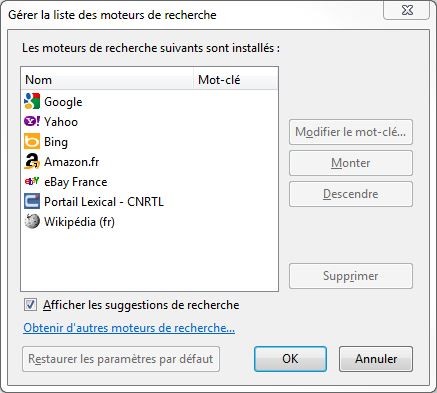
Klicka på den lilla pilen till vänster om rutan för att ändra standardsökmotorn i det dedikerade fältet (upp till höger) till vänster om rutan och sedan på “Hantera sökmotorer”. Hitta Google, placera den sedan högst upp på listan. Du kan ta bort oönskade sökmotorer.
Sätt Google på Internet Explorer
På Internet Explorer beror allt på den version som används. Här är proceduren för IE9, vissa skillnader kan visas om du använder en annan version. Google kan användas på hemsidan och i omnibox (adressfältet, som också låter dig göra en snabb sökning).
För att sätta Google på Internet Explorer -hemsidan, åtkomst till alternativen via tandhjulet längst upp till höger i din webbläsare. Helt enkelt ange http: // www.Google.Fr I rutan “Starter Page”.
Sedan, i “Research / Modify the Standard Search Parameters” -delen av alternativen, klicka på knappen “Inställningar”. Längst ner i fönstret klickar du på “Sök efter andra sökmotorer” om Google inte finns i listan. Klicka på “Google”, sedan på “Lägg till Internet Explorer” och kontrollera sedan “Make My Standard Search Engine” innan du klickar på Lägg till Lägg till Lägg till. Du kan sedan ta bort Bing och andra om du vill.
Sätt Google i sökmotor

Du kan också ändra sökmotorn i Chrome genom att skriva “Chrome: // Inställningar” i adressfältet och trycka på “Enter” -knappen. Detta gör att du kan öppna inställningsmenyn. Om du använder en Smartphone eller en Android -surfplatta, Följ ovanstående process, de olika sökmotorerna finns i avsnittet “Grundläggande parametrar”.
Ändra sökmotorn med Firefox
På Firefox kan du också ändra sökmotorn på några minuter och det finns också flera metoder att göra det. Det enklaste är som följer:
- Öppna Mozilla Firefox.
- Skriv en term i sökfältet. Ett gränssnitt öppnas med olika forskningsresultat och a Liten växelformad symbol längst ner till höger. Klicka på den här symbolen.

- Du har nu tillgång till Firefox -sökinställningar. På andra plats hittar du alternativet “Standard sökmotor”. Välj Google. Det finns inget behov av att spara ditt val, sökmotorn är omedelbart aktiverad.

Om du vill att Google ska visas så snart webbläsaren lanseras har du också möjligheten att definiera sökmotorn som Firefox startsida.
Ändra sökmotorn i Microsoft Edge
Att ändra sökmotorn i Microsoft Edge är lite mindre uppenbart. Tack vare följande instruktioner kommer du dock att nå önskat resultat.
- First Open Microsoft Edge.
- I webbläsaren längst upp till höger är en symbol som representerar Upphängningspunkter. Klicka på den för att öppna en meny.

- Gå ner på menyn tills du hittar alternativet “Inställningar” bredvid växeln.
- Till vänster, välj alternativet ” Konfidentialitet, forskning och tjänster »».
- När du har klickat på det hittar du till höger, längst ner, alternativet “Adressfält och sökning”. Klicka på det.
- Välj alternativet ” hantera sökmotorer »». I menyn som öppnas kan du välja Google som standard sökmotor.

I de äldre versionerna av Edge kan du ändra sökmotorn i inställningarna i avsnittet “Avancerade parametrar”. Klicka sedan på ” Sökmotor som används i adressfältet »».
Metoden är densamma för alla sökmotorer
Artikeln fokuserade på tekniken för att sätta Google som en sökmotor som exempel, men du kan naturligtvis välja andra leverantörer. Metoden är densamma och det finns många alternativ till Google. Genom att installera tillägg kan du till exempel snabbt översätta dina sökresultat.
- 01/14/2022
- Sökmotormarknadsföring
Liknande artiklar

Barns sökmotorer: alla internet för små
- 07/24/2020
- Sökmotormarknadsföring
Webben är också ett viktigt sätt för barn att få information, till exempel för sina läxor. Det finns specifika sökmotorer för barn, så unga internetanvändare kan bara komma åt innehåll som passar dem. De ser till att barn inte faller, frivilligt eller inte, på webbplatser som är skadliga för ungdomar. Dessutom,…

Säkra webbläsare: Jämförelse av Chrome, Firefox, Edge och andra
- 09/16/2021
- Sälj på internet
Inte alla webbläsare är säkra per definition. Även bland de viktigaste leverantörerna finns det verkliga skillnader i data och sekretess för data. I denna jämförelse av Chrome, Firefox, Edge och andra undersöker vi säkerhetsbristerna i flaggskepps webbläsare, belyser deras fördelar och nackdelar och avslöjar vilka som har ..

Ändra standardwebbläsaren på Windows 10
- 01/21/2022
- webbutveckling
Genom att välja rätt standardwebbläsare drar användare inte bara nytta av snabb arbetshastighet, utan också av säkerhet, dataskydd och maximal användarvänlighet. Valet av standardwebbläsare är en fråga om smak och individuella krav. Ändra och konfigurera din standardwebbläsare är ett barns spel under Windows 10…