
Как удалить свою учетную запись Google или Gmail, удалите учетную запись Google: правильный метод
Удалить учетную запись Google: правильный метод
Меры предосторожности приняты, данные были сохранены … осталось только перейти к последнему шагу ! Имейте в виду, однако, что вы можете удалить только определенные продукты, а не все свои учетные записи, знать, как нацелиться на свои потребности превыше всего. Например, вы можете полностью удалить свой адрес Gmail, сохраняя доступ к Google Services-он просто попросит вас определить, что вам просто придется дать ему новый адрес электронной почты для использования.
Как удалить свою учетную запись Google или Gmail
В этом уроке мы объясняем, как удалить свою учетную запись Google или Gmail за несколько шагов. Но также как сохранить все связанные данные и, возможно, восстановить вашу учетную запись, если вы удалили ее по ошибке.

Операционная система Android тесно связана с Google. Тот, кто, однако, с открытым исходным кодом, на самом деле очень интересен, когда службы последнего не установлены там, и требует много хитростей, чтобы иметь возможность избавиться от его захвата.
Мы предложили вам в учебник, чтобы отделить вас от Google на вашем телефоне Android, но, возможно, вы хотите пойти еще дальше и просто попрощаться ? Мы помогаем вам в Удалить свою учетную запись Google или Gmail легко, направляя вас шаг за шагом.
Прочитайте это, прежде чем начать
Удаление вашей учетной записи будет иметь следующие эффекты:
- Потеря доступа и данных от всех Google Services Как Gmail, Drive, Andation, а также все данные, такие как фотографии, сохраненные в учетной записи
- Потери Подписки, оплачен или нет, или Содержимое приобретено На YouTube или The Play Store (приложения, фильмы, книги, музыка и т. Д.)
- Информация Хром как фавориты, но также и приложения для веб -браузеров
- Утрата контакты Связано с вашей учетной записью телефона Android
- Утрата имя пользователя этого аккаунта, который не будет восстанавливается. Если ваша учетная запись является «MachinChose@gmail», «машины» нельзя возобновить, как только удаление будет выполнено
Начните с сохранения ваших данных
- Подключитесь к вашей учетной записи и перейдите на страницу управления учетной записью
- Нажмите на ссылку Управление данными и настройкой Под вашим аватаром
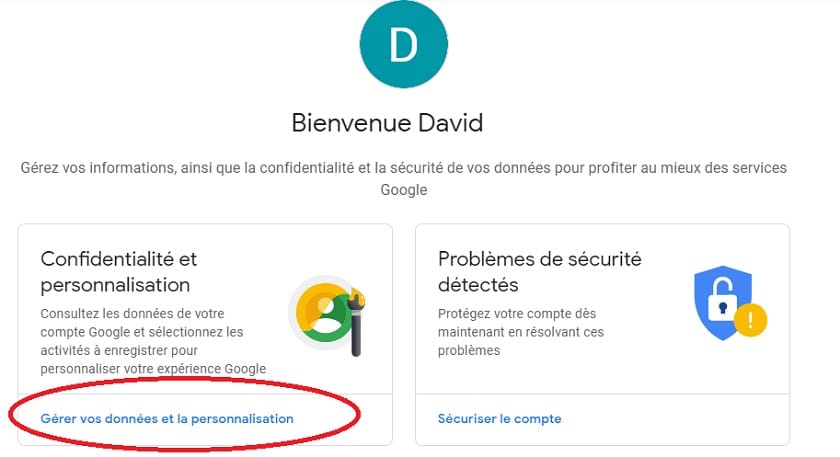
- Спуститься к Скачать, удалить или спланировать будущее ваших данных
- Идти к Загрузите ваши данные
- Проверьте данные, чтобы включить и сбросить в нижней части страницы, чтобы нажать Следующий
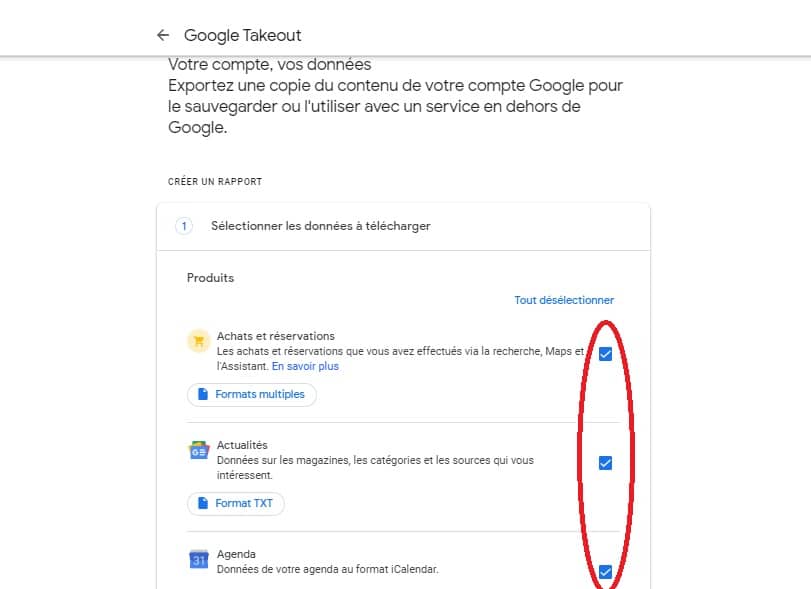
- Нажмите на Создать архив
Google готовит ваши данные, вы получите ссылку по электронной почте, чтобы загрузить его, когда он будет готов. Не идете дальше, пока не смогли скачать свой архив. Он содержит данные, о которых вы сожалеете о потере навсегда.
Как удалить свою учетную запись Gmail / Google ?
Меры предосторожности приняты, данные были сохранены … осталось только перейти к последнему шагу ! Имейте в виду, однако, что вы можете удалить только определенные продукты, а не все свои учетные записи, знать, как нацелиться на свои потребности превыше всего. Например, вы можете полностью удалить свой адрес Gmail, сохраняя доступ к Google Services-он просто попросит вас определить, что вам просто придется дать ему новый адрес электронной почты для использования.
- Подключитесь к вашей учетной записи и доступ к этим параметрам
- Перейти на вкладку Данные и конфиденциальность
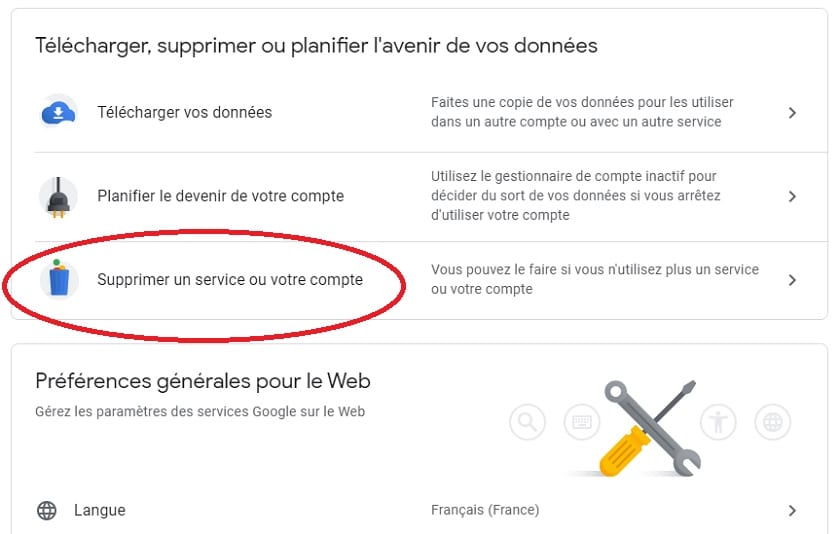
- Идти к Скачать, удалить или спланировать будущее ваших данных
- Нажмите на Удалить услугу или свою учетную запись
- Идти к Удалить сервис
- Нажмите на значок корзины справа от линии Gmail
Для Удалить всю свою учетную запись Google ::
- Подключитесь к вашей учетной записи и доступ к этим параметрам
- Перейти на вкладку Данные и конфиденциальность
- Идти к Больше вариантов
- Нажмите на Удалить свою учетную запись Google
- Проверьте, верна ли вся информация, и подтвердите операцию, нажав на Удалить учетную запись

Как восстановить учетную запись Google ?
По умолчанию учетная запись будет окончательно удалена. Однако, если вы сразу же сожалеете о своем выборе, у вас будет короткий период во время которого у вас все еще может быть шанс вернуть свою учетную запись. Процесс невероятно прост.
Чтобы попытаться вернуться, следуйте этому методу:
- Доступ к странице восстановления учетной записи
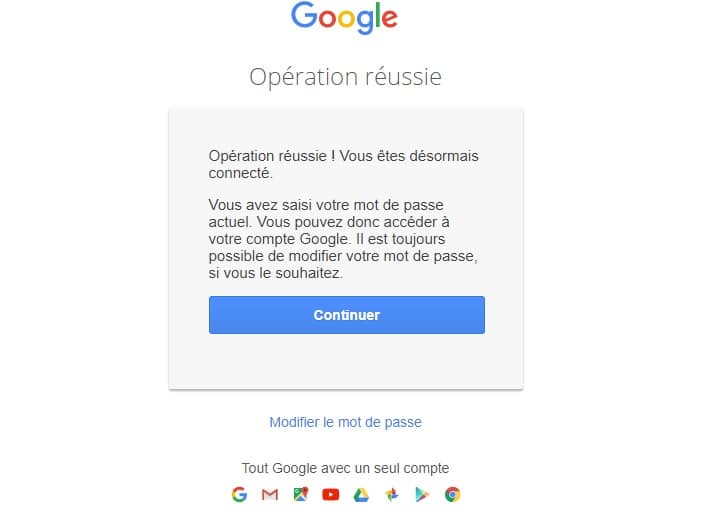
- Свяжитесь со своими старыми идентификаторами
- Здесь соединение устанавливается так, как будто ничего не произошло, и вы сразу же найдете нормальное использование !
Вам удалось удалить или собрать свою учетную запись ? Вы столкнулись с трудностями ? Расскажите нам все в комментариях !
- Сообщите обмен ->
- Твиттер
- Делиться
- Отправить другу
Удалить учетную запись Google: правильный метод

Вы больше не хотите, чтобы Google сохранил ваши личные данные при использовании его услуг ? Удалить свой аккаунт ! Это просто и быстро, и вы можете даже восстановить свою информацию, прежде чем стирать все
Как вы, наверное, знаете, учетная запись Google позволяет вам в полной мере воспользоваться многими услугами Google, запомнив информацию, связанную с ней. В частности, вы можете получить доступ к файлам, хранящимся на Google Drive, истории ваших исследований в Google, событиях, отмеченных в повестке дня, посещенных местах и маршрутах, взятых на картах, из видео, просмотренных на YouTube, изображения, классифицированные на фотографиях, отправленные сообщения и Получен в Gmail – если ваша учетная запись связана с адресом Gmail – и многими другими вещами. Все данные, хранящиеся таким образом с вашей учетной записью, составляют столько личной информации, которая помогает американскому гиганту профилировать вас, даже если возможно деактивировать определенные последующие.
К счастью, можно стирать все путем удаления вашей учетной записи Google, независимо от того, не использовать различные услуги компании персонализированным образом – всегда можно использовать некоторые в «анонимном», без учетной записи или учетной записи для создания Новый, когда ваша ситуация изменилась – например, если вы использовали учетную запись профессионального типа. И любопытно, что удаление учетной записи Google простое и быстрое. Операция занимает всего несколько минут, если вы не хотите восстановить некоторые из ваших данных, прежде чем стереть все, и в этом случае вы должны учитывать время, необходимое для сохранения.
Прежде чем удалить свою учетную запись Google, имейте в виду, что вы потеряете все свои данные – если вы не сохраните ее раньше, конечно, и что вы больше не сможете получить доступ к определенным сервисам Google, связанным с этой учетной записью (Gmail, Drive, Повестка дня , игра и т. Д.), а также приобретенное содержимое и подписки, подписанные через эту учетную запись. Кроме того, если вы используете учетную запись Google для удаления на устройстве Android или Chromebook, вы больше не сможете получить доступ к определенным сервисам и функциям.
Наконец, обратите внимание еще раз, что вы больше не сможете создавать новую учетную запись, используя адрес электронной почты Delete.
Полностью удалите учетную запись Google
Метод удаления учетной записи Google такой же, как и на компьютере, смартфоне или планшете. В любом случае, в том числе на мобильном телефоне, вы должны пройти через веб -браузер.
- С вашим обычным веб -браузером перейдите на страницу администрирования своей учетной записи Google.
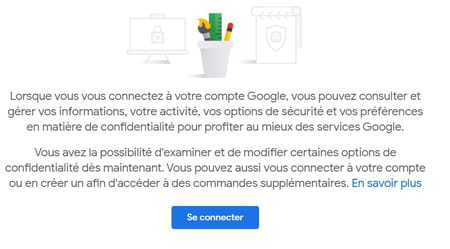
- Если вы не подключены к своей учетной записи Google, нажмите кнопку Чтобы залогиниться в середине страницы или на Связь В верхнем правом углу окна.
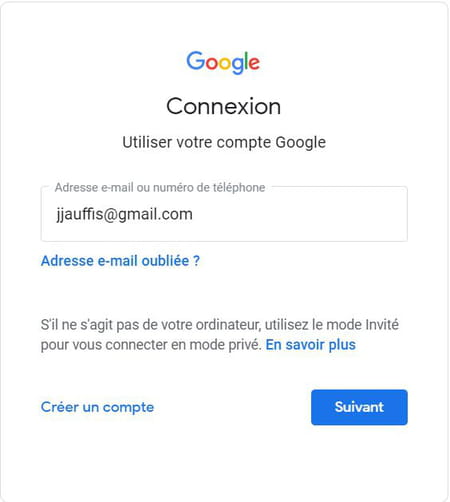
- Введите свой адрес электронной почты или номер телефона, связанный с вашей учетной записью, и нажмите Следующий.
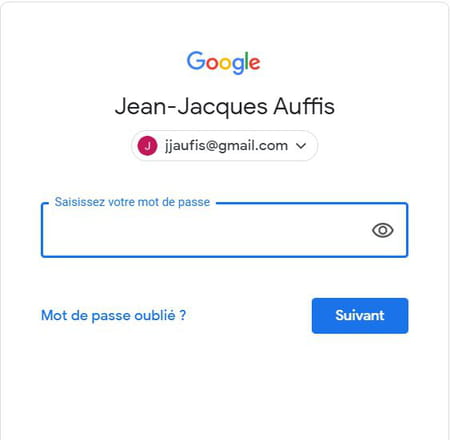
- Затем введите свой пароль и нажмите Следующий.
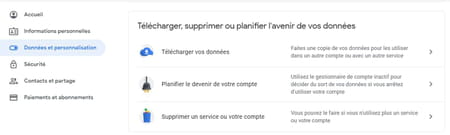
- После подключения к странице администрирования учетной записи откройте раздел Данные и персонализация В левой стороне меню. В мобильном браузере откройте вкладку Данные и персонализация на вершине.
- В окне Данные и персонализация, Прокрутите страницу в игру Скачать, удалить или спланировать будущее ваших данных и нажмите на ссылку Удалить услугу или свою учетную запись.
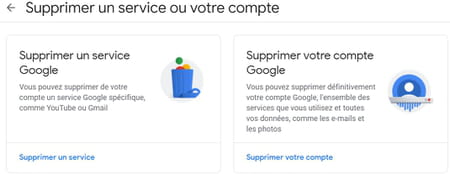
- На странице Удалить услугу или свою учетную запись, Откройте раздел Удалить свою учетную запись Google Нажав на ссылку Удалить свой аккаунт.
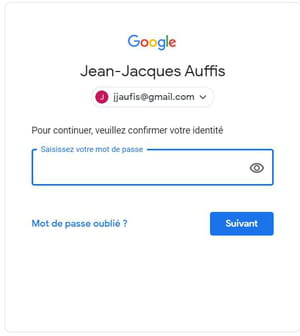
- Подтвердите свой пароль еще раз, чтобы продолжить.
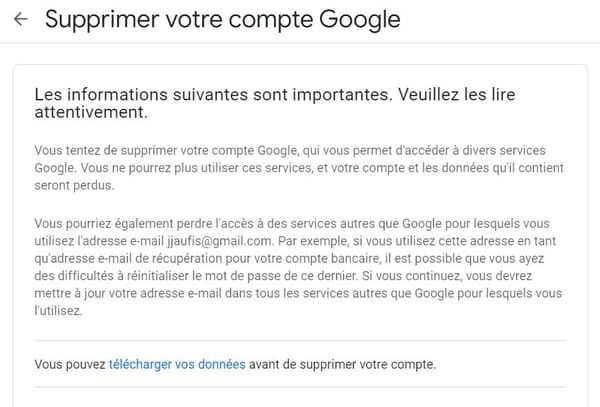
- На странице Удалить свою учетную запись Google, Прочитайте информационный текст и отзыв элементов, которые будут удалены. Если вы хотите сохранить все или часть ваших данных (например, сообщения Gmail и т. Д.), нажмите на ссылку Вы можете скачать свои данные перед удалением вашей учетной записи Быть возвращенным в Google Takeout (см. Ниже)
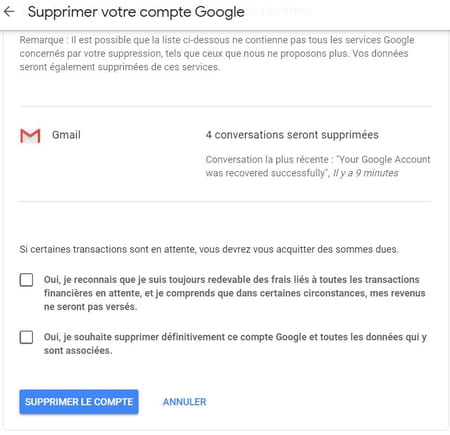
- Установите флажки Да, я признаю, что всегда несю ответственность за расходы, связанные со всеми финансовыми операциями, ожидающими на рассмотрении, и я понимаю, что при определенных обстоятельствах мой доход не будет оплачен И Да, я хочу навсегда удалить эту учетную запись Google и все связанные с ней данные.
- Нажмите кнопку Удалить аккаунт.
- После нажатия, вы немедленно перенаправляете на страницу, сообщая вам об успехе операции и подтверждении удаления вашей учетной записи Google.
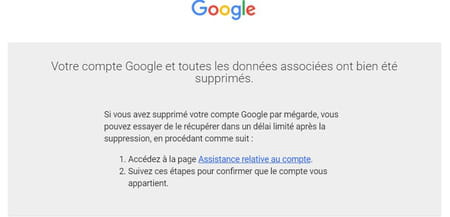
- Если вы передумаете после удаления, вы можете восстановить свою учетную запись в течение нескольких дней благодаря странице D‘Помощь в отношении учетной записи. Проконсультируйтесь с нашим листом по восстановлению учетной записи Gmail, чтобы узнать больше.
Резервное копирование данных из учетной записи Google перед тем, как его удалить
Если вы нажали на ссылку Вы можете скачать свои данные перед удалением вашей учетной записи, Вы будете перенаправлены на службу резервного копирования Google на новую вкладку. Вы также можете сделать это резервное копирование вверх по течению от вашей удаления, подключившись к странице Google Saveout. Чтобы узнать все о резервном копировании учетной записи Google, проконсультируйтесь с нашим практическим листом.
- С вашим обычным веб -браузером перейдите на страницу службы Google Tailout, проверив, что вы подключены к своей учетной записи Google.
- в Часть 1 – выберите данные загрузкиR, нажмите на снять все Если вы хотите сохранить данные только из определенных услуг, в частности, потому что все службы выбираются по умолчанию.
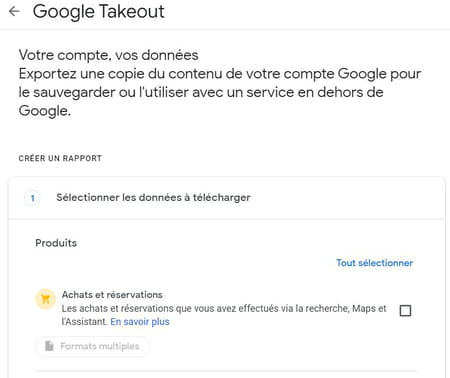
- Выберите данные, которые будут сохранены службой. Некоторые услуги, такие как Gmail или Drive, имеют расширенные параметры, не забудьте проконсультироваться с ними. Для других услуг, таких как Drive, Gmail или Chrome, можно сохранить только определенные элементы (конкретный файл на диске, метки или конкретное окно приема на Gmail. ))).
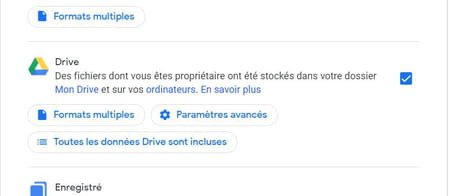
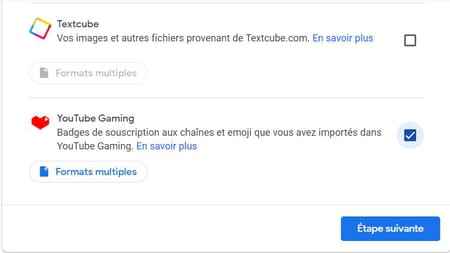
- После того, как коробки проверены, перейдите в нижнюю часть страницы и нажмите кнопку Следующий шаг Чтобы получить доступ к игре Выберите тип файла, частота и назначение.
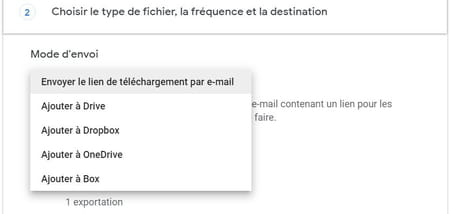
- В игре Отправить режим, Нажать на Прокрутка меню Чтобы выбрать, как передаются файлы резервного копирования: по электронной почте или через онлайн -службу хранения (Drive, Dropbox, OneDrive или Box). В случае третьей партийной облачной службы вам придется дать Google разрешение на подключение в конце процесса.
- В игре Частота, Оставьте коробку Экспорт жеватель.
- В игре Тип файла и размер, Выберите формат архива (.Zip или .TGZ) и размер (1, 2, 4, 10 или 50 ГБ)
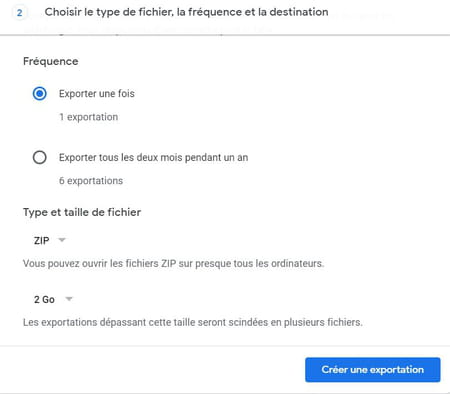
- Когда все настроено, нажмите кнопку Создать экспорт.
- Если вы выбрали третью сторону службы хранения, нажмите кнопку Ассоциированные учетные записи и создать экспорт. Затем вам придется подключиться к службе и позволить Google подключаться.
- Обратите внимание, что экспорт может занять время, особенно если важный объем архивов важен. В конце передачи вы получите сообщение, подтверждающее, что ваши данные доступны в службе хранения, которые вы указали или можно загрузить, если вы попросили получить копию архивов по электронной почте.