
Så här tar du bort ditt Google- eller Gmail -konto, tar bort ett Google -konto: Rätt metod
Radera ett Google -konto: Rätt metod
Försiktighetsåtgärderna vidtas, uppgifterna har sparats … det återstår bara att gå till det sista steget ! Var dock medveten om att du bara kan ta bort vissa produkter snarare än allt ditt konto, vet hur du riktar dig till dina behov framför allt annat. Du kan till exempel ta bort din Gmail-adress helt medan du bibehåller åtkomst till Google Services-det kommer helt enkelt att be dig att definiera att du bara måste ge den en ny e-postadress att använda.
Hur du tar bort ditt Google- eller Gmail -konto
I denna handledning förklarar vi hur du tar bort ditt Google- eller Gmail -konto i några steg. Men också hur du sparar alla relaterade data och eventuellt återställer ditt konto om du har tagit bort det av misstag.

Android -operativsystemet är intimt kopplat till Google. Den som är öppen källkod är i själva verket verkligen av intresse när den sistnämnda tjänsterna inte är installerade där och kräver många knep för att kunna bli av med sitt grepp.
Vi erbjöd dig i en handledning för att skilja dig från Google på din Android -telefon, men kanske vill du gå ännu längre och helt enkelt säga adjö ? Vi hjälper dig på Ta bort ditt Google- eller Gmail -konto enkelt, vägleda dig steg för steg.
Läs detta innan du börjar
Att ta bort ditt konto kommer att ha följande effekter:
- Förlust av åtkomst och data från alla Google Services Som Gmail, Drive, Agenda, samt all data som foton som sparats på kontot
- Förluster av prenumerationer, betald eller inte, eller Innehåll köpta På YouTube eller Play Store (appar, filmer, böcker, musik etc.)
- Information om Krom Som favoriter, men också webbläsarapplikationer
- Förlust av kontakter relaterat till ditt Android -telefonkonto
- Förlust av Användarnamn av detta konto, som inte kan återvinnas. Om ditt konto är “Machinchose@gmail” kan “Machinchose” inte återupptas när borttagningen har genomförts
Börja med att spara dina data
- Anslut till ditt konto och gå till kontohanteringssidan
- Klicka på länken Hantera data och anpassning Under din avatar
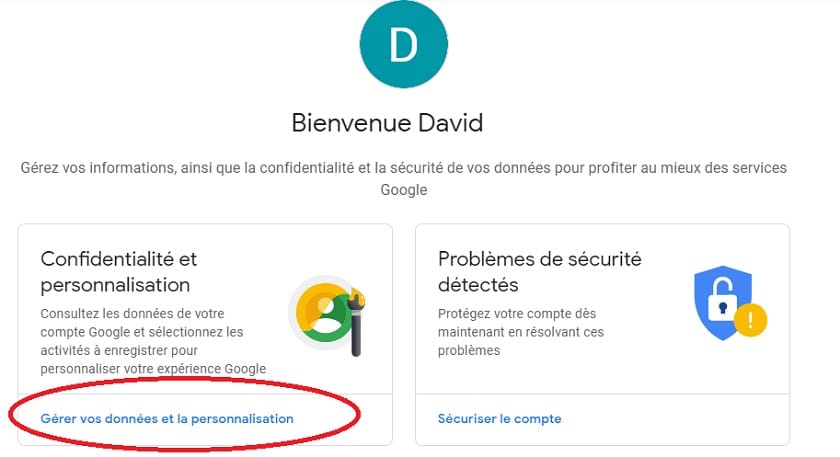
- Gå ner till Ladda ner, radera eller planera framtiden för dina data
- Gå till Ladda ner dina data
- Kontrollera data för att inkludera och släppa längst ner på sidan för att kunna klicka på Följande
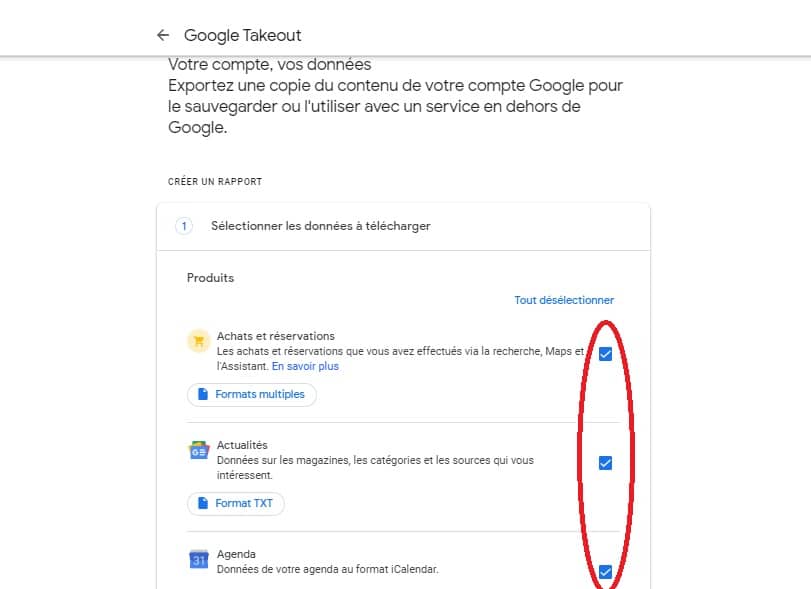
- Klicka på Skapa arkivet
Google förbereder dina data, du får en länk via e -post för att ladda ner den när den är klar. Gå inte längre innan du har kunnat ladda ner ditt arkiv. Den innehåller data som du ångrar att du förlorade för alltid.
Hur du tar bort ditt Gmail / Google -konto ?
Försiktighetsåtgärderna vidtas, uppgifterna har sparats … det återstår bara att gå till det sista steget ! Var dock medveten om att du bara kan ta bort vissa produkter snarare än allt ditt konto, vet hur du riktar dig till dina behov framför allt annat. Du kan till exempel ta bort din Gmail-adress helt medan du bibehåller åtkomst till Google Services-det kommer helt enkelt att be dig att definiera att du bara måste ge den en ny e-postadress att använda.
- Anslut till ditt konto och få åtkomst till dessa alternativ
- Gå till fliken Data och konfidentialiteter
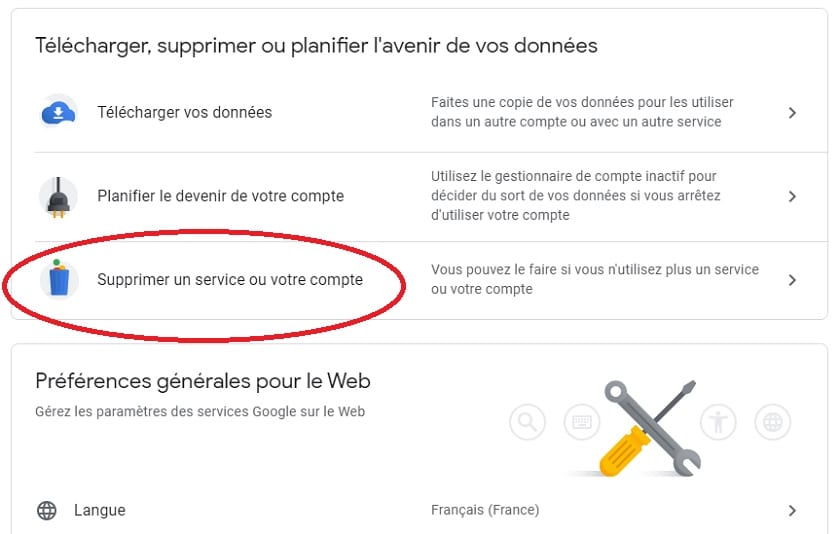
- Gå till Ladda ner, radera eller planera framtiden för dina data
- Klicka på Ta bort en tjänst eller ditt konto
- Gå till Ta bort en tjänst
- Klicka på korgikonen till höger om Gmail -linjen
För Ta bort alla ditt Google -konto ::
- Anslut till ditt konto och få åtkomst till dessa alternativ
- Gå till fliken Data och konfidentialitet
- Gå till Fler alternativ
- Klicka på Ta bort ditt Google -konto
- Kontrollera om all information är korrekt och validera operationen genom att klicka på Ta bort kontot

Hur man återställer ett Google -konto ?
Som standard raderas kontot definitivt. Men om du omedelbart ångrar ditt val kommer du att ha en kort period under vilken du fortfarande kan ha en chans att återställa ditt konto. Processen är oerhört enkel.
För att försöka gå tillbaka, följ denna metod:
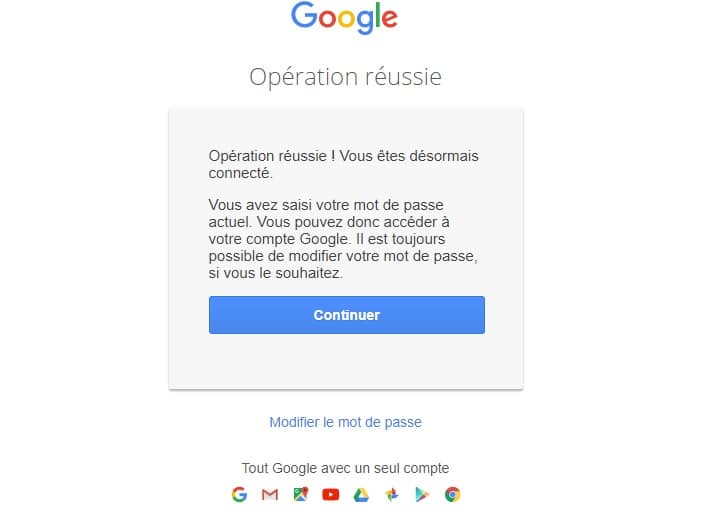
- Åtkomst till sidans återställningssida
- Anslut till dina gamla identifierare
- Här är anslutningen etablerad som om ingenting hade hänt och du hittar omedelbart normal användning !
Har du lyckats ta bort eller samla in ditt konto ? Har du stött på svårigheter ? Berätta allt i kommentarerna !
- Dela Share ->
- Tweeter
- Dela med sig
- Skicka till en vän
Radera ett Google -konto: Rätt metod

Du vill inte längre att Google ska behålla dina personuppgifter när du använder dess tjänster ? Radera ditt konto ! Det är enkelt och snabbt, och du kan till och med återställa din information innan du raderar allt
Som du förmodligen vet, ett Google -konto låter dig dra full nytta av de många Google -tjänsterna genom att memorera informationen som är associerad med den. Du kan särskilt få åtkomst till filerna som är lagrade på Google Drive, historien om din forskning på Google, de händelser som noterats på agenda, de besökta platserna och de rutter som tas på kartor, från videor som visas på YouTube, bilder klassificerade i foton, meddelanden som skickas och Mottagen i Gmail – Om ditt konto är kopplat till en Gmail -adress – och många andra saker. All data som således hålls på ditt konto utgör lika många personliga information som hjälper den amerikanska jätten att profilera dig, även om det är möjligt att inaktivera vissa uppföljningar.
Lyckligtvis är det möjligt att radera allt genom att ta bort ditt Google -konto, oavsett om du inte ska använda företagets olika tjänster på ett personligt sätt – det är alltid möjligt att använda några i ett “anonymt”, utan konto – eller konto för att skapa ett Ny när din situation har förändrats – till exempel om du använde ett professionellt typkonto. Och märkligt är borttagningen av ett Google -konto enkelt och snabbt. Operationen tar bara några minuter, såvida du inte vill återställa en del av dina uppgifter innan du raderar allt, i vilket fall du måste ta hänsyn till den tid som krävs för att spara.
Innan du tar bort ditt Google -konto, kom ihåg att du kommer att förlora all dina data – såvida du inte sparar det tidigare, naturligtvis – och att du inte längre kommer att kunna komma åt vissa Google -tjänster länkade till detta konto (Gmail, Drive, Agenda , spela osv.), inte heller till det köpta innehållet och prenumerationerna prenumererade via detta konto. Dessutom, om du använder Google -kontot för att tas bort på en Android -enhet eller en Chromebook, kommer du inte längre att kunna komma åt vissa tjänster och funktionaliteter.
Slutligen, notera igen att du inte längre kommer att kunna skapa ett nytt konto med hjälp av e -postadressen för raderingskontot.
Radera helt ett Google -konto
Metoden för borttagning av Google -konto är densamma som du är på en dator, smartphone eller surfplatta. I alla fall, inklusive på mobil, måste du gå igenom en webbläsare.
- Gå till administrationssidan på ditt Google -konto med din vanliga webbläsare.
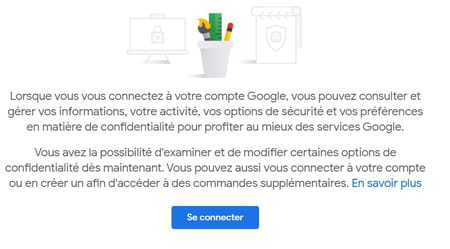
- Om du inte är ansluten till ditt Google -konto klickar du på knappen Att logga in mitt på sidan eller på Förbindelse I det övre högra hörnet av fönstret.
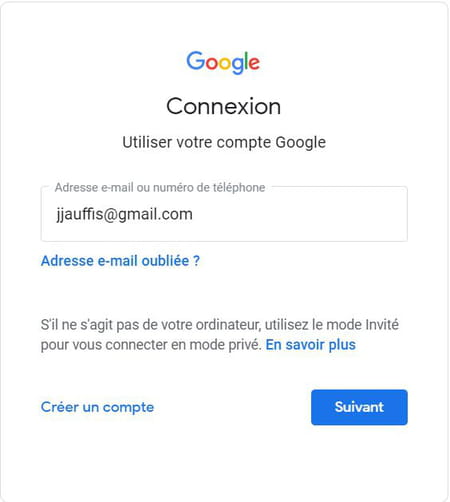
- Ange din e -postadress eller det telefonnummer som är kopplat till ditt konto och klicka på Följande.
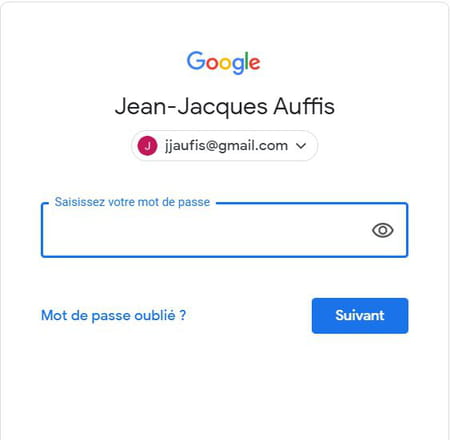
- Ange sedan ditt lösenord och klicka på Följande.
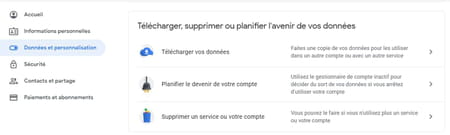
- När du är ansluten till kontoledningssidan, öppna avsnittet Data och personalisering I vänster meny. Öppna fliken i en mobil webbläsare Data och personalisering högst upp i.
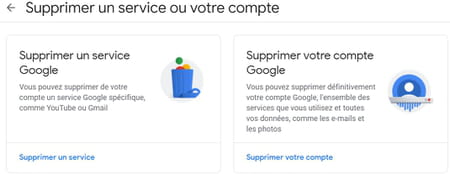
- I fönstret Data och personalisering, Rulla sidan till spelet Ladda ner, radera eller planera framtiden för dina data och klicka på länken Ta bort en tjänst eller ditt konto.
- På sidan Ta bort en tjänst eller ditt konto, Öppna avsnittet Ta bort ditt Google -konto Genom att klicka på länken Radera ditt konto.
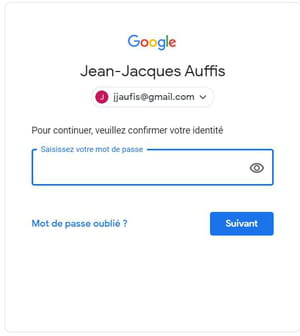
- Bekräfta ditt lösenord igen för att fortsätta.
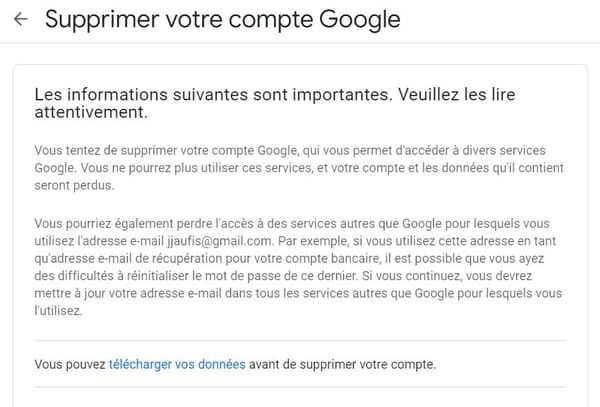
- På sidan Ta bort ditt Google -konto, Läs informationstexten och återkallelsen av elementen som kommer att raderas. Om du vill behålla hela eller delar av dina data (till exempel Gmail -meddelanden etc.), Klicka på länken Du kan ladda ner dina data innan du tar bort ditt konto Som ska återlämnas till Google Takeout (se nedan)
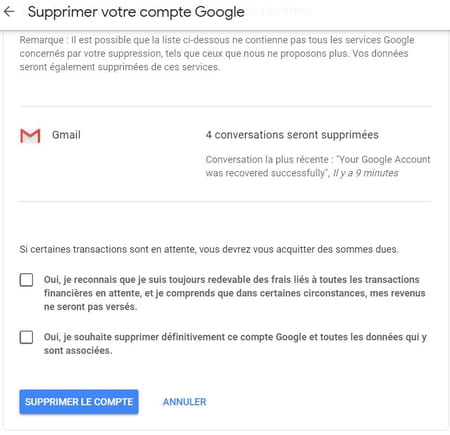
- Kontrollera rutorna Ja, jag inser att jag alltid är ansvarig för kostnader kopplade till alla finansiella transaktioner som väntar, och jag förstår att min inkomst under vissa omständigheter inte kommer att betalas Och Ja, jag vill permanent ta bort detta Google -konto och all information som är associerad med det.
- Klicka på knappen Radera konto.
- Efter att ha klickat kommer du omedelbart att omdirigeras till en sida som informerar dig om framgångens framgång och bekräftar borttagningen av ditt Google -konto.
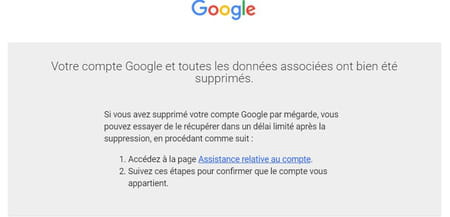
- Om du ändrar dig efter att du har tagit bort kan du återställa ditt konto inom en period av några dagar tack vare sidan D‘Assistance relaterad till kontot. Se vårt ark om återhämtning av gmail för att ta reda på mer.
Säkerhetskopiera data från ett Google -konto innan du tar bort det
Om du har klickat på länken Du kan ladda ner dina data innan du tar bort ditt konto, Du kommer att omdirigeras till Google Takeout Backup Service i en ny flik. Du kan också göra denna säkerhetskopia uppströms om din radering genom att ansluta i förväg till Google Takeout -sidan. För att lära dig allt om säkerhetskopiering av ett Google -konto, se vårt praktiska ark.
- Gå till Google Takeout Service -sidan med din vanliga webbläsare genom att kontrollera att du är ansluten till ditt Google -konto.
- I Del 1 – Välj nedladdningsdataR, klicka på avmarkera alla Om du bara vill spara data från vissa tjänster i synnerhet, eftersom alla tjänster väljs som standard.
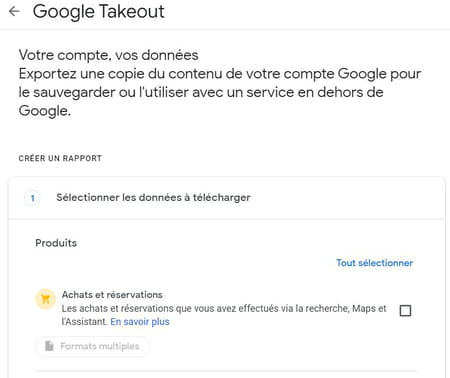
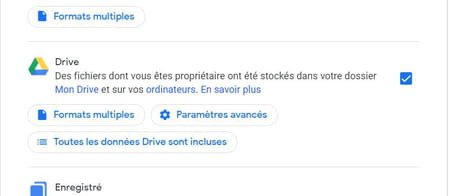
- Välj de data som ska sparas av tjänsten. Vissa tjänster som Gmail eller Drive har avancerade parametrar, kom ihåg att konsultera dem. För andra tjänster, som Drive, Gmail eller Chrome, är det möjligt att bara spara vissa element (specifik fil på enhet, etiketter eller specifik mottagningsbox på Gmail. ))).
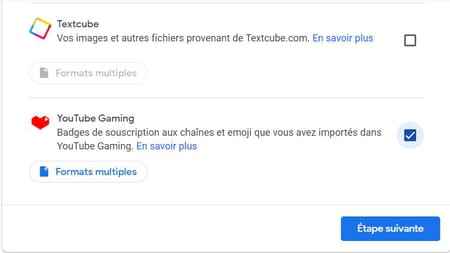
- När lådorna har kontrollerats går du till botten på sidan och trycker på knappen Nästa steg För att komma åt spelet Välj filtyp, frekvens och destination.
- I spelet Skicka läge, Klicka på rullningsmeny För att välja hur säkerhetskopieringsfiler överförs: via e -post eller via en online -lagringstjänst (enhet, dropbox, onedrive eller ruta). När det gäller en tredje -party molntjänst måste du ge Google -auktorisation för att ansluta i slutet av processen.
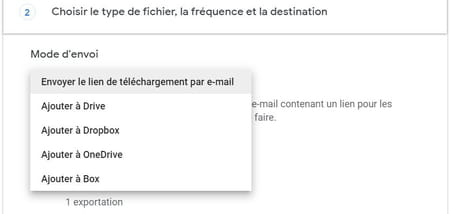
- I spelet Frekvens, lämna lådan Exportera tuggad.
- I spelet Filtyp och storlek, Välj arkivformatet (.zip eller .TGZ) och storlek (1, 2, 4, 10 eller 50 GB)
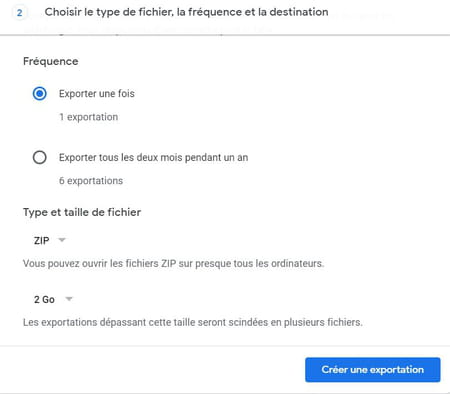
- Klicka på knappen när allt är konfigurerat Skapa en export.
- Om du har valt en tredje -party lagringstjänst klickar du på knappen Associera konton och skapa export. Du måste sedan ansluta till tjänsten och låta Google ansluta.
- Observera att export kan ta tid, särskilt om arkivvolymen är viktig. I slutet av överföringen får du ett meddelande som bekräftar att dina uppgifter är tillgängliga på lagringstjänsten du har angett eller laddas ner om du har bett att få en kopia av arkiven via e -post.