
Отображать свой календарь Google в Outlook – Microsoft Support, Outlook Google Calendar Sync: Как синхронизировать свой календарь – Ionos
Outlook Google Calendar Sync: синхронизировать ваши онлайн -встречи
Нажмите «Импорт/Экспорт», чтобы открыть импорт и настройки импорта и экспорта файла и настройки.
Покажите свой календарь Google в Outlook
Важно мгновенно вашего календаря Google в Outlook, вы можете увидеть его с другими календарями на дисплее календаря Outlook. Чтобы поддерживать в курсе импортного календаря, подпишитесь на календарь Google в Outlook. Если вы не подписаны, единственный способ обновить его – это импортировать еще одну более недавнюю ловушку.
Совет : Если вы больше не планируете использовать календарь Google, но вы хотите сохранить свои события, вы можете импортировать свой календарь Google в Outlook, чтобы все ваши встречи были интегрированы в один календарь отображения Outlook ‘.
Подписаться на повестку дня Google
Подписка на ICAL (интернет -календарь) сохраняет вашу копию Outlook вашего UP -Date Google Calendar.
- Подключитесь к своей учетной записи по программе Google.
- В левом столбце нажмите Мои календари Чтобы разработать его, затем укажите на календарь, который вы хотите добавить в Outlook в качестве подписки на интернет -календарь. Выберите три точки справа от имени календаря, затем выберите Настройки и обмен ::

- В нижней части страницы, под Интегрировать календарь, Ищите область Секретный адрес в формате ICAL, Затем выберите кнопку
 Копия в Буфер обмена .
- В Outlook выберите настройки учетной записи файл >> Настройки учетной записи.
- Под вкладкой Интернет -календари, нажмите на Новый.

- Вставьте адрес, который вы скопировали на шаге 3, нажав CTRL+V, затем нажмите на Добавлять.

- В зоне Имя файла , Введите имя календаря, как он должен появиться в Outlook, затем нажмите ХОРОШО.

Когда вы начинаете Outlook, он ищет обновления календаря Google и загружает модификации. Хотя Outlook открыт, он ищет и регулярно загружает обновления. (Google Calendar указывает частоту Outlook для поиска обновлений.)))
Заметил : Изменения, которые вы вносите в Outlook, не отправляются в ваш календарь Google. Чтобы обновить его, вы должны открыть его в браузере.
Импортировать календарь из повестки дня Google
Важный : Импортный календарь является статическим снимком; Он не обновляется автоматически. Чтобы обновить его, вы должны подписаться на него (как описано выше) или повторить эту процедуру позже, чтобы импортировать копию самой последней версии вашего календаря в календаре Google.
- Подключитесь к своей учетной записи по программе Google.
- В левом столбце нажмите Мои календари Чтобы разработать его, затем укажите на календарь, который вы хотите импортировать из календаря Google.
- Выберите три точки справа от имени календаря, затем выберите Настройки и обмен ::
- Ниже Параметры календаря, выбирать Экспортируйте календарь. Файл интернет -календаря (.ICS) немедленно сохраняется в виде сжатого файла (.zip) в папке загрузки.
- В File Explorer, справа -напишите сжатый файл, затем выберите Извлеките все. (Эта опция удаляет сжатие и сохраняет файл .ICS; Затем вы можете импортировать его в Outlook.)))
- В Outlook выберите Файл >Открыть и экспортировать >Импорт Экспорт.
- В импорте и экспортном помощнике выберите Импортируйте файл iCalendar (.ICS) или VCALENDAR (.ВК), Затем выберите Следующий.
- В окне Просматривать , Получить доступ к файлу .ICS, которые вы сохранили на шаге 5, выберите его, затем Выберите ОК.
- Выбирать Новый как новый. Элементы автоматически импортируются в ваш календарь. Календарь открывается бок о бок в календаре Outlook. Он также добавляется к панели навигации на календаре, под Другие календари.

Следующие шаги
Вот другие вещи, которые вы можете сделать, чтобы настроить Outlook:
- Импортировать gmail e -mail в Outlook
- Импортировать повестку дня Google в Outlook
- Импорт контактов в Outlook для Windows: Импорт, касающийся импорта контактов Gmail.
- Настройте Office 365 на мобильном устройстве: настроить приложения по электронной почте или офису на телефоне или планшете.
Чтобы узнать больше об использовании Microsoft 365, см. Учебный центр Office 365.
Синхронизировать Outlook и Gmail

Вам просто нужно распаковать экспортированный файл, используя соответствующее программное обеспечение (например, Winrar), чтобы импортировать его в Outlook.

Импортировать календари Google с клиентом Office Office
Чтобы импортировать повестку дня Google через заявку Outlook Office, запустите ее на первом шаге. Перейдите на вкладку «Файл» и выберите «Открыть и экспортировать».
Нажмите «Импорт/Экспорт», чтобы открыть импорт и настройки импорта и экспорта файла и настройки.
Выбирать ” Импорт файла iCalendar (ICS) или VCALENDAR (VCS) “И нажмите” Далее “.
После импорта вы найдете повестку дня Google в разделе ” Другие календари », Где вы можете получить к нему доступ и проконсультироваться в любое время.
Как я могу импортировать повестку дня Google в веб -приложение Outlook (OWA) ?
Конечно, вы также можете импортировать повестку дня Google, экспортируемая в веб -приложение Outlook. Первоначально вызовите веб -страницу Pourlook Page Web: страница подключения и как обычно подключитесь к данным соединения. Затем перейдите на дисплей календаря, нажав на Маленький календарный значок внизу слева.

Чтобы вставить экспортируемый файл повестки дня Google, нажмите «Нажмите” Добавьте календарь “И выберите” Из файла »В меню, которое появляется.
В меню «Импорт» выберите файл повестки дня Google, экспортируемый с помощью функции просмотра. Здесь вы также можете Укажите, в какой календарь Outlook ваш календарь Google должен быть импортирован Если у вас есть разные календари в ваших взглядах. Подтвердите процесс импорта, нажав «Сохранить», чтобы импортировать календарь.
Подписаться на повестку дня Google с Outlook
Чтобы обеспечить свой собственный календарь Outlook с Последние данные в вашем календаре Google, Вы можете просто подписаться на календарь Google. Если у вас есть индивидуальный адрес календаря другого человека, вы также можете зарегистрироваться в его календаре. Таким образом, вы можете, например, интегрировать календарь своего партнера, коллеги по работе или ассоциацию, которой вы являетесь участником. Таким образом, у вас есть все встречи с первого взгляда и не пропустите какую -либо встречу или мероприятие.
Если вы подпишитесь на календарь, это будет связан с вашим календарем. По сути, это похоже на подписку на социальные сети. Как только владелец календаря, на который вы подписаны, изменяет или добавляет что -то в свой календарь, он также отображается в вашем календаре.
Как подписаться на повестку дня Google с приложением Outlook Desktop ?
Чтобы подписаться на свою собственную повестку дня Google из вашей учетной записи Outlook, вам нужно ICAL адрес соответствующий. Как вы обнаружите в предпочтениях по программе Google, вам сначала необходимо получить доступ к приложению Google и открыть меню «Предпочтения», нажав на ” Предпочтения и обмен »» ».

В разделе ” Интегрировать календарь “, Вы найдете адрес URL -адреса, необходимый в формате Ilcal. Если вы хотите экспортировать календарь только в частные цели, скопируйте URL -адрес под именем ” Частный адрес в формате ICAL »» ». Если вы вернули свой общедоступный календарь, вы также можете выбрать и скопировать публичный адрес.

Теперь перейдите в свою учетную запись Outlook. После установки календарного дисплея (1.), выбирать ” Добавьте календарь ” И ” Из Интернета… «»……… «…»…… «…»….

Окно ” Новая подписка на интернет -календарь “Появляется. Теперь вы можете наклеить URL ICAL, ранее скопированный из своего календаря Google, прежде чем нажать «ОК».

Перед подтверждением запроса Outlook, если вы хотите подписаться на календарь, вы можете настроить календарь (имя папки, предел загрузки и т. Д.))). Просто нажмите на ” Продвигать »» ». Однако это не обязательно для регистрации для календаря.

Повестка дня Google была Подписывается с вашей учетной записью Outlook. Теперь вы должны увидеть все текущие и будущие встречи вашей программы Google в Outlook.
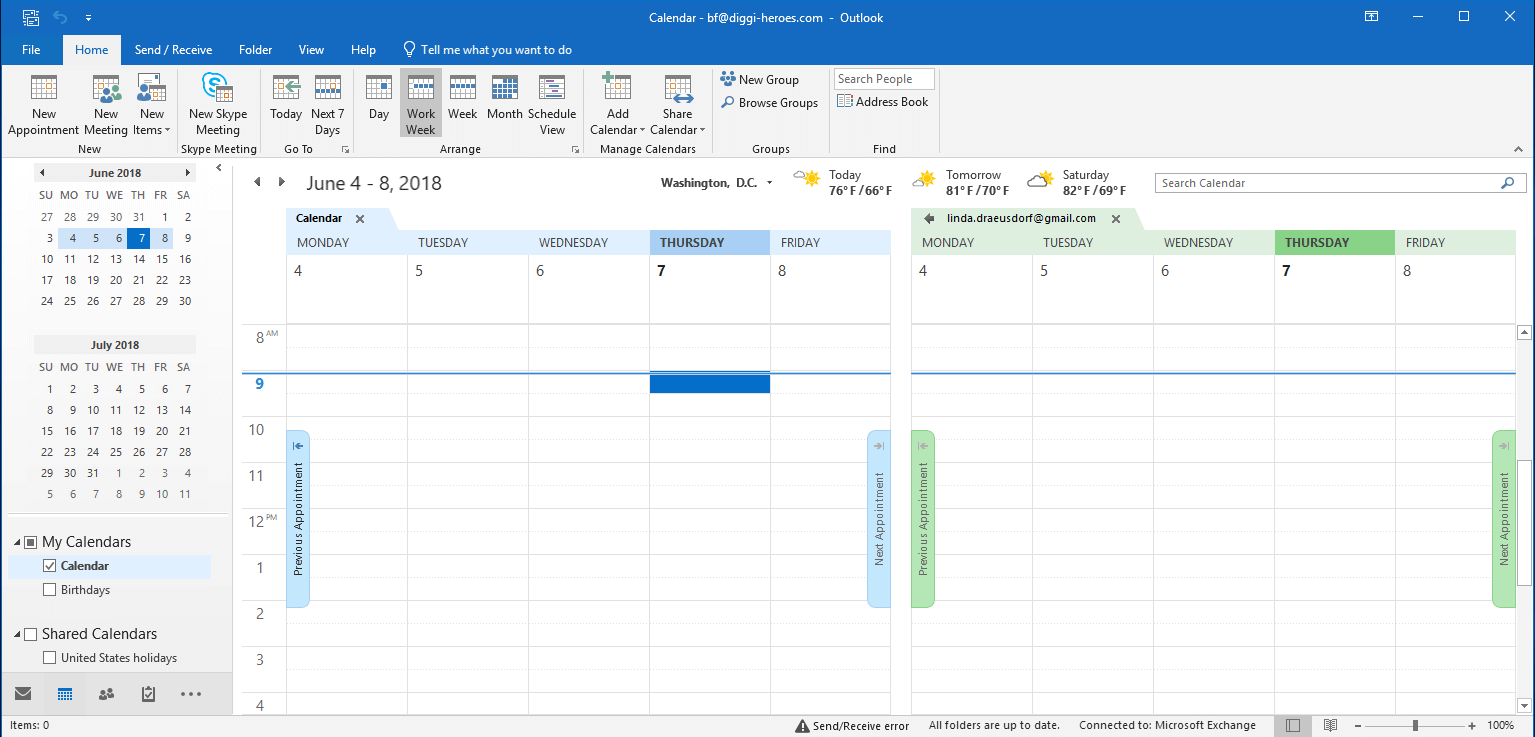
Подпишитесь на Google Calendar с веб -клиентом Outlook
Чтобы подписаться на повестку дня Google с помощью веб -приложения Outlook, в основном очень похоже на подписку на настольное приложение: во -первых, конечно, вы должны знать Необходимый адрес Повестка дня Google перед подключением к вашей учетной записи Outlook. Там вы идете на календарный дисплей, как и в случае с клиентом Office, и нажимаете на ” Добавьте календарь »» ».
Выбирать “Из Интернета” в опциях.
В следующем поле, Вставьте ICAL URL из своего календаря Google и укажите желаемое имя.
Ты можешь сейчас Доступ к повестке дня Google в любое время На что вы подписываетесь и проконсультируетесь с собраниями, захваченными в Outlook. Тем не менее, вы не можете ввести свои собственные встречи в подписанном календаре.
Вы можете поделиться своим календарем Outlook, чтобы он был виден вашими друзьями и коллегами.
Синхронизировать календарь Google с Outlook благодаря третьим партийным приложениям
Чтобы синхронизировать Outlook и Google Calendars между ними, вы также можете получить доступ к отдельной программе. Для этого есть бесплатные программы, такие как программное обеспечение с открытым исходным кодом Outlook Google Calendar Sync а также несколько платных решений, таких как Синхронизация2. Мы покажем вам пример синхронизации этих двух элементов.
Как синхронизация работает с Outlook Google Calendar Sync
Шаг 1 : Скачать Outlook Google Calendar Sync из Outlook Google Calendar Sync Page Office Preach.

2 -й шаг: Вы можете открыть мастер синхронизации непосредственно, дважды щелкнув на загруженный файл. Однако, прежде чем вы сможете запустить процесс синхронизации, вы должны сначала указать свои учетные записи Outlook и Google в настройках. Перейти на вкладку ” Настройки “, Где вы впервые вводите адрес, чтобы ссылаться на службу обмена сообщениями Microsoft в разделе” Outlook »» ». Затем, под «Google», установите соединение с вашей учетной записью Google, нажав «Восстановить календари» и подключившись к вашей учетной записи.
Наконец, вы можете использовать ” Параметры синхронизации Чтобы определить параметры синхронизации, например, интервалы, на которые необходимо обновлять календари, или цвета, которые должны использоваться для каждой категории. Эти настройки могут быть изменены в любое время после.
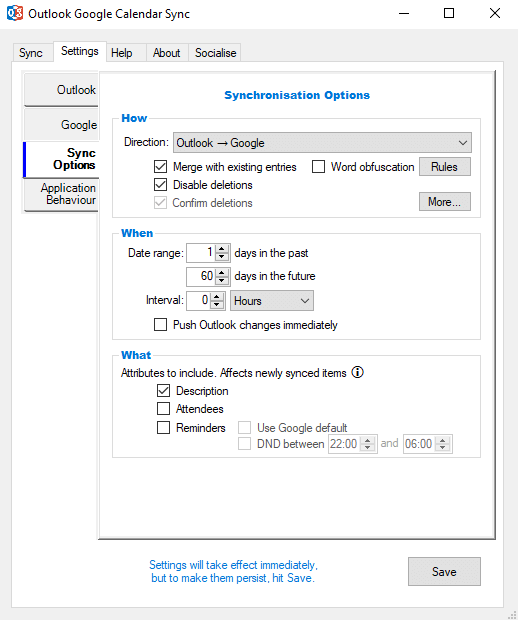
Шаг 3: Сохраните настройки и вернитесь на вкладку «Синхронизация». Нажмите на «Start Synchronization», чтобы наконец объединить встречи выбранных календарей Outlook и Google:

Синхронизировать календари Google и Outlook с Sync2
Шаг 1 : Загрузите программу из официального инструмента веб -сайта Sync2.
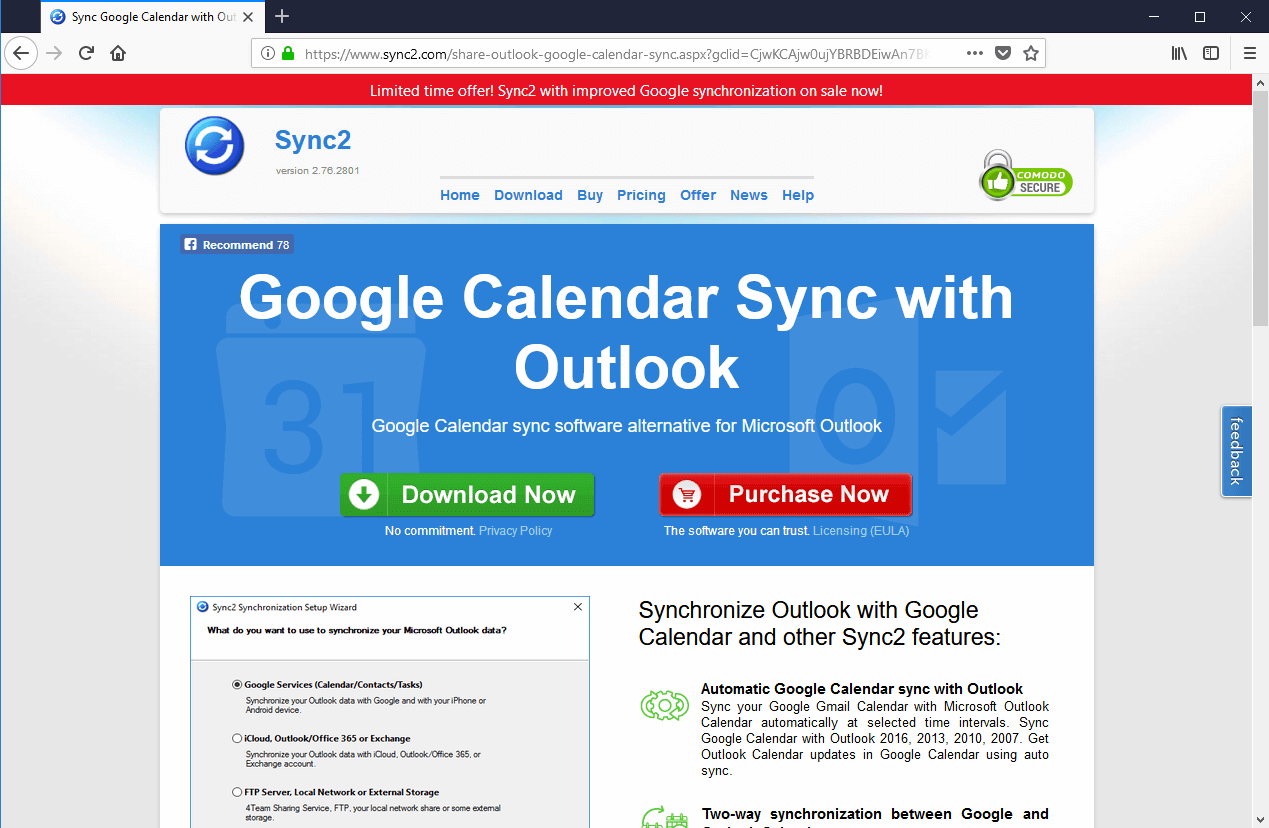
2 -й шаг: Установите и запустите программу на своем ПК. Помощник конфигурации синхронизации будет предоставлять различные варианты в зависимости от учетных записей, которые вы хотите синхронизировать. Чтобы связать Outlook и Google Calendars, выберите опцию » Google Services »» ».
Шаг 3: После выбора опции “Google Services” Google Connection Window появляется. Здесь вы входите в систему, как обычно, с вашими данными доступа.
Шаг 4: После подключения Sync2 автоматически синхронизирует вашу учетную запись Google в вашу повестку дня Outlook.
Шаг 5: Если вы теперь откроете свой календарь Outlook, вы найдете новую вкладку под названием «Синхронизатор Caldav» в панели дисплея:
Нажмите на ” Профили синхронизации Чтобы добавить календарь. Откроется новое окно («параметры»). Затем вы можете нажать на зеленый знак в левом верхнем углу.

Шаг 6: Появится новое окно. Выберите здесь портал, на котором находится ваш календарь. Таким образом, вы можете соединить все свои учетные записи обмена сообщениями и календарями между ними.

Шаг 7: Затем заполните поля «Имя», «Адрес электронной почты» и «Интервал синхронизации» в окне «Параметры». Используйте интервал, чтобы указать интервалы, на которые должны быть обновлены голосование календаря. Вы можете изменить эти настройки в любое время после.

Ваша программа Google теперь подключена к вашей программе Outlook. Чтобы проверить это, встретитесь в своей повестке дня Google. Эта встреча также должна появиться в вашем календаре Outlook вскоре после. Будьте осторожны в то время, когда вы вошли в поле «Интервал синхронизации».
- 22.07.2019
- Технические аспекты
Подобные статьи

Shutterstock Flashmovie
Outlook: автоматически передавать или перенаправить ваши электронные письма
- 08/02/2019
- Технические аспекты
Уйти, болезнь или деловая поездка: не всегда легко проверять ваш приемной. Сообщения клиента или деловые партнеры не могут остаться без ответа. Сообщение может проинформировать отправителя о вашем отсутствии, но что делать, если текущие процессы не допускают задержки ? В этом случае желательно перевести ваши электронные письма на ..

Поделитесь своим календарем Outlook: как сделать ваши встречи видимыми ?
- 09.09.2019
- Технические аспекты
Легче согласиться с назначением, когда вы знаете календарь своего коллеги или своих деловых партнеров. Groupware Microsoft Outlook предлагает возможность поделиться информацией из своего календаря с другими людьми или даже сделать его полностью просмотренным. Вы решите информацию, которую хотите раскрыть. Вот как продолжить.

Вспомните Outlook по электронной почте: операция
- 12/12/2019
- Технические аспекты
Иногда это очень полезное решение: функция напоминания Outlook позволяет отменить отправленные электронные письма или заменить их. Однако это работает только при определенных условиях. Мы говорим вам здесь, как вспомнить сообщение Outlook, которое вы уже отправили, и что может быть причиной сбоя функции отзыва.

Outlook в автономном режиме
- 25.08.2020
- Технические аспекты
Вы, вероятно, знаете, что можете использовать свое программное обеспечение Outlook без подключения к Интернету. Тем не менее, вы можете не знать его автономный режим. Мы объясняем вам здесь, шаг за шагом, как запустить и деактивировать этот режим, и все, что подразумевает его использование.

Обмен календарем в Google: Как поделиться задачами и назначением благодаря календарю Gmail
- 09.09.2020
- Технические аспекты
Поделившись своим календарем Google, вы позволяете другим людям читать свое расписание. Это особенно полезно в семейном контексте, но и в работе с вашими коллегами. Это дает людям, что может быть обеспокоена возможностью изменения вашего календаря и настройки встреч для вас. Внезапно организация встреч становится намного больше ..