
Visa din Google -kalender i Outlook – Microsoft Support, Outlook Google Calender Sync: Hur du synkroniserar din kalender – Ionos
Outlook Google Calender Sync: Synkronisera dina online -möten
Klicka på Importera/exportera för att öppna filimport- och exportassistenten och inställningarna.
Visa din Google -kalender i Outlook
Genom att vara en omedelbar av din Google -kalender i Outlook kan du se den med andra kalendrar i Outlook Calendar -displayen. För att hålla dig uppdaterad om den importerade kalendern, prenumerera på Google -kalendern i Outlook. Om du inte prenumererar är det enda sättet att uppdatera det att importera ytterligare en nyare snare.
Råd : Om du inte längre planerar att använda Google -kalender, men du vill behålla dina evenemang kan du importera din Google -kalender till Outlook så att alla dina möten är integrerade i en enda Outlook ‘Displayer Kalender.
Prenumerera på en Google -agenda
Ett ICAL -prenumeration (Internetkalender) håller din Outlook -kopia av din upp -datum Google Kalender.
- Anslut till ditt Google Agenda -konto.
- Klicka på den vänstra kolumnen Mina kalendrar För att utveckla den, peka sedan på den kalender du vill lägga till Outlook som ett internetkalenderabonnemang. Välj de tre punkterna till höger om kalendernamnet och välj sedan Inställningar och delning ::

- Längst ner på sidan, under Integrera kalendern, Leta efter området Hemlig adress i ical format, Välj sedan knappen
 Kopiera i Urklipp .
- Välj kontoninställningar i Outlook fil >> Kontoinställningar.
- Under fliken Internetkalendrar, Klicka på Ny.

- Klistra in adressen du kopierade i steg 3 genom att trycka på Ctrl+V och klicka sedan på Lägg till.

- I zonen Filnamn , Skriv namnet på kalendern som den måste visas i Outlook och klicka sedan på OK.

När du startar Outlook letar han efter uppdateringarna av Google -kalendern och laddar ner ändringarna. Även om Outlook är öppen, söker han och laddar ner uppdateringar regelbundet. (Google Kalender anger Outlook -frekvensen som du kan söka efter uppdateringar.)))
Lade märke till : De ändringar du gör i Outlook skickas inte till din Google -kalender. För att uppdatera det måste du öppna den i en webbläsare.
Importera en kalender från Google Agenda
Viktig : Den importerade kalendern är en statisk ögonblicksbild; Den uppdateras inte automatiskt. För att uppdatera det måste du prenumerera på det (som beskrivits ovan) eller upprepa den här proceduren senare för att importera en kopia av den senaste versionen av din kalender i Google -kalendern.
- Anslut till ditt Google Agenda -konto.
- Klicka på den vänstra kolumnen Mina kalendrar För att utveckla den, peka sedan på den kalender du vill importera från Google Kalender.
- Välj de tre punkterna till höger om kalendernamnet och välj sedan Inställningar och delning ::
- Nedan Kalenderparametrar, Välj Exportera kalendern. Internetkalenderfilen (.ICS) sparas omedelbart i form av en komprimerad fil (.zip) i din nedladdningsmapp.
- I filutforskaren, högerklicka på den komprimerade filen och välj sedan Extrahera allt. (Det här alternativet raderar komprimering och sparar filen .ICS; Du kan sedan importera det till Outlook.)))
- Välj i Outlook Fil >Öppen och export >Import Export.
- Välj i import- och exportassistenten Importera en iCalendar -fil (.ICS) eller vcalendar (.Vcs), Välj sedan Följande.
- I fönstret Bläddra , Komma åt filen .ICS som du sparat i steg 5, välj det och sedan Välj OK.
- Välj Nytt som en ny. Elementen importeras automatiskt till din kalender. Kalendern öppnas i sidan vid sida i Outlook -kalendern. Det läggs också till i navigeringsfönstret i kalenderdisplayen under Andra kalendrar.

Följande steg
Här är andra saker du kan göra för att konfigurera Outlook:
- Importera Gmail E -mail i Outlook
- Importera Google Agenda till Outlook
- Importera kontakter i Outlook för Windows: Import som rör importen av Gmail -kontakter finns tillgängliga här.
- Konfigurera Office 365 på en mobil enhet: Konfigurera e -post eller kontorsprogram på en telefon eller surfplatta.
För mer information om användningen av Microsoft 365, se Office 365 Learning Center.
Synkronisera agenda utsikter och gmail

Du måste bara dekomprimera den exporterade filen med lämplig programvara (till exempel WinRAR) för att importera den till Outlook.

Importera Google -kalendrar med kontorskontorskund
För att importera din Google Agenda via Outlook Office -ansökan, starta den i det första steget. Gå till fliken “File” och välj “Öppna och exportera”.
Klicka på Importera/exportera för att öppna filimport- och exportassistenten och inställningarna.
Välj ” Importera en ICALENDAR (ICS) eller VCALENDAR (VCS) -fil “Och klicka på” Nästa “.
Efter att ha importerat hittar du Google Agenda i avsnittet ” Andra kalendrar », Där du kan komma åt det och konsultera det när som helst.
Hur kan jag importera Google Agenda till Outlook Web Application (OWA) ?
Naturligtvis kan du också importera Google Agenda som exporteras till Outlook Web Application. Ursprungligen, ring Outlook Page Application Web: Anslutningssidan och anslut till dina anslutningsdata som vanligt. Gå sedan till kalenderdisplayen genom att klicka på Den lilla kalenderikonen längst ner till vänster.

Klicka på “för att infoga Google Agenda Exported -filen” Lägg till en kalender “Och välj” Från en fil »I menyn som visas.
I importmenyn väljer du Google Agenda -filen som exporteras med hjälp av Bläddrafunktionen. Här kan du också Ange i vilken Outlook -kalender din Google -kalender ska importeras Om du har olika kalendrar i din syn. Bekräfta importprocessen genom att klicka på “Spara” för att importera kalendern.
Prenumerera på Google Agenda med Outlook
För att ge din egen Outlook -kalender med De senaste uppgifterna på din Google -kalender, Du kan bara prenumerera på Google -kalendern. Om du har den enskilda adressen till en annans kalender kan du också Registrera dig för hans kalender. På detta sätt kan du till exempel integrera kalendern för din partner, dina arbetskollegor eller en förening som du är medlem. Så du har alla möten med en överblick och missar inte något möte eller evenemang.
Om du prenumererar på en kalender, den kommer att kopplas till din kalender. I grund och botten är det som att prenumerera på sociala nätverk. Så snart ägaren till en kalender som du prenumererar modifierar eller lägger till något i kalendern, visas det också i din kalender.
Hur man prenumererar på Google Agenda med Outlook Desktop -applikationen ?
För att prenumerera på din egen Google Agenda från ditt Outlook -konto behöver du Den ical adressen lämplig. Som du hittar i Preferenser för Google Agenda, måste du först komma åt Google -applikationen och öppna preferensmenyn genom att klicka på ” Preferenser och delning »».

Under avsnittet ” Integrera kalendern “, Du hittar den URL -adress som krävs i ILCAL -format. Om du bara vill exportera kalendern till privata ändamål, kopiera URL under namnet ” Privat adress i ical format »». Om du har returnerat din offentliga kalender kan du också välja och kopiera den offentliga adressen.

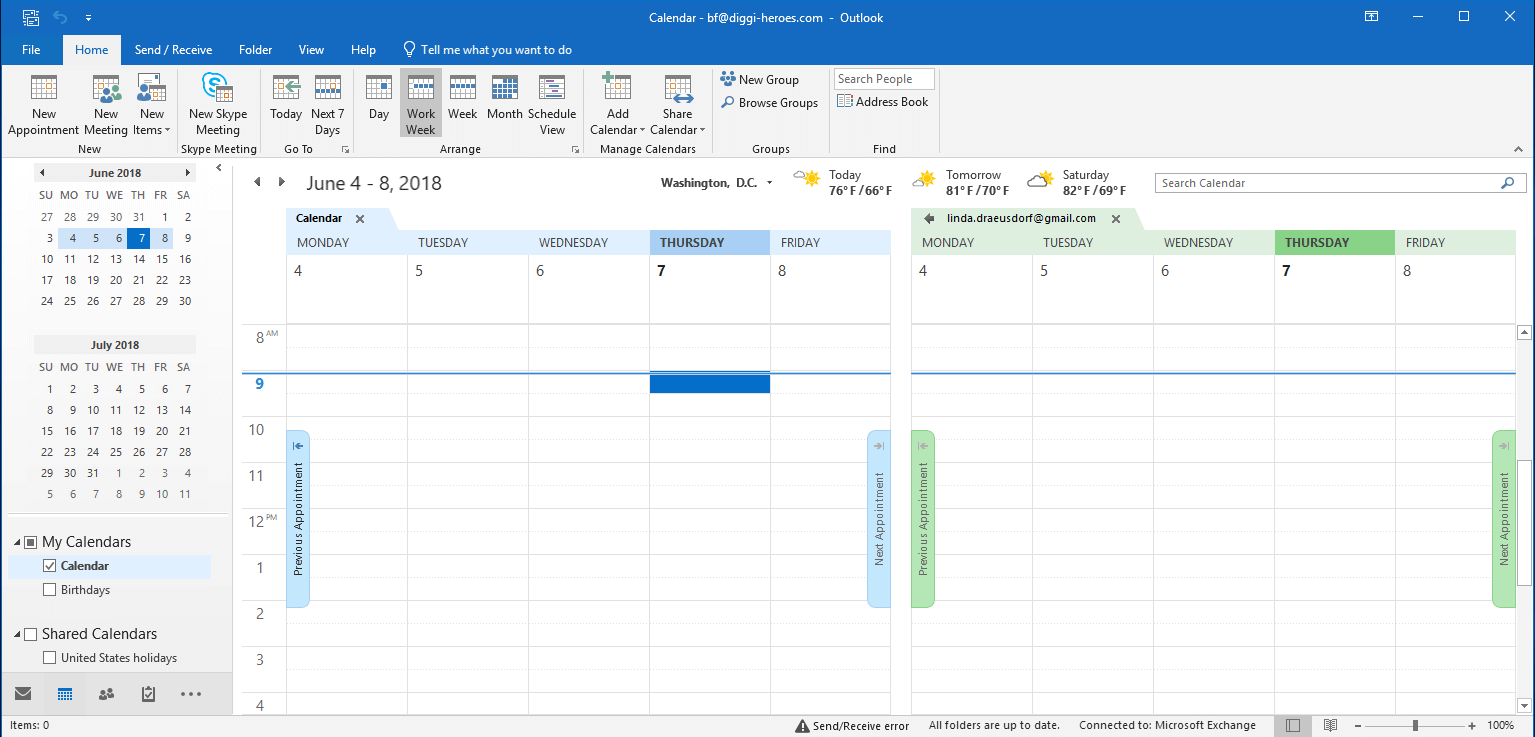
Gå nu till ditt Outlook -konto. Efter att ha ställt in kalenderdisplayen (1.), Välj ” Lägg till en kalender “Och” Från internet… “.

Fönstret ” Ny prenumeration på internetkalender »Visas. Du kan nu fästa Url Ical som tidigare kopierats från din Google -kalender innan du klickar på “OK”.

Innan du bekräftar Outlook -begäran, om du vill prenumerera på kalendern, kan du konfigurera kalendern (mappnamn, nedladdningsgräns, etc.))). Klicka bara på ” Förskott »». Detta är dock inte nödvändigt att registrera sig för en kalender.

Google -agendan var Prenumererat med ditt Outlook -konto. Du bör nu kunna se alla nuvarande och framtida möten på din Google Agenda i Outlook.
Prenumerera på Google Kalender med Outlook Web Client
För att prenumerera på Google Agenda med Outlook -webbapplikationen är i princip mycket lik som att prenumerera på skrivbordsapplikationen: först och främst måste du veta Den nödvändiga ICAL -adressen Google Agenda innan du ansluter till ditt Outlook -konto. Där går du till kalenderdisplayen som med kontorskunden och klickar på ” Lägg till en kalender »».
Välj “Från internet” i alternativ.
I nästa fält, Sätt i den ICAL URL från din Google -kalender och ange önskat namn.
Du kan nu Komma åt Google Agenda när som helst som du prenumererar och konsulterar de möten som beslagtogs i Outlook. Du kan dock inte ange dina egna möten i en prenumererad kalender.
Du kan dela din Outlook -kalender, så att den är synlig av dina vänner och kollegor.
Synkronisera Google -kalendern med Outlook tack vare tredjepartsapplikationer
För att synkronisera Outlook och Google -kalendrar mellan dem kan du också komma åt ett separat program. För detta finns det gratis program som öppen källkodsprogramvara Outlook Google Calender Sync liksom flera betalda lösningar som Synk2. Vi kommer att visa dig ett exempel på synkroniseringen av dessa två element.
Hur synkronisering fungerar med Outlook Google Kalendersynkronisering
Steg 1 : Ladda ner Outlook Google Calender Sync från Outlook Google Kalender Sync Page Officiell projektsida.

2: a steg: Du kan öppna Synkroniseringsguiden direkt genom att dubbelklicka på den nedladdade filen. Innan du kan starta synkroniseringsprocessen måste du dock först ange dina Outlook och Google -konton i inställningarna. Gå till fliken ” inställningar “, Där du först anger adressen för att länka till Microsoft Messaging Service under” Syn »». Sedan, under “Google”, skapa en anslutning till ditt Google -konto genom att klicka på “Återställ kalendrarna” och genom att ansluta till ditt konto.
Slutligen kan du använda ” Synkroniseringsalternativ För att definiera synkroniseringsparametrarna, till exempel de intervall som kalendrarna måste uppdateras eller de färger som måste användas för varje kategori. Dessa inställningar kan ändras när som helst efteråt.
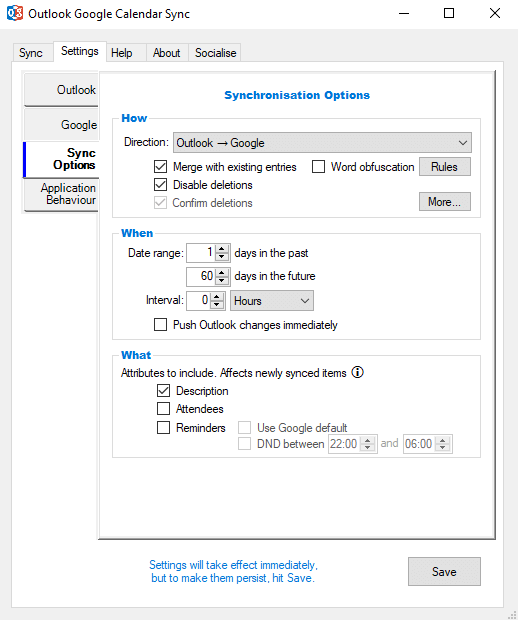
Steg 3: Spara inställningarna och gå tillbaka till fliken “Sync” -startfliken. Klicka på “Starta synkronisering” för att äntligen slå samman mötena för de valda synen och Google -kalendrar:

För att synkronisera Google- och Outlook -kalendrar med Sync2
Steg 1 : Ladda ner programmet från det officiella Sync2 -webbplatsverktyget.
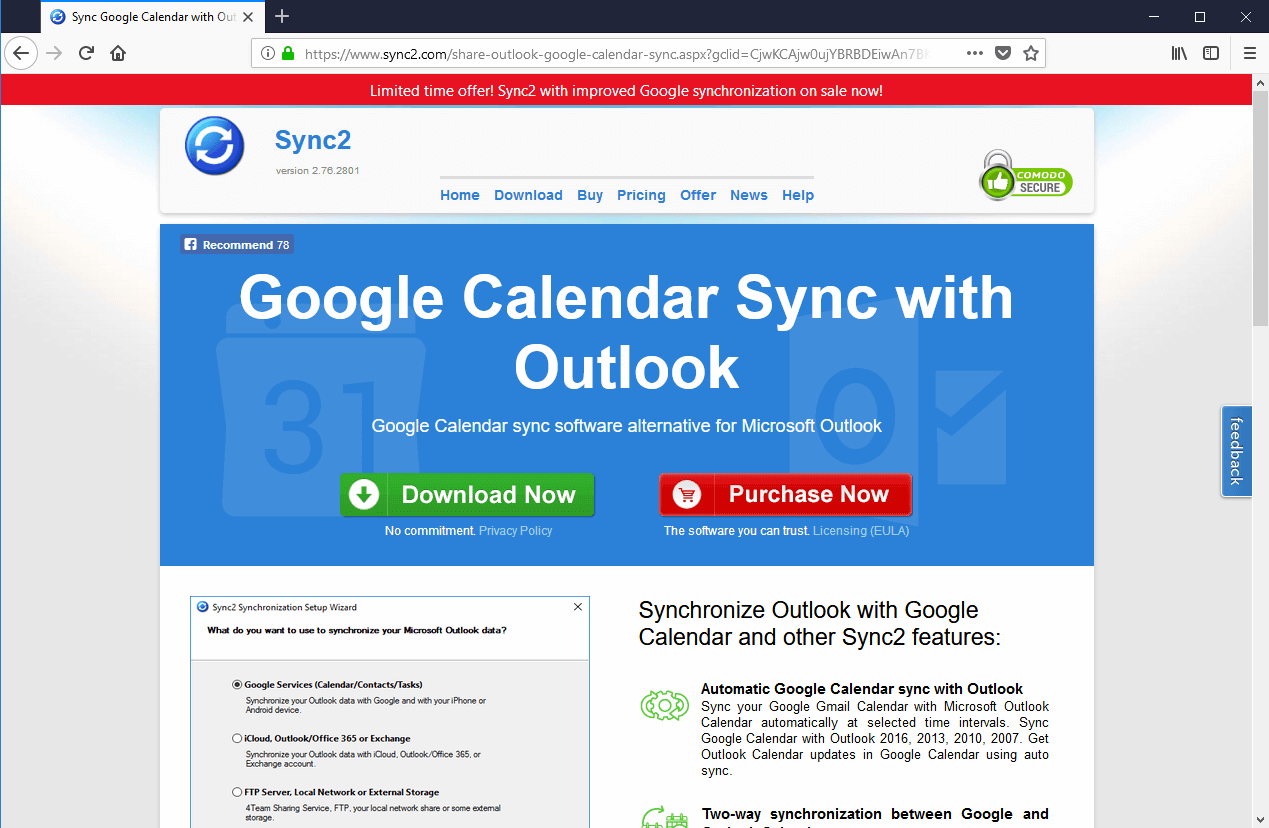
2: a steg: Installera och starta programmet på din dator. Synkroniseringskonfigurationsassistenten erbjuder sedan olika alternativ beroende på de konton du vill synkronisera. För att länka Outlook och Google -kalendrar väljer du alternativet ” Google Services »».
Steg 3: Efter att ha valt alternativet “Google Services”, Google Connection -fönster Visas ut. Här loggar du som vanligt med dina åtkomstdata.
Steg 4: När den är ansluten synkroniserar Sync2 automatiskt ditt Google -konto till din Outlook -agenda.
Steg 5: Om du nu öppnar din Outlook -kalender hittar du en ny flik som heter “Caldav Synchronizer” i displayfältet:
Klicka på ” Synkroniseringsprofiler För att lägga till en kalender. Ett nytt fönster (“Alternativ”) öppnar. Du kan sedan klicka på det grönare skylten i det övre vänstra hörnet.

Steg 6: Ett nytt fönster visas. Välj här portalen där din kalender finns. På detta sätt kan du ansluta alla dina meddelanden och kalenderkonton mellan dem.

Steg 7: Fyll sedan fälten “Namn”, “E -postadress” och “Synkroniseringsintervall” i alternativet Alternativ. Använd intervallet för att ange de intervall som kalenderröster måste uppdateras. Du kan ändra dessa inställningar när som helst efteråt.

Din Google Agenda är nu ansluten till din Outlook -agenda. För att testa det, ta en tid i din Google Agenda. Detta möte bör också visas i din Outlook -kalender kort efter. Var försiktig när du har angett fältet “Synkroniseringsintervall”.
- 07/22/2019
- Tekniska aspekter
Liknande artiklar

Shutterstock Flashmovie
Outlook: Överför eller omdirigerar du automatiskt dina e -postmeddelanden
- 08/02/2019
- Tekniska aspekter
Ledighet, sjukdom eller affärsresa: Det är inte alltid lätt att kontrollera din mottagningsruta regelbundet. Kundmeddelanden eller affärspartners kan inte förbli obesvarade. Ett meddelande kan informera avsändaren om din frånvaro, men vad du ska göra om de aktuella processerna inte tillåter försening ? I det här fallet är det tillrådligt att överföra dina e -postmeddelanden till en ..

Dela din Outlook -kalender: Hur du gör dina möten synliga ?
- 09/09/2019
- Tekniska aspekter
Det är lättare att komma överens med en tid när du känner till kalendern för din kollega eller dina affärspartners. Microsoft Outlook Groupware erbjuder möjligheten att dela information från sin kalender med andra människor eller till och med göra den helt sett. Du bestämmer den information du vill avslöja. Så här fortsätter du.

Kom ihåg ett e -postmeddelande: operation
- 07/12/2019
- Tekniska aspekter
Det är ibland en mycket användbar lösning: påminnelsens funktion för Outlook låter dig avbryta e -postmeddelanden som skickas eller ersätta dem. Men det fungerar bara under vissa förhållanden. Vi berättar här hur du kommer ihåg ett Outlook -meddelande som du redan har skickat och vad som kan vara orsakerna till misslyckandet med återkallningsfunktionen.

Outlook i offline -läge
- 08/25/2020
- Tekniska aspekter
Du vet förmodligen att du kan använda din Outlook -programvara utan internetanslutning. Men du kanske inte känner till dess offline -läge. Vi förklarar för dig här, steg för steg, hur man startar och inaktiverar detta läge och allt som dess användning innebär.

Kalenderdelning på Google: Hur man delar uppgifter och möte tack vare Gmail -kalendern
- 08/09/2020
- Tekniska aspekter
Genom att dela din Google -kalender tillåter du andra att läsa ditt schema. Detta är särskilt användbart i ett familjekontext, men också på jobbet med dina kollegor. Detta ger de berörda människorna möjligheten att ändra din kalender och ställa in möten för dig. Plötsligt blir organiseringsmöten mycket mer ..