
Смотрите свой номер телефона, уже присутствующий в WhatsApp | Страницы помощи в WhatsApp, добавление или удаление вашего номера телефона в сообщениях или FaceTime – Apple Assistance
Добавление или удаление номера телефона в сообщениях или FaceTime
После того, как вы настроили свой номер телефона, вы можете активировать или деактивировать его для сообщений и FaceTime на iPad или iPod Touch.
Смотрите свой номер телефона, уже присутствующий в WhatsApp
Все учетные записи WhatsApp связаны с номерами телефонов. Поскольку операторы мобильных устройств часто перерабатывают телефонные номера, возможно, что бывший владелец вашего текущего номера телефона использовал WhatsApp.
- Ваши контакты и сами могут увидеть ваш номер телефона в WhatsApp, прежде чем активировать новую учетную запись.
- Вы также можете увидеть раздел Информация и фотография профиля другого человека, связанного с вашим номером телефона.
Нет причин беспокоиться. Это только означает, что предыдущая учетная запись не была удалена, старая информация все еще существует в системе. Это не значит нет что бывший владелец номера телефона имеет доступ к вашей учетной записи WhatsApp. Ваши разговоры и другие данные WhatsApp безопасны.
- Счет оставался неактивным в течение 45 дней.
- Затем аккаунт была реактивирована на другом мобильном устройстве.
Затем мы удаляем старые данные учетной записи, связанные с номером телефона, например, фото и раздел профиля Информация.
Добавление или удаление номера телефона в сообщениях или FaceTime
Вы можете использовать свой номер телефона iPhone с сообщениями и FaceTime на вашем Mac, iPad или iPod Touch.
- Настройте или удалите номер телефона
- Активируйте или деактивируйте свой номер телефона для Mac
- Активируйте или деактивируйте свой номер телефона для вашего iPad или iPod Touch
- Приобрести помощь
Настройте номер телефона
На вашем iPhone:
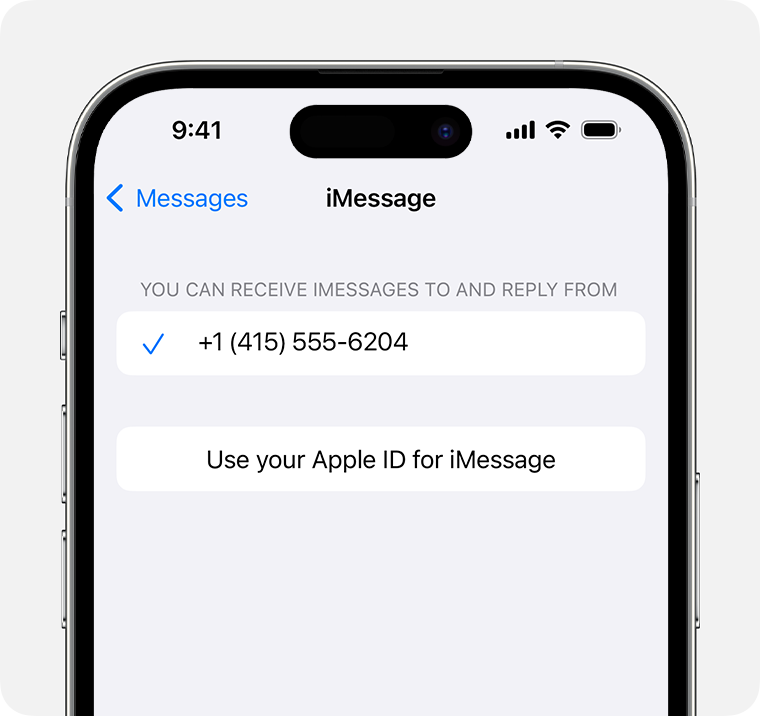
- Настройки доступа> Сообщения и убедитесь, что опция imessage активирована. Возможно, вам придется подождать на мгновение, прежде чем он будет активирован.
- Прикосновение и прием. Если отображается сообщение «Использовать свой идентификатор Apple для iMessage», прикоснитесь к нему и войдите с идентификатором Apple, который вы используете на своем Mac, iPad или iPod Touch.
- В разделе «Вы можете получить imessage и ответить», убедитесь, что ваш номер телефона и идентификатор Apple выбраны.
- Перейдите к настройкам> FaceTime и убедитесь, что ваш номер телефона и идентификатор Apple выбраны в разделе «С вами можно связаться через FaceTime».
На других ваших устройствах вы можете активировать только что настраиваемый номер телефона:
Если вы используете эту функцию и делитесь своим идентификатором Apple с кем -то, вы не можете предотвратить ее просмотреть ваши разговоры. Вместо того, чтобы использовать тот же идентификатор Apple, что и другой человек, настройте обмен семью.
Чтобы настроить номер телефона для использования с сообщениями или FaceTime, вам нужна активная SIM -карта или ESIM, связанный с этим номером.
Удалить номер телефона
Если вы не хотите получать вызовы или сообщения, связанные с вашим iPhone на вашем iPad, iPod Touch или Mac, вы можете удалить номер телефона. Есть два способа продолжить:
- На вашем iPhone настройки доступа> Сообщения> Отправка и прием. Выберите свой идентификатор Apple в нижней части экрана и состоитесь. Затем перейдите к настройкам> FaceTime, выберите свой идентификатор Apple и коснитесь смещения.
- Если номер телефона, который вы хотите удалить, принадлежит iPhone, к которому у вас нет доступа, измените пароль, связанный с идентификатором Apple. Это действие удаляет все телефонные номера с вашего iPad, iPod Touch и Mac. Вызовы или сообщения удаленных чисел больше не будут отображаться на этих устройствах.

Активируйте или деактивируйте свой номер телефона для вашего Mac
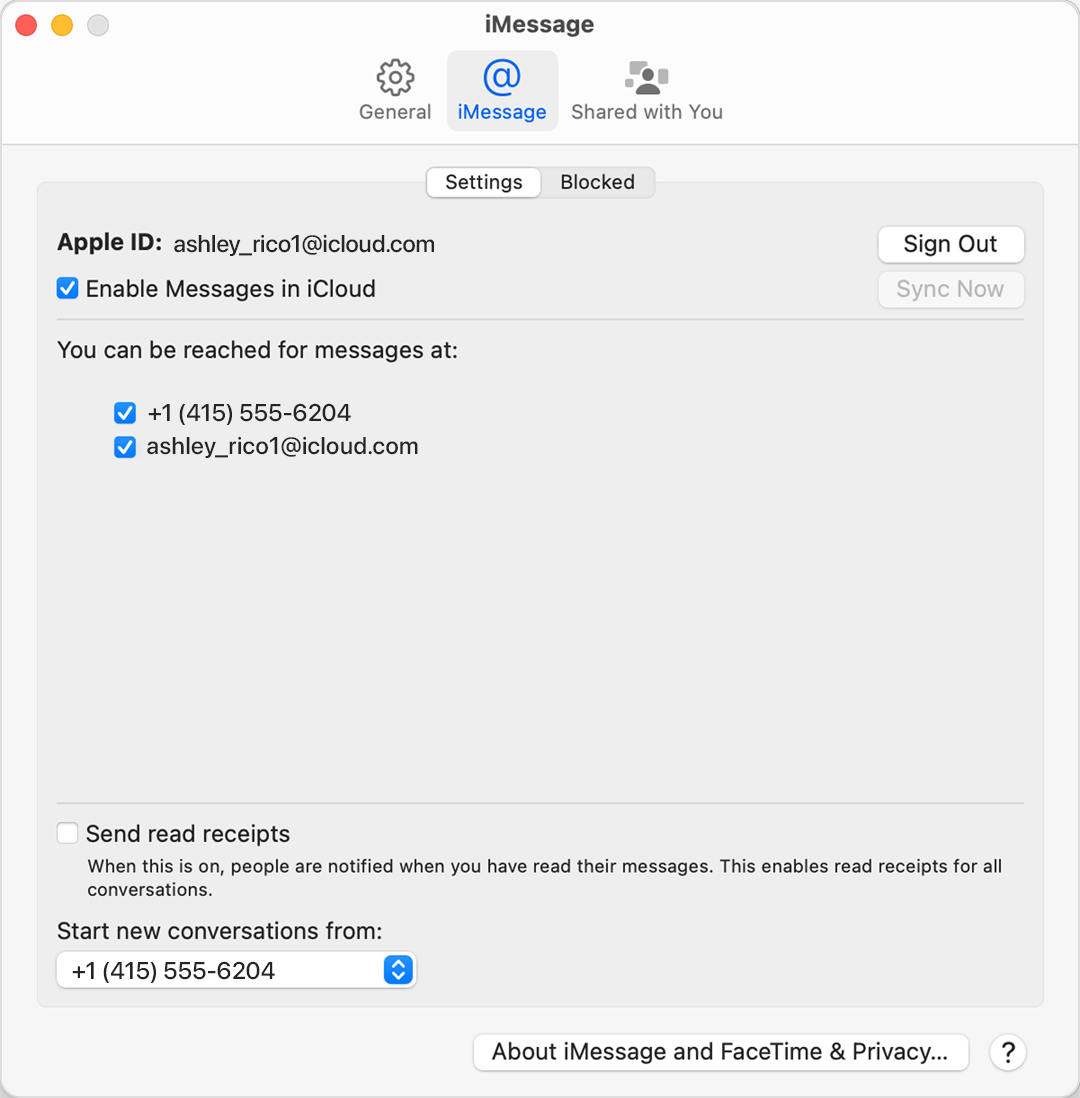
После того, как вы настроили свой номер телефона, вы можете активировать или деактивировать его для сообщений и FaceTime на вашем Mac.
- Открыть сообщения или FaceTime. Если вас приглашены, войдите в систему, используя идентификатор Apple, который вы используете для сообщений и FaceTime на вашем iPhone.
- Для сообщений выберите «Сообщения»> «Настройки», затем нажмите Imessage. Для FaceTime выберите FaceTime> Настройки, затем нажмите General.
- Активируйте или деактивируйте свой номер телефона:
- Чтобы активировать свой номер телефона, выберите его в списке, а также идентификатор Apple. Если ваш номер телефона не появляется, обратитесь за помощью, чтобы определить ваши настройки или связаться с Apple Assistance. Если вы видите номер, который не ваш, измените пароль, связанный с идентификатором Apple.
- Чтобы деактивировать свой номер телефона, отмените его в списке.
- Если вы хотите, чтобы получатели увидели ваш номер телефона, а не идентификатор Apple, выберите свой номер телефона в локальном меню «Начните новые разговоры» или «Сделайте звонки».
Активируйте или деактивируйте свой номер телефона для вашего iPad или iPod Touch
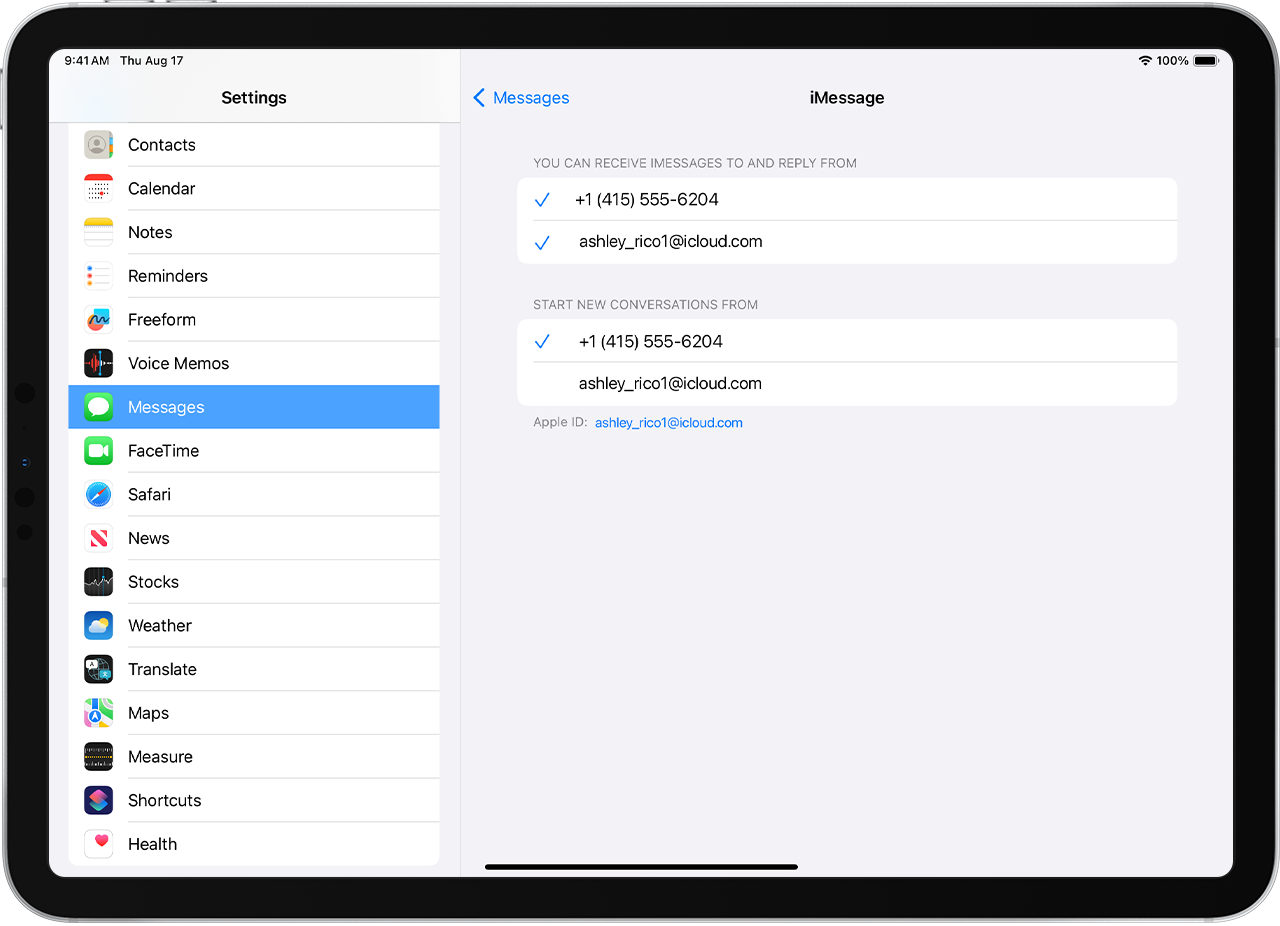
После того, как вы настроили свой номер телефона, вы можете активировать или деактивировать его для сообщений и FaceTime на iPad или iPod Touch.
- Для сообщений перейдите в настройки> Сообщения и убедитесь, что опция imessage активирована. Если вас приглашены, войдите в систему, используя идентификатор Apple, который вы используете для сообщений и FaceTime на вашем iPhone. Затем коснитесь отгрузки и приема.
- Для FaceTime перейдите в настройки> FaceTime. Если вас приглашены, войдите в систему, используя идентификатор Apple, который вы используете для сообщений и FaceTime на вашем iPhone.
- Активируйте или деактивируйте свой номер телефона:
- Чтобы активировать свой номер телефона, выберите его в разделе «Вы можете связаться», а также идентификатор Apple. Если ваш номер телефона не появляется, обратитесь за помощью, чтобы определить ваши настройки или связаться с Apple Assistance. Если вы видите номер, который не ваш, измените пароль, связанный с идентификатором Apple.
- Чтобы деактивировать свой номер телефона, отмените его.
Если вы не видите свой номер в сообщениях или FaceTime, или если вы не можете его выбрать
- Убедитесь, что вы используете самое последнее программное обеспечение для вашего Mac или для вашего устройства iOS.
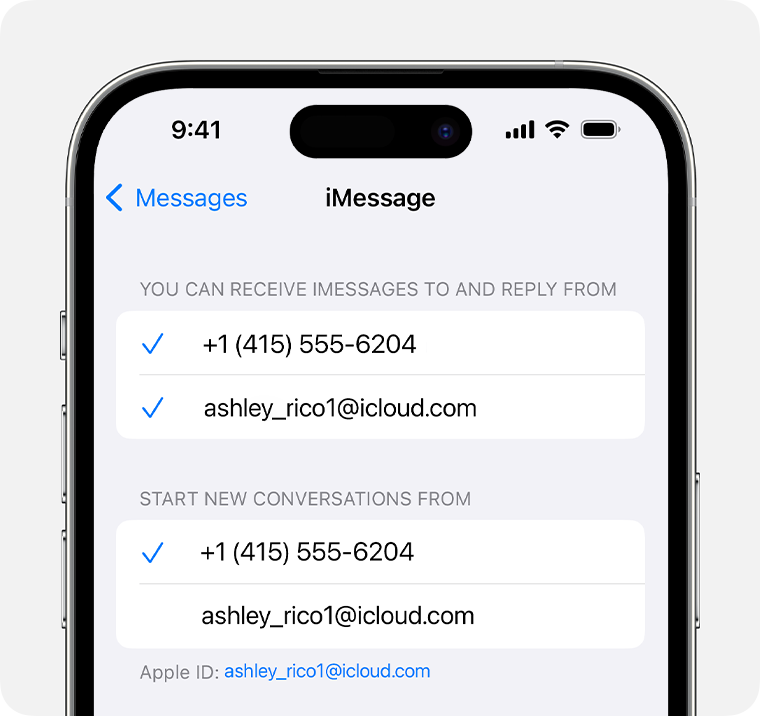
- Убедитесь, что вы сделали процедуру конфигурации для вашего номера телефона. Вы должны использовать один и тот же идентификатор Apple на всех ваших устройствах.
- В разделе «Ваши корреспонденты могут связаться с вами» сообщений и на переднем времени, убедитесь, что ваш номер телефона и ваш идентификатор Apple проверяются:
Если ваш номер телефона не активирован, и вы не можете его активировать, или если вы столкнетесь с другой проблемой, выполните следующее:
- На вашем Mac:
- В сообщениях выберите «Сообщения»> «Настройки», затем нажмите Imessage. Нажмите на отключение.
- В FaceTime выберите FaceTime> Настройки, затем нажмите General. Нажмите на отключение.
- На вашем iPhone, iPad или iPod Touch:
- Перейдите к настройкам> Сообщения> Отправка и прием. Прикоснитесь к идентификатору Apple, затем отключите.
- Настройки доступа> FaceTime. Прикоснитесь к идентификатору Apple, затем отключите.
- На вашем iPhone:
- Вернитесь к настройкам> Сообщениям и убедитесь, что опция imessage активирована.
- Прикосновение и прием, затем выберите «Используйте свой идентификатор Apple для iMessage» и подключитесь к идентификатору Apple.
- Используя тот же идентификатор Apple, подключите к сообщениям и к FaceTime на других ваших устройствах.
Если вам все еще нужна помощь, измените пароль, связанный с идентификатором Apple, и повторите шаги конфигурации. Если это не работает, свяжитесь с Apple Assistance.