
Se ditt telefonnummer som redan finns i WhatsApp | WhatsApp Assistance -sidor, lägger till eller tar bort ditt telefonnummer i meddelanden eller Facetime – Apple Assistance
Lägga till eller ta bort ditt telefonnummer i meddelanden eller Facetime
När du har konfigurerat ditt telefonnummer kan du aktivera eller inaktivera det för meddelanden och Facetime på din iPad eller iPod Touch.
Se ditt telefonnummer som redan finns i WhatsApp
Alla WhatsApp -konton är associerade med telefonnummer. I den mån mobiloperatörer ofta återvinner telefonnummer är det möjligt att den tidigare ägaren till ditt nuvarande telefonnummer använde WhatsApp.
- Dina kontakter och dig själv kan se ditt telefonnummer i WhatsApp innan du aktiverar ett nytt konto.
- Du kan också se avsnittet Info och profilfotoet av en annan person som är associerad med ditt telefonnummer.
Det finns ingen anledning att oroa sig. Detta innebär bara att det tidigare kontot inte har tagits bort, den gamla informationen finns därför fortfarande i systemet. Detta betyder inte inte att den tidigare ägaren av telefonnumret har tillgång till ditt WhatsApp -konto. Dina konversationer och andra WhatsApp -data är säkra.
- Kontot förblev inaktivt i 45 dagar.
- Kontot återaktiverades sedan på en annan mobil enhet.
Vi tar sedan bort de gamla kontodata relaterade till telefonnumret, till exempel profilfoto och avsnitt Info.
Lägga till eller ta bort ditt telefonnummer i meddelanden eller Facetime
Du kan använda ditt iPhone -telefonnummer med meddelanden och FaceTime på din Mac, iPad eller iPod Touch.
- Konfigurera eller ta bort ditt telefonnummer
- Aktivera eller inaktivera ditt telefonnummer för MAC
- Aktivera eller inaktivera ditt telefonnummer för din iPad eller iPod touch
- Förvärva hjälp
Konfigurera ditt telefonnummer
På din iPhone:
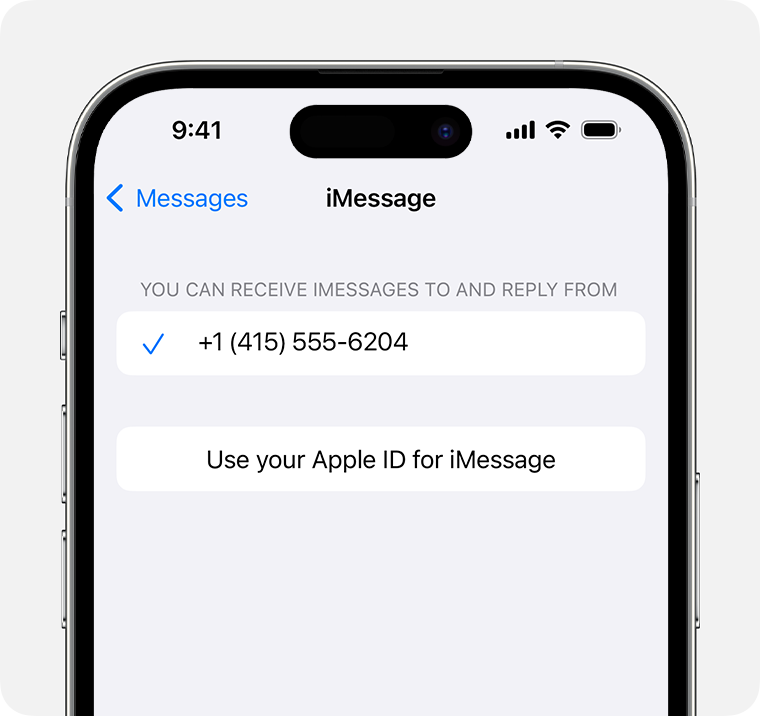
- Åtkomstinställningar> Meddelanden och se till att alternativet iMessage är aktiverat. Du kanske måste vänta ett ögonblick innan det aktiveras.
- Beröring och mottagning. Om meddelandet “Använd ditt Apple -ID för iMessage” visas, tryck på det och logga med Apple -identifieraren du använder på din Mac, iPad eller iPod Touch.
- I avsnittet “Du kan ta emot iMessages till och svara”, se till att ditt telefonnummer och Apple -identifierare väljs.
- Gå till Inställningar> Facetime och se till att ditt telefonnummer och Apple -identifierare väljs i avsnittet “Du kan kontaktas via FaceTime”.
På dina andra enheter kan du nu aktivera det telefonnummer du just har konfigurerat:
Om du använder den här funktionen och delar din Apple -identifierare med någon kan du inte förhindra att den ser dina konversationer. Istället för att använda samma Apple -identifierare som en annan person, konfigurera familjens delning.
För att konfigurera ett telefonnummer som ska användas med meddelanden eller FaceTime behöver du ett aktivt SIM -kort eller ett ESIM associerat med detta nummer.
Ta bort ditt telefonnummer
Om du inte vill ta emot samtal eller meddelanden relaterade till din iPhone på din iPad, iPod Touch eller Mac kan du ta bort ditt telefonnummer. Det finns två sätt att fortsätta:
- På din iPhone, åtkomstinställningar> Meddelanden> Sändning och mottagning. Välj din Apple -identifierare längst ner på skärmen och vidrör dig. Gå sedan till Inställningar> Facetime, välj din Apple -identifierare och berör offset.
- Om det telefonnummer du vill ta bort tillhör en iPhone som du inte har åtkomst till, ändra lösenordet som är associerat med din Apple -identifierare. Den här åtgärden raderar alla telefonnummer från din iPad, iPod Touch och Mac. Samtal eller meddelanden med raderade nummer kommer inte längre att visas på dessa enheter.

Aktivera eller inaktivera ditt telefonnummer för din Mac
När du har konfigurerat ditt telefonnummer kan du aktivera eller inaktivera det för meddelanden och FaceTime på din Mac.
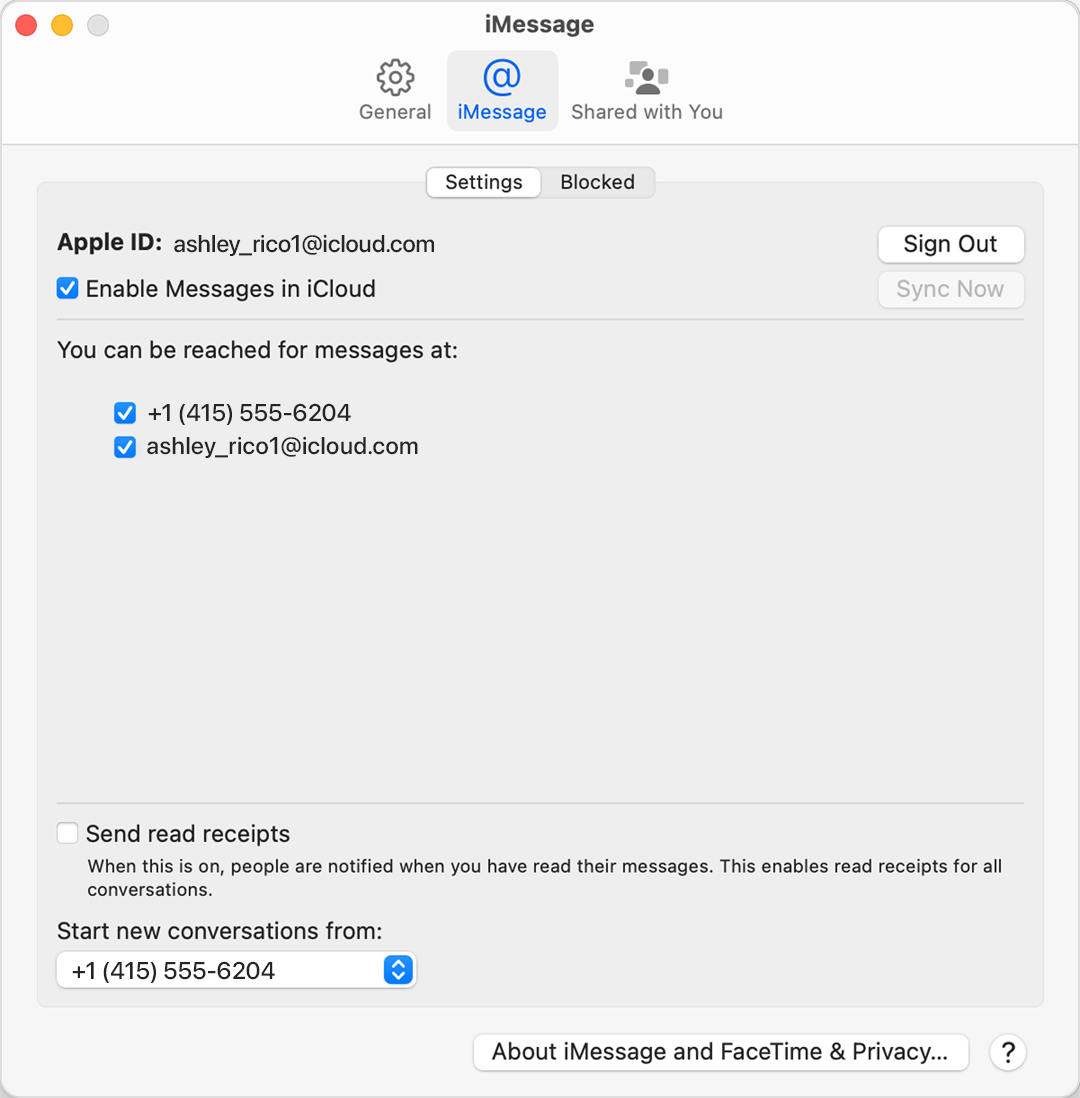
- Öppna meddelanden eller Facetime. Om du är inbjuden, logga in med Apple Identifier du använder för meddelanden och FaceTime på din iPhone.
- För meddelanden väljer du meddelanden> Inställningar och klickar sedan på iMessage. För FaceTime, välj Facetime> Inställningar och klicka sedan på General.
- Aktivera eller inaktivera ditt telefonnummer:
- För att aktivera ditt telefonnummer väljer du det i listan såväl som din Apple -identifierare. Om ditt telefonnummer inte visas, be om hjälp för att definiera dina inställningar eller kontakta Apple Assistance. Om du ser ett nummer som inte är ditt, ändra lösenordet som är associerat med din Apple -identifierare.
- För att inaktivera ditt telefonnummer, avmarkera det i listan.
- Om du vill att mottagarna ska se ditt telefonnummer och inte din Apple -identifierare, välj ditt telefonnummer från den lokala menyn “Starta nya konversationer” eller “Ring från”.
Aktivera eller inaktivera ditt telefonnummer för din iPad eller iPod touch
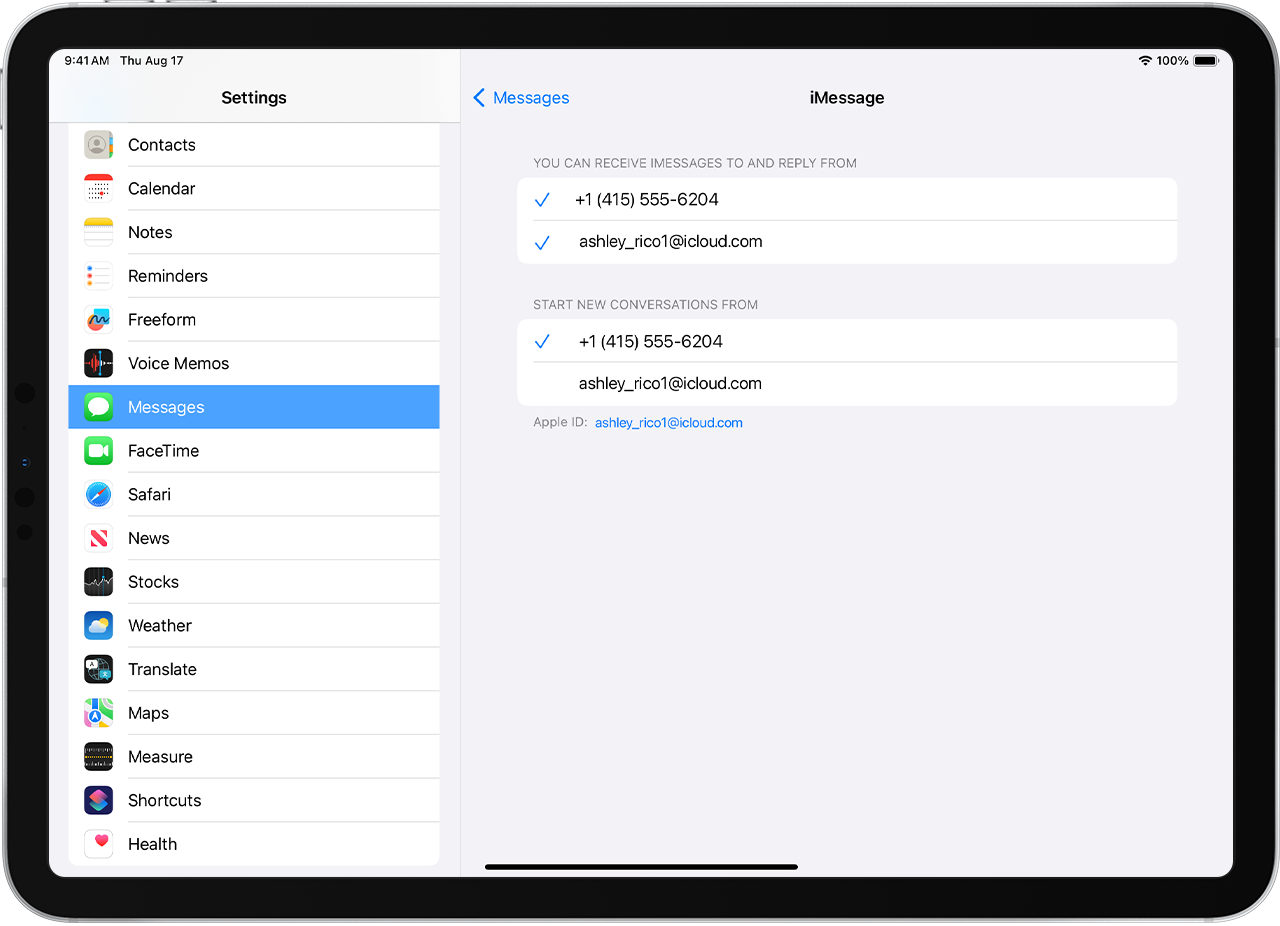
När du har konfigurerat ditt telefonnummer kan du aktivera eller inaktivera det för meddelanden och Facetime på din iPad eller iPod Touch.
- För meddelanden, gå till Inställningar> Meddelanden och se till att alternativet iMessage är aktiverat. Om du är inbjuden, logga in med Apple Identifier du använder för meddelanden och FaceTime på din iPhone. Tryck sedan på leverans och mottagning.
- För Facetime, gå till Inställningar> Facetime. Om du är inbjuden, logga in med Apple Identifier du använder för meddelanden och FaceTime på din iPhone.
- Aktivera eller inaktivera ditt telefonnummer:
- För att aktivera ditt telefonnummer väljer du det i avsnittet “Du kan kontaktas” samt din Apple -identifierare. Om ditt telefonnummer inte visas, be om hjälp för att definiera dina inställningar eller kontakta Apple Assistance. Om du ser ett nummer som inte är ditt, ändra lösenordet som är associerat med din Apple -identifierare.
- Avmarkera det för att inaktivera ditt telefonnummer.
Om du inte ser ditt nummer i meddelanden eller FaceTime, eller om du inte kan välja det
- Se till att du använder den senaste programvaran för din Mac eller för din iOS -enhet.
- Se till att du har gjort konfigurationsproceduren för ditt telefonnummer. Du måste använda samma Apple -identifierare på alla dina enheter.
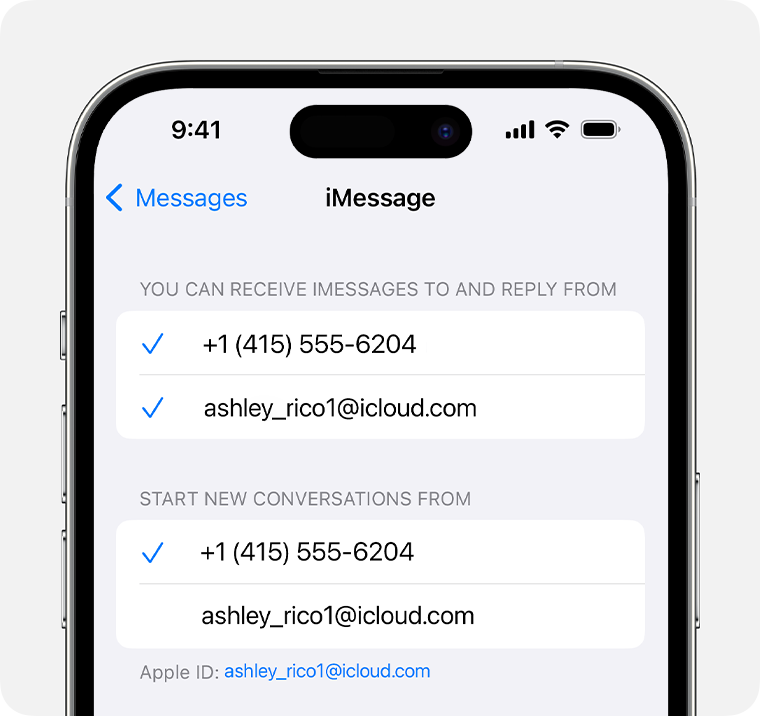
- I avsnittet “Dina korrespondenter kan kontakta dig” och i front-inställningar, se till att ditt telefonnummer och din Apple-identifierare kontrolleras:
Om ditt telefonnummer inte är aktiverat och du inte kan aktivera det, eller om du stöter på ett annat problem, fortsätt enligt följande:
- På din Mac:
- I meddelanden väljer du meddelanden> Inställningar och klickar sedan på iMessage. Klicka på Disconnect.
- I FaceTime, välj Facetime> Inställningar och klicka sedan på General. Klicka på Disconnect.
- På din iPhone, iPad eller iPod Touch:
- Gå till Inställningar> Meddelanden> Sändning och mottagning. Rör vid din Apple -identifierare och koppla sedan bort.
- Åtkomstinställningar> Facetime. Rör vid din Apple -identifierare och koppla sedan bort.
- På din iPhone:
- Återgå till Inställningar> Meddelanden och se till att alternativet iMessage är aktiverat.
- Peka på leverans och mottagning, välj sedan “Använd din Apple Identifier för iMessage” och ansluta till din Apple -identifierare.
- Anslut till meddelanden och till FaceTime på dina andra enheter med samma Apple -identifier.
Om du fortfarande behöver hjälp, ändra lösenordet som är associerat med din Apple -identifierare och upprepa konfigurationsstegen. Om detta inte fungerar, kontakta Apple Assistance.