
Вручную обновить драйверы в Windows – Microsoft Support, обновите пилотов (драйверы) своего ПК Windows – информация о крабе
Обновите пилотов (драйверы) его ПК с Windows
Пилоты необходимы для Хорошее функционирование компонентов и периферийных устройств. Если вы не установите драйвер оборудования, Windows не сможет его распознавать, и поэтому вы не сможете его использовать.
Вручную обновить драйверы в Windows
Заметил : Лучший способ и самый безопасный, чтобы получить обновления пилотов в Windows по -прежнему состоит из обновления Windows. Если вы столкнетесь с проблемами с обновлением Windows, вы можете увидеть, может ли одна из ссылок на обновление Windows помочь вам в первую очередь.
Прежде чем ты начнешь
Обновления драйверов Windows, а также многие устройства, такие как сетевые карты, мониторы, принтеры и видеокарты, автоматически загружаются и установлены через обновление Windows. У вас, вероятно, уже есть самые последние драйверы, но если вы хотите обновить или переустановить драйвер вручную, вот как продолжить:
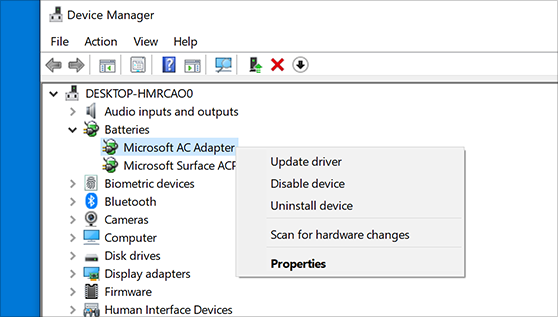
Обновить пилот устройства
- В зоне поиска панели задач введите Менеджер аппарата, Затем выберите Диспетчер устройств.
- Выберите категорию, чтобы отобразить имена устройств, затем щелкните правой кнопкой мыши (или нажмите Dloonged) на тот, который вы хотите обновить.
- Выбирать Автоматически ищите обновленный драйвер программного обеспечения.
- Выбирать Обновите пилот.
- Если Windows не найдет нового драйвера, ищите его на веб -сайте производителя устройства и следуйте инструкциям.
Переустановить драйвер устройства
- В зоне поиска панели задач введите Менеджер аппарата, Затем выберите Диспетчер устройств.
- Право -клик (или нажмите имя устройства в течение длительного времени), затем выберите Удалить.
- Перезагрузите свой компьютер.
- Windows пытается переустановить драйвер.
Дополнительная помощь
Если вы не видите рабочий стол и вместо этого видите синий, черный или пустой экран, см. Решение ошибок синего экрана или решение ошибок черного или пустых экранов.
Обновите пилотов (драйверы) его ПК с Windows

Обновить пилотов компьютера Позволяет иметь более эффективную и, прежде всего, более стабильную систему. Вы – жертвы синих экранов (BSOD), заморозки, посадки или безвременных перезапусков ?
Решение может быть в Пилотное обновление вашего компьютера.
Вы не знаете, как Эффективно обновить драйверы компьютера ?
Это хорошо, эта статья объясняет вам, как сделать. ��
Что такое пилот ?
Для тех из вас, кто игнорирует это, пилот (Или Водитель) – это программа, которая позволяет операционной системе Обнаружение устройства и иметь возможность взаимодействовать с ним. Таким образом, пилот играет посредническую роль между операционной системой (Ex. : Windows) и устройство (Ex. : видеокарта, веб -камера).
Пилоты необходимы для Хорошее функционирование компонентов и периферийных устройств. Если вы не установите драйвер оборудования, Windows не сможет его распознавать, и поэтому вы не сможете его использовать.
Какой смысл обновлять пилотов вашего ПК ?
Прежде всего, вы должны знать, что это производитель устройства (Пример: Logitech, MSI …), который предоставляет драйверу, позволяющее Windows распознавать и использовать его. Производитель даже предоставляет Несколько версий этого пилота ! Действительно, со временем производитель может понять, что есть ошибки или несовместимость между пилотом что он разработал и версию Windows. Покупатели ставят проблему с производителем, который отвечает за решение проблемы, предоставив Новый пилот.
Давайте возьмем пример: производитель Logitech предлагает новую клавиатуру для продажи со своим драйвером в версии 1.0. Несколько дней спустя покупатели понимают, что клавиши с мультимедиа клавиш не отвечают на Windows 7 64 -бит и не связываются с Logitech. Последний будет работать над дизайном новый драйвер (как он назвал бы, например, 1.1) Что разрешит эту ошибку. Однажды Пилот готов, Он предлагает его для скачивания на своем официальном сайте. Покупатель должен только загрузить и установить новый драйвер, чтобы решить проблему клавиатуры. ��
В дополнение к решению ошибок, водители также могут предложить новые возможности на ваши периферийные устройства. Это особенно относится к видеокартам. Пилоты также улучшаются производительность и стабильность вашего оборудования в Windows.
Будьте осторожны, однако: если ваша система стабильна и если вы не заметите какую -либо конкретную проблему с вашим оборудованием, нет необходимости выполнять Пилотное обновление этого материала. Новый пилот нередко создает ошибки и проблемы, которых у вас не было раньше ! Это особенно тот случай, когда пилот предлагает новые функции. Это зависит от вас, если изменения, предлагаемые новым драйвером !
Обновите пилотов своего ПК с Windows
Несколько методов доступны для Обновите пилоты своих компьютера ::
- № 1: через веб -сайт производителя компьютера
- N ° 2: через утилиту обновления производителя компьютера
- N ° 3: через веб -сайт производителя устройства
- N ° 4: через Driverscloud
- N ° 5: с помощью Snappy Driver Install Origin
Примечание : если ты нажимать и вы ищете Простой и быстрый метод Чтобы обновить драйверы вашего ПК, используйте Driverscloud или Snapphy Driver Install Origin.
через веб -сайт производителя компьютера
Вы можете обновить драйверы компьютера с сайта производителя вашего компьютера. Однако это метод, который я рекомендую меньше всего. Действительно, пилоты, предлагаемые производителем полностью устарел. Они могут сделать вашу систему нестабильной, особенно если у вас есть недавняя версия Windows.
Как правило, производители предлагают драйверы на своем веб -сайте самый последний при выпуске с компьютера, которые были проверены и утверждены. Производитель очень редко продолжит контролировать компьютер, обновляя ссылки загрузки на самые последние пилоты. Другими словами, если вашему ПК более двух лет или хуже, и если вы изменили свою версию Windows, я настоятельно советую загрузить и установить пилотов, предлагаемых производителем. Последнее существо устаревший, Они рискуют ошибками в Windows !
Пример с настольным компьютером HP Pavilion Slimline S7520.Фр. Для графической карты ATI Radeon Xpress 200, в которой она содержится, сайт HP предлагает драйвер в версии 8.31.100.0 Датинг с 23 января 2007 года:

Если мы пойдем на официальный сайт ATI/AMD для Найдите пилота Соответствующей графической карте Radeon Xpress 200, мы сталкиваемся с пилотом в версии 10.2 Датинг с 24 января 2010 года !

Через этот пример мы отмечаем, что производители компьютеров, такие как HP, не обновляют ссылки на Последние пилоты На их сайте. Если вы используете более недавнюю версию Windows, чем оригинальная установленная, это лучше Избегайте загрузки пилотов На сайте производителя компьютера и наклоняйтесь к другим методам, о которых я расскажу вам о.
Однако, если вы планируете переустановить Windows в своей заводской конфигурации, может быть хорошо уйти с Оригинальные пилоты которые были Протестировано и утверждено производителем.
Через утилиту обновления производителя компьютера
Производители компьютеров все чаще предлагают Обновить утилиты которые автоматически загружают и устанавливают пилоты компонентов и периферийных устройств компьютера. Они также обновляют прошивку BIOS/UEFI на материнской плате.
Эта утилита обычно присутствует в вашей системе под названием типа «живое обновление» или «Пилотные и периферийные обновления». Например, в Asus утилита обновления называется «Asus Live Update». Сделайте поиск в меню «Пуск», чтобы увидеть, установлена ли такая утилита. Если вы этого не видите, посмотрите на официальный веб -сайт производителя вашего ПК, чтобы узнать, предлагает ли последний такой инструмент.
Обновление пилотов с помощью утилиты обновления производителя – это более безопасный метод. Неспособность предложить самым последним пилотам, это гарантирует максимальная надежность Поскольку пилоты тестируются на тех же машинах, что и перед тем, как вы предлагали для загрузки на‘Обновить утилиту.
Возьмите пример утилиты обновления Леново. Не беспокойтесь, если у вас есть утилита другого производителя, все они выглядят одинаково, так что вы не будете дезориентироваться ! Утилита Lenovo обновления называется «Lenovo – обновление и пилоты устройства».

- БегатьУтилита обновления пилота. Этот будет сканировать ваш компьютер и серверы производителя, чтобы увидеть, доступны ли новые обновления для вашего компьютера.

- В приведенном ниже захвате утилита предлагает Обновление BIOS. Если Новые водители Для видеокарты или аудио -контроллера были доступны, утилита предложила бы их установить ��

- Выберите их обновления что вы хотите установить, затем нажмите Установить Чтобы запустить их установку.
Очень просто в использовании и очень надежно, Обновите своих пилотов черезУтилита обновления производителя Является ли метод, который бы предпочитал тем, кто хочет плавно обновить свою систему !
через веб -сайт производителя устройства
Обновите своих пилотов с официального сайта каждого компонента/периферий Самый длинный метод Но это позволяет вам трудно Последние пилоты.
Только прерогативный, вы должны знать версию Windows, установленную на вашем ПК и точно знать Компонентные/периферийные названия моделей От вашего компьютера, как я объяснил вам в предыдущей статье:
Я покажу вам, как сделать два примера: обновление пилота Графическая карта тогда это аудио контроллер.
Обновить драйвер видеокарты
Возьмите пример видеокарты Nvidia geforce gtx 1060.
- Производитель видеокарт – NVIDIA, перейдите на страницу загрузки NVIDIA. Простой поиск в вашей любимой поисковой системе отвезет вас туда !
- Сообщить это Название модели видеокарты (GeForce GTX 1060), а также версия операционной системы (Windows 10 64 BIT), затем нажмите Исследовать.

- Нажмите кнопку Скачать Чтобы запустить загрузку последней версии драйвера видеокарты.

- Запустите загруженный установщик Чтобы обновить драйвер видеокарты.
Метод такой же, если у вас есть AMD видеокарта, Единственное отличие в том, что вы должны перейти на официальный сайт AMD.
Обновить драйвер контроллера аудио
Возьмите пример аудиоконтролера Realtek alc888.
- Перейдите на официальный сайт Realtek.
- Отправиться на страницу Загрузки Затем нажмите Аудиокодеки высокой четкости (программное обеспечение).

- Принять условия использования, Затем Выберите совместимый драйвер с вашей операционной системой. Для этого вы должны знать, есть ли у вас 32 -бит или 64 -битная версия Windows.

- Чтобы загрузить драйвер контроллера аудио, вы должны нажать на одну из ссылок в столбце Скачать. Попробуйте разные ссылки, чтобы найти самые быстрые, серверы Realtek иногда достаточно медленные. Самым быстрым должно быть в теории Великобритании (для Великобритании), поскольку он ближе всего к нам серверу (во Франции).
- Как только пилот был загружен, Установите его как любое программное обеспечение. А перезапуск Несомненно, будет необходимо завершить обновление пилота.
Подводить итоги : Сначала найдите официальный сайт производителя компонента/периферий. На этом сайте доступ к листу технического материала. Наконец, нажмите на ссылку, которая позволяет загружать последнюю версию аппаратного драйвера, в зависимости от версии вашей операционной системы.
Через DriversCloud
Этот метод несомненно самый известный : Обновите своих пилотов, используя веб -сайт DriversCloud.
В качестве напоминания, DriversCloud сканирует ваш компьютер, чтобы найти все компоненты и периферийные устройства, которые он содержит. Затем он предлагает загрузить соответствующих пилотов. Сайт работает относительно хорошо, но это необходимо оставаться бдительным И не устанавливайте, не думая всех пилотов, которые он предлагает вам: случается, что сайт не знает, что является наиболее подходящим водителем для вашего оборудования. Затем он предлагает несколько ссылок на скачивание, которые приводят к разным пилотам.
будь осторожен ! Если у вас есть какие -либо сомнения, обратитесь к предыдущим методам, которые, безусловно, длиннее, но более эффективно.
- Перейдите на веб -сайт DriversCloud и нажмите Чтобы начать.

- Установите агент обнаружения В вашей системе нажав Установить.

- Как только агент будет установлен, нажмите кнопку Обнаруживать Чтобы начать обнаружение вашей конфигурации.

- Агент анализирует ваш компьютер, а затем отображает Список всех компонентов что он нашел, позволяя вам иметь глобальный обзор Конфигурация вашего ПК.

- Нажмите кнопку Найдите пилотов Расположен в нижней части страницы.

- Затем нажмите кнопку Скачать Напротив периферийных устройств, для которых доступно обновление пилота. Не стесняйтесь взглянуть в игру Дальнейшая информация, что обычно указывает на то, какие периферийные устройства/компоненты предназначены. Убедитесь, что ваш в этом !
- Как только исполняемый файл будет загружен, установите его для Обновите пилот вашего компонента/периферического.
Через Snapphy Driver Install Origin
Вы хотите еще проще и быстрее обновлять драйверы своих компьютеров ?
Повернуться к Snappy Driver Install Origin : Программное обеспечение Windows, которое обнаруживает, устанавливает и обновляется автоматически и за один щелчок все драйверы вашей системы или только те драйверы, которые вас интересуют !

Для получения дополнительной информации см. Этот учебник:
Полезные ссылки
- Правильно переустановить пилот видеокарты (NVIDIA, AMD, Intel) с DDU
- Аудитор драйвера Windows, чтобы обнаружить дефектных пилотов
- Обновите драйвер графической карты Intel HD на Windows 10
- Руководство по покупке: какой «Геймер» ноутбук для игры в видеоигры ?
Последнее слово
Там Обновление драйверов компьютеров очень важно, поскольку он позволяет вам повысить производительность и особенно более стабильная система.
Перед обновлением пилотов его ПК, самое главное, чтобы узнать, что находится на его ПК. Какие компоненты (материнская плата, графическая карта и т. Д.) И какие периферийные устройства (клавиатура, веб -камера и т. Д.) ? Что такое бренд и модель этих компонентов/периферийных устройств ? Только когда у вас есть ответ на эти вопросы, вы можете Эффективно обновить драйверы компьютеров !
Вам не нужно выбирать один и только один метод обновления своих драйверов. Эти методы дополняют, особенно если один из них не позволяет вам найти пилота, которого вы ищете. ��
Эта статья была опубликована впервые 1 марта 2013 года . Он был полностью пересмотрен 10 ноября 2022 года и обновлен в последний раз 29 декабря 2022 года .
- обновлять
- пилот
- окна